10 เรื่องที่หลายคนเข้าใจผิดเกี่ยวกับ NAS ก่อนตัดสินใจซื้อ
เวลาได้ยินคำว่า NAS หลายคนอาจนึกถึงอุปกรณ์ไอทีราคาแพง ใช้งานยาก และเหมาะกับบริษัทใหญ่เท่านั้น บางคนก็มองว่า NAS เป็นเพียงฮาร์ดดิสก์ที่เสียบสาย LAN หรือคิดว่าเมื่อมี NAS แล้วข้อมูลจะไม่มีวันหาย
จากคำถามที่ทีมงาน SyncTech Solution ได้รับอยู่เป็นประจำ เราพบว่ายังมีหลายเรื่องเกี่ยวกับ NAS ที่คนทั่วไปเข้าใจคลาดเคลื่อน บางคนจึงไม่กล้าซื้อทั้งที่ NAS อาจเหมาะกับการใช้งานของตัวเอง ขณะที่บางคนซื้อมาแล้วแต่ตั้งค่าไม่ถูกต้อง จนไม่ได้รับประโยชน์เต็มที่หรือมีความเสี่ยงต่อข้อมูลโดยไม่รู้ตัว
บทความนี้จะอธิบาย 10 ความเข้าใจผิดเกี่ยวกับ NAS ด้วยภาษาง่าย ๆ เพื่อช่วยให้คุณเห็นภาพว่า NAS คืออะไร ทำอะไรได้ และควรเตรียมตัวอย่างไรก่อนตัดสินใจซื้อ
1. NAS คือฮาร์ดดิสก์ธรรมดาที่เสียบสาย LAN
“NAS ก็คือฮาร์ดดิสก์ที่เสียบสาย LAN ใช่ไหมครับ?”
นี่เป็นคำถามที่ทีมงาน SyncTech เจอบ่อยที่สุดครับ คำตอบคือ ไม่ใช่เสียทีเดียว แม้ NAS จะมีฮาร์ดดิสก์อยู่ภายในและเชื่อมต่อเข้ากับเครือข่ายผ่านสาย LAN แต่ตัวเครื่องทำอะไรได้มากกว่าฮาร์ดดิสก์ทั่วไปมาก
NAS ย่อมาจาก Network Attached Storage เป็นอุปกรณ์สำหรับจัดเก็บและให้บริการข้อมูลผ่านระบบเครือข่าย ภายในมีหน่วยประมวลผล หน่วยความจำ ระบบปฏิบัติการ และโปรแกรมต่าง ๆ ของตัวเอง จึงเปรียบได้กับคอมพิวเตอร์หรือเซิร์ฟเวอร์ขนาดเล็กที่ถูกออกแบบมาเพื่อดูแลข้อมูลโดยเฉพาะ
ลองเปรียบเทียบแบบง่าย ๆ:
- External Hard Disk เหมือนตู้เอกสารส่วนตัว ต้องนำไปเสียบกับคอมพิวเตอร์เครื่องใดเครื่องหนึ่งก่อนจึงจะใช้งานได้
- NAS เหมือนห้องเก็บเอกสารส่วนกลาง ทุกคนที่ได้รับอนุญาตสามารถเปิดไฟล์จากคอมพิวเตอร์ มือถือ หรือแท็บเล็ตได้พร้อมกัน
NAS ทำงานอย่างไร?
- นำฮาร์ดดิสก์ที่รองรับมาติดตั้งในเครื่อง NAS
- เชื่อมต่อ NAS เข้ากับ Router หรือ Switch ภายในบ้านหรือสำนักงาน
- ติดตั้งระบบปฏิบัติการและสร้างพื้นที่จัดเก็บข้อมูล
- สร้างบัญชีผู้ใช้งานและกำหนดว่าใครเปิด แก้ไข หรือลบไฟล์ใดได้บ้าง
- เชื่อมต่อคอมพิวเตอร์ มือถือ หรืออุปกรณ์อื่นเข้ามาใช้งาน
ตัวอย่างเช่น เมื่อถ่ายรูปด้วยมือถือ ระบบสามารถสำรองรูปเข้า NAS โดยอัตโนมัติ จากนั้นสมาชิกในครอบครัวที่ได้รับสิทธิ์ก็สามารถเปิดดูรูปจากคอมพิวเตอร์หรือสมาร์ททีวีได้ หรือในบริษัท พนักงานหลายคนสามารถใช้งานเอกสารชุดเดียวกันโดยไม่ต้องส่งไฟล์ไปมาทางอีเมล
NAS ปลอดภัยจากการทำ RAID แค่ไหน?
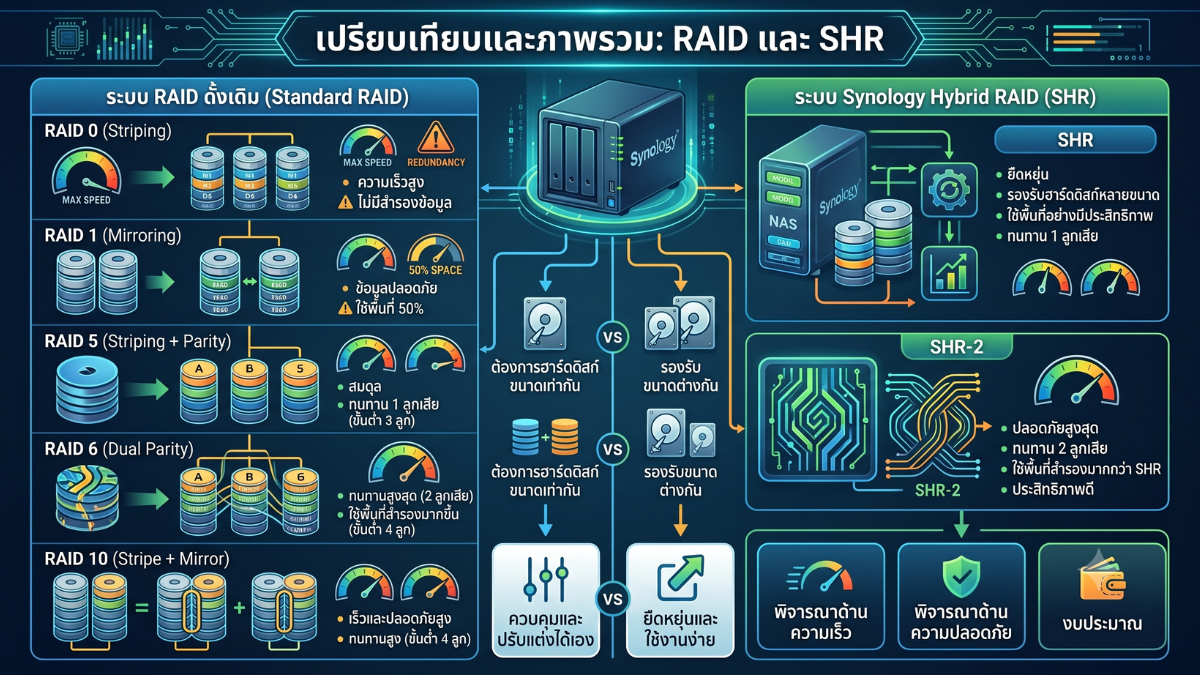
NAS ที่ใส่ฮาร์ดดิสก์ได้ตั้งแต่ 2 ลูกขึ้นไปสามารถจัดฮาร์ดดิสก์เป็นระบบ RAID หรือใน Synology มักนิยมใช้ SHR หรือ Synology Hybrid RAID เพื่อช่วยให้ระบบรับมือกับกรณีฮาร์ดดิสก์เสียได้
ตัวอย่างเช่น NAS แบบ 2 Bay ใส่ฮาร์ดดิสก์ 4TB จำนวน 2 ลูก และตั้งค่าเป็น SHR จะมีพื้นที่ใช้งานประมาณ 4TB โดยข้อมูลจะถูกจัดเก็บให้ระบบสามารถทนต่อการเสียของฮาร์ดดิสก์ได้ 1 ลูก เมื่อดิสก์เสีย ผู้ใช้สามารถเปลี่ยนลูกใหม่ แล้วให้ระบบสร้างข้อมูลกลับเข้าสู่สภาวะปกติ
- SHR หรือ RAID 1 โดยทั่วไปทนต่อฮาร์ดดิสก์เสียได้ 1 ลูก
- SHR-2 หรือ RAID 6 โดยทั่วไปทนต่อฮาร์ดดิสก์เสียพร้อมกันได้ 2 ลูก แต่ต้องใช้ NAS และจำนวนดิสก์ที่รองรับ
อย่างไรก็ตาม RAID หรือ SHR ช่วยป้องกันเฉพาะความเสียหายจากฮาร์ดดิสก์บางกรณีเท่านั้น ไม่ได้ทำให้ข้อมูลปลอดภัย 100% และไม่สามารถแทนการสำรองข้อมูลได้
2. มี NAS แล้ว ไม่ต้อง Backup อีกต่อไป
"NAS มี RAID หรือ SHR แล้ว ข้อมูลจะไม่มีวันหายใช่ไหมครับ?"
นี่เป็นอีกหนึ่งคำถามที่ทีมงาน SyncTech Solution ได้รับอยู่บ่อยมากครับ และเป็นเรื่องที่หลายคนเข้าใจผิดมากที่สุดเรื่องหนึ่ง
คำตอบสั้น ๆ คือ "ไม่ใช่ครับ"
หลายคนซื้อ NAS แบบใส่ฮาร์ดดิสก์ 2 ลูก หรือ 4 ลูก แล้วตั้งค่าเป็น RAID หรือ SHR จากนั้นก็คิดว่าข้อมูลปลอดภัยแล้ว ไม่จำเป็นต้อง Backup อีก
ความจริงแล้ว RAID และ SHR ไม่ใช่ระบบ Backup แต่เป็นเทคโนโลยีที่ถูกออกแบบมาเพื่อเพิ่ม Data Availability หรือ ความพร้อมใช้งานของข้อมูล เพื่อให้ระบบยังสามารถให้บริการได้ แม้ว่าฮาร์ดดิสก์บางลูกจะเสียก็ตาม
พูดง่าย ๆ คือ RAID มีหน้าที่ช่วยให้ NAS ยังเปิดใช้งานได้ และข้อมูลยังเข้าถึงได้ เมื่อฮาร์ดดิสก์เสียตามจำนวนที่ระบบรองรับ ไม่ได้มีหน้าที่สร้างสำเนาข้อมูลแยกเก็บไว้อีกชุดเหมือนระบบ Backup
RAID และ SHR ช่วยอะไรได้?
ยกตัวอย่างเช่น Synology NAS รุ่น 2 Bay ที่ใส่ฮาร์ดดิสก์ 4TB จำนวน 2 ลูก และตั้งค่าเป็น SHR (Synology Hybrid RAID)
แม้ว่าจะใส่ฮาร์ดดิสก์รวมทั้งหมด 8TB แต่พื้นที่ที่สามารถใช้งานได้จริงจะเหลือประมาณ 4TB เพราะพื้นที่ของฮาร์ดดิสก์อีกลูกถูกใช้สำหรับป้องกันกรณีฮาร์ดดิสก์เสีย
หากวันหนึ่งฮาร์ดดิสก์ลูกหนึ่งเสีย
- NAS ยังคงเปิดใช้งานได้
- ผู้ใช้งานยังสามารถเปิดไฟล์ได้ตามปกติ
- สามารถเปลี่ยนฮาร์ดดิสก์ลูกใหม่เข้าไปแทน
- ระบบจะทำการ Rebuild หรือสร้างข้อมูลกลับมาให้อัตโนมัติ
ในกรณีนี้ RAID หรือ SHR ช่วยให้ธุรกิจไม่ต้องหยุดทำงานทันที และลดโอกาสที่ข้อมูลจะสูญหายจากการเสียของฮาร์ดดิสก์เพียงลูกเดียว
นี่คือหน้าที่ของ Data Availability หรือการทำให้ข้อมูลยังพร้อมใช้งานอยู่ตลอดเวลา
SHR กับ SHR-2 ต่างกันอย่างไร?
Synology มีระบบ RAID ของตัวเองที่เรียกว่า SHR (Synology Hybrid RAID) ซึ่งได้รับความนิยมมาก เพราะสามารถขยายพื้นที่ในอนาคตได้ยืดหยุ่นกว่าระบบ RAID แบบดั้งเดิม
- SHR รองรับการเสียของฮาร์ดดิสก์ได้ 1 ลูก
- SHR-2 รองรับการเสียของฮาร์ดดิสก์พร้อมกันได้ 2 ลูก (ต้องใช้ NAS และจำนวนฮาร์ดดิสก์ที่รองรับ)
อย่างไรก็ตาม ไม่ว่าจะเป็น SHR หรือ SHR-2 ก็ยังถือว่าเป็นระบบสำหรับเพิ่มความพร้อมใช้งานของข้อมูล ไม่ใช่ Backup เหมือนเดิม
RAID กับ High Availability เหมือนกันหรือไม่?
หลายคนมักเข้าใจว่า RAID คือ High Availability แต่จริง ๆ แล้วเป็นคนละเรื่องครับ
| เทคโนโลยี | หน้าที่หลัก | ตัวอย่าง |
|---|---|---|
| RAID / SHR | Data Availability | ฮาร์ดดิสก์เสีย แต่ข้อมูลยังเข้าถึงได้ |
| High Availability (HA) | Service Availability | NAS หรือ Server เครื่องหลักเสีย อีกเครื่องรับช่วงทำงานต่อทันที |
| Backup | Data Protection | ใช้กู้คืนข้อมูลเมื่อข้อมูลสูญหาย ถูกลบ หรือเสียหาย |
จะเห็นว่าแต่ละเทคโนโลยีมีหน้าที่แตกต่างกัน และไม่สามารถใช้แทนกันได้
แล้ว RAID ช่วยอะไรไม่ได้บ้าง?
แม้ RAID จะช่วยป้องกันกรณีฮาร์ดดิสก์เสีย แต่ก็ยังมีอีกหลายเหตุการณ์ที่ RAID ไม่สามารถช่วยกู้ข้อมูลกลับมาได้ เช่น
- เผลอลบไฟล์เอง
- บันทึกไฟล์ทับของเดิม
- โดนไวรัสหรือ Ransomware เข้ารหัสข้อมูล
- บัญชีผู้ใช้งานถูกขโมยแล้วมีคนลบไฟล์
- NAS ถูกขโมย
- ไฟไหม้ น้ำท่วม หรือภัยธรรมชาติ
- ไฟกระชากจน NAS เสียหายทั้งเครื่อง
- ฮาร์ดดิสก์เสียเกินจำนวนที่ RAID รองรับ
- ผู้ใช้งาน Format Volume ผิด
ในเหตุการณ์เหล่านี้ RAID ไม่สามารถนำข้อมูลกลับมาได้ เพราะข้อมูลต้นฉบับถูกลบหรือเสียหายไปแล้ว
แล้ว Snapshot ถือว่าเป็น Backup หรือไม่?
อีกเรื่องที่หลายคนเข้าใจผิดคือ Snapshot
Snapshot เป็นฟังก์ชันที่ช่วยเก็บสถานะของข้อมูลในแต่ละช่วงเวลา ทำให้สามารถย้อนกลับไปยังเวอร์ชันก่อนหน้าได้
เช่น
- เผลอลบไฟล์
- ไฟล์ถูกแก้ไขผิด
- โดน Ransomware
สามารถย้อนกลับไปยัง Snapshot ก่อนเกิดเหตุได้อย่างรวดเร็ว
แต่ Snapshot ก็ยังอยู่ภายใน NAS เครื่องเดิม
หาก NAS ทั้งเครื่องเสีย ถูกขโมย หรือเกิดไฟไหม้ Snapshot ก็อาจสูญหายไปพร้อมกับข้อมูลทั้งหมด
ดังนั้น Snapshot จึงเป็นเครื่องมือสำหรับการกู้คืนข้อมูลที่รวดเร็ว แต่ไม่ควรใช้แทน Backup เพียงอย่างเดียว
แล้วควรทำอย่างไร?
วิธีที่ดีที่สุดคือใช้หลายเทคโนโลยีร่วมกัน เพราะแต่ละอย่างทำหน้าที่ต่างกัน
| เทคโนโลยี | หน้าที่ |
|---|---|
| RAID / SHR | ช่วยให้ข้อมูลยังใช้งานได้เมื่อฮาร์ดดิสก์เสีย |
| Snapshot | ย้อนกลับไปยังข้อมูลในช่วงเวลาก่อนหน้า |
| Backup | เก็บข้อมูลอีกชุดหนึ่งเพื่อใช้กู้คืนเมื่อเกิดเหตุร้ายแรง |
| High Availability | ทำให้บริการยังทำงานต่อได้เมื่อเครื่องหลักมีปัญหา |
จะเห็นว่าทั้ง 4 อย่างไม่ได้แข่งขันกัน แต่ช่วยกันคนละหน้าที่
การมี RAID อย่างเดียว ไม่ได้หมายความว่าข้อมูลปลอดภัย 100%
ทีมงาน SyncTech แนะนำอย่างไร?
เวลาทีมงานออกแบบระบบ Synology NAS ให้ลูกค้า เราจะไม่แนะนำให้ใช้ RAID อย่างเดียว แต่จะพิจารณาระบบป้องกันข้อมูลทั้งภาพรวม เช่น
- เลือกรูปแบบ SHR หรือ SHR-2 ให้เหมาะกับจำนวนฮาร์ดดิสก์
- เปิดใช้งาน Snapshot หากรุ่นรองรับ
- ตั้งค่า Backup ไปยัง External HDD, NAS อีกเครื่อง หรือ Cloud
- ติดตั้ง UPS เพื่อป้องกันไฟดับและไฟกระชาก
- ตั้งค่าการแจ้งเตือนเมื่อฮาร์ดดิสก์เริ่มมีปัญหา
- ทดสอบการกู้คืนข้อมูลเป็นระยะ
เพราะสุดท้ายแล้ว การป้องกันข้อมูลที่ดีที่สุด ไม่ใช่การพึ่งพาเทคโนโลยีเพียงอย่างเดียว แต่คือการวางแผนให้แต่ละระบบทำงานร่วมกันอย่างเหมาะสม
ทีมงาน SyncTech มักอธิบายให้ลูกค้าฟังสั้น ๆ ว่า
RAID ช่วยให้ระบบยังทำงานต่อได้เมื่อฮาร์ดดิสก์เสีย
Snapshot ช่วยย้อนเวลากลับไปยังข้อมูลก่อนเกิดปัญหา
Backup ช่วยกู้ข้อมูลกลับมาเมื่อข้อมูลสูญหาย
High Availability ช่วยให้บริการยังออนไลน์เมื่อเครื่องหลักหยุดทำงานทั้ง 4 อย่างทำหน้าที่ต่างกัน และระบบที่ดีควรมีมากกว่าหนึ่งอย่างครับ
3. NAS มีไว้ใช้เฉพาะบริษัท
เมื่อก่อน NAS อาจพบได้ในบริษัทมากกว่าบ้านทั่วไป แต่ปัจจุบัน NAS ใช้งานง่ายขึ้นและมีรุ่นที่ออกแบบมาสำหรับบ้าน ครอบครัว ร้านค้า และธุรกิจขนาดเล็กโดยเฉพาะ
ตัวอย่างการใช้งานภายในบ้าน:
- สำรองรูปและวิดีโอจากมือถือของทุกคนในครอบครัว
- เก็บเอกสารสำคัญ เช่น เอกสารบ้าน ประกัน และข้อมูลการเงิน
- เปิดดูรูปหรือวิดีโอบนโทรศัพท์ คอมพิวเตอร์ และสมาร์ททีวี
- สำรองข้อมูลจาก Windows และ Mac
- บันทึกภาพจากกล้องวงจรปิด
- แชร์อัลบั้มรูปให้สมาชิกในครอบครัวโดยไม่ต้องส่งไฟล์ซ้ำ
ส่วนร้านค้าและบริษัทสามารถนำ NAS ไปใช้เป็นพื้นที่เก็บไฟล์ส่วนกลาง ระบบสำรองข้อมูล เครื่องบันทึกกล้องวงจรปิด หรือพื้นที่สำหรับทำงานร่วมกันได้
ดังนั้น NAS ไม่ได้เหมาะเฉพาะคนไอทีหรือองค์กรใหญ่ แต่เหมาะกับทุกคนที่มีข้อมูลสำคัญ ต้องการพื้นที่ส่วนตัว และอยากควบคุมการจัดเก็บข้อมูลด้วยตัวเอง
4. NAS ตั้งค่ายาก ต้องเป็นคนไอทีเท่านั้น
ระบบของ Synology ในปัจจุบันถูกออกแบบให้ใช้งานง่ายขึ้นมาก การติดตั้งเบื้องต้นมีตัวช่วยแนะนำทีละขั้นตอน คล้ายกับการตั้งค่าโทรศัพท์หรือคอมพิวเตอร์เครื่องใหม่
แต่คำว่า “เปิดเครื่องใช้งานได้” กับ “ตั้งค่าได้ถูกต้องและปลอดภัย” ยังเป็นคนละเรื่องกัน เพราะผู้ใช้งานต้องตัดสินใจหลายอย่าง เช่น:
- ควรใช้ SHR, SHR-2 หรือ RAID แบบใด
- ควรแบ่งโฟลเดอร์และกำหนดสิทธิ์อย่างไร
- ควรเปิดการเข้าถึงจากอินเทอร์เน็ตหรือไม่
- ควรสำรองข้อมูลไปที่ใดและบ่อยแค่ไหน
- ควรเปิด Snapshot, MFA และการแจ้งเตือนแบบใด
- ควรตั้งค่าการปิดเครื่องเมื่อ UPS ใกล้หมดอย่างไร
สำหรับลูกค้าที่ซื้อสินค้ากับ SyncTech Solution ทางเรามีบริการช่วยเหลือและบริการติดตั้งตั้งค่าให้เลือกตามความต้องการ ตั้งแต่การติดตั้งฮาร์ดดิสก์ สร้าง Storage Pool ตั้งค่า SHR สร้างผู้ใช้งาน เชื่อมต่อคอมพิวเตอร์และมือถือ ไปจนถึงวางระบบ Backup และความปลอดภัย
การให้ผู้เชี่ยวชาญช่วยตั้งค่าตั้งแต่เริ่มต้นช่วยลดการลองผิดลองถูก ลดความเสี่ยงจากการเลือกค่าที่ไม่เหมาะสม และทำให้ลูกค้าเริ่มใช้งานได้อย่างมั่นใจมากขึ้น
5. NAS ต้องเปิดตลอด 24 ชั่วโมง
NAS ไม่ได้บังคับว่าต้องเปิดตลอด 24 ชั่วโมง ผู้ใช้งานสามารถปิดเมื่อไม่ใช้งาน หรือตั้งเวลาเปิดและปิดตามช่วงเวลาที่ต้องการได้
อย่างไรก็ตาม หากต้องการใช้งานความสามารถต่อไปนี้ การเปิดเครื่องไว้ตลอดจะสะดวกกว่า:
- สำรองข้อมูลจากมือถือและคอมพิวเตอร์อัตโนมัติ
- เปิดไฟล์จากนอกบ้านหรือนอกสำนักงาน
- แชร์ไฟล์ให้ผู้ใช้งานหลายคน
- บันทึกภาพจากกล้องวงจรปิด
- ให้บริการเว็บไซต์ ฐานข้อมูล หรือระบบภายใน
- รันงานตามตารางเวลาในช่วงกลางคืน
NAS และฮาร์ดดิสก์สำหรับ NAS ถูกออกแบบมาให้รองรับการทำงานต่อเนื่อง แต่ควรติดตั้งในบริเวณที่อากาศถ่ายเท ดูแลเรื่องฝุ่น อุณหภูมิ และใช้ UPS เพื่อช่วยลดความเสี่ยงจากไฟดับหรือไฟกระชาก
6. NAS กินไฟมาก
“เปิด NAS ทั้งเดือน ค่าไฟจะเป็นพันบาทไหม?”
NAS สำหรับบ้านหรือสำนักงานขนาดเล็กใช้ไฟน้อยกว่าคอมพิวเตอร์ตั้งโต๊ะทั่วไปมาก ลองคำนวณจากตัวเลขการใช้พลังงานขณะเข้าถึงข้อมูลของ Synology และสมมติค่าไฟเฉลี่ย 4.50 บาทต่อหน่วย
| รุ่น | การใช้ไฟขณะทำงาน | พลังงานต่อเดือนเมื่อเปิด 24 ชั่วโมง | ค่าไฟโดยประมาณต่อเดือน | ค่าไฟโดยประมาณต่อปี |
|---|---|---|---|---|
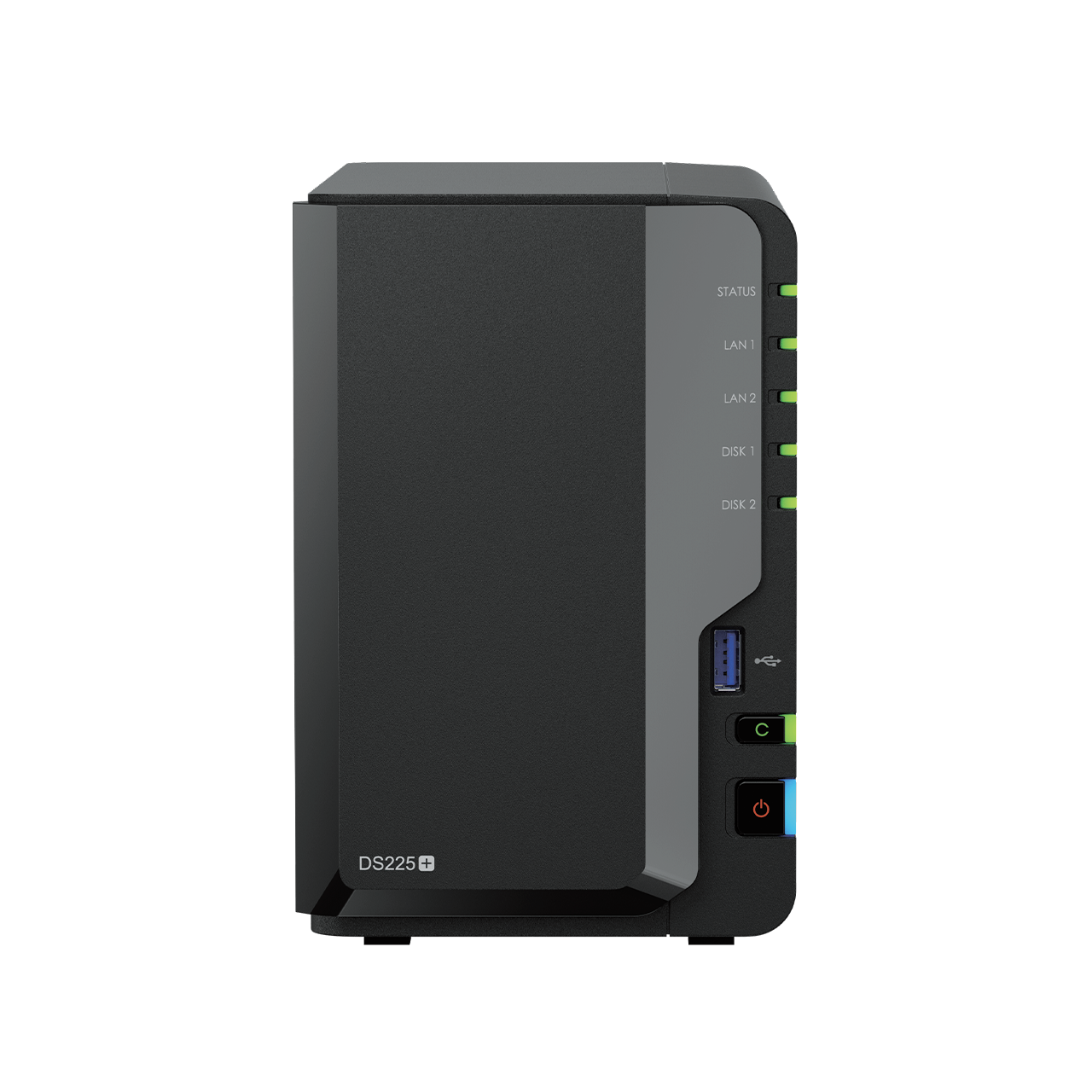
| Synology DS225+ | 16.98 วัตต์ | ประมาณ 12.23 หน่วย | ประมาณ 55 บาท | ประมาณ 660 บาท |
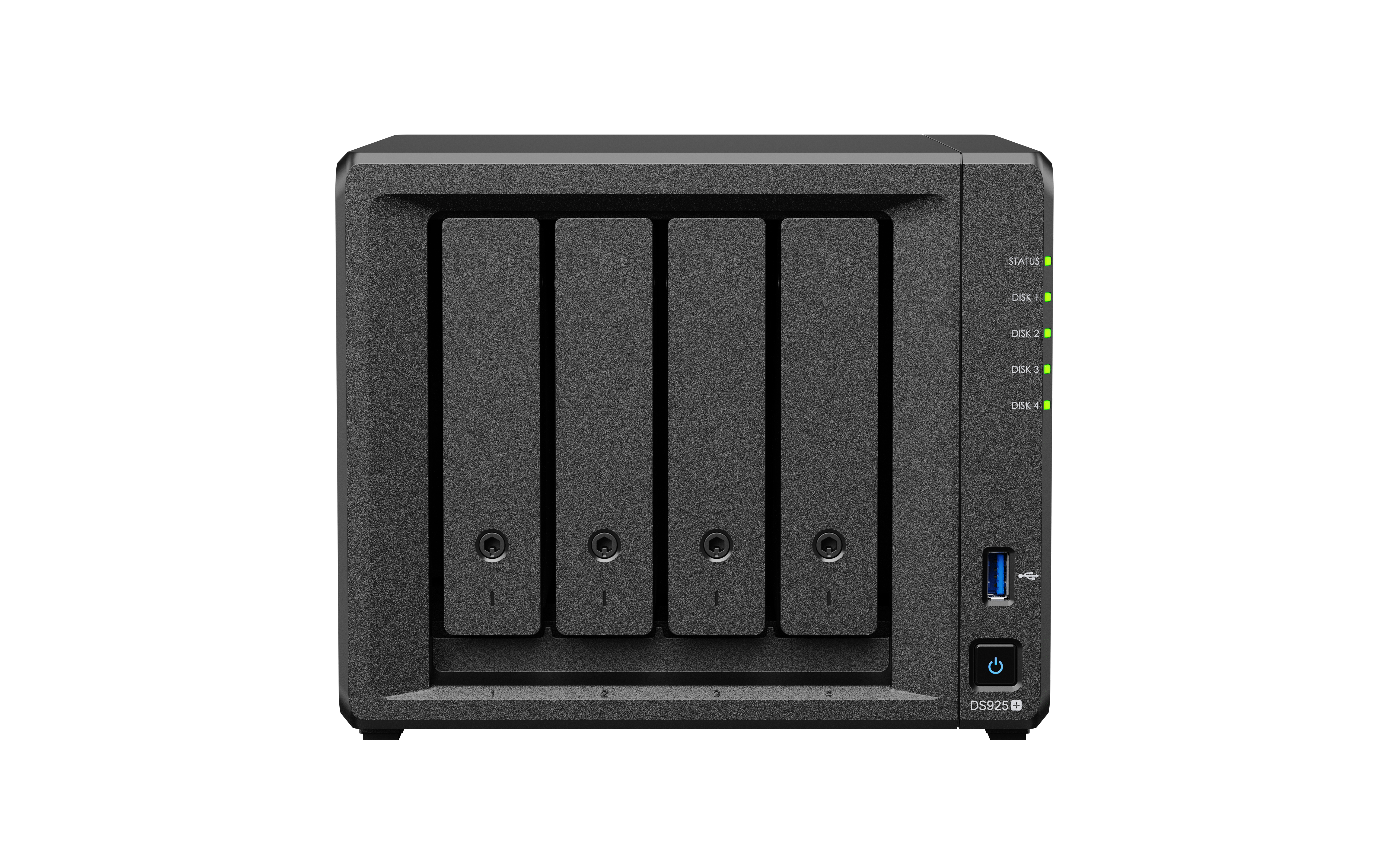
| Synology DS925+ | 37.91 วัตต์ | ประมาณ 27.30 หน่วย | ประมาณ 123 บาท | ประมาณ 1,474 บาท |
สูตรคำนวณคือ กำลังไฟเป็นกิโลวัตต์ × จำนวนชั่วโมง × จำนวนวัน × ค่าไฟต่อหน่วย
ตัวเลขนี้เป็นการคำนวณแบบเปิดทำงานตลอดทั้งเดือนด้วยค่าการใช้ไฟขณะเข้าถึงข้อมูล หากเครื่องเข้าสู่โหมดพักฮาร์ดดิสก์ ค่าไฟจริงอาจต่ำลง แต่ถ้ามีฮาร์ดดิสก์รุ่นอื่น อุปกรณ์เสริม หรือทำงานหนักต่อเนื่อง ค่าไฟก็อาจสูงขึ้นได้
เมื่อเทียบกับการมีพื้นที่เก็บข้อมูลส่วนตัวหลาย TB พร้อมระบบสำรองรูป แชร์ไฟล์ และบริการอื่น ๆ ค่าไฟของ NAS ส่วนใหญ่อยู่ในระดับที่บริหารจัดการได้ครับ
7. อินเทอร์เน็ตล่มแล้วจะใช้ NAS ไม่ได้
NAS เชื่อมต่อผ่านระบบเครือข่ายภายในบ้านหรือสำนักงาน ดังนั้นถึงอินเทอร์เน็ตล่ม ผู้ใช้งานที่อยู่ในเครือข่ายเดียวกันก็ยังสามารถเปิดไฟล์ ดูรูป สำรองข้อมูล หรือดูวิดีโอจาก NAS ได้ตามปกติ
อินเทอร์เน็ตจะจำเป็นเมื่อคุณต้องการ:
- เข้าใช้งาน NAS จากนอกสถานที่
- ส่งลิงก์ให้บุคคลภายนอกดาวน์โหลดไฟล์
- สำรองข้อมูลไปยัง Cloud หรือ NAS ต่างสถานที่
- ดาวน์โหลดโปรแกรมและอัปเดตระบบ
- รับการแจ้งเตือนผ่านบริการออนไลน์
จุดนี้เป็นข้อได้เปรียบของ NAS เพราะไฟล์ภายในสำนักงานยังใช้งานต่อได้แม้อินเทอร์เน็ตมีปัญหา ต่างจากระบบที่เก็บไฟล์ไว้บน Cloud เพียงอย่างเดียวซึ่งอาจเข้าถึงข้อมูลไม่ได้หากไม่มีอินเทอร์เน็ตและไม่ได้เตรียมไฟล์แบบ Offline ไว้
8. NAS ใช้เก็บไฟล์ได้อย่างเดียว
NAS ทำหน้าที่เก็บไฟล์ได้ดี แต่ความสามารถไม่ได้หยุดอยู่เพียงเท่านั้น โดยเฉพาะ NAS รุ่น Plus ที่รองรับโปรแกรมและ Container สามารถนำไปประยุกต์ใช้งานได้หลากหลาย
| การใช้งาน | ตัวอย่าง |
|---|---|
| เก็บและแชร์ไฟล์ | สร้างโฟลเดอร์ส่วนกลาง แยกสิทธิ์ตามแผนกหรือสมาชิกในบ้าน |
| สำรองรูปจากมือถือ | ใช้ Synology Photos สำรองและจัดหมวดหมู่รูปของครอบครัว |
| สำรองคอมพิวเตอร์และเซิร์ฟเวอร์ | สำรอง Windows, Mac, Microsoft 365 หรือเครื่องเสมือนตามรุ่นและแพ็กเกจที่รองรับ |
| กล้องวงจรปิด | ใช้ Surveillance Station บันทึกและเปิดดูภาพย้อนหลัง |
| ห้องทดลองหรือ Lab | ทดลองระบบภายในก่อนนำไปใช้งานจริง เช่น Web App หรือระบบ Automation |
| Container หรือ Docker | รัน n8n, Home Assistant, Uptime Kuma, Gitea หรือโปรแกรมที่รองรับ Container |
| เว็บไซต์ | รันเว็บไซต์ภายใน เว็บไซต์ทดลอง หรือ WordPress ขนาดเล็ก |
| ฐานข้อมูล | ใช้งาน MariaDB, PostgreSQL หรือฐานข้อมูลสำหรับระบบภายในขนาดเล็ก |
| ระบบสื่อภายในบ้าน | เก็บหนัง เพลง และวิดีโอเพื่อเปิดดูจากอุปกรณ์หลายเครื่อง |
ตัวอย่างการใช้งานจริง
ร้านค้าออนไลน์: ใช้ NAS เก็บรูปสินค้าและเอกสาร พร้อมรันระบบทดลองสำหรับเว็บไซต์หรือฐานข้อมูลภายใน โดยระบบเว็บไซต์ที่เปิดให้ลูกค้าทั่วไปใช้งานควรพิจารณาเรื่องความปลอดภัย อินเทอร์เน็ต และการสำรองข้อมูลอย่างรอบคอบ
บริษัทขนาดเล็ก: ใช้ NAS เป็น File Server สำรองข้อมูลคอมพิวเตอร์ และรันระบบภายใน เช่น n8n, ระบบแจ้งเตือน หรือหน้า Dashboard ที่ใช้เฉพาะในองค์กร
ผู้สนใจเทคโนโลยี: ใช้ NAS เป็น Home Lab สำหรับเรียนรู้ Docker, Web Server, SQL และระบบ Automation โดยไม่ต้องเปิดคอมพิวเตอร์เครื่องใหญ่ตลอดเวลา
ความสามารถที่ใช้งานได้จริงขึ้นอยู่กับรุ่นของ NAS หน่วยประมวลผล RAM จำนวนผู้ใช้ และภาระงาน จึงไม่ควรคาดหวังว่า NAS ทุกรุ่นจะทำหน้าที่แทนเซิร์ฟเวอร์ประสิทธิภาพสูงได้ทั้งหมด
9. ซื้อ NAS ต้องซื้อความจุเยอะที่สุด
การเลือกฮาร์ดดิสก์ลูกใหญ่ที่สุดไม่ได้แปลว่าคุ้มที่สุดเสมอไป สิ่งสำคัญคือต้องดูทั้งข้อมูลที่มีอยู่ อัตราการเติบโต จำนวนปีที่ต้องการเก็บ และรูปแบบ RAID หรือ SHR ที่จะใช้
ก่อนเลือกความจุ ควรตอบคำถามเหล่านี้:
- ปัจจุบันมีข้อมูลทั้งหมดกี่ TB
- ข้อมูลเพิ่มขึ้นประมาณเดือนละหรือปีละเท่าไร
- ต้องการเก็บไฟล์ย้อนหลังนานแค่ไหน
- เป็นไฟล์เอกสาร รูปภาพ วิดีโอ หรือภาพจากกล้องวงจรปิด
- ต้องการทนต่อฮาร์ดดิสก์เสียกี่ลูก
- มีแผนเพิ่มผู้ใช้งานหรือบริการอื่นในอนาคตหรือไม่
- ต้องเตรียมพื้นที่สำหรับ Snapshot และ Backup เท่าไร
ตัวอย่างเช่น ฮาร์ดดิสก์ 4TB จำนวน 2 ลูกทำ SHR จะไม่ได้พื้นที่ใช้งาน 8TB แต่จะเหลือประมาณ 4TB ก่อนหักพื้นที่ระบบ เนื่องจากพื้นที่ส่วนหนึ่งถูกใช้เพื่อป้องกันกรณีดิสก์เสีย
หากเลือกเครื่อง 2 Bay แล้วใส่ฮาร์ดดิสก์เต็มทั้งสองช่องตั้งแต่แรก การขยายพื้นที่ในอนาคตอาจต้องเปลี่ยนดิสก์ทีละลูก ในบางกรณีการเลือก NAS แบบ 4 Bay ตั้งแต่ต้นอาจยืดหยุ่นและคุ้มกว่า แม้ยังไม่ได้ใส่ดิสก์ครบทุกช่อง
ลูกค้าที่ไม่แน่ใจสามารถปรึกษาทีมงาน SyncTech Solution เพื่อช่วยประเมินรุ่น จำนวน Bay ความจุ และรูปแบบการป้องกันข้อมูลให้เหมาะกับงบประมาณและลักษณะการใช้งานจริงได้
10. NAS ไม่คุ้ม เพราะมี Google Drive, iCloud และ OneDrive อยู่แล้ว
Cloud มีข้อดีมาก ทั้งใช้งานง่าย เข้าถึงจากที่ใดก็ได้ และไม่ต้องดูแลอุปกรณ์เอง ส่วน NAS มีข้อดีเรื่องพื้นที่ส่วนตัว การควบคุมข้อมูล ความเร็วในเครือข่ายภายใน และไม่มีค่าพื้นที่รายเดือนตามความจุเดิม
ดังนั้นคำถามที่เหมาะสมไม่ใช่ “อะไรดีที่สุด” แต่ควรถามว่า รูปแบบใดเหมาะกับการใช้งานของเรามากกว่า
ตัวอย่างต้นทุน Synology NAS
| รายการ | ราคาโดยประมาณก่อน VAT |
|---|---|
| Synology DS225+ | 13,075 บาท |
| Synology HAT3300-4T จำนวน 2 ลูก | 8,724 × 2 = 17,448 บาท |
| รวม | 30,523 บาท |
เมื่อตั้งค่าเป็น SHR จะมีพื้นที่ใช้งานประมาณ 4TB ก่อนหักพื้นที่ระบบ พร้อมรองรับกรณีฮาร์ดดิสก์เสีย 1 ลูก แต่ยังต้องมี Backup แยกหากข้อมูลมีความสำคัญ
เปรียบเทียบกับบริการ Cloud ที่มีความจุใกล้เคียง
| บริการ | พื้นที่ | ค่าบริการ | ระยะเวลาที่ค่าใช้จ่ายสะสมใกล้ 30,523 บาท | ข้อสังเกต |
|---|---|---|---|---|
| Google AI Pro | 5TB | ประมาณ 750 บาท/เดือน | ประมาณ 41 เดือน หรือ 3.4 ปี | รวมบริการ AI และสิทธิประโยชน์อื่น ไม่ใช่ค่าพื้นที่อย่างเดียว |
| iCloud+ | 6TB | 1,190 บาท/เดือน | ประมาณ 26 เดือน หรือ 2.2 ปี | เหมาะกับระบบ Apple และแชร์กับครอบครัวได้ |
| Microsoft 365 Family | รวมสูงสุด 6TB | 3,699 บาท/ปี | ประมาณ 8.3 ปี | พื้นที่แบ่งเป็น 1TB ต่อคน สูงสุด 6 คน ไม่ใช่พื้นที่ก้อนเดียว 6TB และรวมโปรแกรม Microsoft 365 |
ตัวเลขนี้เป็นเพียงการเปรียบเทียบค่าใช้จ่ายเบื้องต้น ไม่ได้หมายความว่า NAS ถูกกว่า Cloud ในทุกสถานการณ์ เพราะ NAS ยังมีค่าไฟ ค่าเปลี่ยนฮาร์ดดิสก์ ค่า Backup และค่าดูแลระบบ ขณะที่ Cloud รวมโครงสร้างพื้นฐาน การดูแลอุปกรณ์ และการเข้าถึงจากอินเทอร์เน็ตไว้แล้ว
ในทางกลับกัน NAS ไม่ได้ให้แค่พื้นที่เก็บข้อมูล แต่ยังสามารถสำรองคอมพิวเตอร์ เก็บภาพกล้องวงจรปิด รัน Container ให้บริการไฟล์ความเร็วสูงภายในบ้านหรือสำนักงาน และกำหนดสิทธิ์ผู้ใช้ได้ละเอียด
หลายบ้านและหลายองค์กรจึงเลือกใช้ NAS ร่วมกับ Cloud เช่น เก็บข้อมูลหลักและไฟล์จำนวนมากไว้ใน NAS แล้วสำรองเฉพาะข้อมูลสำคัญไปยัง Cloud อีกชุดหนึ่ง วิธีนี้ช่วยให้ได้ทั้งความรวดเร็ว ความเป็นส่วนตัว และความปลอดภัยจากการมีข้อมูลอยู่นอกสถานที่
แล้ว NAS เหมาะกับคุณหรือไม่?
NAS อาจเหมาะกับคุณ หากมีความต้องการเหล่านี้:
- รูปและวิดีโอในมือถือเริ่มเต็มและเพิ่มขึ้นต่อเนื่อง
- มีคอมพิวเตอร์หลายเครื่องที่ต้องใช้ไฟล์ร่วมกัน
- ต้องการสำรองข้อมูลของสมาชิกหลายคนในบ้าน
- ต้องการพื้นที่เก็บข้อมูลส่วนตัวหลาย TB
- มีไฟล์งานสำคัญที่ไม่ควรเก็บไว้ในเครื่องเดียว
- ต้องการบันทึกภาพจากกล้องวงจรปิด
- ต้องการรันระบบภายใน เว็บไซต์ทดลอง Container หรือฐานข้อมูลขนาดเล็ก
- ต้องการควบคุมว่าใครเข้าถึงข้อมูลใดได้บ้าง
แต่ถ้ามีข้อมูลไม่มาก ใช้งานเพียงคนเดียว ต้องการความสะดวกสูงสุด และไม่อยากดูแลอุปกรณ์เลย Cloud อาจเป็นตัวเลือกที่เหมาะกว่า หรืออาจใช้ทั้ง NAS และ Cloud ร่วมกันตามความสำคัญของข้อมูล
สรุป
NAS ไม่ใช่เพียงฮาร์ดดิสก์ที่เสียบสาย LAN แต่เป็นอุปกรณ์จัดเก็บข้อมูลผ่านเครือข่ายที่มีระบบปฏิบัติการและความสามารถใกล้เคียงเซิร์ฟเวอร์ขนาดเล็ก ช่วยให้หลายอุปกรณ์ใช้ข้อมูลร่วมกัน สำรองรูปและคอมพิวเตอร์ บันทึกกล้องวงจรปิด และรันบริการต่าง ๆ ได้
RAID, SHR และ SHR-2 ช่วยลดผลกระทบเมื่อฮาร์ดดิสก์เสีย แต่ไม่สามารถป้องกันข้อมูลจากทุกเหตุการณ์และไม่ใช่ Backup การใช้งานที่ปลอดภัยจึงควรวางแผนทั้ง RAID, Snapshot, Backup, UPS และการกำหนดสิทธิ์ผู้ใช้งานร่วมกัน
การเลือก NAS ที่เหมาะสมไม่ควรดูเพียงราคาหรือความจุสูงสุด แต่ควรพิจารณาจำนวนผู้ใช้ ลักษณะไฟล์ อัตราการเติบโต ระยะเวลาที่ต้องการเก็บ และแผนการขยายในอนาคต
หากยังไม่แน่ใจว่าจะเลือกรุ่นใด ใช้ฮาร์ดดิสก์กี่ลูก หรือควรตั้งค่าระบบแบบไหน ทีมงาน SyncTech Solution พร้อมให้คำปรึกษา ออกแบบ และติดตั้งระบบ Synology NAS ให้เหมาะกับการใช้งานทั้งในบ้าน ร้านค้า และองค์กร
ควรเลือก NAS 2 Bay หรือ 4 Bay?
คำถามนี้ไม่มีคำตอบเดียวสำหรับทุกคนครับ เพราะต้องดูทั้งปริมาณข้อมูลในวันนี้และแผนการใช้งานในอนาคต
| หัวข้อ | NAS 2 Bay | NAS 4 Bay |
|---|---|---|
| เหมาะกับใคร | ผู้ใช้งานทั่วไป ครอบครัว หรือสำนักงานขนาดเล็กที่มีข้อมูลไม่มาก | ผู้ที่มีข้อมูลเพิ่มเร็ว ใช้งานหลายคน หรือวางแผนขยายในอนาคต |
| การเริ่มต้น | เริ่มต้นง่าย ใช้ฮาร์ดดิสก์ 2 ลูกทำ SHR ได้ทันที | สามารถเริ่มจาก 2 ลูกก่อน แล้วเพิ่มลูกที่ 3 และ 4 ภายหลังได้ตามรูปแบบที่รองรับ |
| ความยืดหยุ่น | เมื่อใส่ครบทั้งสองช่องแล้ว การเพิ่มพื้นที่มักต้องเปลี่ยนฮาร์ดดิสก์เป็นลูกที่ใหญ่ขึ้น | มีช่องว่างสำหรับขยาย และมีตัวเลือก RAID หรือ SHR ที่หลากหลายกว่า |
| งบประมาณ | ค่าเครื่องเริ่มต้นต่ำกว่า | ค่าเครื่องสูงกว่า แต่บางกรณีคุ้มกว่าในระยะยาว |
ตัวอย่างเช่น หากวันนี้มีข้อมูล 1TB และเพิ่มปีละไม่มาก NAS 2 Bay พร้อมฮาร์ดดิสก์ 4TB จำนวน 2 ลูกอาจเพียงพอ แต่หากทำงานด้านวิดีโอ เก็บภาพกล้องวงจรปิด หรือคาดว่าข้อมูลจะโตเร็ว การเริ่มจาก NAS 4 Bay อาจช่วยลดปัญหาต้องเปลี่ยนเครื่องในอีกไม่กี่ปีข้างหน้า
ทีมงาน SyncTech จึงมักไม่แนะนำจากงบประมาณอย่างเดียว แต่จะถามถึงปริมาณข้อมูล จำนวนผู้ใช้ ชนิดของไฟล์ และแผนในอีก 3–5 ปี เพื่อช่วยเลือกเครื่องที่ไม่เล็กเกินไปและไม่ใหญ่เกินความจำเป็น
ค่าใช้จ่ายของ NAS ที่ควรคิดให้ครบ
เวลาคำนวณความคุ้มค่า ไม่ควรดูเฉพาะราคาเครื่องกับฮาร์ดดิสก์ เพราะ NAS เป็นระบบที่ต้องใช้งานต่อเนื่องและดูแลข้อมูลสำคัญ ค่าใช้จ่ายที่ควรนำมาพิจารณามีดังนี้:
- ราคาเครื่อง NAS
- ราคาฮาร์ดดิสก์
- ค่า UPS
- ค่า External Hard Disk หรือ Cloud สำหรับ Backup
- ค่าไฟ
- ค่าเปลี่ยนฮาร์ดดิสก์เมื่อเสื่อมหรือเสีย
- ค่าติดตั้งและตั้งค่า หากต้องการให้ผู้เชี่ยวชาญดูแล
- ค่าดูแลระบบในระยะยาวสำหรับองค์กร
แม้จะมีค่าใช้จ่ายเหล่านี้ แต่ NAS ก็ให้ความสามารถมากกว่าพื้นที่เก็บไฟล์ เช่น สำรองคอมพิวเตอร์หลายเครื่อง แชร์ไฟล์ในเครือข่าย บันทึกกล้องวงจรปิด และรันบริการภายใน ดังนั้นควรเปรียบเทียบจากประโยชน์ที่ได้รับทั้งหมด ไม่ใช่ดูเพียงราคาต่อ TB เท่านั้น
ตัวอย่างแนวทางใช้งาน NAS ร่วมกับ Cloud
สำหรับผู้ใช้งานทั่วไปและธุรกิจขนาดเล็ก แนวทางที่สมดุลมักไม่ใช่การเลือก NAS หรือ Cloud อย่างใดอย่างหนึ่ง แต่เป็นการแบ่งหน้าที่ให้เหมาะสม
| ประเภทข้อมูล | ตำแหน่งหลัก | ตำแหน่งสำรอง |
|---|---|---|
| รูปและวิดีโอทั้งหมดของครอบครัว | NAS | สำรองเฉพาะรูปสำคัญไป Cloud หรือ External HDD |
| เอกสารงานประจำวัน | NAS หรือ Cloud ตามรูปแบบการทำงาน | สำรองอีกชุดแยกจากต้นฉบับ |
| ไฟล์ขนาดใหญ่ที่ใช้งานในสำนักงาน | NAS เพื่อความเร็วในระบบ LAN | NAS อีกสถานที่หรือ Cloud |
| ข้อมูลที่ต้องเปิดจากทุกที่ตลอดเวลา | Cloud | สำรองลง NAS ตามตารางเวลา |
วิธีนี้ทำให้ได้ข้อดีของทั้งสองแบบ คือ Cloud ให้ความสะดวกในการเข้าถึงจากภายนอก ส่วน NAS ให้พื้นที่ส่วนตัว ความเร็วในเครือข่าย และความสามารถด้าน Backup หรือบริการอื่นเพิ่มเติม
คำถามที่พบบ่อยเกี่ยวกับ NAS
NAS ต้องต่ออินเทอร์เน็ตตลอดหรือไม่?
ไม่จำเป็นครับ หากใช้งานภายในบ้านหรือสำนักงาน NAS ทำงานผ่านระบบเครือข่ายภายในได้ แม้อินเทอร์เน็ตล่มก็ยังเปิดไฟล์ได้ แต่ต้องใช้อินเทอร์เน็ตเมื่อต้องการเข้าใช้งานจากภายนอก สำรองไปยัง Cloud หรืออัปเดตระบบ
NAS เปิดทิ้งไว้ทั้งปีได้หรือไม่?
ได้ครับ NAS และฮาร์ดดิสก์สำหรับ NAS ถูกออกแบบมาสำหรับการทำงานต่อเนื่อง แต่ควรติดตั้งในบริเวณที่อากาศถ่ายเท ใช้ UPS และตรวจสอบการแจ้งเตือนของระบบเป็นระยะ
ฮาร์ดดิสก์เสีย 1 ลูก ข้อมูลจะหายหรือไม่?
ขึ้นอยู่กับการตั้งค่า หากใช้ SHR, RAID 1 หรือรูปแบบที่ทนต่อดิสก์เสีย 1 ลูก ระบบจะยังทำงานต่อได้ แต่ต้องรีบเปลี่ยนฮาร์ดดิสก์ และควรมี Backup แยกไว้ เพราะดิสก์ลูกอื่นอาจเสียตามมาในระหว่าง Rebuild ได้
ใช้ฮาร์ดดิสก์ทั่วไปกับ NAS ได้หรือไม่?
บางรุ่นอาจใช้งานได้ แต่ควรตรวจสอบ Compatibility List ของผู้ผลิต และเลือกฮาร์ดดิสก์ที่ออกแบบมาสำหรับ NAS เพราะเหมาะกับการทำงานต่อเนื่องและสภาพแวดล้อมที่มีดิสก์หลายลูกมากกว่า
NAS ใช้กับ iPhone และ Android ได้หรือไม่?
ได้ครับ สามารถติดตั้งแอปเพื่อสำรองรูป เปิดไฟล์ และแชร์ข้อมูลจากโทรศัพท์ได้ ทั้งนี้ความสามารถอาจต่างกันตามยี่ห้อและรุ่นของ NAS
NAS ใช้กับ Windows และ Mac ได้หรือไม่?
ได้ สามารถเชื่อมต่อเป็น Network Drive และใช้โปรแกรมสำรองข้อมูลที่รองรับ Windows และ macOS ได้
NAS ปลอดภัยกว่าการเก็บไฟล์ในคอมพิวเตอร์หรือไม่?
NAS สามารถช่วยเพิ่มความปลอดภัยจาก RAID, Snapshot, Backup, สิทธิ์ผู้ใช้ และ MFA แต่ต้องตั้งค่าให้ถูกต้อง อัปเดตระบบ และไม่เปิดบริการออกสู่อินเทอร์เน็ตโดยไม่จำเป็น
ซื้อ NAS แล้วจำเป็นต้องซื้อ UPS หรือไม่?
ไม่ใช่ข้อบังคับ แต่แนะนำอย่างมาก โดยเฉพาะพื้นที่ที่ไฟดับหรือไฟตกบ่อย UPS ช่วยให้ NAS มีเวลาปิดระบบอย่างปลอดภัย ลดความเสี่ยงต่อระบบไฟล์และข้อมูล
NAS ใช้แทน Google Drive หรือ iCloud ได้ทั้งหมดหรือไม่?
ใช้แทนบางหน้าที่ได้ เช่น เก็บไฟล์ สำรองรูป แชร์ข้อมูล และเข้าถึงจากภายนอก แต่ Cloud มีความสะดวกและโครงสร้างพื้นฐานที่ผู้ให้บริการดูแลให้ หลายกรณีการใช้ทั้งสองอย่างร่วมกันจึงเหมาะที่สุด
ควรซื้อ NAS รุ่นใด?
ต้องดูจากจำนวนผู้ใช้ ปริมาณข้อมูล อัตราการเติบโต โปรแกรมที่ต้องการใช้งาน จำนวนกล้อง และแผนขยายในอนาคต ไม่ควรเลือกจากจำนวน Bay หรือราคาเครื่องเพียงอย่างเดียว
บริการ Synology NAS จาก SyncTech Solution
การซื้อ NAS ให้คุ้มค่าไม่ได้จบเพียงการเลือกเครื่อง แต่ต้องวางแผนฮาร์ดดิสก์ ระบบป้องกันข้อมูล Backup และสิทธิ์ผู้ใช้งานให้ตรงกับลักษณะงานด้วย
SyncTech Solution ให้บริการเกี่ยวกับ Synology NAS ตั้งแต่การให้คำปรึกษาก่อนซื้อ ไปจนถึงการติดตั้งและดูแลระบบ เช่น:
- วิเคราะห์ปริมาณข้อมูลและแนะนำรุ่นที่เหมาะสม
- วางแผนจำนวน Bay และความจุสำหรับการขยายในอนาคต
- จัดจำหน่าย NAS และฮาร์ดดิสก์ที่รองรับ
- ติดตั้ง DSM, Storage Pool, Volume, SHR และ RAID
- ตั้งค่าผู้ใช้งาน โฟลเดอร์ และสิทธิ์การเข้าถึง
- ตั้งค่าการสำรองข้อมูลจากคอมพิวเตอร์ มือถือ Server และ Cloud
- ตั้งค่า Snapshot และแผน Backup นอกสถานที่
- ตั้งค่ากล้องวงจรปิดผ่าน Surveillance Station
- ติดตั้ง Container และระบบภายในตามขอบเขตที่ตกลง
- ย้ายข้อมูลจาก NAS เครื่องเดิมหรืออุปกรณ์จัดเก็บข้อมูลเดิม
- ตรวจสอบและแก้ไขปัญหาระบบ NAS
หากยังไม่แน่ใจว่าควรใช้ NAS 2 Bay หรือ 4 Bay ต้องใช้ฮาร์ดดิสก์กี่ TB หรือควรสำรองข้อมูลแบบไหน สามารถนำรายละเอียดการใช้งานมาปรึกษาทีมงาน SyncTech ได้ครับ เราจะช่วยออกแบบให้เหมาะกับงบประมาณและลดความเสี่ยงที่ต้องซื้อใหม่เร็วกว่าที่ควร
ข้อสรุปก่อนตัดสินใจซื้อ NAS
NAS ไม่ใช่อุปกรณ์ที่ทุกคนจำเป็นต้องมี แต่จะมีประโยชน์มากเมื่อข้อมูลเริ่มมีจำนวนมาก กระจายอยู่หลายเครื่อง มีผู้ใช้งานหลายคน หรือต้องการระบบสำรองข้อมูลที่จัดการได้จากจุดเดียว
สิ่งที่ควรจำให้ได้มีอยู่ 4 เรื่อง:
- NAS ไม่ใช่เพียงฮาร์ดดิสก์ต่อ LAN แต่เป็นอุปกรณ์จัดเก็บข้อมูลที่มีระบบปฏิบัติการและบริการของตัวเอง
- RAID และ SHR ไม่ใช่ Backup แต่ช่วยให้ระบบรับมือกับฮาร์ดดิสก์เสียตามจำนวนที่รูปแบบนั้นรองรับ
- NAS ไม่ได้เหมาะเฉพาะองค์กร บ้านและธุรกิจขนาดเล็กก็ใช้เก็บรูป สำรองข้อมูล และแชร์ไฟล์ได้
- ความคุ้มค่าต้องดูทั้งระบบ ไม่ใช่เปรียบเทียบเพียงราคาพื้นที่กับ Cloud
หากวางระบบถูกต้อง NAS สามารถเป็นศูนย์กลางข้อมูลของบ้านหรือองค์กรได้นานหลายปี แต่หากเลือกเครื่องเล็กเกินไป ไม่มี Backup หรือเปิดใช้งานโดยไม่ตั้งค่าความปลอดภัย ก็อาจกลายเป็นความเสี่ยงต่อข้อมูลได้เช่นกัน
หมายเหตุเกี่ยวกับข้อมูลและราคา
ข้อมูลการใช้พลังงานอ้างอิงจากข้อมูลผลิตภัณฑ์ของ Synology โดย DS225+ ระบุการใช้ไฟขณะเข้าถึงข้อมูล 16.98 วัตต์ และ DS925+ ระบุ 37.91 วัตต์ ค่าไฟคำนวณโดยใช้อัตราสมมติ 4.50 บาทต่อหน่วย
ราคา Cloud ที่ใช้เปรียบเทียบตรวจสอบ ณ เดือนกรกฎาคม 2026 ได้แก่ Google AI Pro 5TB ประมาณ 750 บาทต่อเดือน, iCloud+ 6TB ราคา 1,190 บาทต่อเดือน และ Microsoft 365 Family ราคา 3,699 บาทต่อปี พร้อมพื้นที่รวมสูงสุด 6TB โดยแบ่ง 1TB ต่อผู้ใช้ ราคา แพ็กเกจ และสิทธิประโยชน์อาจเปลี่ยนแปลงได้ ควรตรวจสอบกับผู้ให้บริการก่อนตัดสินใจ
ราคาสินค้า NAS และฮาร์ดดิสก์ในตัวอย่างเป็นราคาก่อน VAT ตามข้อมูลที่ใช้จัดทำบทความ และอาจเปลี่ยนแปลงตามช่วงเวลา สต็อก โปรโมชัน และเงื่อนไขการรับประกัน
ต้องการปรึกษาผู้เชี่ยวชาญ หรือขอใบเสนอราคา
สามารถติดต่อได้ที่
E-Mail: [email protected]
Line@: @sync.co.th

ทางบริษัทฯ ขอสงวนสิทธิ์ในการรับผิดชอบใด ๆ อันเนื่องจากข้อผิดพลาดทางการพิมพ์ (ผิด/ตก)
*** สงวนสิทธิ์ในบทความนี้ โดย บริษัท ซิงค์เทค โซลูชั่น จำกัด ห้ามมิให้คัดลอก ดัดแปลง ทำซ้ำ โดยไม่ได้รับอนุญาตจากทางบริษัทเป็นลายลักษณ์อักษร ***