คำถามหนึ่งที่ทีมงาน SyncTech Solution ได้ยินอยู่บ่อยครั้งเวลาออกแบบระบบ Omada คือ “ถ้ามี Gateway อยู่แล้ว ทำไมยังต้องมี Controller แยกอีกหนึ่งตัว?” คำถามนี้ไม่ใช่เพราะผู้ใช้งานไม่เข้าใจบทบาทของ Controller แต่สะท้อนถึง Pain Point ของระบบเครือข่ายสมัยใหม่ได้ตรงจุดมากขึ้นเรื่อย ๆ นั่นคือ ทุกอุปกรณ์ที่เพิ่มเข้ามาหมายถึงสายไฟเพิ่ม สาย LAN เพิ่ม Firmware เพิ่ม Configuration เพิ่ม และมีอีกหนึ่งจุดที่ทีม IT ต้องคอยดูแลตลอดอายุของระบบ
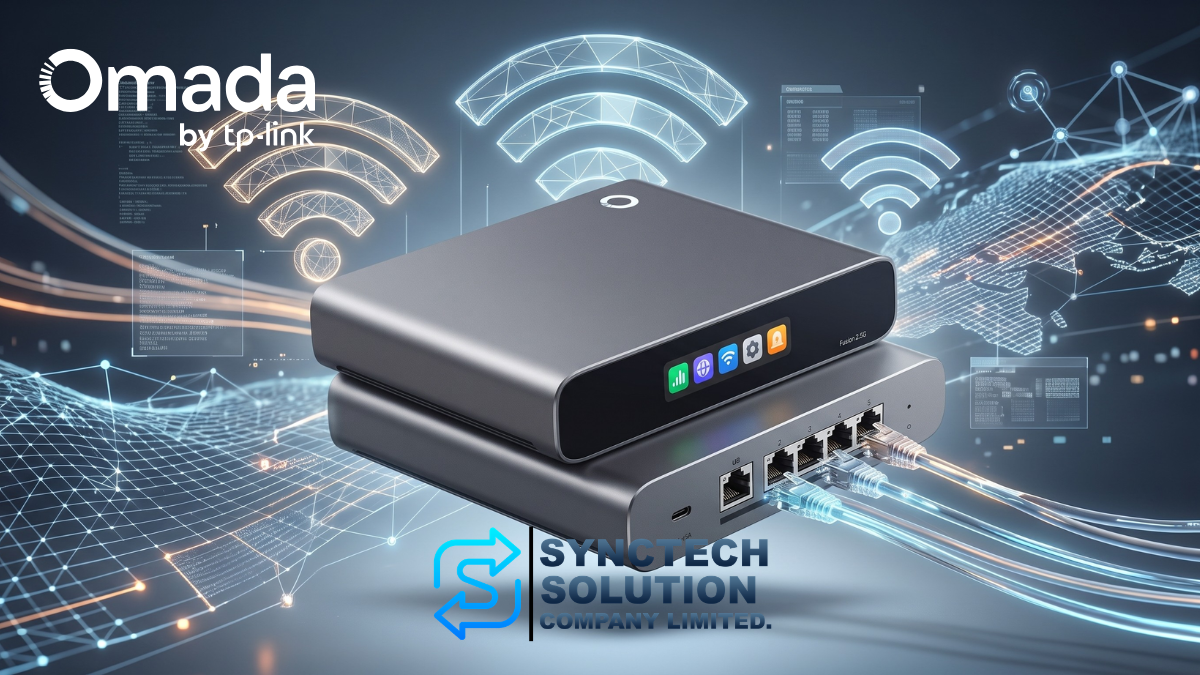
TP-Link Omada Fusion 2.5G Gateway ถูกสร้างขึ้นมาเพื่อเปลี่ยนภาพดังกล่าว ด้วยการนำ Gateway สำหรับ Routing, NAT, Firewall, Multi-WAN และ VPN มารวมกับ Omada Controller สำหรับบริหาร Switch, Access Point และ Client พร้อมเปิดทางให้ดูแลระบบผ่าน Omada Cloud ได้จากอุปกรณ์เพียงเครื่องเดียว
แต่คำว่า “รวมทุกอย่างไว้ในเครื่องเดียว” จะมีคุณค่าก็ต่อเมื่ออุปกรณ์ยังคงให้ประสิทธิภาพเพียงพอ บริหารได้ไม่ซับซ้อน และไม่สร้างข้อจำกัดใหม่จนมากกว่าปัญหาที่พยายามแก้ บทความนี้จึงไม่ได้พาไปดูเฉพาะหน้าตาและตัวเลขสเปก แต่จะวิเคราะห์ว่าแนวคิด Fusion เหมาะกับงานประเภทใด ช่วยลดภาระของผู้ติดตั้งระบบได้จริงตรงไหน และมีข้อสังเกตอะไรที่ควรรู้ก่อนนำไปใช้ในระบบ Production
ทีมงาน SyncTech Solution ในฐานะ TP-Link Solution X Partner ระดับ Gold พร้อมทีมวิศวกรที่ผ่านการรับรอง Omada Master Certification ได้รับเชิญให้เข้าร่วมการเปิดตัวและสัมผัสการใช้งานผลิตภัณฑ์ในกลุ่ม Omada Fusion บทความนี้จึงถ่ายทอดจากทั้งตัวผลิตภัณฑ์ ข้อมูลทางเทคนิค และมุมมองของผู้ที่ต้องออกแบบ ติดตั้ง และดูแลระบบให้ลูกค้าใช้งานได้จริงในระยะยาว
ขอบเขตของบทความ: เนื้อหาส่วนที่เกี่ยวกับประสิทธิภาพเป็นค่าความสามารถของผลิตภัณฑ์ภายใต้เงื่อนไขการทดสอบมาตรฐาน ไม่ใช่ผล Benchmark จากระบบของลูกค้าจริง ความเร็วที่ได้ในแต่ละโครงการอาจแตกต่างตาม Firmware, รูปแบบ Traffic, จำนวน Session, Packet Size, ฟังก์ชันที่เปิดพร้อมกัน และโครงสร้างเครือข่าย
Omada Fusion คืออะไร และทำไมผลิตภัณฑ์กลุ่มนี้จึงน่าสนใจ?
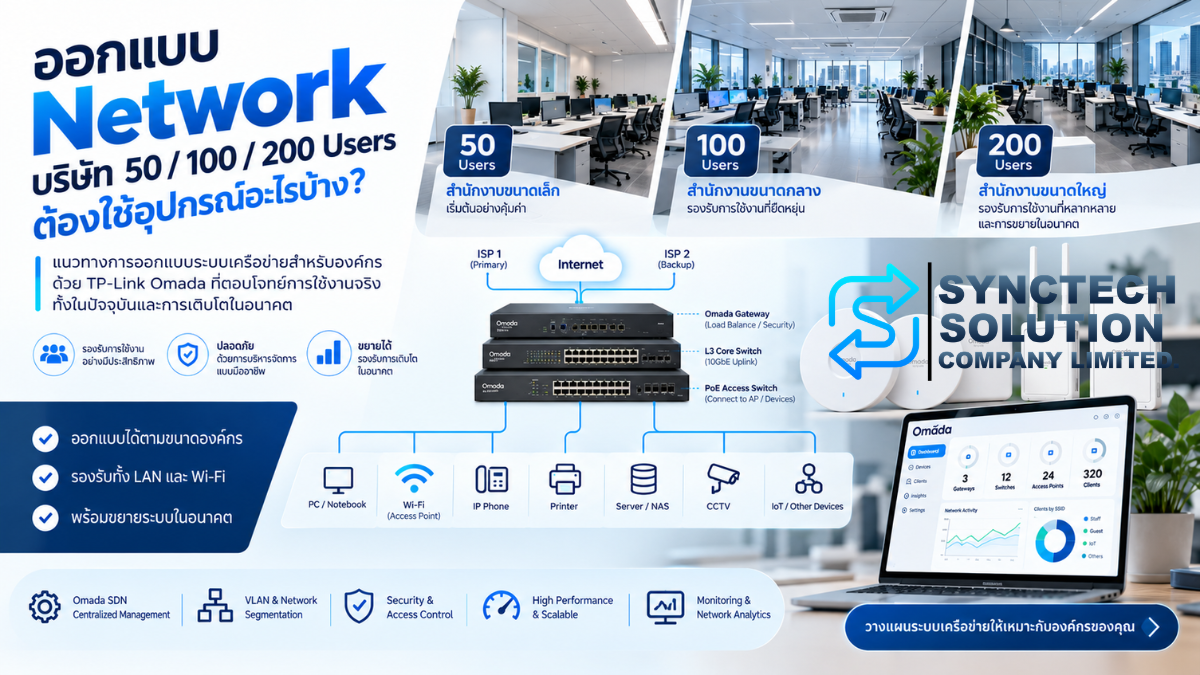
Gateway และ Controller มีบทบาทต่างกัน แต่ทั้งสองส่วนอยู่ตรงศูนย์กลางของระบบเครือข่ายเหมือนกัน Gateway ดูแลเส้นทาง Traffic ระหว่าง LAN, VLAN, WAN และ VPN ขณะที่ Controller ทำหน้าที่รวมการบริหาร Gateway, Switch และ Access Point ให้อยู่ใน Dashboard เดียว
ในระบบ Omada แบบดั้งเดิม ผู้ติดตั้งอาจเลือกใช้ Gateway ร่วมกับ OC200, OC300, Software Controller หรือ Cloud-Based Controller ขึ้นอยู่กับขนาดและรูปแบบของโครงการ แนวทางนี้ยืดหยุ่นและเหมาะกับระบบที่ต้องแยกบทบาทอุปกรณ์อย่างชัดเจน แต่สำหรับสำนักงาน ร้านค้า คลินิก หรือธุรกิจหลายสาขาขนาดเล็ก การมี Controller แยกอาจเพิ่มความซับซ้อนโดยไม่จำเป็น
Fusion 2.5G จึงเข้ามาอยู่ตรงกลางระหว่าง Router สำหรับธุรกิจทั่วไปกับระบบ Omada แบบแยก Controller เต็มรูปแบบ ผู้ใช้งานยังได้ความสามารถด้าน Centralized Management แต่ลดจำนวน Hardware ลงหนึ่งชิ้น พร้อมเพิ่มเครื่องมือที่เน้นลดเวลาในการติดตั้งและ Support เช่น Bluetooth Onboarding, Automatic Device Discovery, Batch Adoption และหน้าจอสัมผัสที่ตัวเครื่อง
| หัวข้อ | Gateway + Controller แยก | Omada Fusion 2.5G |
|---|---|---|
| Gateway | อุปกรณ์แยก | รวมในตัวเครื่อง |
| Omada Controller | ใช้ Hardware, Software หรือ Cloud Controller เพิ่ม | Built-in Controller พร้อมใช้งาน |
| Cloud Management | ขึ้นอยู่กับรูปแบบ Controller | บริหารผ่าน Cloud, Local และ Omada App |
| การเริ่มติดตั้ง | Ethernet หรือ Web Interface เป็นหลัก | รองรับ Bluetooth และ Ethernet |
| อุปกรณ์ที่ต้องจ่ายไฟ | อย่างน้อย Gateway และ Controller | หนึ่งอุปกรณ์สำหรับสองบทบาท |
| เหมาะกับ | ระบบที่ต้องการแยก Controller หรือมีขนาดใหญ่ | ธุรกิจขนาดเล็กถึงกลางและระบบหลายสาขาขนาดย่อม |
มุมมองจากทีมวิศวกร SyncTech Solution
จุดขายที่สำคัญที่สุดของ Fusion ไม่ใช่การมีหน้าจอหรือพอร์ต 2.5GbE แต่คือการลดจำนวนสิ่งที่ต้องดูแลในแต่ละ Site เมื่อคูณกับสิบหรือยี่สิบสาขา เวลาที่ลดลงจากการติดตั้ง การอัปเดต และการ Support จะมีมูลค่ามากกว่าราคาของ Controller ที่ประหยัดได้เสียอีก
แกะกล่อง Omada Fusion 2.5G Gateway
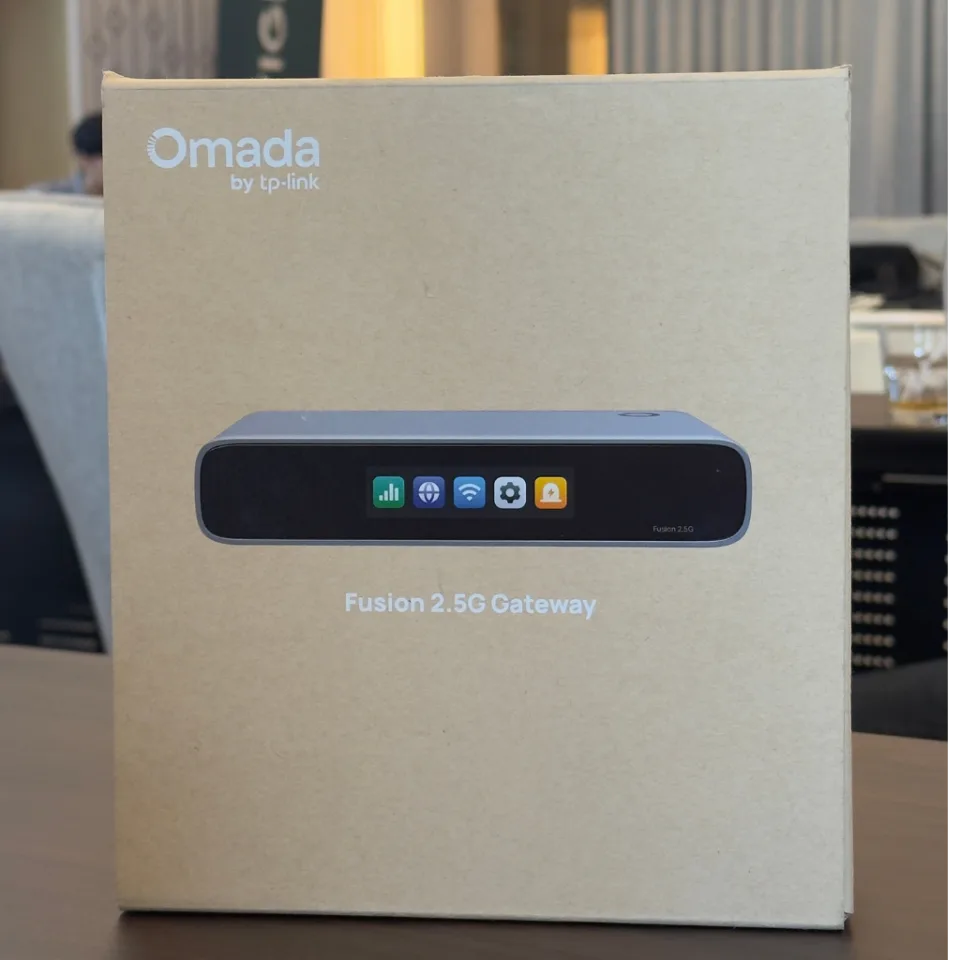
บรรจุภัณฑ์ของ Fusion 2.5G มาในแนวทางที่เรียบง่าย ตัวอุปกรณ์ถูกจัดวางอยู่ภายในวัสดุป้องกันแรงกระแทกอย่างเป็นระเบียบ ขณะที่อุปกรณ์เสริมถูกแยกออกจากตัวเครื่องชัดเจน ไม่มีชิ้นส่วนจำนวนมากจนทำให้ผู้ติดตั้งต้องใช้เวลาตรวจนับนาน
อุปกรณ์ที่พบภายในกล่อง
- Omada Fusion 2.5G Gateway จำนวน 1 เครื่อง
- Power Adapter พร้อมสายจ่ายไฟแบบ USB Type-C
- สาย Ethernet จำนวน 1 เส้น
- เอกสารแนะนำการติดตั้งและข้อมูลประกอบตามชุดจัดจำหน่าย
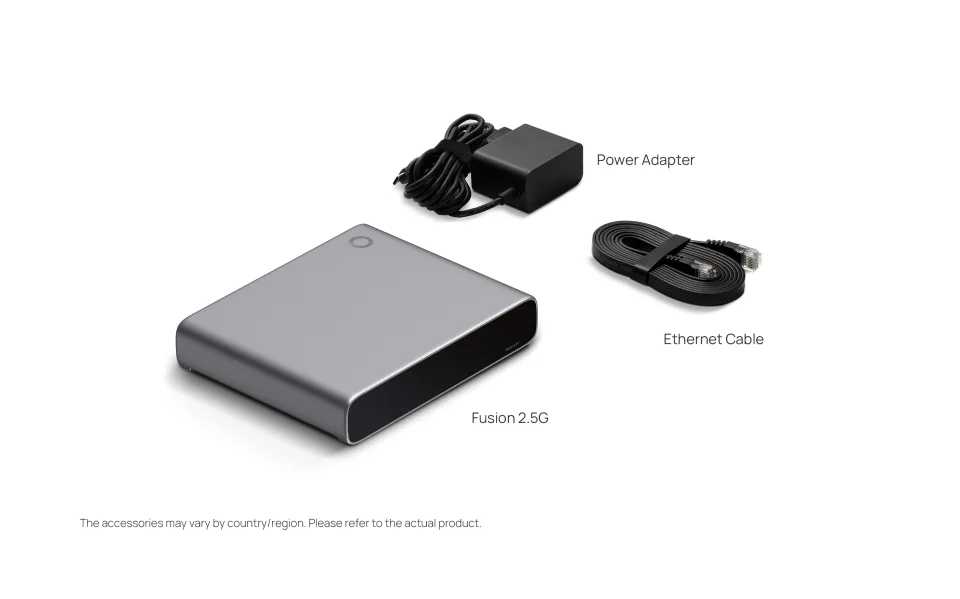
อุปกรณ์ที่ให้มาครบสำหรับการเริ่มต้นใช้งานแบบวางบนโต๊ะ สามารถต่อ WAN, ต่อ LAN และเปิดเครื่องเพื่อเริ่ม Onboarding ได้ทันที ส่วนอุปกรณ์สำหรับติดผนังแบบแม่เหล็กและ Rack-Mount Kit เป็นอุปกรณ์เสริมที่ต้องจัดหาแยก หากจะนำไปติดตั้งในตู้ Rack ควรระบุชุดติดตั้งให้ครบตั้งแต่ขั้นตอนทำ BOM
นี่เป็นรายละเอียดที่ดูเล็ก แต่มีผลกับงานจริง เพราะการสั่งอุปกรณ์หลักโดยไม่ได้สั่ง Mounting Kit อาจทำให้ทีมหน้างานต้องวางตัวเครื่องชั่วคราว หรือต้องกลับเข้า Site อีกครั้งเพื่อเก็บงานให้เรียบร้อย
First Impression: Gateway ที่ดูเหมือน Smart Network Appliance
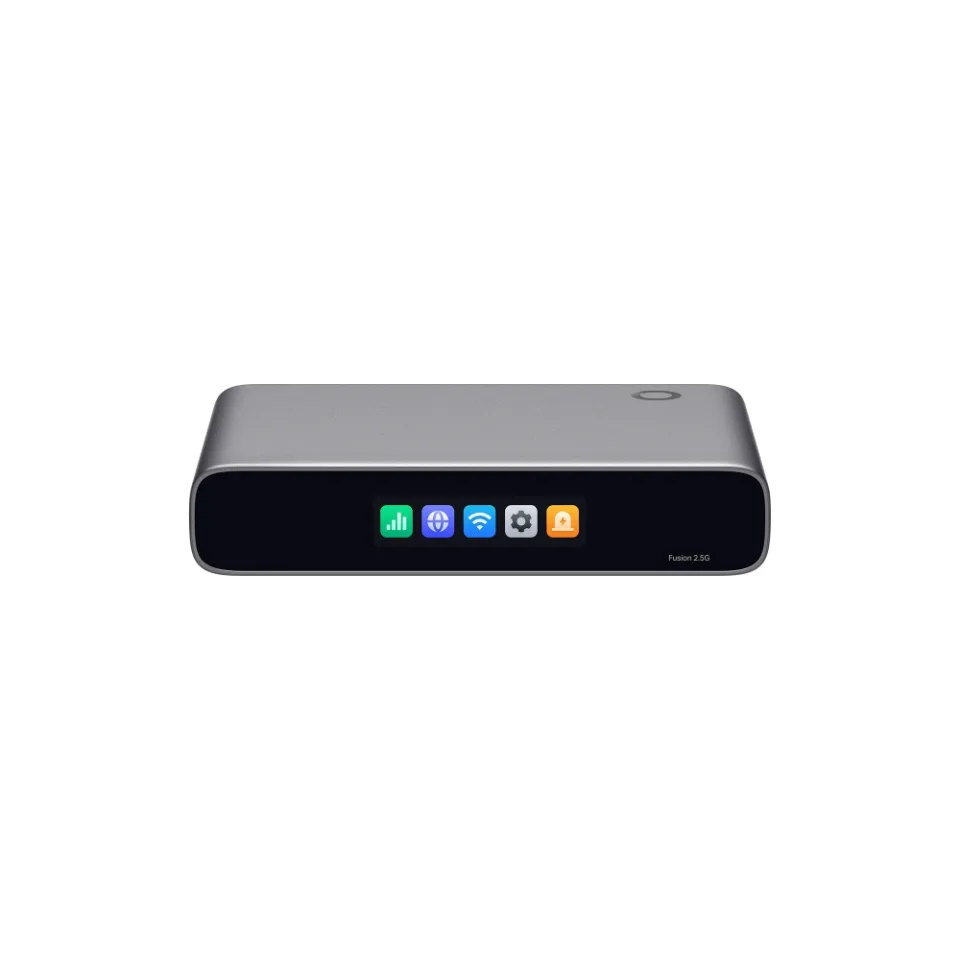
เมื่อหยิบตัวเครื่องออกจากกล่อง ความรู้สึกแรกคือ Fusion 2.5G มีขนาดเล็กกว่าภาพที่เห็นในสื่อประชาสัมพันธ์พอสมควร ด้วยตัวเครื่องขนาดประมาณ 160 × 130 × 31.5 มิลลิเมตร และน้ำหนักประมาณ 510 กรัม จึงไม่กินพื้นที่บนโต๊ะหรือในตู้ Network มากนัก
ดีไซน์เลือกใช้โทนสีเทาเข้ม ตัดด้วยแผงสีดำด้านหน้าและหน้าจอสัมผัสตรงกลาง รูปทรงไม่เหมือน Gateway แบบ Rackmount ที่เน้นอุตสาหกรรม แต่ดูใกล้เคียง Smart Hub หรือ Network Appliance สมัยใหม่ สามารถวางในสำนักงาน ห้องประชุม เคาน์เตอร์ร้านค้า หรือ Front Office ได้โดยไม่ทำให้พื้นที่ดูเหมือนห้อง Server
ตัวเครื่องผลิตจาก Polycarbonate ไม่ใช่ Chassis โลหะ แต่การประกอบแน่นหนา น้ำหนักไม่เบาจนรู้สึกเป็นอุปกรณ์ Consumer และไม่มีชิ้นส่วนที่ขยับผิดปกติ การระบายความร้อนเป็นแบบ Fanless จึงไม่มีเสียงพัดลม เหมาะกับพื้นที่ที่ผู้ใช้งานนั่งอยู่ใกล้อุปกรณ์
สิ่งที่ทีมงานชอบตั้งแต่ยังไม่เปิดเครื่อง
ดีไซน์ของ Fusion ไม่ได้พยายามทำให้ดู “Enterprise” ด้วยตัวถังขนาดใหญ่ แต่เลือกออกแบบให้เข้ากับสถานที่จริงของกลุ่มเป้าหมาย เช่น ร้านอาหาร คลินิก สำนักงาน และร้านค้าหลายสาขา ซึ่งหลายแห่งไม่มีห้อง Server แยกโดยเฉพาะ
หน้าจอสัมผัส 2.51 นิ้ว: ลูกเล่นหรือเครื่องมือที่ใช้ได้จริง?
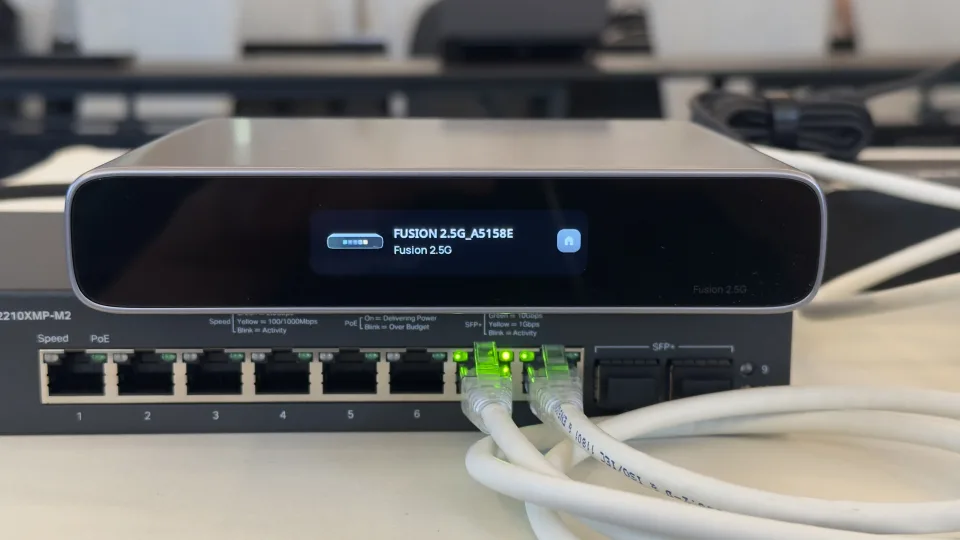
หน้าจอสัมผัสสีขนาด 2.51 นิ้วเป็นส่วนที่ดึงสายตาที่สุดของผลิตภัณฑ์ การติดหน้าจอไว้บน Gateway อาจทำให้หลายคนตั้งคำถามว่าจำเป็นหรือไม่ เพราะการตั้งค่าระบบจริงยังต้องทำผ่าน Controller หรือ Web Interface อยู่ดี
คำตอบคือหน้าจอไม่ได้มีไว้แทน Dashboard แต่ทำหน้าที่เป็น “หน้าต่างสถานะ” สำหรับงานหน้างาน ผู้ดูแลสามารถตรวจสอบ Network Health, สถานะอินเทอร์เน็ต, WAN, Traffic แบบ Real-Time, Alert และใช้ข้อมูลเบื้องต้นช่วยแยกสาเหตุของปัญหาได้โดยไม่ต้องเปิด Notebook ทุกครั้ง
ลองนึกถึงสถานการณ์ที่ลูกค้าโทรแจ้งว่า “อินเทอร์เน็ตช้า” แต่คนที่อยู่หน้างานไม่ใช่ฝ่าย IT หากอุปกรณ์แสดงสถานะ WAN และ Alert ได้โดยตรง ทีม Support สามารถให้ผู้ประสานงานตรวจดูข้อมูลเบื้องต้นผ่านโทรศัพท์ได้ง่ายกว่าการสอนให้ Login เข้า Controller
หน้าจอจึงไม่ได้ทำให้ระบบเร็วขึ้น แต่ช่วยให้กระบวนการ Support เร็วขึ้น ซึ่งมีคุณค่ามากใน Site ที่อยู่ไกลหรือมีค่าเดินทางสูง
สิ่งที่หน้าจอช่วยได้ดี
- ตรวจสอบว่า WAN ยัง Online หรือไม่
- ดู Traffic และสถานะระบบแบบรวดเร็ว
- สังเกต Alert ก่อนเข้าสู่ Dashboard
- ใช้เป็นข้อมูลประกอบการ Support ทางโทรศัพท์
- ลดการเปิด Notebook สำหรับงานตรวจสอบพื้นฐาน
สิ่งที่หน้าจอไม่ได้แทนที่
- การตรวจ Log เชิงลึก
- การสร้าง VLAN และ ACL
- การตรวจ Packet Flow
- การวิเคราะห์ Routing หรือ VPN ที่ซับซ้อน
- การแก้ไข Configuration ขนาดใหญ่
พอร์ต 2.5GbE จำนวน 5 พอร์ต และความยืดหยุ่นของ Multi-WAN
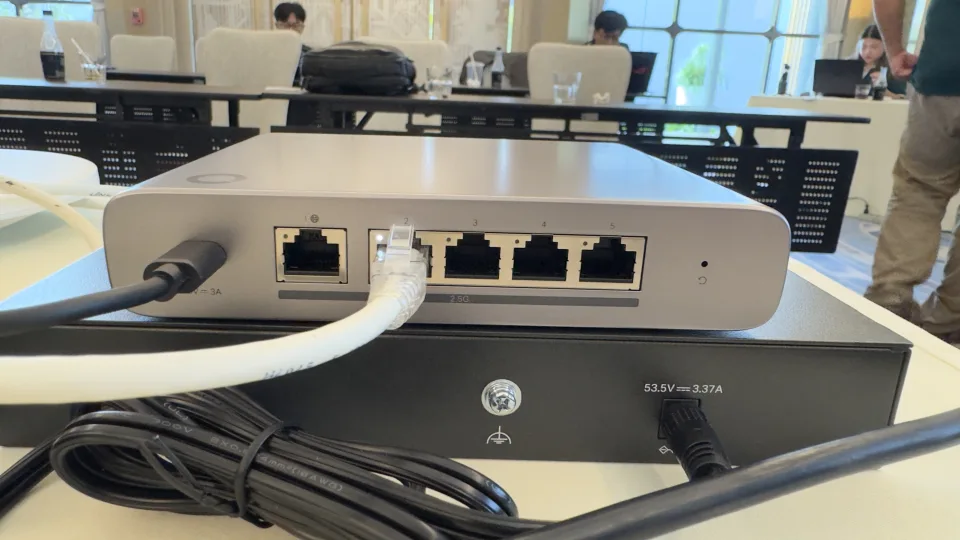
ด้านหลังมีพอร์ต RJ45 ความเร็ว 2.5Gbps รวม 5 พอร์ต แบ่งเป็น WAN แบบกำหนดไว้ 1 พอร์ต และ LAN/WAN แบบปรับบทบาทได้อีก 4 พอร์ต ทำให้สามารถใช้งาน WAN พร้อมกันได้สูงสุด 4 เส้น
- 1 × 2.5G RJ45 WAN
- 4 × 2.5G RJ45 LAN/WAN
- USB Type-C สำหรับจ่ายไฟ
- ปุ่ม Reset
การให้ทุกพอร์ตเป็น 2.5GbE มีความหมายมากกว่าการรองรับอินเทอร์เน็ตที่เร็วกว่า 1Gbps เพราะช่วยลดคอขวดเมื่อต้องเชื่อมกับ Multi-Gigabit Switch, Wi-Fi 7 Access Point หรือ NAS ที่รองรับ 2.5GbE
อย่างไรก็ตาม Fusion 2.5G ไม่มีพอร์ต SFP หรือ SFP+ หากโครงการต้องใช้ Fiber Uplink โดยตรง จะต้องเชื่อมผ่าน ONT, Media Converter หรือ Switch ที่เหมาะสม จุดนี้ควรพิจารณาให้ดีในงานอาคารหลายชั้นหรือโรงงานที่ใช้ Fiber Backbone
ตัวอย่างการจัดพอร์ตในสำนักงาน
| พอร์ต | ตัวอย่างหน้าที่ |
|---|---|
| WAN 1 | Fiber Internet เส้นหลัก |
| LAN/WAN 1 | Fiber Internet เส้นสำรอง |
| LAN/WAN 2 | 5G Router สำหรับ Failover ฉุกเฉิน |
| LAN/WAN 3 | Private WAN หรือ Intranet |
| LAN/WAN 4 | Uplink ไปยัง Managed Switch |
ข้อควรระวัง
Multi-WAN ไม่ได้แปลว่าเอาความเร็วของทุกเส้นมารวมกันแล้ว Session เดียวจะเร็วขึ้นตามผลรวม การกระจายโหลดมักเกิดในระดับ Session หรือ Policy และเมื่อ WAN เปลี่ยน Public IP บาง Application อาจต้องเชื่อมต่อใหม่
สเปกทางเทคนิคที่สำคัญ
| รายการ | รายละเอียด |
|---|---|
| ประเภทอุปกรณ์ | Gateway พร้อม Built-in Omada Controller |
| CPU | Quad-Core ARM Cortex-A53 ความเร็ว 2.0GHz |
| Memory | 2GB DDR4 |
| พอร์ตเครือข่าย | 5 × 2.5GbE RJ45 |
| WAN พร้อมกัน | สูงสุด 4 WAN |
| หน้าจอ | Touchscreen สีแบบ LCM ขนาด 2.51 นิ้ว |
| อุปกรณ์ Omada ที่แนะนำ | สูงสุด 30 อุปกรณ์รวม |
| Client ที่แนะนำ | สูงสุด 300 Client ที่เชื่อมต่อพร้อมกัน |
| Concurrent Sessions | 150,000 Sessions |
| New Sessions per Second | 7,800 Sessions ต่อวินาที |
| การเริ่มต้นติดตั้ง | Bluetooth หรือ Ethernet |
| ระบบระบายความร้อน | Fanless |
| วัสดุ | Polycarbonate |
| แหล่งจ่ายไฟ | USB Type-C, 5V DC / 3A |
| การใช้พลังงานสูงสุด | 8.18W รวม Power Adapter |
| Surge Protection | 4kV |
| ESD Protection | ±8kV แบบ Air และ ±4kV แบบ Contact |
| ขนาด | 160 × 130 × 31.5 มิลลิเมตร |
| น้ำหนัก | 510 กรัม |
| อุณหภูมิใช้งาน | -10°C ถึง 40°C |
| มาตรฐานรับรอง | CE, FCC และ RoHS |
Capacity 30 อุปกรณ์หมายถึงอะไร?
จำนวน 30 อุปกรณ์หมายถึงอุปกรณ์ Omada ทั้งหมดที่ Controller บริหาร ไม่ใช่ Access Point 30 เครื่องแล้วบวก Switch เพิ่มได้อีก ตัวอย่างเช่น Gateway 1 เครื่อง, Switch 4 เครื่อง และ Access Point 20 เครื่อง เท่ากับใช้งานรวม 25 อุปกรณ์
การออกแบบที่ดีไม่ควรใช้ Capacity จนเต็มตั้งแต่วันแรก ควรเผื่ออย่างน้อยสำหรับการเพิ่ม Access Point, Switch หรืออุปกรณ์สำรองในอนาคต หาก Site มีแนวโน้มเติบโตเกินขอบเขตนี้ การแยก Controller อาจเป็นแนวทางที่เหมาะกว่า
เริ่มติดตั้งจริง: Bluetooth Onboarding ช่วยอะไร?
ขั้นตอนที่น่าสนใจหลังเปิดเครื่องคือการเริ่มตั้งค่าผ่าน Omada App ด้วย Bluetooth ผู้ติดตั้งไม่จำเป็นต้องค้นหา Default IP, เปลี่ยน IP ของ Notebook หรือเสียบสาย LAN เพื่อเข้าสู่หน้า Setup ครั้งแรก
Bluetooth ไม่ได้ถูกใช้เป็นช่องทางบริหารหลักของระบบ แต่เป็นทางลัดในช่วง Onboarding โดยช่วยค้นหาอุปกรณ์และนำผู้ติดตั้งเข้าสู่ขั้นตอนกำหนด Site, Administrator, WAN และการเชื่อมกับ Omada Cloud
สำหรับคนที่ติดตั้งอุปกรณ์ปีละไม่กี่ครั้ง เวลาที่ประหยัดได้อาจดูไม่มาก แต่สำหรับ System Integrator ที่ต้องเตรียมสิบหรือยี่สิบ Site การลดขั้นตอนซ้ำ ๆ มีผลต่อเวลารวมของโครงการอย่างชัดเจน
ข้อมูลที่ควรเตรียมก่อนเริ่ม Setup
- ชื่อ Site และมาตรฐานการตั้งชื่ออุปกรณ์
- ข้อมูล Static IP, Dynamic IP หรือ PPPoE
- Username และ Password ของ PPPoE
- แผน LAN, VLAN และ DHCP
- TP-Link ID ที่จะเป็นเจ้าของ Site
- รายชื่อผู้ดูแลและระดับสิทธิ์
- รายการ Switch และ Access Point ที่จะ Adopt
Best Practice
ความง่ายของ Wizard ไม่ได้แทนที่การออกแบบ Network ก่อนติดตั้ง อย่าเริ่ม Setup จนกว่าจะมี IP Plan, VLAN Plan และข้อมูล WAN ที่ชัดเจน เพราะการเปลี่ยนโครงสร้างหลังมีผู้ใช้งานแล้วมักใช้เวลามากกว่าการวางแผนตั้งแต่ต้นหลายเท่า
Built-in Omada Controller: หัวใจของคำว่า Fusion
เมื่อ Setup เสร็จ Controller ภายในเครื่องจะเริ่มทำหน้าที่บริหาร Gateway, Switch, Access Point และ Client ใน Site เดียวกัน ผู้ดูแลสามารถดู Dashboard, Topology, Device List, Client List, Logs, Alerts, Internet Activity และอัปเดต Firmware จากศูนย์กลาง
ข้อดีของการรวม Controller คือไม่ต้องเตรียม OC200 หรือ Software Controller เพิ่ม ไม่ต้องมี Power Adapter อีกตัว และไม่ต้องคอยตรวจสอบว่า Controller แยกยัง Online อยู่หรือไม่
แต่อีกด้านหนึ่ง การรวมสองบทบาทไว้ในเครื่องเดียวทำให้ Gateway และ Controller มี Failure Domain ร่วมกัน หากตัวเครื่องหยุดทำงาน การเชื่อมต่ออินเทอร์เน็ตและการบริหาร Site จะได้รับผลกระทบพร้อมกัน จึงควรมี Backup Configuration และแผนเปลี่ยนอุปกรณ์ตามระดับความสำคัญของธุรกิจ
ฟังก์ชันบริหารจัดการที่สำคัญ
- Cloud Access และ Local Management
- Omada App
- Multi-Site Management
- Restore และ Backup
- Automatic Device Discovery
- Network Topology
- Dashboard
- Device List และ Client List
- Logs, Alerts และ Events
- Batch Firmware Upgrade
- Health Monitoring
- Internet Activity
- Captive Portal
- RADIUS และ LDAP Authentication
- 802.1X Authentication
- OUI-Based VLAN
- SNMP v1, v2c และ v3
Automatic Discovery และ Bulk Adoption ช่วยลดเวลาหน้างาน
หลังเชื่อม Omada Switch และ Access Point เข้าสู่ Network ตัว Controller สามารถค้นหาอุปกรณ์และแสดงรายการที่พร้อม Adopt ได้โดยอัตโนมัติ จากนั้นผู้ติดตั้งสามารถเลือกหลายอุปกรณ์และนำเข้าสู่ระบบพร้อมกัน
ประโยชน์จะเห็นชัดในโครงการที่มี Access Point หลายจุด เพราะไม่ต้อง Login ตั้งค่าอุปกรณ์ทีละเครื่อง อย่างไรก็ตามควรตรวจรุ่น, MAC Address, Serial Number และตำแหน่งติดตั้งก่อน Adopt เพื่อป้องกันการนำอุปกรณ์ผิด Site เข้าสู่ระบบ
ตั้งชื่ออุปกรณ์อย่างไรให้ Support ง่าย?
- SW-Core-Rack01
- SW-PoE-Floor02
- AP-Lobby
- AP-MeetingRoom-A
- AP-Warehouse-Zone01
ชื่ออุปกรณ์ที่ดีช่วยให้ทีม Support รู้ตำแหน่งทันทีเมื่อเกิด Alert ในขณะที่ชื่ออย่าง AP-01 หรือ Switch-03 อาจใช้ได้ในวันติดตั้ง แต่สร้างความสับสนเมื่อทีมงานเปลี่ยนคนหรือระบบขยายใหญ่ขึ้น
Cloud Management และการดูแลหลายสาขา
Fusion 2.5G รองรับการบริหารผ่าน Cloud, Local Web และ Omada App ผู้ดูแลสามารถตรวจสถานะ Site, Gateway, Switch, Access Point และ Client จากระยะไกล โดยไม่ต้องเปิด Port Management จากอินเทอร์เน็ตเข้าสู่ Gateway โดยตรง
สำหรับธุรกิจหลายสาขา สิ่งนี้ช่วยลดการเดินทางและทำให้ทีม IT เห็นปัญหาเร็วขึ้น เช่น สาขาใด Offline, Access Point ตัวใดหลุด หรือ Site ใดมี Traffic สูงผิดปกติ
งานที่เหมาะกับการทำผ่าน Cloud
- ตรวจสถานะ Site และอุปกรณ์
- ดู Alert, Log และ Event
- ตรวจ Client และ Internet Activity
- ตรวจ Topology
- อัปเดต Firmware ตามแผน
- ปรับ Configuration ที่มีความเสี่ยงต่ำ
งานที่ควรระวังเมื่อทำจากระยะไกล
- เปลี่ยน WAN Configuration
- เปลี่ยน Management VLAN
- แก้ Default Route หรือ Policy Routing
- สร้าง ACL ที่อาจบล็อก Controller
- เปลี่ยน IP Address ของ LAN
- ปิดพอร์ต Uplink
การแก้ค่าที่อาจทำให้ Site หลุดควรมีช่างหรือผู้ประสานงานอยู่หน้างาน พร้อม Backup และแผน Rollback ที่ชัดเจน
Multi-WAN ในโลกจริง: ไม่ใช่แค่เสียบอินเทอร์เน็ตหลายเส้น
Fusion 2.5G รองรับ Load Balancing และ Automatic Failover โดยกำหนด WAN ได้สูงสุด 4 เส้น แต่ประโยชน์ที่แท้จริงขึ้นอยู่กับการออกแบบ Policy ไม่ใช่จำนวนสายที่เสียบเข้าไป
กรณีสำนักงาน 100 คน
สมมติสำนักงานมี Fiber Internet เส้นหลัก, Fiber จากผู้ให้บริการอีกค่ายเป็นเส้นสำรอง และ 5G Router สำหรับเหตุฉุกเฉิน การออกแบบที่เหมาะอาจให้ Traffic งานทั่วไปใช้ WAN 1, Guest Wi-Fi กระจายบางส่วนไป WAN 2 และเก็บ WAN 3 สำหรับ Failover เมื่อ Fiber มีปัญหา
เมื่อ WAN หลักล่ม Fusion สามารถเปลี่ยนเส้นทางไป WAN สำรอง ลดช่วงเวลาที่ผู้ใช้งานไม่สามารถออกอินเทอร์เน็ตได้ แต่ Session ที่กำลังเชื่อมต่อผ่าน Public IP เดิม เช่น VPN, Remote Desktop, Banking หรือ VoIP บางประเภทอาจหลุดและต้องเชื่อมต่อใหม่
กรณีมี Private WAN
บางองค์กรมี WAN 2 เป็น Intranet หรือ Private Network ที่เข้าถึงระบบเฉพาะได้เท่านั้น Traffic ปลายทางดังกล่าวต้องใช้ Static Route หรือ Policy Routing ให้ถูกต้อง และต้องตรวจ Return Route ที่ปลายทางด้วย เพราะการมี Route ขาไปเพียงอย่างเดียวไม่รับประกันว่าคำตอบจะย้อนกลับมาถูกเส้นทาง
มุมมองจากทีมวิศวกร
ปัญหา Multi-WAN ส่วนใหญ่ไม่ได้เกิดจาก Gateway ไม่รู้ว่าจะส่ง Traffic ออกทางไหน แต่เกิดจาก NAT, Session Persistence, Health Check และ Return Route ถูกออกแบบไม่ครบ การทดสอบ Failover จึงต้องทดสอบ Application จริง ไม่ใช่ดูเพียงว่า Ping ออกอินเทอร์เน็ตได้หรือไม่
VLAN: ฟังก์ชันที่มีผลต่อความปลอดภัยมากกว่าความเร็ว
Fusion รองรับ VLAN Segmentation และ DHCP หลาย Network เหมาะกับการแยกระบบตามประเภทผู้ใช้และอุปกรณ์ เช่น Staff, Guest, POS, CCTV, IoT, Server และ Management
ตัวอย่างสำหรับร้านอาหาร
| VLAN | ระบบ | แนวทางสิทธิ์ |
|---|---|---|
| 10 | POS | เข้าถึง Payment Gateway และ Server ที่จำเป็น |
| 20 | Staff | ใช้งานอินเทอร์เน็ตและระบบงานภายใน |
| 30 | Guest Wi-Fi | ออกอินเทอร์เน็ตเท่านั้น ไม่เข้าถึง LAN |
| 40 | CCTV | ติดต่อ NVR และจุดบริหารที่กำหนด |
| 50 | IoT | จำกัดเฉพาะบริการที่จำเป็น |
| 99 | Management | สำหรับ Gateway, Switch และ Access Point |
หากทุกอย่างอยู่ VLAN เดียวกัน Guest ที่เชื่อม Wi-Fi อาจมองเห็นอุปกรณ์ภายในร้าน และอุปกรณ์ IoT ที่มีช่องโหว่อาจกลายเป็นจุดเริ่มต้นของการโจมตีระบบ POS การแบ่ง VLAN จึงไม่ใช่เรื่องจัดระเบียบเท่านั้น แต่เป็นแนวป้องกันพื้นฐานของเครือข่ายธุรกิจ
Routing, NAT และบริการเครือข่าย
Fusion รองรับ Static Routing, Policy Routing, DHCP Server, DHCP Reservation, Multi-Net DHCP, Virtual Server, DMZ, One-to-One NAT, Disable NAT, UPnP, ALG, Dynamic DNS, IPv6, Bonjour/mDNS และ IGMP Proxy
ฟังก์ชันเหล่านี้ครอบคลุมการใช้งานธุรกิจทั่วไปได้ค่อนข้างกว้าง แต่ควรเปิดเฉพาะสิ่งที่จำเป็น ตัวอย่างเช่น UPnP ช่วยให้อุปกรณ์เปิด Port เองได้สะดวก แต่ในระบบองค์กรอาจไม่เหมาะหากต้องการควบคุมทุก Inbound Rule อย่างชัดเจน
Policy Routing ใช้เมื่อไร?
- บังคับ Guest Wi-Fi ออก WAN 2
- ให้ระบบสำรองข้อมูลใช้วงจรเฉพาะ
- ส่ง Traffic ไปสำนักงานใหญ่ผ่าน Private WAN
- กำหนด Server ให้ออก Public IP ที่แน่นอน
- แยก Traffic ของแต่ละแผนกตามนโยบายองค์กร
QoS: ทำให้ระบบสำคัญไม่แพ้ Guest Wi-Fi
QoS และ Bandwidth Control มีประโยชน์เมื่อเกิดคอขวด ลองนึกถึงร้านอาหารช่วงเที่ยงที่ลูกค้าเชื่อม Guest Wi-Fi จำนวนมาก ขณะที่ POS กำลังส่งรายการสั่งซื้อและเครื่องพนักงานกำลังใช้งานระบบ Cloud หากไม่มีการจัดลำดับ Traffic การดาวน์โหลดหรือ Streaming อาจแย่ง Bandwidth กับระบบที่สร้างรายได้ให้ธุรกิจ
Fusion รองรับ Auto QoS และการปรับแต่ง Policy เพื่อให้ Application สำคัญได้รับ Priority ก่อน เช่น POS, VoIP, Video Conference, ERP หรือ Remote Desktop
Best Practice
QoS จะทำงานได้ดีเมื่อกำหนด Bandwidth ใกล้เคียงความเร็วจริงของวงจร หากตั้งค่าสูงกว่าความเร็วจริงมาก Gateway อาจไม่เห็นจุดคอขวดและไม่สามารถจัด Queue ได้ตามที่คาดหวัง
ประสิทธิภาพตามประเภทงาน
| รายการ | ประสิทธิภาพโดยประมาณ |
|---|---|
| Static IP NAT | Upload 2,362Mbps / Download 2,361Mbps |
| DHCP NAT | Upload 2,363Mbps / Download 2,359Mbps |
| PPPoE NAT | Upload 2,355Mbps / Download 2,357Mbps |
| IPS | Upload 2,183Mbps / Download 2,152Mbps |
| DPI | Upload 2,206Mbps / Download 2,219Mbps |
| IPsec VPN | ประมาณ 972–1,087Mbps ตามชุดเข้ารหัสและตรวจสอบ |
| WireGuard VPN | 605Mbps |
| Omada LightLink VPN | 527Mbps |
| L2TP VPN | 892Mbps |
| SSL VPN | 250Mbps |
| OpenVPN | 223Mbps |
| PPTP | 193Mbps |
ตัวเลขเหล่านี้ช่วยบอกระดับของผลิตภัณฑ์ แต่ไม่ควรนำไปใช้รับประกันผลในทุกระบบ เมื่อเปิด IDS/IPS, DPI, Content Filtering, VPN และ Logging พร้อมกัน ภาระการประมวลผลจะต่างจากการทดสอบแต่ละฟังก์ชันแยกกัน
Security: ไม่ใช่แค่เปิด IDS/IPS แล้วถือว่าจบ
Fusion มีเครื่องมือด้าน Security หลายชั้น ได้แก่ Stateful Firewall, IDS/IPS, DPI, Application-Based ACL, Content Filtering, Ad Blocking, Safe Search, DNS Security, Attack Defense, ARP Inspection, MAC Filtering และ IP-MAC Binding
IDS และ IPS ช่วยอะไร?
IDS ตรวจจับ Traffic ที่ตรงกับรูปแบบภัยคุกคามและแจ้งเตือน ส่วน IPS สามารถป้องกันหรือบล็อกตาม Policy ความสามารถนี้ช่วยเพิ่ม Visibility และลดความเสี่ยงจาก Traffic ที่มีรูปแบบอันตราย แต่ไม่แทนที่ Endpoint Protection, Patch Management, Backup หรือการอบรมผู้ใช้งาน
การเปิด IPS ควรเริ่มจากตรวจ Alert และปรับ Policy ก่อนบล็อกอย่างเข้มงวดในระบบ Production เพราะ Signature บางประเภทอาจกระทบ Application เฉพาะขององค์กรได้
DPI และ Application Visibility
DPI ช่วยให้เห็นว่า Bandwidth ถูกใช้กับ Application ประเภทใด ไม่ใช่เห็นเพียง IP และ Port ข้อมูลนี้สามารถใช้ร่วมกับ QoS และ Application-Based ACL เพื่อควบคุม Streaming, Peer-to-Peer, Social Media หรือบริการ Cloud ตามนโยบายขององค์กร
Content Filtering และ Safe Search
ระบบสามารถควบคุมเว็บไซต์ตามหมวดหมู่ ใช้ Allow List, Block List, Ad Blocking และ Safe Search เหมาะกับสำนักงาน โรงเรียน คลินิก และ Guest Network แต่ควรวางนโยบายให้สมดุล การบล็อกกว้างเกินไปอาจรบกวนงานจริงและเพิ่มภาระของ Helpdesk
Secure DNS
รองรับ DNSSEC, DNS over HTTPS, DNS over TLS และ DNS Redirection ช่วยเพิ่มการควบคุม DNS ภายในระบบ อย่างไรก็ตามควรกำหนดนโยบายให้ชัดว่าจะอนุญาต Client ใช้ DNS ภายนอกหรือบังคับผ่าน DNS ที่องค์กรกำหนด เพราะ Browser และ Application บางชนิดอาจใช้ Secure DNS ของตัวเอง
ARP Inspection และ IP-MAC Binding
ฟังก์ชันเหล่านี้ช่วยลดความเสี่ยงจากการปลอมแปลงบางประเภทภายใน LAN แต่ต้องวางแผนให้เหมาะกับ DHCP และอุปกรณ์ที่เปลี่ยนตำแหน่งบ่อย หากกำหนด Binding ผิด Client อาจไม่สามารถใช้งาน Network ได้
Security Best Practice
เริ่มจากแบ่ง VLAN, ใช้ Default Deny ระหว่าง Network ที่ไม่จำเป็นต้องติดต่อกัน, อัปเดต Firmware, สำรอง Configuration และตรวจ Alert สม่ำเสมอ ฟังก์ชัน Security จะมีประโยชน์ก็ต่อเมื่อมีคนติดตามและปรับ Policy ให้เหมาะกับระบบจริง
VPN รองรับทั้ง Remote User และ Site-to-Site
Fusion รองรับ WireGuard, IPsec, OpenVPN, SSL VPN, L2TP และ PPTP ทั้งในบทบาท Server, Client หรือ Site-to-Site ตามแต่ละ Protocol จึงรองรับระบบเดิมและการติดตั้งใหม่ได้หลากหลาย
| Protocol | เหมาะกับ | ข้อสังเกต |
|---|---|---|
| WireGuard | Remote Access และ Site-to-Site ที่ต้องการตั้งค่าง่ายและประสิทธิภาพดี | ควรวาง Key Management และ Route ให้ชัดเจน |
| IPsec | เชื่อมสำนักงานใหญ่ สาขา และอุปกรณ์ต่างแบรนด์ | ต้องให้ Proposal, Route, NAT และ Phase ตรงกัน |
| OpenVPN | Remote User และระบบที่ต้องการ Client รองรับกว้าง | Throughput ต่ำกว่า WireGuard และ IPsec |
| SSL VPN | Remote Access สำหรับผู้ใช้งานองค์กร | ตรวจสอบ Client และ Firmware ที่รองรับ |
| L2TP | รองรับระบบเดิมและ Client บางประเภท | ควรเลือก Protocol ใหม่กว่าเมื่อเริ่มโครงการใหม่ |
| PPTP | Compatibility กับระบบเก่า | ไม่แนะนำสำหรับข้อมูลสำคัญ |
จำนวน Tunnel ที่รองรับ
- IPsec VPN สูงสุด 20 Tunnels
- SSL VPN สูงสุด 80 Tunnels
- OpenVPN สูงสุด 110 Tunnels
- Omada LightLink รองรับ Client สูงสุด 253 รายการ
จำนวน Tunnel เป็นเพียง Capacity ด้านหนึ่ง ยังต้องพิจารณา Throughput รวม จำนวน Session และปริมาณ Traffic ที่แต่ละ Tunnel ใช้พร้อมกัน
Omada LightLink VPN: ลดขั้นตอน Remote Access
LightLink VPN ถูกออกแบบให้ผู้ดูแลเชิญผู้ใช้งานผ่าน Link หรือ Email ลดความซับซ้อนของการแจก Profile และตั้งค่า VPN แบบดั้งเดิม พร้อม Smart Split Tunneling ที่ส่งเฉพาะ Traffic จำเป็นเข้าสู่ Tunnel
ตัวอย่างเช่น พนักงานทำงานจากบ้านอาจต้องส่ง Traffic ไป NAS, ERP และ Remote Desktop ผ่าน VPN แต่เว็บไซต์ทั่วไปและ Video Streaming สามารถออกอินเทอร์เน็ตจากบ้านโดยตรง วิธีนี้ลดภาระ Bandwidth ที่สำนักงานใหญ่และช่วยให้ผู้ใช้ได้ประสบการณ์ที่ลื่นไหลกว่า Full Tunnel ในหลายกรณี
อย่างไรก็ตาม การใช้งาน Remote Access ต้องควบคู่กับการยืนยันตัวตนที่ปลอดภัย การยกเลิกสิทธิ์เมื่อพนักงานลาออก และการทบทวนว่า User แต่ละกลุ่มเข้าถึง Subnet ใดได้บ้าง
Full Mesh SD-WAN สำหรับธุรกิจหลายสาขา
Fusion รองรับ Full Mesh SD-WAN เชื่อมต่อได้สูงสุด 20 Sites และสามารถสร้าง Direct Inter-Site Links โดยไม่ต้องให้ Traffic ทุกอย่างวิ่งผ่านสำนักงานใหญ่ การตั้งค่าดำเนินการผ่าน Omada Cloud Portal
ตัวอย่างบริษัทที่มีสำนักงานใหญ่และ 4 สาขา
ระบบแบบ Hub-and-Spoke บังคับให้สาขา A ติดต่อสาขา B ผ่านสำนักงานใหญ่ แม้ทั้งสองสาขาจะอยู่จังหวัดเดียวกัน Full Mesh ช่วยให้ Site ติดต่อกันโดยตรง ลด Latency และลดภาระของ WAN ที่สำนักงานใหญ่
แต่ก่อนใช้ Full Mesh ควรกำหนด Subnet ของแต่ละ Site ไม่ให้ซ้ำกัน วาง Firewall Policy ระหว่างสาขา และตรวจว่าธุรกิจต้องการให้ทุกสาขาเห็นกันจริงหรือไม่ บางองค์กรควรอนุญาตเฉพาะสาขากับ Data Center มากกว่าการเปิดสื่อสารแบบ Full Mesh ทั้งหมด
ข้อควรระวัง
SD-WAN ช่วยลดความซับซ้อนของการสร้าง Tunnel แต่ไม่แก้ปัญหา IP Address ซ้ำ, Route ซ้อน, DNS ภายใน หรือสิทธิ์การเข้าถึงที่ออกแบบไม่ชัดเจน สิ่งเหล่านี้ยังต้องวางแผนก่อน Deployment
เครื่องมือ Diagnostics สำหรับงาน Support
Built-in Controller มีเครื่องมือ Ping, Packet Capture, Terminal, Cable Test, Interference Detection, Remote Access, IntelliRecover และ Port Mirroring ช่วยให้ทีม Support วิเคราะห์ปัญหาจากศูนย์กลางได้มากขึ้น
ตัวอย่างการใช้งาน
- Ping และ Traceroute: ตรวจเส้นทางและ Reachability
- Packet Capture: ตรวจ DHCP, DNS, TCP Handshake และ Session ที่ผิดปกติ
- Cable Test: ช่วยตรวจปัญหาสายบนอุปกรณ์ที่รองรับ
- Interference Detection: ตรวจสภาพแวดล้อมไร้สายร่วมกับ Access Point ที่รองรับ
- Port Mirroring: ส่ง Traffic ไปยังเครื่องมือวิเคราะห์ภายนอก
- Syslog และ SNMP: เชื่อมต่อระบบ Monitoring ขององค์กร
เครื่องมือเหล่านี้ลดจำนวนครั้งที่ต้องเดินทางได้ แต่ทีม Support ยังต้องมีความเข้าใจ Protocol และ Topology เพื่อแปลผลให้ถูกต้อง การมี Packet Capture ไม่ได้หมายความว่าจะหาสาเหตุได้ทันทีหากไม่รู้ว่าควรมองหาอะไร
ตัวอย่าง Deployment ตามประเภทธุรกิจ
1. สำนักงานขนาดเล็กถึงกลาง
- WAN หลัก + WAN สำรอง
- VLAN แยก Staff, Guest, Server, CCTV และ Management
- WireGuard หรือ IPsec สำหรับ Remote User และสาขา
- IDS/IPS และ DPI สำหรับ Visibility
- QoS ให้ Video Conference และ ERP
เหมาะกับสำนักงานที่มีอุปกรณ์ Omada รวมไม่เกิน Capacity และต้องการลด Hardware Controller แยก
2. ร้านอาหารหรือร้านค้าหลายสาขา
- แยก POS ออกจาก Guest Wi-Fi และ CCTV
- ใช้ Captive Portal สำหรับลูกค้า
- กำหนด POS ให้ออก WAN หลักและ Failover ไป WAN สำรอง
- บริหารทุก Site จาก Cloud
- ใช้ SD-WAN หรือ VPN เข้าถึงระบบส่วนกลาง
3. คลินิก
- แยกระบบเจ้าหน้าที่ ผู้รับบริการ อุปกรณ์การแพทย์ และ CCTV
- จำกัด Guest ให้เข้าถึงอินเทอร์เน็ตเท่านั้น
- ใช้ Secure DNS และ Content Filtering
- กำหนด Remote Access เฉพาะผู้มีสิทธิ์
- เก็บ Backup Configuration นอก Site
4. โรงเรียนขนาดเล็ก
- แยก VLAN ครู นักเรียน Guest และอุปกรณ์ IoT
- ใช้ Content Filtering และ Safe Search
- กำหนด QoS ให้ระบบเรียนออนไลน์
- ใช้ RADIUS หรือ 802.1X เมื่อมี Infrastructure รองรับ
5. โรงแรมขนาดย่อม
- แยก Guest, Staff, PMS, CCTV และ IoT
- Captive Portal สำหรับผู้เข้าพัก
- Multi-WAN ลดผลกระทบเมื่อ ISP มีปัญหา
- Cloud Management สำหรับทีม IT ส่วนกลาง
เปรียบเทียบ Fusion กับการใช้ Gateway + OC200
| หัวข้อ | Fusion 2.5G | Gateway + OC200 |
|---|---|---|
| จำนวนอุปกรณ์ | น้อยกว่า | แยก Gateway และ Controller |
| การติดตั้ง | ง่ายและรวดเร็วกว่าใน Site ขนาดเหมาะสม | ยืดหยุ่นในการวาง Controller แยก |
| Failure Domain | Gateway และ Controller อยู่เครื่องเดียว | Controller แยกจาก Gateway |
| การขยายระบบ | เหมาะกับ Capacity ที่กำหนด | เลือก Controller ตามขนาดระบบได้ |
| พื้นที่และสายไฟ | ใช้น้อยกว่า | มากกว่า |
| เหมาะกับ | โครงการใหม่และธุรกิจขนาดเล็กถึงกลาง | ระบบเดิม ระบบขนาดใหญ่ หรือโครงการที่ต้องแยกบทบาท |
มี OC200 อยู่แล้วควรเปลี่ยนหรือไม่?
ไม่จำเป็นต้องเปลี่ยนเพียงเพราะ Fusion เป็นผลิตภัณฑ์ใหม่ หาก Gateway และ OC200 เดิมยังรองรับ Capacity และความต้องการได้ดี การใช้งานต่ออาจคุ้มค่ากว่า Fusion เหมาะที่สุดเมื่อเริ่มโครงการใหม่ ต้องการพอร์ต 2.5GbE หรืออยากลดจำนวนอุปกรณ์ในแต่ละสาขา
ข้อดีที่เห็นได้ชัด
- รวม Gateway และ Controller ไว้ในเครื่องเดียว
- พอร์ต 2.5GbE ครบทั้ง 5 พอร์ต
- รองรับ WAN พร้อมกันสูงสุด 4 เส้น
- Cloud Management โดยไม่ต้องคิด License ต่ออุปกรณ์สำหรับ Controller ภายใน
- Bluetooth Onboarding และ Batch Adoption ช่วยลดเวลาติดตั้ง
- หน้าจอสัมผัสช่วยตรวจสถานะหน้างาน
- ฟังก์ชัน Routing, Security, VPN และ SD-WAN ค่อนข้างครบ
- Fanless ทำงานเงียบ
- ติดตั้งได้ทั้ง Desktop, Wall Mount และ Rack Mount ด้วยอุปกรณ์เสริม
- เหมาะกับการบริหารหลายสาขาขนาดเล็กจากส่วนกลาง
ข้อสังเกตที่ควรรู้
- ไม่มีพอร์ต SFP หรือ SFP+
- ไม่มี PoE ต้องใช้ PoE Switch สำหรับ Access Point
- Controller แนะนำสูงสุด 30 Omada Devices รวมทั้งหมด
- Gateway และ Controller ใช้ Hardware เดียวกัน หากเครื่องหยุดทำงานจะกระทบทั้งสองบทบาท
- ชุดติดผนังและ Rack-Mount Kit จำหน่ายแยก
- Performance จริงลดลงได้เมื่อเปิดหลายฟังก์ชันพร้อมกัน
- Full Mesh SD-WAN ต้องตั้งค่าผ่าน Cloud Portal
- ไม่ใช่อุปกรณ์สำหรับ Data Center หรือระบบที่ต้องการ 10GbE และ High Availability ระดับสูง
- ความคุ้มค่าต้องพิจารณาร่วมกับราคาจำหน่ายจริงและอุปกรณ์เดิมที่องค์กรมีอยู่
ใครควรพิจารณา Omada Fusion 2.5G?
- องค์กรที่เริ่มสร้างระบบ Omada ใหม่
- สำนักงาน ร้านอาหาร ร้านค้า คลินิก หรือโรงแรมขนาดเล็กถึงกลาง
- ธุรกิจหลายสาขาที่ต้องการบริหารจาก Cloud
- โครงการที่ต้องการ Multi-WAN และพอร์ต 2.5GbE
- องค์กรที่กำลังอัปเกรดสู่ Wi-Fi 7
- System Integrator และ MSP ที่ต้องการลดจำนวนอุปกรณ์ต่อ Site
- ผู้ที่ต้องการ Controller ในตัวโดยไม่ติดตั้ง Server เพิ่ม
ใครอาจเหมาะกับแนวทางอื่นมากกว่า?
- ระบบที่มี Omada Devices เกิน Capacity อย่างชัดเจน
- Data Center หรือสำนักงานใหญ่ที่ต้องการ 10GbE/25GbE
- โครงการที่ต้องการ SFP+ Uplink จาก Gateway โดยตรง
- องค์กรที่กำหนดให้ Controller ต้องแยก Failure Domain จาก Gateway
- ระบบที่ต้องการ Firewall Feature, Compliance หรือ Threat Intelligence ระดับเฉพาะทาง
- องค์กรที่มี Gateway และ Controller เดิมซึ่งยังรองรับงานได้ดี
Deployment Checklist ก่อนติดตั้ง
ก่อนเข้าหน้างาน
- ตรวจรุ่น Hardware และ Firmware
- เตรียมข้อมูล WAN, PPPoE, Static IP และ DNS
- จัดทำ IP Plan และ VLAN Plan
- กำหนดชื่อ Site และ Naming Convention
- เตรียม TP-Link ID และบัญชีผู้ดูแล
- ตรวจจำนวน Omada Devices รวม
- เตรียม Rack-Mount Kit หรือ Wall Mount หากต้องใช้
- วางแผน Multi-WAN, NAT, VPN และ Return Route
- กำหนดช่วงเวลา Cutover และ Rollback
ระหว่างติดตั้ง
- ตรวจ WAN และ DNS
- Adopt อุปกรณ์และตั้งชื่อให้ตรงตำแหน่ง
- ตรวจ VLAN Trunk และ Management VLAN
- ทดสอบ DHCP ทุก Network
- ทดสอบ ACL ระหว่าง VLAN
- ทดสอบ Guest Isolation
- ทดสอบ Failover และการเชื่อมต่อใหม่ของ Application
- ทดสอบ VPN ทั้ง Route ขาไปและขากลับ
- ตรวจ Alert และ Log
หลังติดตั้ง
- สำรอง Configuration
- บันทึก Firmware Version
- จัดทำ Network Diagram
- ส่งมอบบัญชีและสิทธิ์ให้ลูกค้าตามข้อตกลง
- บันทึก ISP, Public IP, VLAN และอุปกรณ์ทั้งหมด
- ตั้งค่าการแจ้งเตือน
- กำหนดแผนอัปเดต Firmware และตรวจสุขภาพระบบ
- ทบทวนบัญชี Remote Access และ VPN เป็นระยะ
คำถามที่พบบ่อยเกี่ยวกับ Omada Fusion 2.5G
Omada Fusion 2.5G แทน OC200 ได้หรือไม่?
ได้ใน Site ที่จำนวนอุปกรณ์และ Client อยู่ภายใน Capacity ของ Built-in Controller และไม่จำเป็นต้องแยก Controller ออกจาก Gateway
ต้องซื้อ License ต่ออุปกรณ์เพิ่มหรือไม่?
Built-in Controller รองรับ Cloud Management โดยไม่ต้องซื้อ Device License เพิ่มสำหรับความสามารถพื้นฐานภายในขอบเขตที่รองรับ
รองรับ Omada Devices กี่เครื่อง?
แนะนำสูงสุด 30 อุปกรณ์รวม Gateway, Switch และ Access Point
รองรับ Client กี่เครื่อง?
แนะนำสูงสุด 300 Client ที่เชื่อมต่อพร้อมกัน ทั้งนี้ประสบการณ์จริงขึ้นอยู่กับ Traffic และ Feature ที่เปิดใช้
มี PoE หรือไม่?
ไม่มี หากต้องจ่ายไฟให้ Access Point ต้องใช้ PoE Switch หรือ PoE Injector
มีพอร์ต SFP หรือไม่?
ไม่มี พอร์ตเครือข่ายทั้งหมดเป็น RJ45 2.5GbE
ใช้กับ Wi-Fi 7 ได้หรือไม่?
ได้ และพอร์ต 2.5GbE เหมาะกับ Access Point Wi-Fi 7 ที่ต้องการ Uplink มากกว่า 1Gbps แต่ยังต้องใช้ PoE Switch ที่มีกำลังไฟเพียงพอ
รองรับอินเทอร์เน็ตกี่เส้น?
กำหนด WAN พร้อมกันได้สูงสุด 4 พอร์ต
Multi-WAN รวมความเร็วทุกเส้นเป็น Session เดียวหรือไม่?
โดยทั่วไปไม่ใช่ Load Balancing กระจาย Session หรือ Traffic ตาม Policy ไม่ได้ทำให้ Single Session ได้ความเร็วรวมของทุก WAN โดยอัตโนมัติ
Failover แล้ว Session เดิมจะไม่หลุดใช่หรือไม่?
ไม่รับประกัน Session บางประเภทอาจหลุดเมื่อเส้นทางหรือ Public IP เปลี่ยน และต้องเชื่อมต่อใหม่
รองรับ Site-to-Site VPN หรือไม่?
รองรับ WireGuard และ IPsec สำหรับ Site-to-Site
Protocol VPN ใดเหมาะกับระบบใหม่?
WireGuard และ IPsec เป็นตัวเลือกที่น่าสนใจ ขึ้นอยู่กับอุปกรณ์ปลายทางและ Requirement ส่วน PPTP ไม่ควรใช้กับข้อมูลสำคัญ
Omada LightLink VPN คืออะไร?
เป็นแนวทาง Remote Access ที่ลดขั้นตอนการเชิญผู้ใช้ผ่าน Link หรือ Email พร้อม Smart Split Tunneling เพื่อส่งเฉพาะ Traffic จำเป็นผ่าน VPN
Full Mesh SD-WAN รองรับกี่ Site?
รองรับสูงสุด 20 Sites และตั้งค่าผ่าน Omada Cloud Portal
ใช้งานแบบ Local โดยไม่ต่อ Cloud ได้หรือไม่?
รองรับ Local Management แต่ฟังก์ชันบางประเภท เช่น การบริหารหลาย Site และ SD-WAN บางส่วน ต้องอาศัย Cloud Platform
หน้าจอ Touchscreen ตั้งค่าระบบทั้งหมดได้หรือไม่?
ไม่ได้ หน้าจอเน้นตรวจสถานะและ Troubleshooting เบื้องต้น การตั้งค่าเชิงลึกยังทำผ่าน Controller, Web หรือ App
ควรเปลี่ยนจาก ER707-M2 มาใช้ Fusion หรือไม่?
ควรพิจารณาจากความต้องการ Controller ในตัว, พอร์ต, Capacity และต้นทุนรวม ไม่จำเป็นต้องเปลี่ยนหากระบบเดิมยังตอบโจทย์และมี Controller ที่ใช้งานได้ดี
ใช้ Fusion กับ OC200 พร้อมกันได้หรือไม่?
ควรเลือกสถาปัตยกรรม Controller ให้ชัดเจนต่อ Site อุปกรณ์หนึ่งตัวไม่ควรถูก Adopt และบริหารโดย Controller สองตัวพร้อมกัน
เหมาะกับโรงงานหรือไม่?
เหมาะกับสำนักงานโรงงานหรือระบบขนาดย่อมที่ใช้ RJ45 และ Capacity อยู่ในขอบเขต แต่หากต้องใช้ Fiber Backbone, Industrial Port, Redundancy หรือระบบขนาดใหญ่ อาจต้องเลือกอุปกรณ์กลุ่มอื่นร่วมด้วย
ควรเก็บ Backup ไว้ที่ไหน?
ควรเก็บไว้นอก Gateway เช่น NAS, Cloud Storage หรือระบบจัดการเอกสาร พร้อมระบุวันที่และ Firmware Version
จำเป็นต้องอัปเดต Firmware ทันทีทุกครั้งหรือไม่?
ไม่จำเป็นต้องรีบในระบบ Production ทุกกรณี ควรอ่าน Release Note, ตรวจ Compatibility, สำรอง Configuration และทดสอบในช่วงเวลาที่เหมาะสม
บทสรุป: จุดเด่นของ Fusion ไม่ใช่สิ่งที่เร็วขึ้น แต่คือสิ่งที่หายไปจากระบบ
หลังจากพิจารณา Omada Fusion 2.5G ตั้งแต่การออกแบบ Hardware, Built-in Controller, Cloud Management, Multi-WAN, Security, VPN ไปจนถึง SD-WAN สิ่งที่น่าสนใจที่สุดไม่ใช่ Feature ใด Feature หนึ่ง แต่คือจำนวนสิ่งที่ผลิตภัณฑ์ช่วยตัดออกจากกระบวนการติดตั้ง
Controller แยกหายไปหนึ่งตัว สายไฟและ Power Adapter ลดลง ขั้นตอนเริ่มต้นติดตั้งสั้นลง การค้นหาและ Adopt อุปกรณ์ทำได้จากศูนย์กลาง ส่วนหน้าจอสัมผัสและ Cloud Management ช่วยลดงานตรวจสอบหน้างานในหลายสถานการณ์
ในด้านประสิทธิภาพ พอร์ต 2.5GbE ทั้ง 5 พอร์ต NAT ระดับประมาณ 2.3Gbps และ IPS/DPI ระดับมากกว่า 2Gbps ทำให้ผลิตภัณฑ์พร้อมสำหรับสำนักงานและธุรกิจที่กำลังขยับจาก Gigabit ไปสู่ Multi-Gigabit หรือ Wi-Fi 7 โดยไม่ต้องเริ่มจาก Gateway ที่เป็นคอขวด
อย่างไรก็ตาม Fusion ไม่ได้แทนที่ Gateway และ Controller แบบแยกในทุกระบบ Capacity 30 Omada Devices, การไม่มี SFP+, การไม่มี PoE และ Failure Domain ที่รวม Gateway กับ Controller ไว้ในเครื่องเดียว เป็นสิ่งที่ต้องพิจารณาตาม Requirement จริง
สำหรับโครงการใหม่ของสำนักงาน ร้านอาหาร ร้านค้า คลินิก โรงแรมขนาดย่อม หรือธุรกิจหลายสาขาที่ต้องการระบบ Omada แบบครบวงจรและไม่อยากเพิ่ม Controller แยก Omada Fusion 2.5G Gateway เป็นตัวเลือกที่มีเหตุผลและน่าสนใจมาก โดยเฉพาะเมื่อมองต้นทุนรวมทั้ง Hardware, เวลาในการติดตั้ง และภาระการดูแลระบบตลอดอายุโครงการ
มุมมองส่งท้ายจากทีมวิศวกร SyncTech Solution
อุปกรณ์เครือข่ายที่ดีไม่ได้วัดจากจำนวน Feature เพียงอย่างเดียว แต่ต้องช่วยให้ระบบง่ายต่อการออกแบบ ง่ายต่อการดูแล และแก้ปัญหาได้เร็วเมื่อเกิดเหตุ Fusion 2.5G เดินมาถูกทางในประเด็นนี้อย่างชัดเจน สิ่งสำคัญคือเลือกใช้ในขนาดระบบที่เหมาะสม และออกแบบ VLAN, Routing, Security กับ Backup อย่างมืออาชีพตั้งแต่วันแรก
บทความโดยทีมงาน SyncTech Solution
TP-Link Solution X Partner ระดับ Gold พร้อมทีมวิศวกรที่ผ่านการรับรอง Omada Master Certification ให้บริการออกแบบ ติดตั้ง ตั้งค่า และดูแลระบบเครือข่าย Omada สำหรับสำนักงาน ร้านค้า ธุรกิจหลายสาขา และองค์กรในประเทศไทย
สนใจสามารถสั่งจองสินค้าได้ที่ https://shopping.sync.co.th/products/omada-fusion-2-5g-poe-gateway-2
ต้องการปรึกษาผู้เชี่ยวชาญ หรือขอใบเสนอราคา
สามารถติดต่อได้ที่
E-Mail: [email protected]
Line@: @sync.co.th

ทางบริษัทฯ ขอสงวนสิทธิ์ในการรับผิดชอบใด ๆ อันเนื่องจากข้อผิดพลาดทางการพิมพ์ (ผิด/ตก)
*** สงวนสิทธิ์ในบทความนี้ โดย บริษัท ซิงค์เทค โซลูชั่น จำกัด ห้ามมิให้คัดลอก ดัดแปลง ทำซ้ำ โดยไม่ได้รับอนุญาตจากทางบริษัทเป็นลายลักษณ์อักษร ***