SSD Cache สำหรับ Synology NAS จำเป็นไหม? ทำงานอย่างไร และเหมาะกับงานแบบไหน
การใช้งาน NAS หรือ Network Attached Storage ได้รับความนิยมมากขึ้นทั้งในบ้านและองค์กร เพราะช่วยรวมข้อมูลไว้ที่เดียว แชร์ไฟล์ให้ผู้ใช้งานหลายคน สำรองข้อมูลจากคอมพิวเตอร์และมือถือ รวมถึงรองรับงานอื่น ๆ เช่น Virtual Machine, Database, Container และระบบกล้องวงจรปิด
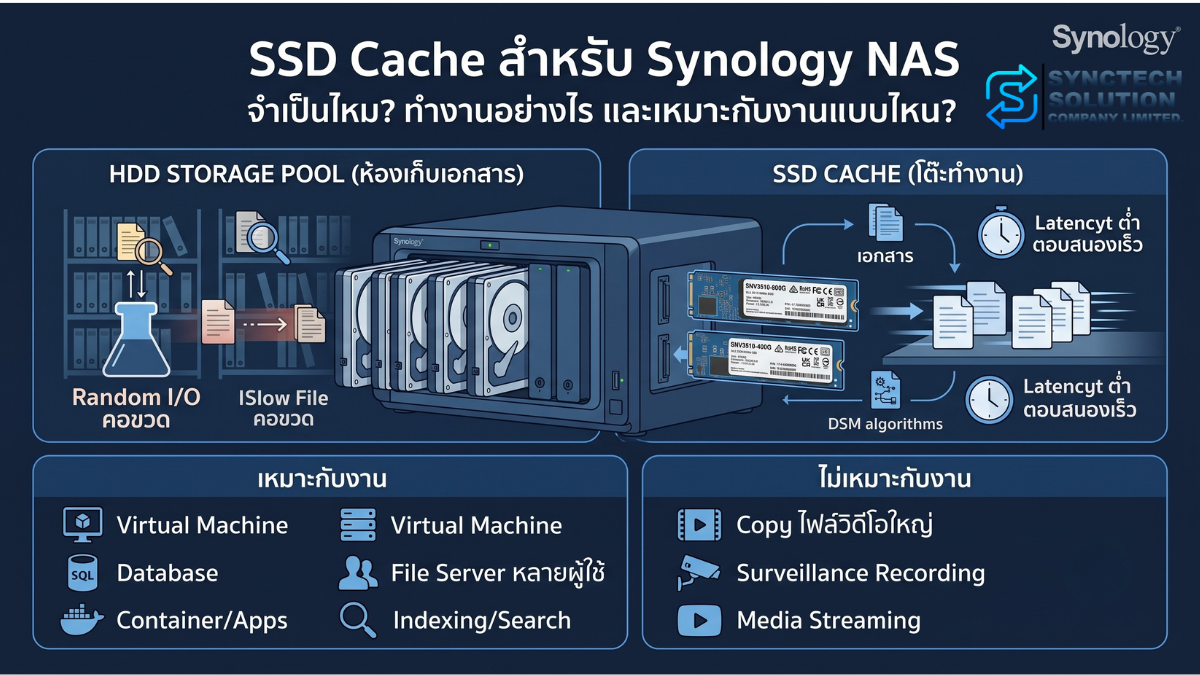
แต่เมื่อมีผู้ใช้งานพร้อมกันจำนวนมาก หรือมีการเปิดไฟล์ขนาดเล็กจำนวนมากแบบต่อเนื่อง ประสิทธิภาพของฮาร์ดดิสก์แบบจานหมุนอาจกลายเป็นคอขวดได้ โดยเฉพาะงานที่ต้องอ่านและเขียนข้อมูลแบบกระจายหลายตำแหน่ง หรือ Random I/O
SSD Cache จึงถูกนำมาใช้เพื่อช่วยให้ NAS ตอบสนองต่อข้อมูลที่ถูกเรียกใช้งานบ่อยได้เร็วขึ้น โดยไม่จำเป็นต้องเปลี่ยนฮาร์ดดิสก์ทุกลูกเป็น SSD
อย่างไรก็ตาม การติดตั้ง SSD Cache ไม่ได้ทำให้ NAS เร็วขึ้นทุกงาน และไม่ได้หมายความว่ายิ่งใส่ SSD ความจุมากเท่าไรก็ยิ่งดี บทความนี้จะอธิบายว่า SSD Cache ทำงานอย่างไร เหมาะกับงานแบบไหน ควรเลือก Read-only หรือ Read-write และต้องพิจารณาอะไรบ้างก่อนตัดสินใจซื้อ
SSD Cache คืออะไร?
SSD Cache คือการนำ SSD มาใช้เป็นพื้นที่พักข้อมูลที่ถูกเรียกใช้งานบ่อยระหว่าง Storage Pool หลักกับผู้ใช้งาน
Storage Pool หลักยังคงเก็บข้อมูลจริงอยู่บน HDD ตามเดิม ส่วน SSD Cache จะช่วยเก็บข้อมูลบางส่วนที่ระบบประเมินว่ามีโอกาสถูกเรียกใช้งานซ้ำ เพื่อให้ครั้งต่อไปสามารถอ่านข้อมูลจาก SSD ซึ่งตอบสนองได้เร็วกว่า HDD
ลองเปรียบเทียบแบบง่าย ๆ:
- HDD ใน NAS เหมือนห้องเก็บเอกสารขนาดใหญ่ เก็บของได้มากแต่ต้องใช้เวลาเดินไปหยิบ
- SSD Cache เหมือนโต๊ะทำงานที่นำเอกสารซึ่งใช้งานบ่อยมาเตรียมไว้ใกล้มือ
เอกสารทั้งหมดไม่ได้ถูกย้ายออกจากห้องเก็บของ แต่เอกสารที่เปิดบ่อยจะถูกนำมาวางไว้บนโต๊ะเพื่อให้หยิบใช้ได้เร็วขึ้น
SSD Cache ทำงานอย่างไร?
เมื่อผู้ใช้งานเปิดไฟล์หรือระบบเรียกข้อมูลจาก NAS ในครั้งแรก ข้อมูลอาจยังต้องถูกอ่านจาก HDD ตามปกติ จากนั้น DSM จะเรียนรู้รูปแบบการใช้งานและนำข้อมูลที่ถูกเรียกใช้บ่อยมาเก็บไว้ใน SSD Cache ตามอัลกอริทึมของระบบ
เมื่อมีการเรียกข้อมูลเดิมอีกครั้ง ระบบสามารถอ่านข้อมูลจาก SSD Cache แทนการให้ HDD ค้นหาข้อมูลใหม่ทั้งหมด ทำให้เวลาตอบสนองลดลง
- ผู้ใช้งานหรือ Application ขอข้อมูลจาก NAS
- ระบบตรวจสอบว่าข้อมูลอยู่ใน SSD Cache หรือไม่
- หากอยู่ใน Cache ระบบจะอ่านจาก SSD
- หากไม่อยู่ใน Cache ระบบจะอ่านจาก HDD
- DSM วิเคราะห์รูปแบบการใช้งานและปรับข้อมูลใน Cache โดยอัตโนมัติ
ผลลัพธ์จะเห็นได้ชัดที่สุดเมื่อมีการเรียกข้อมูลชุดเดิมซ้ำ ๆ หรือมีการอ่านและเขียนข้อมูลขนาดเล็กจำนวนมากแบบกระจายหลายตำแหน่ง
SSD Cache ไม่ได้ทำให้ NAS เร็วขึ้นทุกอย่าง
นี่เป็นเรื่องสำคัญที่สุดที่ควรรู้ก่อนซื้อครับ
หลายคนคิดว่าเมื่อติดตั้ง SSD Cache แล้ว การ Copy ไฟล์ขนาดใหญ่ การ Backup หรือการดูหนังจาก NAS จะเร็วขึ้นทันที แต่ในความเป็นจริง SSD Cache เหมาะกับงานบางประเภทมากกว่างานอื่น
Synology ระบุว่า SSD Cache เหมาะกับงานที่มีการอ่านหรือเขียนข้อมูลขนาดเล็กแบบ Random I/O บ่อย ๆ ขณะที่งานแบบ Sequential Access หรือการอ่านเขียนไฟล์ขนาดใหญ่ต่อเนื่องอาจไม่ได้รับประโยชน์มากนัก
| ลักษณะงาน | โอกาสเห็นผลจาก SSD Cache | เหตุผล |
|---|---|---|
| Virtual Machine | สูงมาก | มีการอ่านเขียน Block ขนาดเล็กแบบสุ่มจำนวนมาก |
| Database และ SQL | สูงมาก | มี Query และ Transaction ที่เข้าถึงข้อมูลหลายตำแหน่ง |
| Container และ Application ภายใน | สูง | มี Log, Metadata และไฟล์ขนาดเล็กถูกเรียกใช้บ่อย |
| File Server ที่มีผู้ใช้พร้อมกันจำนวนมาก | ปานกลางถึงสูง | ช่วยลดเวลาตอบสนองเมื่อเปิดไฟล์และโฟลเดอร์จำนวนมาก |
| งาน Indexing และค้นหาไฟล์ | สูง | ระบบเรียก Metadata และข้อมูลขนาดเล็กจำนวนมาก |
| Microsoft Office และไฟล์เอกสารร่วมกัน | ปานกลาง | เห็นผลมากขึ้นเมื่อมีผู้ใช้งานหลายคนและไฟล์ถูกเปิดซ้ำ |
| Active Backup for Business | ขึ้นอยู่กับรูปแบบงาน | อาจช่วย Metadata, Index และ Database มากกว่าการเขียนไฟล์ Backup ขนาดใหญ่ต่อเนื่อง |
| การ Copy ไฟล์วิดีโอขนาดใหญ่ครั้งเดียว | ต่ำ | เป็นการอ่านเขียนแบบ Sequential และอาจติดที่ Network หรือ HDD Array |
| Media Streaming หรือดูหนัง | ต่ำ | Bitrate ของวิดีโอทั่วไปไม่สูงพอที่จะทำให้ HDD เป็นคอขวด |
| Surveillance Recording | ต่ำ | กล้องส่วนใหญ่เขียนวิดีโอแบบต่อเนื่อง |
| Backup ไฟล์ขนาดใหญ่แบบต่อเนื่อง | ต่ำ | HDD จัดการ Sequential Write ได้ค่อนข้างดีอยู่แล้ว |
ดังนั้นก่อนติดตั้ง SSD Cache ควรถามก่อนว่าปัญหาที่พบเกิดจาก Random I/O จริงหรือไม่ เพราะหากคอขวดอยู่ที่ Network 1GbE, Switch, Wi-Fi, CPU, RAM หรือจำนวน HDD การติดตั้ง SSD Cache อาจไม่แก้ปัญหาที่ต้นเหตุ
Read-only Cache กับ Read-write Cache ต่างกันอย่างไร?
Synology แบ่ง SSD Cache ออกเป็น 2 รูปแบบหลัก ได้แก่ Read-only Cache และ Read-write Cache
Read-only SSD Cache
Read-only Cache มีหน้าที่ช่วยเร่งการอ่านข้อมูล ระบบจะคัดลอกข้อมูลที่ถูกอ่านบ่อยจาก HDD มาเก็บบน SSD แต่ข้อมูลจริงยังคงอยู่บน Storage Pool หลัก
- ช่วยเพิ่มประสิทธิภาพการอ่านแบบ Random Read
- เหมาะกับข้อมูลที่ถูกอ่านบ่อยแต่แก้ไขไม่บ่อย
- สามารถเริ่มต้นด้วย SSD เพียง 1 ลูกได้ในรุ่นที่รองรับ
- หาก SSD Cache เสีย ข้อมูลต้นฉบับยังอยู่บน Storage Pool หลัก
- ไม่ช่วยเร่งการเขียนข้อมูลโดยตรง
Read-only Cache เหมาะกับ File Server, Web Server แบบ Static, งานค้นหาไฟล์ และข้อมูลที่ผู้ใช้งานเปิดอ่านซ้ำบ่อย ๆ
Read-write SSD Cache
Read-write Cache ช่วยทั้งการอ่านและการเขียน โดยข้อมูลบางส่วนจะถูกเขียนลง SSD Cache ก่อน แล้วระบบจึงจัดการส่งข้อมูลไปยัง HDD ตามกระบวนการของ Cache
- ช่วยเพิ่มประสิทธิภาพ Random Read และ Random Write
- เหมาะกับ Virtual Machine, Database, Container และงานที่สร้างหรือแก้ไขไฟล์ขนาดเล็กจำนวนมาก
- โดยทั่วไปต้องใช้ SSD อย่างน้อย 2 ลูกเพื่อสร้าง Cache แบบมีการป้องกันข้อมูล
- การใช้ SSD 2 ลูกแบบ RAID 1 จะมีพื้นที่ Cache เท่ากับ SSD ที่มีขนาดเล็กที่สุดหนึ่งลูก
- ควรใช้ SSD ที่มีความทนทานสูงและรองรับการใช้งานร่วมกับ NAS รุ่นนั้น
Read-write Cache มีความซับซ้อนและมีความสำคัญต่อข้อมูลที่ยังไม่ได้ถูกส่งกลับไปยัง HDD มากกว่า Read-only Cache จึงควรเลือก SSD ที่เหมาะสม ใช้ UPS และดูแลการแจ้งเตือนของระบบอย่างจริงจัง
ใช้ SSD 1 ลูกหรือ 2 ลูกดี?
จำนวน SSD ที่ต้องใช้ขึ้นอยู่กับประเภท Cache และรุ่นของ NAS
| รูปแบบ | จำนวน SSD | เหมาะกับงาน | ข้อควรรู้ |
|---|---|---|---|
| Read-only Cache แบบ SSD ลูกเดียว | 1 ลูก | เร่งการอ่านข้อมูลที่ใช้บ่อย | เริ่มต้นง่ายและประหยัด แต่ไม่ช่วยเร่งการเขียน |
| Read-only Cache แบบหลาย SSD | 2 ลูกขึ้นไปตามรุ่นที่รองรับ | ต้องการพื้นที่ Cache และประสิทธิภาพการอ่านเพิ่มขึ้น | รูปแบบ RAID ที่เลือกมีผลต่อขนาดและความทนทาน |
| Read-write Cache | อย่างน้อย 2 ลูกโดยทั่วไป | VM, Database และ Random Write | มักใช้ RAID 1 เพื่อป้องกัน Cache เมื่อ SSD เสียหนึ่งลูก |
ไม่ควรเลือกจำนวน SSD จากความรู้สึกว่า “สองลูกต้องเร็วกว่าหนึ่งลูกเสมอ” แต่ควรดูว่าต้องการเร่งเฉพาะการอ่านหรือจำเป็นต้องเร่งการเขียนจริงหรือไม่
RAID 0 และ RAID 1 ใน SSD Cache หมายถึงอะไร?
เมื่อใช้ SSD หลายลูก รูปแบบ RAID ของ Cache จะมีผลต่อพื้นที่ใช้งาน ประสิทธิภาพ และความทนทาน
- RAID 0: รวมพื้นที่ SSD เข้าด้วยกันเพื่อเพิ่มขนาดและประสิทธิภาพ แต่ไม่มีความสามารถทนต่อ SSD เสีย เหมาะเฉพาะรูปแบบที่ระบบอนุญาตและยอมรับความเสี่ยงได้
- RAID 1: เขียนข้อมูล Cache ซ้ำกันบน SSD 2 ลูก สามารถทนต่อ SSD เสียหนึ่งลูกได้ แต่พื้นที่ใช้งานจะเท่ากับ SSD หนึ่งลูก
สำหรับ Read-write Cache การป้องกันข้อมูลใน Cache มีความสำคัญ จึงนิยมใช้ SSD 2 ลูกแบบ RAID 1 มากกว่าการเน้นพื้นที่สูงสุด
SSD Cache ต้องมีความจุเท่าไร?
ไม่มีตัวเลขเดียวที่เหมาะกับทุกระบบ เพราะขนาด Cache ที่มีประสิทธิภาพขึ้นอยู่กับจำนวนข้อมูลที่ถูกเรียกใช้ซ้ำ รูปแบบ I/O จำนวนผู้ใช้งาน และ Application ที่ทำงานอยู่
SSD Cache ไม่จำเป็นต้องมีขนาดเท่ากับ Storage Pool หลัก เช่น NAS ที่มี HDD รวม 40TB ไม่ได้แปลว่าต้องใช้ SSD Cache หลาย TB เสมอไป เพราะข้อมูลที่ถูกเรียกใช้งานบ่อยจริง ๆ อาจมีเพียงไม่กี่ร้อย GB
ใช้ SSD Cache Advisor ก่อนตัดสินใจ
DSM มีเครื่องมือ SSD Cache Advisor สำหรับวิเคราะห์รูปแบบการใช้งานของ Volume และแนะนำขนาด Read-write Cache ที่เหมาะสม
Synology ระบุว่าการวิเคราะห์ครั้งแรกต้องใช้เวลาอย่างน้อย 7 วัน และระบบสามารถวิเคราะห์ต่อเนื่องได้สูงสุด 30 วันก่อนหยุดโดยอัตโนมัติ
- เปิด Storage Manager
- เลือก Storage หรือ Volume ที่ต้องการวิเคราะห์
- เปิด SSD Cache Advisor
- ปล่อยให้ NAS ทำงานตามรูปแบบปกติอย่างน้อย 7 วัน
- ตรวจสอบขนาด Cache ที่ระบบแนะนำ
ควรเปิดใช้งานในช่วงที่มีภาระงานจริง ไม่ควรวิเคราะห์ในช่วงวันหยุดยาวหรือช่วงที่ระบบแทบไม่มีผู้ใช้งาน เพราะผลที่ได้อาจไม่สะท้อนการใช้งานตามปกติ
ตัวอย่างขนาดแบบคร่าว ๆ
| ขนาด SSD Cache | ตัวอย่างการใช้งาน |
|---|---|
| 400–500GB | สำนักงานขนาดเล็ก, File Server, Metadata, Container จำนวนน้อย หรือ Backup Repository ที่ต้องการช่วยงาน Random I/O บางส่วน |
| 800GB–1TB | มีผู้ใช้งานพร้อมกันมากขึ้น, Database, VM หลายเครื่อง หรือ Working Set มีขนาดใหญ่ขึ้น |
| มากกว่า 1TB | ระบบที่มี Random I/O สูงและมีข้อมูลที่ถูกเรียกใช้บ่อยจำนวนมาก โดยควรอ้างอิงผลจาก Cache Advisor และการวัด I/O จริง |
ตารางนี้เป็นเพียงแนวทางทั่วไป ไม่ควรใช้แทนการวิเคราะห์ Workload จริง
SSD Cache ใช้ RAM ของ NAS ด้วย
SSD Cache ไม่ได้ใช้เฉพาะพื้นที่บน SSD แต่ต้องใช้หน่วยความจำของ NAS เพื่อเก็บข้อมูลสำหรับบริหาร Cache ด้วย
Synology ระบุว่า SSD Cache ทุก 1GB ต้องใช้หน่วยความจำระบบประมาณ 400KB ตัวอย่างเช่น Cache ขนาด 1TB อาจต้องใช้ RAM สำหรับการบริหาร Cache ประมาณ 400MB โดยประมาณ
หาก NAS มี RAM น้อยและยังต้องรัน Virtual Machine, Container, Database หรือ Package หลายตัว การสร้าง Cache ขนาดใหญ่เกินไปอาจทำให้ RAM ที่เหลือสำหรับ Application ลดลง
ดังนั้นการเพิ่ม RAM อาจเป็นสิ่งที่ควรทำก่อนหรือทำร่วมกับ SSD Cache โดยเฉพาะระบบที่มีผู้ใช้งานจำนวนมาก
SSD Cache กับการเพิ่ม RAM ควรทำอะไรก่อน?
ในหลายกรณี การเพิ่ม RAM ให้ NAS อาจให้ผลคุ้มค่ากว่าการติดตั้ง SSD Cache เพราะ DSM สามารถใช้ RAM ที่ว่างเป็น File System Cache ได้ และ RAM มีความเร็วสูงกว่า SSD
ควรพิจารณาเพิ่ม RAM ก่อนเมื่อ:
- Memory Usage สูงเป็นประจำ
- มีการใช้ Container หรือ Virtual Machine
- มี Package หลายตัวทำงานพร้อมกัน
- ระบบเกิดการ Swap
- ต้องการเพิ่ม SSD Cache ขนาดใหญ่
แต่หาก RAM เพียงพอแล้วและปัญหาหลักคือ Random I/O จาก HDD การเพิ่ม SSD Cache จึงจะช่วยแก้คอขวดได้ตรงจุดมากกว่า
SSD Cache กับ SSD Storage Pool ต่างกันอย่างไร?
หลายคนสับสนระหว่างการใช้ SSD เป็น Cache กับการนำ SSD มาสร้าง Storage Pool โดยตรง ทั้งสองรูปแบบมีหน้าที่ไม่เหมือนกัน
| หัวข้อ | SSD Cache | SSD Storage Pool |
|---|---|---|
| ตำแหน่งข้อมูลจริง | ข้อมูลหลักยังอยู่บน HDD | ข้อมูลจริงถูกเก็บบน SSD |
| หน้าที่ | เร่งข้อมูลที่ถูกเรียกใช้บ่อย | ให้ประสิทธิภาพ SSD กับข้อมูลทั้งหมดใน Pool |
| ต้นทุน | ต่ำกว่า เพราะใช้ SSD เพียงบางส่วนของความจุทั้งหมด | สูงกว่า โดยเฉพาะเมื่อต้องการพื้นที่หลาย TB |
| ความสม่ำเสมอของความเร็ว | ขึ้นอยู่กับ Cache Hit และรูปแบบงาน | สม่ำเสมอกว่า เพราะข้อมูลทั้งหมดอยู่บน SSD |
| เหมาะกับ | ต้องการช่วย Random I/O บน HDD Pool | VM, Database หรือ Application ที่ต้องการ Latency ต่ำอย่างต่อเนื่อง |
หากต้องการให้ VM หรือ Database มีความเร็วสูงอย่างสม่ำเสมอ และมีงบประมาณเพียงพอ SSD Storage Pool อาจเหมาะกว่า SSD Cache เพราะไม่ต้องรอให้ข้อมูลถูกนำเข้าสู่ Cache ก่อน
แต่ต้องตรวจสอบว่า NAS รุ่นนั้นรองรับการนำ M.2 NVMe SSD มาสร้าง Storage Pool หรือรองรับเฉพาะ SSD Cache เนื่องจากความสามารถแตกต่างกันตามรุ่นและ DSM
ถ้า Storage Pool เป็น SSD อยู่แล้ว ยังต้องใช้ SSD Cache หรือไม่?
โดยทั่วไป หาก Storage Pool หลักเป็น SSD อยู่แล้ว การเพิ่ม SSD Cache มักไม่ให้ประโยชน์มาก เพราะ Storage หลักมี Latency ต่ำและรองรับ Random I/O ได้ดีอยู่แล้ว
งบประมาณอาจนำไปใช้เพิ่ม RAM, เพิ่มจำนวน SSD เพื่อเพิ่ม IOPS, ปรับ Network เป็น 10GbE หรือปรับ Application ให้เหมาะสมกว่า
SSD Cache ช่วยลดภาระและยืดอายุ HDD จริงหรือไม่?
SSD Cache อาจช่วยลดการเข้าถึง HDD บางส่วนเมื่อข้อมูลอยู่ใน Cache แต่ไม่ควรสรุปว่าจะทำให้ HDD มีอายุยืนขึ้นอย่างชัดเจนเสมอไป
HDD ยังคงต้องทำงานสำหรับข้อมูลที่ไม่อยู่ใน Cache การเขียนข้อมูลลง Storage Pool การ Rebuild RAID, Backup, Data Scrubbing และงานอื่นของระบบ
เหตุผลหลักในการติดตั้ง SSD Cache ควรเป็นเรื่องประสิทธิภาพและเวลาตอบสนอง ไม่ใช่การคาดหวังว่าจะช่วยยืดอายุ HDD โดยตรง
วิธีเลือก SSD สำหรับทำ Cache
1. ตรวจสอบ Compatibility ก่อน
SSD ต้องมี Interface และรูปแบบตรงกับ NAS เช่น M.2 2280 NVMe หรือ 2.5-inch SATA และควรตรวจสอบรายชื่ออุปกรณ์ที่รองรับสำหรับ NAS รุ่นนั้นจาก Synology
NAS บางรุ่นอาจรองรับ SSD บางรุ่นสำหรับ Cache แต่ไม่รองรับการสร้าง Storage Pool หรืออาจมีเงื่อนไขด้าน Firmware และการรับประกันแตกต่างกัน
2. ดูค่า Endurance หรือ TBW
SSD Cache โดยเฉพาะ Read-write Cache มีการเขียนข้อมูลจำนวนมาก จึงควรเลือก SSD ที่มีค่า TBW หรือ DWPD เหมาะกับปริมาณงาน
SSD Consumer ที่ออกแบบมาสำหรับคอมพิวเตอร์ทั่วไปอาจมีความเร็วสูง แต่ไม่ได้หมายความว่าจะทนต่อการเขียนต่อเนื่องใน NAS ได้ดีเท่ากับ SSD ที่ออกแบบมาสำหรับ Cache หรือ Enterprise Workload
3. เลือก SSD ที่มีความจุและรุ่นใกล้เคียงกัน
หากทำ Read-write Cache ด้วย SSD 2 ลูก ควรใช้รุ่นและความจุเดียวกัน เพื่อลดความแตกต่างด้านประสิทธิภาพและอายุการใช้งาน
4. พิจารณา Power-loss Protection
สำหรับระบบที่มีงานเขียนสำคัญ SSD ที่มี Power-loss Protection จะช่วยลดความเสี่ยงจากไฟดับกะทันหัน แต่ยังควรใช้ UPS ร่วมด้วย
5. ดูอุณหภูมิและการระบายความร้อน
NVMe SSD อาจมีอุณหภูมิสูงเมื่อทำงานหนักต่อเนื่อง ควรตรวจสอบอุณหภูมิผ่าน DSM และติดตั้ง NAS ในพื้นที่ที่อากาศถ่ายเท
ประโยชน์ของการใช้ Synology SSD
การเลือกใช้ SSD ของ Synology มีข้อได้เปรียบด้านการทำงานร่วมกับ NAS และ DSM โดยตรง
- Compatibility: ผ่านการทดสอบร่วมกับ Synology NAS รุ่นที่กำหนด
- Firmware Integration: DSM สามารถตรวจสอบสถานะและจัดการ Firmware ของไดรฟ์ที่รองรับได้สะดวก
- Health Monitoring: แสดงข้อมูลสุขภาพ อายุการใช้งาน และการแจ้งเตือนผ่าน DSM
- Workload Design: รุ่นที่ออกแบบสำหรับ Cache รองรับการเขียนข้อมูลต่อเนื่องและมี Endurance เหมาะกับ NAS
- Support: ลดความไม่แน่นอนเมื่อต้องตรวจสอบปัญหาระหว่าง NAS, DSM และ SSD
อย่างไรก็ตาม ควรตรวจสอบ Compatibility List และเงื่อนไขของ NAS แต่ละรุ่นก่อนซื้อเสมอ เพราะไม่ใช่ SSD ทุกรุ่นจะรองรับกับ NAS ทุกเครื่อง
ข้อเสียและข้อควรระวังของ SSD Cache
- ไม่ได้ทำให้งานทุกประเภทเร็วขึ้น
- เพิ่มค่าใช้จ่ายและใช้ช่อง M.2 หรือ Drive Bay ของ NAS
- SSD มีอายุจากปริมาณการเขียนและต้องเปลี่ยนเมื่อเสื่อม
- Read-write Cache ต้องวางแผนเรื่องความทนทานและไฟฟ้าอย่างรอบคอบ
- Cache ขนาดใหญ่ใช้ RAM เพิ่มขึ้น
- อาจไม่ช่วยหากคอขวดอยู่ที่ Network, CPU หรือ RAM
- ควรสำรองข้อมูลก่อนสร้าง ลบ หรือเปลี่ยนรูปแบบ Cache
- ไม่ใช่ Backup และไม่ช่วยป้องกันข้อมูลจากการลบ Ransomware หรือภัยพิบัติ
ก่อนซื้อ SSD Cache ควรตรวจสอบอะไรบ้าง?
- NAS รุ่นที่ใช้อยู่มีช่อง M.2 หรือรองรับ SATA SSD Cache หรือไม่
- DSM และ Storage Pool รองรับ Cache รูปแบบใด
- Workload เป็น Random I/O หรือ Sequential I/O
- คอขวดจริงอยู่ที่ HDD หรืออยู่ที่ Network, CPU และ RAM
- ต้องการ Read-only หรือ Read-write Cache
- SSD อยู่ใน Compatibility List หรือไม่
- ค่า TBW และ Endurance เพียงพอหรือไม่
- RAM ของ NAS เพียงพอกับขนาด Cache หรือไม่
- มี UPS และ Backup ที่พร้อมใช้งานหรือไม่
- ได้รัน SSD Cache Advisor แล้วหรือยัง
ตัวอย่างการเลือกใช้งาน
สำนักงานทั่วไป 10–20 คน
หากใช้งานเอกสาร Office และ Shared Folder เป็นหลัก อาจเพิ่ม RAM ก่อน จากนั้นรัน SSD Cache Advisor เพื่อดูว่ามี Working Set ที่เหมาะกับ Cache หรือไม่ หากมีการเปิดไฟล์จำนวนมากพร้อมกัน Read-only Cache อาจเพียงพอ
NAS สำหรับ Virtual Machine
งาน VM มี Random Read และ Random Write สูง จึงมีโอกาสเห็นผลจาก Read-write Cache มากกว่า แต่ควรใช้ SSD ที่มี Endurance สูง มี RAM เพียงพอ และ Network ควรรองรับความเร็วตาม Workload
Backup Repository
ไฟล์ Backup ขนาดใหญ่ที่เขียนต่อเนื่องอาจไม่ได้เร็วขึ้นมากจาก SSD Cache แต่ Cache อาจช่วยงาน Metadata, Index, Deduplication Database และการค้นหาข้อมูลที่เป็น Random I/O ได้ ขนาด Cache จึงไม่จำเป็นต้องเท่ากับขนาด Backup ทั้งหมด
กล้องวงจรปิด
การบันทึกวิดีโอจากกล้องส่วนใหญ่เป็น Sequential Write จึงไม่ใช่งานที่ SSD Cache ให้ผลสูง งบประมาณอาจเหมาะกับการเพิ่ม HDD, เพิ่มระยะเวลาเก็บภาพ หรือทำ Backup มากกว่า
ดูหนังและเก็บไฟล์ Media
การ Streaming วิดีโอทั่วไปใช้ความเร็วไม่สูงมากและอ่านข้อมูลต่อเนื่อง HDD หลายลูกสามารถรองรับได้ดี จึงมักไม่จำเป็นต้องติดตั้ง SSD Cache เพื่อการดูหนังเพียงอย่างเดียว
คำถามที่พบบ่อยเกี่ยวกับ SSD Cache
ใส่ SSD Cache แล้ว Copy ไฟล์ใหญ่จะเร็วขึ้นหรือไม่?
ไม่เสมอไปครับ การ Copy ไฟล์ใหญ่เป็นงานแบบ Sequential และอาจติดที่ความเร็ว Network หรือ HDD Array มากกว่า SSD Cache
SSD Cache ทำให้ความเร็วเกิน 1Gbps ได้หรือไม่?
หาก Network ยังเป็น 1GbE ความเร็วรับส่งไฟล์จริงมักติดอยู่ประมาณขีดจำกัดของ Gigabit Ethernet แม้ Storage จะเร็วขึ้นก็ตาม หากต้องการความเร็วสูงขึ้นอาจต้องใช้ 2.5GbE หรือ 10GbE ร่วมด้วย
ใช้ SSD Consumer ทำ Cache ได้หรือไม่?
ต้องตรวจสอบ Compatibility และ Endurance ก่อน SSD Consumer บางรุ่นอาจใช้งานได้ แต่ Read-write Cache ที่มีการเขียนหนักควรใช้ SSD ที่ออกแบบมาสำหรับ NAS หรือ Enterprise Workload มากกว่า
SSD Cache เป็น Backup หรือไม่?
ไม่ใช่ครับ Cache มีหน้าที่ช่วยด้านประสิทธิภาพ ข้อมูลสำคัญยังต้องมี Backup แยกไปยังอุปกรณ์หรือสถานที่อื่น
ถ้า SSD Cache เสีย ข้อมูลจะหายหรือไม่?
Read-only Cache เก็บสำเนาข้อมูลที่มีต้นฉบับอยู่ใน Storage Pool จึงมีความเสี่ยงต่อข้อมูลหลักต่ำกว่า ส่วน Read-write Cache มีข้อมูลที่รอเขียนกลับไปยัง Storage Pool จึงต้องใช้รูปแบบที่มีการป้องกันและปฏิบัติตามขั้นตอนของ DSM เมื่อ SSD มีปัญหา
ควรซื้อ SSD 500GB หรือ 1TB?
ควรใช้ SSD Cache Advisor และดู Working Set จริง ไม่ควรเลือกจากขนาด Storage Pool ทั้งหมด หากข้อมูลที่ถูกเรียกใช้บ่อยมีไม่มาก SSD 500GB อาจเพียงพอ แต่ระบบ VM หรือ Database อาจต้องใช้มากกว่า
SSD Cache กับ NVMe Storage Pool เลือกอะไรดี?
หากต้องการช่วย HDD Pool ด้วยงบประมาณจำกัด SSD Cache เหมาะกว่า แต่หากต้องการประสิทธิภาพ SSD ที่สม่ำเสมอสำหรับข้อมูลทั้งหมด SSD Storage Pool อาจตอบโจทย์กว่า โดยต้องตรวจสอบว่า NAS รุ่นนั้นรองรับหรือไม่
บริการวางระบบ SSD Cache จาก SyncTech Solution
การเลือก SSD Cache ไม่ควรดูเพียงความจุหรือความเร็วของ SSD เพราะประสิทธิภาพที่ได้ขึ้นอยู่กับ Workload, RAM, Network, Storage Pool และ Application ที่ใช้งานร่วมกัน
ทีมงาน SyncTech Solution สามารถช่วยประเมินและวางระบบได้ตั้งแต่:
- ตรวจสอบรุ่น Synology NAS และ SSD ที่รองรับ
- วิเคราะห์ภาระงานและคอขวดของระบบ
- แนะนำ Read-only หรือ Read-write Cache
- ประเมินขนาด SSD Cache ที่เหมาะสม
- แนะนำ RAM, Network และ Storage Configuration
- ติดตั้งและตั้งค่า SSD Cache บน DSM
- ตรวจสอบ Health Status และระบบแจ้งเตือน
- วางแผน UPS, Snapshot และ Backup ร่วมกัน
- ทดสอบประสิทธิภาพก่อนและหลังติดตั้ง
หากไม่แน่ใจว่า NAS ที่ใช้อยู่จำเป็นต้องเพิ่ม SSD Cache หรือไม่ สามารถนำรายละเอียดรุ่น NAS, จำนวน HDD, RAM, Network และลักษณะงานมาปรึกษาทีมงานได้ เพื่อช่วยแยกว่าคอขวดอยู่ที่ Storage หรือส่วนอื่นก่อนลงทุน
สรุป
SSD Cache เป็นวิธีเพิ่มประสิทธิภาพให้ Synology NAS ที่ใช้ HDD โดยเฉพาะงานที่มี Random I/O สูง เช่น Virtual Machine, Database, Container, Indexing และ File Server ที่มีผู้ใช้งานพร้อมกันจำนวนมาก
แต่ SSD Cache ไม่ได้ทำให้ทุกงานเร็วขึ้น การ Backup ไฟล์ใหญ่ การบันทึกกล้องวงจรปิด และการ Streaming วิดีโอเป็นงานแบบ Sequential ซึ่งอาจไม่ได้ประโยชน์มากนัก
ก่อนซื้อควรตรวจสอบ Workload จริง รัน SSD Cache Advisor ดู RAM และ Network รวมถึงเลือก SSD ที่มี Compatibility และ Endurance เหมาะสม หากต้องการเร่งเฉพาะการอ่าน Read-only Cache อาจเพียงพอ แต่หากมี Random Write สูง Read-write Cache จะเหมาะกว่าและต้องวางแผนความปลอดภัยมากขึ้น
สุดท้าย SSD Cache เป็นเครื่องมือเพิ่มประสิทธิภาพ ไม่ใช่ Backup และไม่สามารถทดแทนการวางระบบ RAID, Snapshot, Backup และ UPS ที่เหมาะสมได้ครับ
หมายเหตุ
ความสามารถด้าน SSD Cache, จำนวน SSD, รูปแบบ RAID, การสร้าง M.2 Storage Pool และรายชื่อ SSD ที่รองรับแตกต่างกันตามรุ่น Synology NAS และเวอร์ชัน DSM ควรตรวจสอบข้อมูลจาก Synology Compatibility List และหน้าผลิตภัณฑ์ของรุ่นที่ใช้งานก่อนสั่งซื้อ
ข้อมูลเกี่ยวกับรูปแบบ Cache, SSD Cache Advisor และการใช้ RAM อ้างอิงจากเอกสาร Synology DSM และ SSD Cache White Paper ที่ตรวจสอบในเดือนกรกฎาคม 2026 รายละเอียดอาจเปลี่ยนแปลงตาม DSM รุ่นใหม่
ต้องการปรึกษาผู้เชี่ยวชาญ หรือขอใบเสนอราคา
สามารถติดต่อได้ที่
E-Mail: [email protected]
Line@: @sync.co.th

ทางบริษัทฯ ขอสงวนสิทธิ์ในการรับผิดชอบใด ๆ อันเนื่องจากข้อผิดพลาดทางการพิมพ์ (ผิด/ตก)
*** สงวนสิทธิ์ในบทความนี้ โดย บริษัท ซิงค์เทค โซลูชั่น จำกัด ห้ามมิให้คัดลอก ดัดแปลง ทำซ้ำ โดยไม่ได้รับอนุญาตจากทางบริษัทเป็นลายลักษณ์อักษร ***