VPN (Virtual Private Network) เป็นเทคโนโลยีที่ช่วยสร้างการเชื่อมต่อแบบปลอดภัยระหว่างอุปกรณ์ของผู้ใช้กับเครือข่ายปลายทางผ่านอินเทอร์เน็ต โดยข้อมูลที่รับส่งผ่าน VPN จะถูกเข้ารหัส ช่วยลดความเสี่ยงจากการดักจับข้อมูล และช่วยให้ผู้ใช้สามารถเข้าถึงระบบภายในองค์กรจากภายนอกได้อย่างปลอดภัย
ในอดีต VPN มักถูกพูดถึงในมุมของการซ่อน IP Address หรือการเข้าถึงเว็บไซต์ที่ถูกจำกัด แต่ในปัจจุบัน VPN มีบทบาทสำคัญมากขึ้นในด้านการทำงานระยะไกล การเชื่อมต่อสำนักงานหลายสาขา การเข้าถึงระบบภายในองค์กร และการเพิ่มความปลอดภัยให้กับผู้ใช้ที่ต้องเชื่อมต่อผ่านเครือข่ายสาธารณะ
VPN คืออะไร?
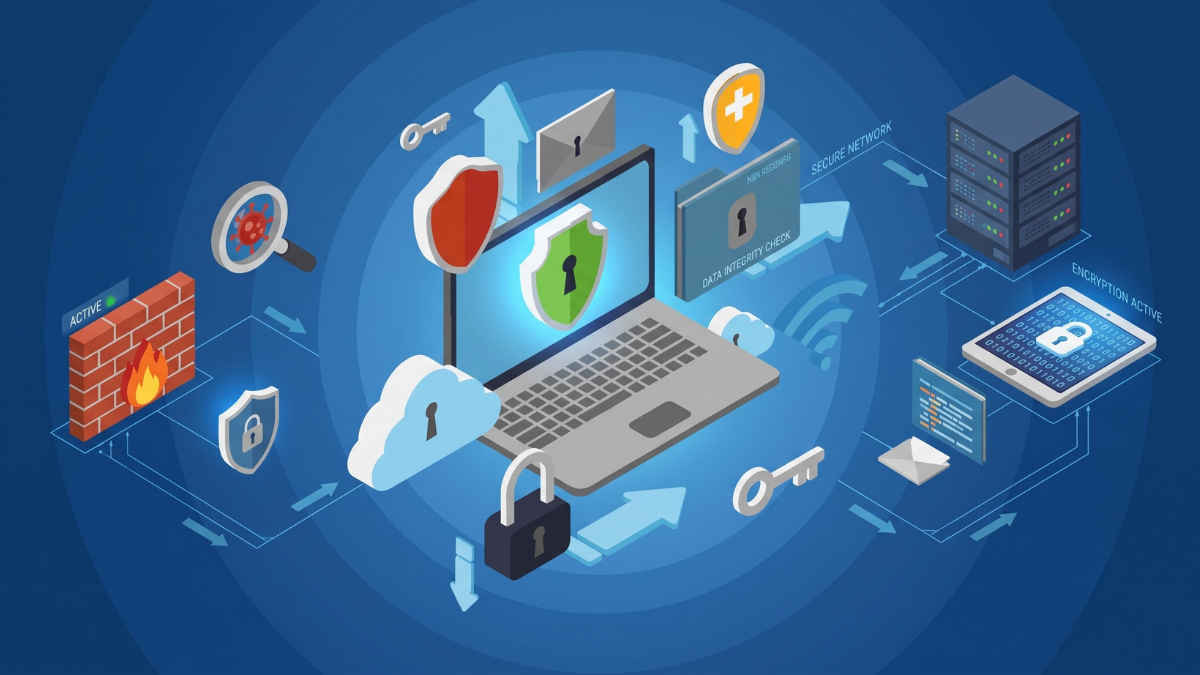
VPN หรือ Virtual Private Network คือการสร้างช่องทางสื่อสารที่ปลอดภัย หรือที่มักเรียกว่า “อุโมงค์เข้ารหัส” ระหว่างอุปกรณ์ของผู้ใช้กับ VPN Server หรือเครือข่ายปลายทาง
เมื่อเชื่อมต่อ VPN แล้ว ข้อมูลที่ส่งผ่านเครือข่ายจะถูกเข้ารหัส ทำให้บุคคลภายนอกไม่สามารถอ่านข้อมูลได้ง่าย อีกทั้งยังช่วยให้ผู้ใช้สามารถเข้าถึงระบบภายในบริษัท เช่น File Server, NAS, ERP, กล้องวงจรปิด, Remote Desktop หรือระบบภายในอื่น ๆ ได้จากภายนอกสำนักงานอย่างปลอดภัย
ประโยชน์ของ VPN
- เพิ่มความปลอดภัยของข้อมูล
VPN ช่วยเข้ารหัสข้อมูลที่รับส่งผ่านอินเทอร์เน็ต ลดความเสี่ยงจากการถูกดักจับข้อมูล เช่น รหัสผ่าน ข้อมูลลูกค้า หรือข้อมูลภายในองค์กร - เข้าถึงระบบภายในองค์กรจากระยะไกล
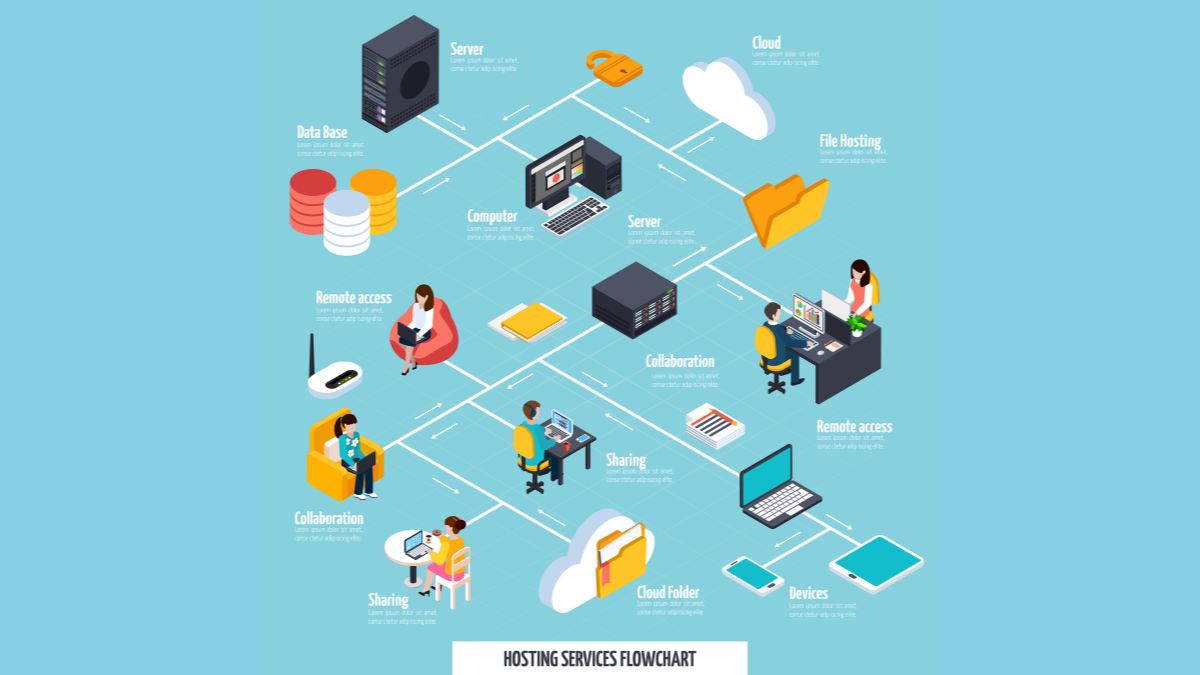
พนักงานสามารถทำงานจากบ้านหรือจากนอกสถานที่ และเชื่อมต่อกลับเข้าระบบบริษัทได้ เช่น NAS, Server, File Share หรือระบบหลังบ้าน - เชื่อมต่อสำนักงานหลายสาขา
องค์กรที่มีหลายสาขาสามารถใช้ Site-to-Site VPN เพื่อเชื่อมเครือข่ายแต่ละสาขาเข้าด้วยกัน ทำให้ใช้งานระบบกลางร่วมกันได้ - ปกป้องข้อมูลเมื่อใช้งาน Wi-Fi สาธารณะ
เมื่อต้องใช้งาน Wi-Fi ในโรงแรม สนามบิน ร้านกาแฟ หรือพื้นที่สาธารณะ VPN ช่วยลดความเสี่ยงจากการถูกดักจับข้อมูลในเครือข่ายที่ไม่น่าเชื่อถือ - เพิ่มความเป็นส่วนตัวในการใช้งานอินเทอร์เน็ต
VPN สามารถซ่อน IP Address จริงของผู้ใช้ และแสดงเป็น IP Address ของ VPN Server แทน ช่วยเพิ่มความเป็นส่วนตัวในระดับหนึ่ง
ประเภทของ VPN
- Remote Access VPN
ใช้สำหรับให้ผู้ใช้จากภายนอกเชื่อมต่อกลับเข้าสู่เครือข่ายขององค์กร เหมาะสำหรับพนักงานที่ทำงานจากบ้านหรือทำงานนอกสถานที่ - Site-to-Site VPN
ใช้เชื่อมต่อเครือข่ายระหว่างสาขา เช่น สำนักงานใหญ่กับสาขาย่อย ทำให้อุปกรณ์ในแต่ละสาขาสามารถสื่อสารกันผ่านเครือข่ายที่เข้ารหัส - Personal VPN
ใช้สำหรับผู้ใช้ทั่วไปที่ต้องการเพิ่มความปลอดภัยและความเป็นส่วนตัวขณะใช้งานอินเทอร์เน็ต เช่น ใช้งานผ่าน Wi-Fi สาธารณะ - Cloud VPN / Business VPN
เป็นบริการ VPN สำหรับองค์กรที่บริหารผ่าน Cloud หรือระบบศูนย์กลาง ช่วยให้ผู้ดูแลระบบควบคุมสิทธิ์ผู้ใช้ การเชื่อมต่อ และนโยบายความปลอดภัยได้สะดวกขึ้น
โปรโตคอล VPN ที่นิยมใช้ในปัจจุบัน
- WireGuard
เป็นโปรโตคอล VPN รุ่นใหม่ที่เน้นความเร็ว ความเรียบง่าย และความปลอดภัย เหมาะสำหรับการใช้งานทั้งส่วนบุคคลและองค์กรที่ต้องการประสิทธิภาพสูง ตั้งค่าง่าย และมีความหน่วงต่ำ - OpenVPN
เป็นโปรโตคอล VPN ที่ได้รับความนิยมมานาน มีความยืดหยุ่นสูง รองรับหลายระบบปฏิบัติการ เหมาะสำหรับองค์กรหรือผู้ใช้ที่ต้องการความสามารถในการปรับแต่งสูง - IKEv2/IPSec
เป็นโปรโตคอลที่มีความปลอดภัยและเสถียร เหมาะกับอุปกรณ์พกพา เพราะสามารถเชื่อมต่อใหม่ได้ดีเมื่อมีการเปลี่ยนเครือข่าย เช่น สลับจาก Wi-Fi ไปเป็น 4G/5G - SSTP
เป็นโปรโตคอลที่มักใช้งานกับระบบ Windows และสามารถทำงานผ่าน HTTPS ได้ดี เหมาะกับบางองค์กรที่ต้องการเชื่อมต่อผ่านเครือข่ายที่มี Firewall เข้มงวด - L2TP/IPSec
เป็นโปรโตคอลที่เคยได้รับความนิยม แต่ปัจจุบันไม่ควรเลือกเป็นตัวเลือกหลักสำหรับระบบใหม่ เพราะมีทางเลือกที่ทันสมัยและปลอดภัยกว่ามากขึ้น - PPTP
เป็นโปรโตคอลเก่า ตั้งค่าง่าย แต่มีความปลอดภัยต่ำ ไม่แนะนำให้ใช้งานแล้ว โดยเฉพาะกับระบบองค์กรหรือข้อมูลสำคัญ
โปรโตคอล VPN แบบไหนควรใช้?
| โปรโตคอล | จุดเด่น | เหมาะกับ | คำแนะนำ |
|---|---|---|---|
| WireGuard | เร็ว ตั้งค่าง่าย ใช้เทคโนโลยีใหม่ | ผู้ใช้ทั่วไป องค์กร โฮมออฟฟิศ | แนะนำสำหรับระบบใหม่ หากอุปกรณ์รองรับ |
| OpenVPN | ยืดหยุ่น ปรับแต่งได้สูง ใช้งานแพร่หลาย | องค์กร ผู้ดูแลระบบ ผู้ใช้ขั้นสูง | ยังเป็นตัวเลือกที่ดี โดยเฉพาะระบบที่ต้องการความยืดหยุ่น |
| IKEv2/IPSec | เสถียร ปลอดภัย เหมาะกับมือถือ | Notebook, Smartphone, Remote Worker | เหมาะกับผู้ใช้ที่ต้องสลับเครือข่ายบ่อย |
| SSTP | ทำงานผ่าน HTTPS ได้ดี | ระบบ Windows หรือเครือข่ายที่มี Firewall เข้มงวด | เหมาะกับบางกรณีเฉพาะทาง |
| L2TP/IPSec | ใช้งานแพร่หลายในอดีต | ระบบเดิมที่ยังต้องรองรับ | ไม่ควรใช้เป็นตัวเลือกหลักสำหรับระบบใหม่ |
| PPTP | ตั้งค่าง่าย แต่เก่ามาก | ระบบเก่ามากที่หลีกเลี่ยงไม่ได้ | ไม่แนะนำให้ใช้ |
การใช้งาน VPN ในองค์กร
สำหรับองค์กร VPN มักใช้เพื่อให้พนักงานเข้าถึงระบบภายในบริษัทจากภายนอกอย่างปลอดภัย เช่น NAS, File Server, ERP, CRM, Remote Desktop, CCTV หรือระบบบริหารจัดการภายใน
ตัวอย่างการใช้งาน VPN ในองค์กร
- พนักงานทำงานจากบ้านและเข้าถึงไฟล์ในบริษัท
- ฝ่าย IT เชื่อมต่อเข้ามาดูแล Server หรือ NAS จากภายนอก
- เชื่อมต่อสำนักงานใหญ่กับสาขาผ่าน Site-to-Site VPN
- เข้าถึงระบบกล้องวงจรปิดหรือ NVR จากภายนอกอย่างปลอดภัย
- เชื่อมต่อระบบ POS หรือระบบหลังบ้านระหว่างสาขา
VPN กับ Zero Trust ต่างกันอย่างไร?
VPN ช่วยสร้างช่องทางเชื่อมต่อเข้าสู่เครือข่ายภายใน แต่แนวคิดด้านความปลอดภัยในปัจจุบันเริ่มให้ความสำคัญกับ Zero Trust มากขึ้น ซึ่งมีหลักการว่า “ไม่เชื่อถือใครโดยอัตโนมัติ” แม้ผู้ใช้นั้นจะเชื่อมต่อผ่าน VPN แล้วก็ตาม
ในระบบองค์กรที่ต้องการความปลอดภัยสูง ควรใช้ VPN ร่วมกับแนวทาง Zero Trust เช่น
- ยืนยันตัวตนด้วย Multi-Factor Authentication (MFA)
- กำหนดสิทธิ์เข้าถึงตามหน้าที่ของผู้ใช้
- จำกัดการเข้าถึงเฉพาะระบบที่จำเป็น
- ตรวจสอบอุปกรณ์ก่อนอนุญาตให้เชื่อมต่อ
- เก็บ Log การเข้าใช้งานเพื่อใช้ตรวจสอบย้อนหลัง
การตั้งค่า VPN อย่างง่าย
1. ใช้บริการ VPN จากผู้ให้บริการ
หากต้องการใช้งาน VPN ส่วนบุคคลเพื่อเพิ่มความเป็นส่วนตัวหรือปกป้องข้อมูลบน Wi-Fi สาธารณะ การใช้บริการ VPN ที่มีแอปสำเร็จรูปเป็นวิธีที่ง่ายที่สุด
- เลือกผู้ให้บริการ VPN ที่น่าเชื่อถือ
- ดาวน์โหลดแอปพลิเคชันจากผู้ให้บริการ
- ติดตั้งและเข้าสู่ระบบ
- เลือกตำแหน่ง Server ที่ต้องการ
- กดเชื่อมต่อ VPN
ควรเลือกผู้ให้บริการที่มีนโยบายความเป็นส่วนตัวชัดเจน มีการเข้ารหัสที่ดี และมีฟีเจอร์สำคัญ เช่น Kill Switch หรือ DNS Leak Protection
2. ตั้งค่า VPN บน Windows
- ไปที่ Settings
- เลือก Network & Internet
- เลือก VPN
- เลือก Add a VPN connection
- กรอกข้อมูล VPN Server, VPN Type, Username และ Password ตามที่ผู้ดูแลระบบหรือผู้ให้บริการกำหนด
- กด Save แล้วเลือก Connect
3. ตั้งค่า VPN บน macOS
- ไปที่ System Settings
- เลือก Network
- เลือกเมนูสำหรับเพิ่มการเชื่อมต่อ VPN
- เลือกประเภท VPN ที่ต้องการ
- กรอกข้อมูล Server, Account, Authentication และค่าที่เกี่ยวข้อง
- กดเชื่อมต่อ VPN
4. ตั้งค่า VPN บน iOS และ Android
- ติดตั้งแอป VPN จากผู้ให้บริการ หรือใช้ระบบ VPN ที่มีในเครื่อง
- กรอกข้อมูล Server และบัญชีผู้ใช้ตามที่ได้รับ
- อนุญาตให้ระบบเพิ่ม VPN Profile
- กดเชื่อมต่อ VPN
สำหรับองค์กร ควรให้ฝ่าย IT เป็นผู้กำหนดค่า VPN Profile เพื่อให้ค่าความปลอดภัยและสิทธิ์การเข้าถึงถูกต้อง
ฟีเจอร์ VPN ที่ควรมีในปัจจุบัน
- Multi-Factor Authentication (MFA): เพิ่มชั้นความปลอดภัยด้วยการยืนยันตัวตนมากกว่ารหัสผ่าน
- Kill Switch: ตัดการเชื่อมต่ออินเทอร์เน็ตทันทีหาก VPN หลุด เพื่อป้องกันข้อมูลรั่วไหล
- DNS Leak Protection: ป้องกันไม่ให้คำขอ DNS หลุดออกนอก VPN
- Split Tunneling: เลือกได้ว่า Traffic ใดจะผ่าน VPN และ Traffic ใดออกอินเทอร์เน็ตโดยตรง
- Device Control: ตรวจสอบอุปกรณ์ก่อนอนุญาตให้เชื่อมต่อ
- Access Control: จำกัดสิทธิ์ให้ผู้ใช้เข้าถึงเฉพาะระบบที่จำเป็น
- Logging และ Monitoring: เก็บข้อมูลการเชื่อมต่อเพื่อใช้ตรวจสอบย้อนหลัง
ข้อควรระวังในการใช้ VPN
- ไม่ควรใช้ VPN ฟรีที่ไม่น่าเชื่อถือ
VPN ฟรีบางรายอาจมีข้อจำกัดด้านความเร็ว ความปลอดภัย หรืออาจมีการเก็บข้อมูลผู้ใช้เพื่อนำไปใช้ทางการตลาด - VPN ไม่ได้ทำให้ปลอดภัย 100%
VPN ช่วยเข้ารหัสการเชื่อมต่อ แต่ไม่ได้ป้องกัน Phishing, Malware, รหัสผ่านรั่ว หรือการใช้งานเว็บไซต์อันตราย - เลือกโปรโตคอลให้เหมาะสม
ควรใช้ WireGuard, OpenVPN, IKEv2/IPSec หรือ SSTP แทนโปรโตคอลเก่าอย่าง PPTP - เปิดใช้งาน MFA สำหรับ VPN องค์กร
หากใช้ VPN เพื่อเข้าระบบบริษัท ควรเปิด MFA เพื่อลดความเสี่ยงจากรหัสผ่านรั่ว - ตรวจสอบนโยบายความเป็นส่วนตัว
หากใช้บริการ VPN ภายนอก ควรตรวจสอบว่าผู้ให้บริการมีนโยบายการเก็บ Log อย่างไร - อย่าใช้ VPN เพื่อกิจกรรมผิดกฎหมาย
VPN เพิ่มความเป็นส่วนตัว แต่ไม่ได้ทำให้ผู้ใช้หลุดพ้นจากความรับผิดชอบทางกฎหมาย - ระวัง Split Tunneling
หากตั้งค่าไม่ดี อาจทำให้ข้อมูลบางส่วนไม่ผ่าน VPN หรือเข้าถึงระบบภายในได้ไม่ปลอดภัย - ตรวจสอบ IPv6 และ DNS Leak
หาก VPN หรือระบบเครือข่ายตั้งค่าไม่ถูกต้อง อาจมีข้อมูลบางส่วนรั่วออกนอก VPN ได้
VPN เหมาะกับใครบ้าง?
| กลุ่มผู้ใช้ | รูปแบบ VPN ที่เหมาะสม | คำแนะนำ |
|---|---|---|
| ผู้ใช้ทั่วไป | Personal VPN | เลือกผู้ให้บริการที่น่าเชื่อถือ มี Kill Switch และ DNS Leak Protection |
| พนักงานทำงานจากบ้าน | Remote Access VPN | ควรใช้ MFA และจำกัดสิทธิ์เข้าถึงเฉพาะระบบที่จำเป็น |
| บริษัทหลายสาขา | Site-to-Site VPN | ควรวางแผน IP Address, Firewall Rule และ Routing ให้ชัดเจน |
| ฝ่าย IT | Remote Access VPN / Admin VPN | ควรแยกสิทธิ์ Admin และเก็บ Log การเข้าใช้งาน |
| องค์กรที่ต้องการความปลอดภัยสูง | VPN ร่วมกับ Zero Trust | ใช้ MFA, Device Check, Access Control และ Monitoring |
สรุป
VPN เป็นเครื่องมือสำคัญที่ช่วยเพิ่มความปลอดภัยในการเชื่อมต่อเครือข่าย โดยเฉพาะการทำงานจากระยะไกล การเชื่อมต่อสำนักงานหลายสาขา และการเข้าถึงระบบภายในองค์กรจากภายนอก
ในปัจจุบันควรเลือกใช้โปรโตคอล VPN ที่ทันสมัย เช่น WireGuard, OpenVPN, IKEv2/IPSec หรือ SSTP และหลีกเลี่ยงโปรโตคอลเก่าอย่าง PPTP โดยเฉพาะในระบบองค์กรหรือระบบที่มีข้อมูลสำคัญ
สำหรับองค์กร การใช้ VPN เพียงอย่างเดียวอาจไม่เพียงพอ ควรใช้งานร่วมกับ MFA, Access Control, Logging, Device Control และแนวทาง Zero Trust เพื่อเพิ่มความปลอดภัยและลดความเสี่ยงจากการเข้าถึงระบบโดยไม่ได้รับอนุญาต