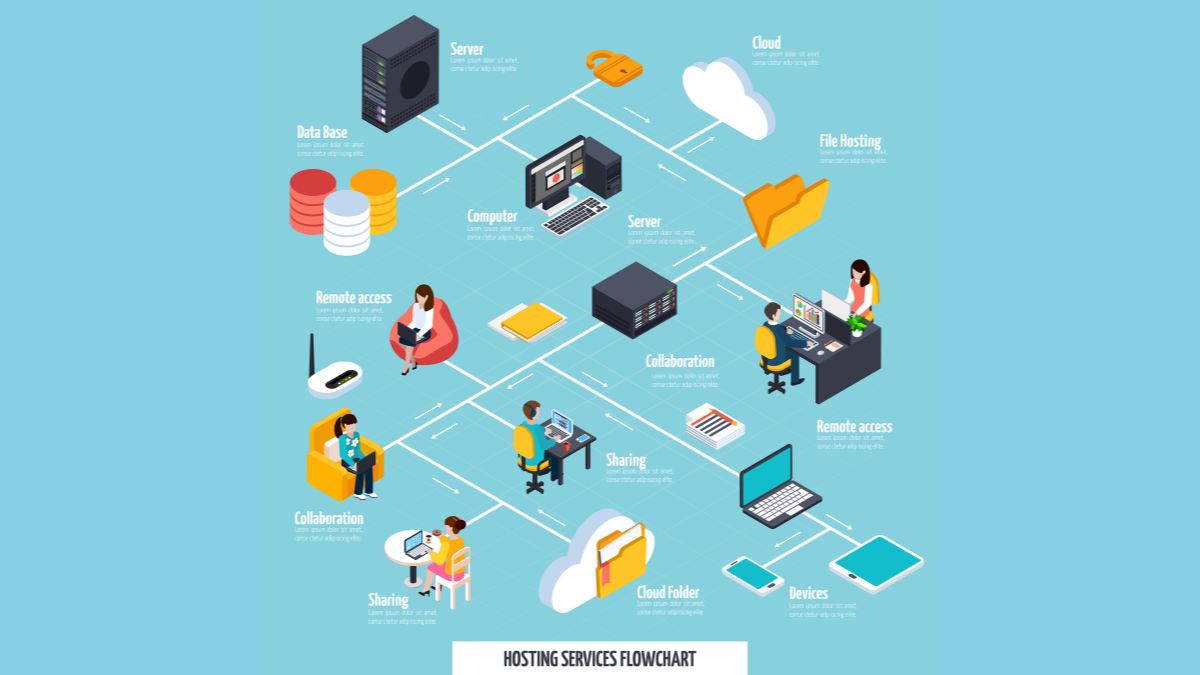
การตั้งค่าเครือข่ายพื้นฐาน (Network Configuration) เป็นขั้นตอนสำคัญในการเชื่อมต่อคอมพิวเตอร์ โทรศัพท์มือถือ กล้องวงจรปิด NAS เครื่องพิมพ์ หรืออุปกรณ์ต่าง ๆ เข้ากับระบบเครือข่าย เพื่อให้สามารถใช้งานอินเทอร์เน็ต แชร์ไฟล์ ใช้งานระบบภายใน หรือบริหารอุปกรณ์ได้อย่างถูกต้อง
ปัจจุบันการตั้งค่าเครือข่ายไม่ได้มีแค่การกำหนด IP Address เท่านั้น แต่ยังเกี่ยวข้องกับความปลอดภัยของ Wi-Fi, การใช้งาน IPv6, การแบ่ง VLAN, การตั้ง Guest Network, การเลือก DNS, การอัปเดตเฟิร์มแวร์ Router รวมถึงการวางแผน IP Address ให้ไม่ชนกันในระบบ
บทความนี้จะอธิบายพื้นฐานการตั้งค่าเครือข่ายแบบเข้าใจง่าย พร้อมอัปเดตแนวทางที่เหมาะกับการใช้งานปัจจุบัน ทั้งในบ้าน โฮมออฟฟิศ และองค์กรขนาดเล็ก
องค์ประกอบพื้นฐานของเครือข่าย
ก่อนเริ่มตั้งค่าเครือข่าย ควรรู้จักอุปกรณ์และคำศัพท์พื้นฐานที่เกี่ยวข้องกับระบบ Network ดังนี้
- Router
อุปกรณ์ที่ทำหน้าที่เชื่อมต่อเครือข่ายภายในบ้านหรือองค์กรออกสู่อินเทอร์เน็ต รวมถึงทำหน้าที่แจก IP Address ให้กับอุปกรณ์ในระบบผ่าน DHCP - Switch
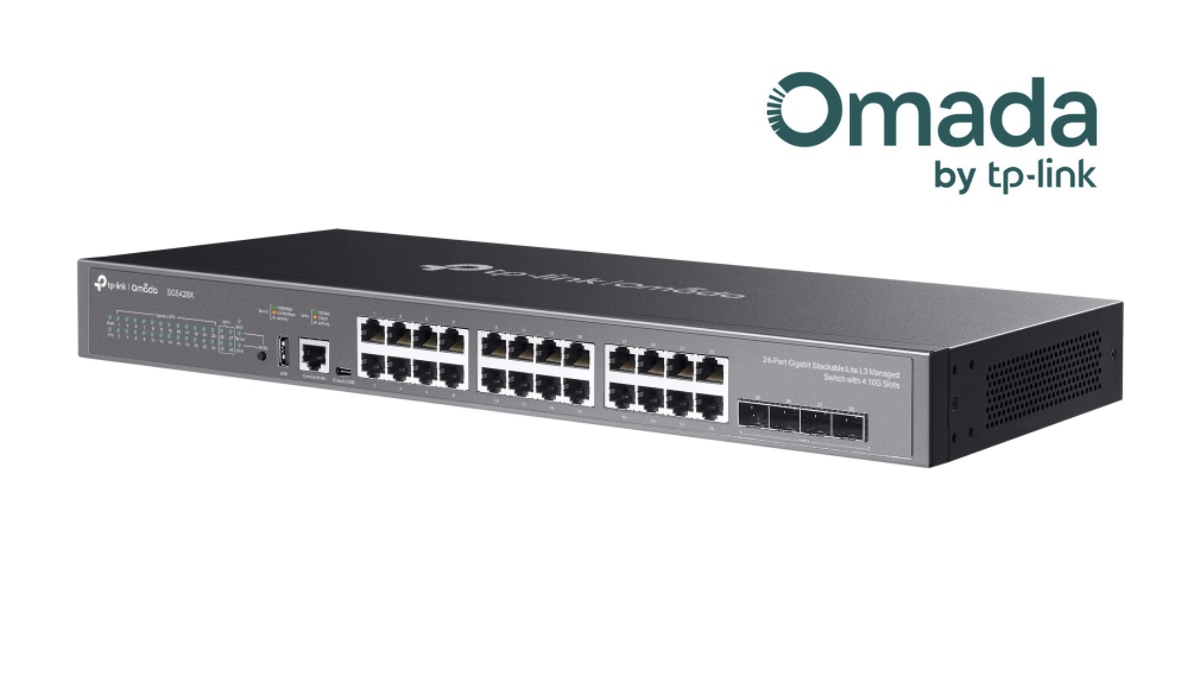
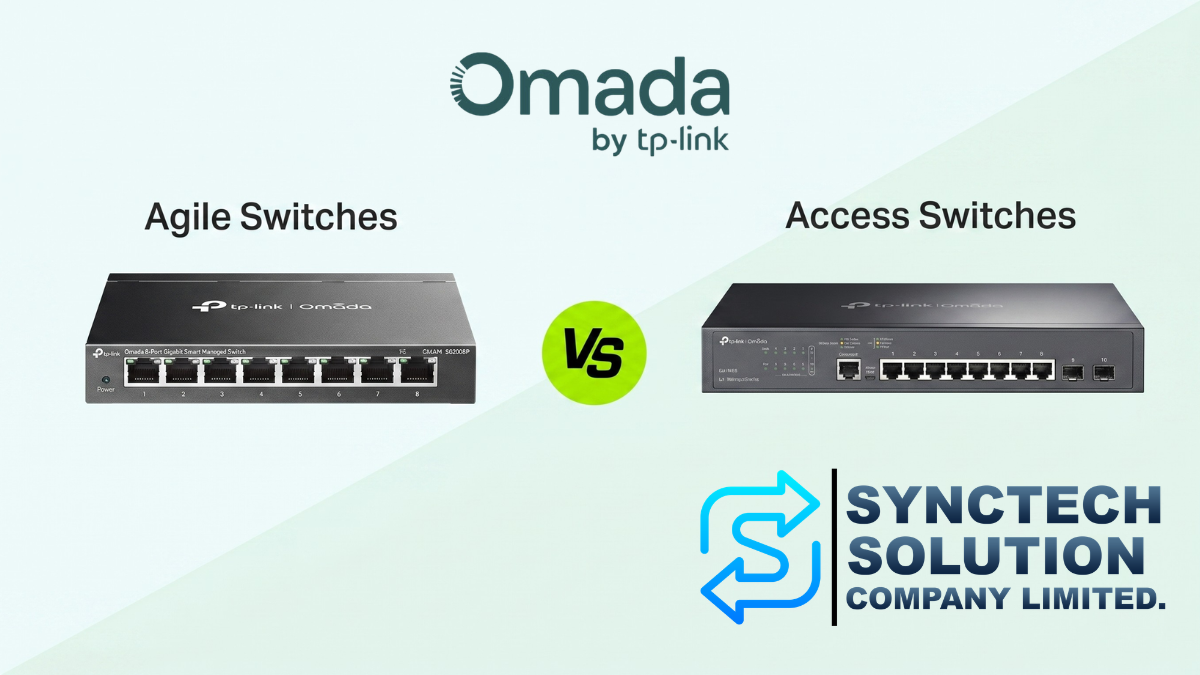
อุปกรณ์ที่ใช้เชื่อมต่ออุปกรณ์หลายตัวในเครือข่ายเดียวกัน เช่น คอมพิวเตอร์ NAS กล้องวงจรปิด Access Point และเครื่องพิมพ์ - Access Point
อุปกรณ์กระจายสัญญาณ Wi-Fi ให้เครื่องลูกข่าย เช่น โทรศัพท์มือถือ Notebook Tablet หรืออุปกรณ์ IoT สามารถเชื่อมต่อเครือข่ายแบบไร้สายได้ - IP Address
หมายเลขประจำตัวของอุปกรณ์ในเครือข่าย เช่น 192.168.1.100 เพื่อให้อุปกรณ์สามารถสื่อสารกันได้ - Subnet Mask
ใช้กำหนดขอบเขตของเครือข่าย เช่น 255.255.255.0 หมายถึงอุปกรณ์ในวง 192.168.1.x สามารถอยู่ในเครือข่ายเดียวกันได้ - Default Gateway
จุดเชื่อมต่อออกไปยังเครือข่ายอื่นหรืออินเทอร์เน็ต โดยทั่วไปมักเป็น IP Address ของ Router เช่น 192.168.1.1 - DNS Server
ระบบที่ทำหน้าที่แปลงชื่อเว็บไซต์ เช่น www.google.com ให้เป็น IP Address เพื่อให้อุปกรณ์สามารถเข้าเว็บไซต์ได้ - DHCP Server
ระบบที่แจก IP Address ให้อุปกรณ์อัตโนมัติ ช่วยให้ผู้ใช้ไม่ต้องตั้งค่า IP เองทุกเครื่อง - VLAN
การแบ่งเครือข่ายเสมือนออกเป็นหลายกลุ่ม เช่น แยกวงพนักงาน วงกล้องวงจรปิด วง Guest Wi-Fi และวงอุปกรณ์ IoT เพื่อเพิ่มความปลอดภัยและควบคุมการเข้าถึง
Dynamic IP, Static IP และ DHCP Reservation ต่างกันอย่างไร?
1. Dynamic IP หรือ DHCP
Dynamic IP คือการให้อุปกรณ์รับ IP Address อัตโนมัติจาก Router หรือ DHCP Server เหมาะสำหรับอุปกรณ์ทั่วไป เช่น โทรศัพท์มือถือ Notebook Tablet หรือเครื่องลูกข่ายที่ไม่ได้ต้องการ IP คงที่
ข้อดี
- ตั้งค่าง่าย
- ลดโอกาสกรอกค่า IP ผิด
- เหมาะกับผู้ใช้ทั่วไป
- บริหารจัดการง่ายในระบบขนาดเล็ก
2. Static IP
Static IP คือการกำหนด IP Address เองให้กับอุปกรณ์ เช่น NAS, Server, Printer, NVR, Access Point หรือกล้องวงจรปิด เพื่อให้อุปกรณ์มี IP คงที่และสามารถเข้าถึงได้ง่าย
ตัวอย่างการตั้งค่า Static IP
- IP Address: 192.168.1.100
- Subnet Mask: 255.255.255.0
- Default Gateway: 192.168.1.1
- DNS Server: 1.1.1.1 หรือ 8.8.8.8
ข้อควรระวัง: ไม่ควรตั้ง Static IP ซ้ำกับอุปกรณ์อื่น และควรตั้งให้อยู่นอกช่วง DHCP Pool เพื่อลดปัญหา IP ชนกัน
3. DHCP Reservation
DHCP Reservation คือการให้ Router หรือ DHCP Server จอง IP Address ให้กับอุปกรณ์เดิมทุกครั้ง โดยอิงจาก MAC Address ของอุปกรณ์ เหมาะกับอุปกรณ์ที่ต้องการ IP คงที่ แต่ไม่ต้องการไปตั้งค่าที่ตัวอุปกรณ์เอง
เหมาะสำหรับ
- NAS
- Printer
- NVR
- Access Point
- กล้องวงจรปิด
- Controller หรืออุปกรณ์ Network
สำหรับบ้านหรือสำนักงานขนาดเล็ก แนะนำให้ใช้ DHCP Reservation แทนการตั้ง Static IP บนอุปกรณ์โดยตรง เพราะบริหารจัดการง่ายกว่าและลดโอกาส IP ชนกัน
ขั้นตอนการตั้งค่าเครือข่ายพื้นฐาน
1. เชื่อมต่ออุปกรณ์เข้ากับเครือข่าย
หากใช้งานผ่านสาย LAN ให้เสียบสาย LAN เข้ากับพอร์ตของ Router, Switch หรือ Access Point ที่รองรับ LAN จากนั้นตรวจสอบว่าไฟสถานะพอร์ตติดหรือไม่
หากใช้งานผ่าน Wi-Fi ให้เปิด Wi-Fi บนอุปกรณ์ เลือกชื่อเครือข่ายที่ต้องการ และใส่รหัสผ่านให้ถูกต้อง
2. ตรวจสอบ IP Address
หลังจากเชื่อมต่อเครือข่ายแล้ว ควรตรวจสอบว่าอุปกรณ์ได้รับ IP Address ถูกต้องหรือไม่
Windows 11
- ไปที่ Settings
- เลือก Network & internet
- เลือก Wi-Fi หรือ Ethernet ตามการเชื่อมต่อที่ใช้งาน
- ตรวจสอบรายละเอียด IP Address, Gateway และ DNS
- หากต้องการเปลี่ยน IP ให้ดูที่หัวข้อ IP assignment แล้วเลือก Edit
macOS รุ่นใหม่
- ไปที่ System Settings
- เลือก Network
- เลือก Wi-Fi หรือ Ethernet ที่ใช้งาน
- กด Details หรือ Advanced ตามเวอร์ชัน macOS
- ตรวจสอบหรือแก้ไขค่า TCP/IP, DNS และ Proxy ตามต้องการ
3. กำหนดค่า IP Address
โดยทั่วไปอุปกรณ์ทั่วไปควรใช้ DHCP เพื่อความง่าย ส่วนอุปกรณ์สำคัญ เช่น NAS, Printer, NVR, Server หรือ Access Point ควรใช้ Static IP หรือ DHCP Reservation เพื่อให้ค้นหาและบริหารจัดการได้ง่าย
ตัวอย่างการจัดช่วง IP Address
- Gateway / Router: 192.168.1.1
- DHCP Pool: 192.168.1.100 - 192.168.1.200
- Static IP สำหรับอุปกรณ์สำคัญ: 192.168.1.2 - 192.168.1.99
- Guest Network: แยกวง เช่น 192.168.20.x
- CCTV Network: แยกวง เช่น 192.168.30.x
การแยกช่วง IP แบบนี้ช่วยลดปัญหา IP ชนกันและทำให้ระบบดูแลง่ายขึ้น
4. ตรวจสอบการเชื่อมต่อ
หลังตั้งค่า IP แล้ว ควรทดสอบการเชื่อมต่อด้วยคำสั่งพื้นฐาน
ทดสอบว่าออกอินเทอร์เน็ตได้หรือไม่
ping 8.8.8.8
ทดสอบว่า DNS ทำงานหรือไม่
ping google.com
หาก ping 8.8.8.8 ได้ แต่ ping google.com ไม่ได้ แปลว่าอินเทอร์เน็ตอาจใช้งานได้ แต่ DNS มีปัญหา
หาก ping Gateway ไม่ได้ เช่น ping 192.168.1.1 ไม่ได้ อาจมีปัญหาที่สาย LAN, Wi-Fi, IP Address หรืออุปกรณ์ Network
อัปเดตเพิ่มเติม: IPv6 คืออะไร และควรเปิดใช้งานไหม?
IPv6 เป็นมาตรฐาน IP รุ่นใหม่ที่ออกแบบมาเพื่อรองรับจำนวนอุปกรณ์ที่เพิ่มขึ้นจำนวนมากบนอินเทอร์เน็ต ปัจจุบันผู้ให้บริการอินเทอร์เน็ตหลายรายเริ่มรองรับ IPv6 แล้ว
สำหรับผู้ใช้ทั่วไป หาก Router และผู้ให้บริการอินเทอร์เน็ตรองรับ IPv6 สามารถเปิดใช้งานได้ แต่ควรตรวจสอบ Firewall และความปลอดภัยของอุปกรณ์ให้เหมาะสม เพราะ IPv6 อาจทำให้อุปกรณ์บางประเภทได้รับ IP ที่เชื่อมต่อออกสู่อินเทอร์เน็ตได้โดยตรงมากขึ้น
คำแนะนำ: หากไม่แน่ใจ ควรใช้ค่ามาตรฐานจาก Router หรือปรึกษาผู้ดูแลระบบก่อนปิดหรือเปิด IPv6 เอง โดยเฉพาะในองค์กร
อัปเดตเพิ่มเติม: Wi-Fi 6, Wi-Fi 6E และ Wi-Fi 7
ปัจจุบันมาตรฐาน Wi-Fi มีการพัฒนาไปมากกว่า Wi-Fi 5 เดิม โดยมี Wi-Fi 6, Wi-Fi 6E และ Wi-Fi 7 ที่ช่วยเพิ่มความเร็ว ลด Latency และรองรับอุปกรณ์จำนวนมากขึ้น
- Wi-Fi 6: เหมาะกับบ้านหรือออฟฟิศที่มีอุปกรณ์เชื่อมต่อจำนวนมาก
- Wi-Fi 6E: เพิ่มการใช้งานย่าน 6 GHz ในประเทศหรือพื้นที่ที่รองรับ ช่วยลดความแออัดของคลื่น
- Wi-Fi 7: รองรับเทคโนโลยีใหม่ เช่น 320 MHz channel width, Multi-Link Operation และความหน่วงต่ำ เหมาะกับงานที่ต้องการประสิทธิภาพสูง
อย่างไรก็ตาม การใช้งาน Wi-Fi 6E หรือ Wi-Fi 7 ให้เต็มประสิทธิภาพต้องใช้อุปกรณ์ปลายทางที่รองรับด้วย เช่น Notebook, โทรศัพท์มือถือ หรือ Access Point ที่รองรับมาตรฐานเดียวกัน
อัปเดตเพิ่มเติม: ควรใช้ WPA2 หรือ WPA3?
สำหรับเครือข่าย Wi-Fi ปัจจุบันควรหลีกเลี่ยง WEP และ WPA รุ่นเก่า เพราะไม่ปลอดภัยแล้ว ควรใช้ WPA2-Personal เป็นอย่างน้อย และถ้าอุปกรณ์รองรับ ควรพิจารณาใช้ WPA3-Personal เพื่อเพิ่มความปลอดภัย
คำแนะนำในการตั้งค่า Wi-Fi Security
- เลือก WPA3-Personal หากอุปกรณ์ทั้งหมดรองรับ
- เลือก WPA2/WPA3-Personal แบบ Mixed Mode หากยังมีอุปกรณ์เก่าบางตัว
- หลีกเลี่ยง WEP, WPA และ TKIP
- ตั้งรหัสผ่าน Wi-Fi ให้ยาวและเดายาก
- แยก Guest Wi-Fi ออกจากเครือข่ายหลัก
Guest Network และ VLAN สำคัญอย่างไร?
หากมีผู้ใช้งานหลายกลุ่ม เช่น พนักงาน แขก ลูกค้า กล้องวงจรปิด หรืออุปกรณ์ IoT ควรแยกเครือข่ายออกจากกันเพื่อเพิ่มความปลอดภัย
ตัวอย่างการแบ่งเครือข่าย
- Main LAN: สำหรับคอมพิวเตอร์และอุปกรณ์หลักของบริษัท
- Guest Wi-Fi: สำหรับลูกค้าหรือแขก ใช้อินเทอร์เน็ตได้แต่ไม่ควรเห็นอุปกรณ์ภายใน
- CCTV VLAN: สำหรับกล้องวงจรปิดและ NVR
- IoT VLAN: สำหรับ Smart TV, IoT, Smart Plug หรืออุปกรณ์ที่ไม่ต้องเข้าถึงข้อมูลภายใน
- Server VLAN: สำหรับ NAS, Server หรือระบบสำคัญ
การแบ่ง VLAN ช่วยลดความเสี่ยงหากอุปกรณ์บางกลุ่มถูกโจมตี และช่วยให้ควบคุม Traffic ได้เป็นระบบมากขึ้น
DNS ควรตั้งค่าอย่างไร?
DNS มีผลต่อการเข้าเว็บไซต์และความเสถียรของระบบอินเทอร์เน็ต หาก DNS ของผู้ให้บริการมีปัญหา อาจทำให้เข้าเว็บไซต์ไม่ได้แม้อินเทอร์เน็ตยังใช้งานได้
ตัวอย่าง DNS ที่นิยมใช้
- Cloudflare DNS: 1.1.1.1 และ 1.0.0.1
- Google DNS: 8.8.8.8 และ 8.8.4.4
- Quad9 DNS: 9.9.9.9
สำหรับองค์กร ควรพิจารณาใช้ DNS ที่มีระบบ Filtering หรือ Security เพิ่มเติม เพื่อช่วยบล็อกเว็บไซต์อันตรายหรือโดเมนที่เกี่ยวข้องกับมัลแวร์
คำแนะนำเพิ่มเติมสำหรับการตั้งค่าเครือข่ายให้ปลอดภัย
- เปลี่ยนรหัสผ่านผู้ดูแล Router
ไม่ควรใช้รหัสผ่านเริ่มต้นจากโรงงาน เพราะเสี่ยงต่อการถูกเข้าถึงโดยไม่ได้รับอนุญาต - ตั้งค่า Wi-Fi ให้ปลอดภัย
ใช้ WPA2 หรือ WPA3 และตั้งรหัสผ่านให้แข็งแรง หลีกเลี่ยงรหัสผ่านง่าย ๆ เช่น 12345678 หรือเบอร์โทรศัพท์ - อัปเดต Firmware ของ Router, Switch และ Access Point
Firmware รุ่นใหม่มักแก้ไขช่องโหว่ เพิ่มความเสถียร และปรับปรุงประสิทธิภาพของระบบ - ปิด WPS หากไม่ได้ใช้งาน
WPS อาจเป็นจุดเสี่ยงด้านความปลอดภัย หากไม่จำเป็นควรปิดไว้ - แยก Guest Network
ให้แขกใช้อินเทอร์เน็ตผ่านเครือข่ายแยก ไม่ควรให้เข้าถึง NAS, Server, Printer หรืออุปกรณ์ภายในบริษัท - ใช้ Static IP หรือ DHCP Reservation กับอุปกรณ์สำคัญ
เช่น NAS, Printer, NVR, Controller, Access Point และ Server เพื่อให้บริหารจัดการง่าย - สำรองค่า Config อุปกรณ์ Network
หากอุปกรณ์มีปัญหาหรือ Reset ค่า จะสามารถ Restore การตั้งค่ากลับมาได้เร็ว - ตั้งชื่ออุปกรณ์ให้เข้าใจง่าย
เช่น AP-Office-01, SW-Floor2, NAS-Main หรือ CCTV-NVR เพื่อให้ง่ายต่อการดูแลระบบ - ตรวจสอบอุปกรณ์ที่เชื่อมต่อเป็นประจำ
หากพบอุปกรณ์แปลกปลอมในเครือข่าย ควรตรวจสอบทันที - วางแผน IP Address ก่อนระบบใหญ่ขึ้น
หากเริ่มมีหลายแผนก หลาย VLAN หรือหลายสาขา ควรวางแผน IP Address ให้เป็นระบบตั้งแต่แรก
ตัวอย่างโครงสร้าง Network สำหรับบ้านและสำนักงานขนาดเล็ก
| กลุ่มอุปกรณ์ | ตัวอย่าง IP/Subnet | การใช้งาน |
|---|---|---|
| Main LAN | 192.168.1.0/24 | คอมพิวเตอร์หลัก, NAS, Printer |
| Guest Wi-Fi | 192.168.20.0/24 | ผู้มาติดต่อหรือลูกค้า |
| CCTV | 192.168.30.0/24 | กล้องวงจรปิดและ NVR |
| IoT | 192.168.40.0/24 | Smart TV, IoT, Smart Device |
| Server / NAS | 192.168.50.0/24 | Server, NAS, Backup System |
สรุป
การตั้งค่าเครือข่ายพื้นฐานไม่ใช่เรื่องยาก หากเข้าใจองค์ประกอบหลัก เช่น Router, Switch, IP Address, Subnet Mask, Gateway, DNS และ DHCP การเลือกใช้ DHCP, Static IP หรือ DHCP Reservation ควรพิจารณาจากประเภทของอุปกรณ์และความสำคัญของระบบ
สำหรับการใช้งานปัจจุบัน ควรให้ความสำคัญกับความปลอดภัยมากขึ้น เช่น ใช้ WPA2 หรือ WPA3, อัปเดต Firmware, แยก Guest Network, ใช้ VLAN สำหรับกลุ่มอุปกรณ์ต่าง ๆ และวางแผน IP Address ให้เป็นระบบ เพื่อลดปัญหา IP ชนกันและเพิ่มความปลอดภัยในระยะยาว
หากเป็นบ้านทั่วไป DHCP อาจเพียงพอ แต่หากเป็นโฮมออฟฟิศหรือองค์กร ควรเริ่มวางแผน Static IP, DHCP Reservation, VLAN, Guest Wi-Fi และระบบสำรองค่า Config ตั้งแต่แรก เพื่อให้เครือข่ายมีความเสถียร ปลอดภัย และรองรับการเติบโตในอนาคต
ต้องการปรึกษาผู้เชี่ยวชาญ หรือขอใบเสนอราคา
สามารถติดต่อได้ที่
E-Mail: [email protected]
Line@: @sync.co.th

ทางบริษัทฯ ขอสงวนสิทธิ์ในการรับผิดชอบใด ๆ อันเนื่องจากข้อผิดพลาดทางการพิมพ์ (ผิด/ตก)
*** สงวนสิทธิ์ในบทความนี้ โดย บริษัท ซิงค์เทค โซลูชั่น จำกัด ห้ามมิให้คัดลอก ดัดแปลง ทำซ้ำ โดยไม่ได้รับอนุญาตจากทางบริษัทเป็นลายลักษณ์อักษร ***