
Technology newsroom
ลืมรหัส Wi-Fi? ดูรหัสจากมือถือ Android ง่ายๆ ใน 2 นาที ไม่ต้องลงแอปเพิ่ม
ลืมรหัส Wi-Fi? บทความนี้สอนวิธีดูรหัสผ่าน Wi-Fi ที่เคยเชื่อมต่อจากมือถือ Android ด้วยฟีเจอร์ที่มีอยู่แล้ว ไม่ต้องลงแอปเพิ่ม ทำตามได้ง่าย ปลอดภัย เหมาะสำหรับผู้ใช้ทั่วไปและธุรกิจ SME
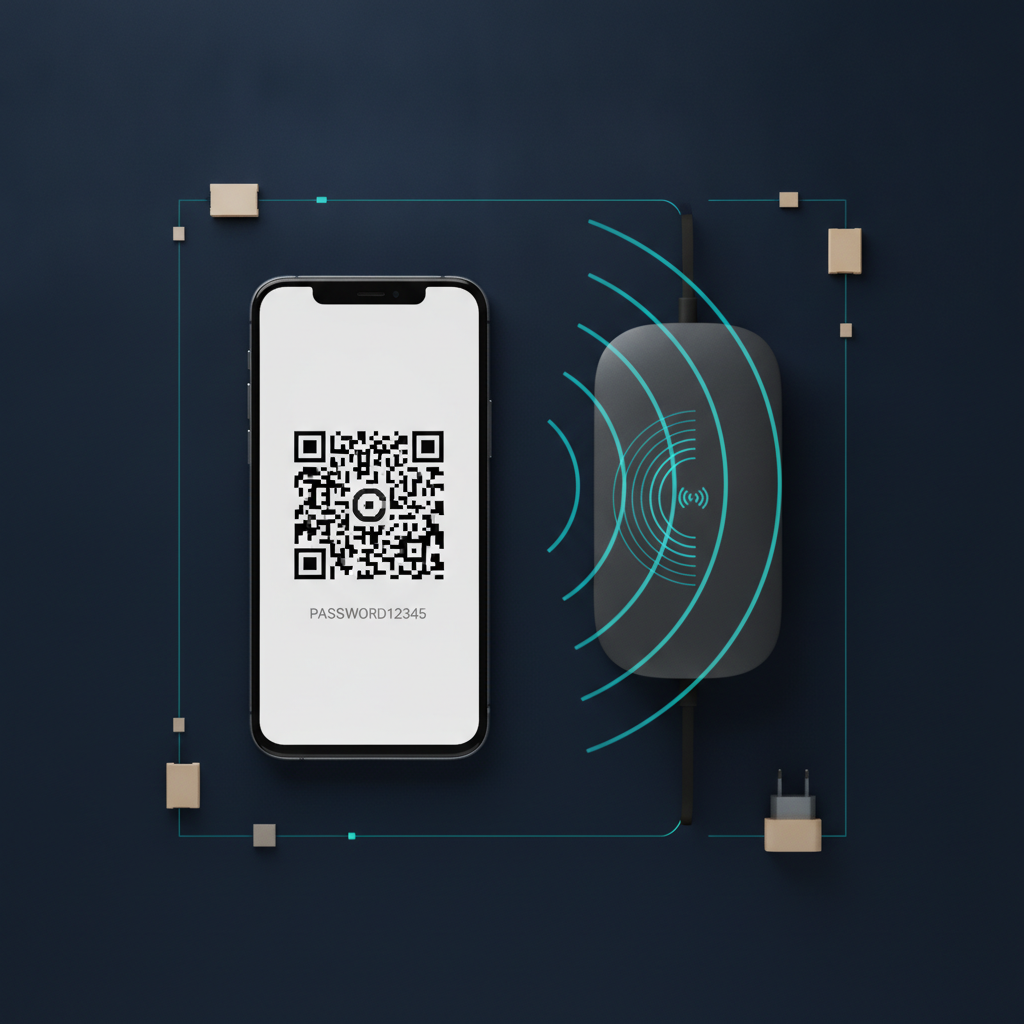
เคยไหมครับ เวลาเพื่อนมาบ้านหรือจะเชื่อมต่ออุปกรณ์ใหม่เข้า Wi-Fi แต่ดันลืมรหัสผ่านที่ตั้งไว้นานแล้ว? ปัญหานี้เป็นเรื่องปกติที่เจอได้บ่อยในชีวิตประจำวัน แต่ไม่ต้องกังวลไป เพราะมือถือ Android ที่คุณใช้อยู่ได้บันทึกรหัสผ่านเหล่านั้นไว้อย่างปลอดภัย บทความนี้จาก SyncTech Solution จะสอนวิธีดูรหัสผ่าน Wi-Fi จากมือถือของคุณเองแบบง่ายๆ โดยไม่ต้องติดตั้งแอปพลิเคชันเพิ่มเติมให้เสี่ยงต่อความปลอดภัย
### เข้าใจก่อนแก้
โดยปกติแล้ว เมื่อเราเชื่อมต่อ Wi-Fi ครั้งแรก ระบบปฏิบัติการ Android จะบันทึกชื่อเครือข่าย (SSID) และรหัสผ่าน (Password) ไว้ในเครื่องโดยอัตโนมัติ เพื่อให้ครั้งต่อไปสามารถเชื่อมต่อได้ทันทีโดยไม่ต้องกรอกข้อมูลใหม่ ข้อมูลเหล่านี้จะถูกเก็บไว้ในพื้นที่ปลอดภัยของระบบและมีการเข้ารหัสไว้ การจะเข้าถึงข้อมูลส่วนนี้ได้จำเป็นต้องผ่านการยืนยันตัวตนเจ้าของเครื่องก่อน เช่น การใช้ลายนิ้วมือ, PIN, หรือรหัสผ่านปลดล็อกหน้าจอ ซึ่งเป็นมาตรการความปลอดภัยพื้นฐานของ Android
ฟีเจอร์ที่เราจะใช้คือ “การแชร์ Wi-Fi” (Wi-Fi Sharing) ที่มีมาตั้งแต่ Android 10 เป็นต้นไป เมื่อเราสั่งแชร์ ระบบจะสร้าง QR Code ขึ้นมาเพื่อให้เครื่องอื่นสแกนแล้วเชื่อมต่อได้ทันที และที่สำคัญคือ ระบบจะแสดงรหัสผ่านเป็นตัวอักษรธรรมดา (Plain text) ไว้ใต้ QR Code ด้วย ทำให้เราสามารถจดหรือคัดลอกไปใช้งานได้
### ก่อนเริ่ม
เพื่อให้ทำตามขั้นตอนได้อย่างราบรื่น โปรดตรวจสอบสิ่งเหล่านี้ก่อน:
1. **โทรศัพท์ต้องเคยเชื่อมต่อเครือข่าย Wi-Fi นั้นมาก่อน:** วิธีนี้ใช้สำหรับดูรหัสผ่านของเครือข่ายที่เครื่องเคยบันทึกไว้แล้วเท่านั้น ไม่สามารถใช้แฮกหรือดูรหัสของเครือข่ายที่ไม่เคยเชื่อมต่อได้
2. **รู้รหัสปลดล็อกหน้าจอ:** คุณต้องสามารถยืนยันตัวตนด้วย PIN, Pattern, รหัสผ่าน, หรือลายนิ้วมือ/ใบหน้า ที่ใช้ปลดล็อกโทรศัพท์ของคุณได้
3. **ระบบปฏิบัติการ Android 10 ขึ้นไป:** ฟีเจอร์นี้เป็นมาตรฐานสำหรับ Android 10 และใหม่กว่า โทรศัพท์ส่วนใหญ่ที่ผลิตตั้งแต่ปี 2019 เป็นต้นมามักจะรองรับฟีเจอร์นี้
### วิธีทำอย่างปลอดภัย
ขั้นตอนอาจแตกต่างกันเล็กน้อยตามยี่ห้อและรุ่นของโทรศัพท์ แตหลักการโดยรวมจะคล้ายกัน
**ขั้นตอนที่ 1: เข้าสู่เมนูการตั้งค่า (Settings)**
* **WHAT:** เปิดหน้าจอการตั้งค่าหลักของโทรศัพท์
* **WHERE/HOW:** ปัดหน้าจอจากด้านบนลงมาแล้วแตะที่ไอคอนรูปฟันเฟือง หรือหาแอป “การตั้งค่า” (Settings) ในหน้าแอปพลิเคชัน
* **WHY:** เมนูตั้งค่าเป็นศูนย์กลางในการเข้าถึงการจัดการระบบทั้งหมด รวมถึงการตั้งค่าเครือข่าย
* **EXPECTED RESULT:** คุณจะเห็นหน้าจอรายการตั้งค่าต่างๆ ของโทรศัพท์
**ขั้นตอนที่ 2: ไปที่เมนูเครือข่ายและอินเทอร์เน็ต**
* **WHAT:** ค้นหาและเข้าไปที่เมนูสำหรับจัดการ Wi-Fi และเครือข่าย
* **WHERE/HOW:** แตะที่เมนูที่ชื่อว่า “เครือข่ายและอินเทอร์เน็ต” (Network & internet) หรือ “การเชื่อมต่อ” (Connections) ในโทรศัพท์ Samsung
* **WHY:** เมนูนี้เป็นที่เก็บการตั้งค่าทั้งหมดที่เกี่ยวกับ Wi-Fi, ข้อมูลมือถือ และการเชื่อมต่ออื่นๆ
* **EXPECTED RESULT:** คุณจะเห็นรายการตัวเลือก เช่น Wi-Fi, เครือข่ายมือถือ, ฮอตสปอต เป็นต้น
**ขั้นตอนที่ 3: เลือกเครือข่าย Wi-Fi ที่ต้องการดูรหัสผ่าน**
* **WHAT:** เลือกเครือข่ายที่คุณกำลังเชื่อมต่ออยู่ หรือเครือข่ายที่บันทึกไว้
* **WHERE/HOW:**
* **สำหรับเครือข่ายที่กำลังเชื่อมต่อ:** แตะที่เมนู “Wi-Fi” หรือ “อินเทอร์เน็ต” แล้วแตะที่ไอคอนรูปฟันเฟือง (Gear icon) ข้างชื่อ Wi-Fi ที่เชื่อมต่ออยู่
* **สำหรับเครือข่ายที่เคยเชื่อมต่อแต่ไม่ได้เชื่อมต่ออยู่:** ในหน้า Wi-Fi ให้มองหาตัวเลือก “เครือข่ายที่บันทึกไว้” (Saved networks) แล้วเลือกชื่อเครือข่ายที่ต้องการจากในรายการ
* **WHY:** เพื่อเข้าไปยังหน้าจอรายละเอียดของเครือข่าย Wi-Fi นั้นๆ
* **EXPECTED RESULT:** คุณจะเข้าสู่หน้ารายละเอียดของเครือข่ายที่เลือก ซึ่งจะมีข้อมูลต่างๆ เช่น ความแรงของสัญญาณ, ความเร็ว และตัวเลือกอื่นๆ
**ขั้นตอนที่ 4: กดปุ่ม “แชร์” (Share)**
* **WHAT:** มองหาและกดปุ่มสำหรับแชร์ข้อมูลเครือข่าย
* **WHERE/HOW:** ในหน้ารายละเอียดของเครือข่าย ให้มองหาปุ่มที่เขียนว่า “แชร์” (Share) หรือปุ่มที่เป็นไอคอนรูป QR Code
* **WHY:** คำสั่งนี้จะบอกให้ระบบสร้าง QR Code และแสดงรหัสผ่านสำหรับการเชื่อมต่อ
* **EXPECTED RESULT:** โทรศัพท์จะแสดงหน้าจอสำหรับยืนยันตัวตน
**ขั้นตอนที่ 5: ยืนยันตัวตนของคุณ**
* **WHAT:** ปลดล็อกเพื่อเข้าถึงข้อมูลรหัสผ่าน
* **WHERE/HOW:** ใช้ลายนิ้วมือ, สแกนใบหน้า, หรือกรอก PIN/Pattern/รหัสผ่านเดียวกับที่ใช้ปลดล็อกหน้าจอโทรศัพท์
* **WHY:** เป็นขั้นตอนด้านความปลอดภัยที่สำคัญ เพื่อป้องกันไม่ให้ผู้อื่นที่หยิบโทรศัพท์ของคุณไปสามารถดูรหัสผ่าน Wi-Fi ที่บันทึกไว้ได้
* **EXPECTED RESULT:** หากยืนยันตัวตนสำเร็จ โทรศัพท์จะแสดงหน้าจอใหม่ทันที
**ขั้นตอนที่ 6: ดูและจดรหัสผ่าน**
* **WHAT:** อ่านรหัสผ่านที่แสดงบนหน้าจอ
* **WHERE/HOW:** บนหน้าจอจะปรากฏ QR Code ขนาดใหญ่ และด้านล่างของ QR Code จะมีข้อความ “รหัสผ่าน Wi-Fi” (Wi-Fi Password) ตามด้วยรหัสผ่านที่ถูกต้องแสดงเป็นตัวอักษรธรรมดา
* **WHY:** ตอนนี้คุณสามารถนำรหัสผ่านนี้ไปใช้กับอุปกรณ์อื่นได้แล้ว
* **EXPECTED RESULT:** คุณเห็นรหัสผ่านที่ถูกต้องและสามารถนำไปใช้เชื่อมต่ออุปกรณ์อื่นได้สำเร็จ
### ตรวจสอบผล
1. **เห็นรหัสผ่าน:** ตรวจสอบว่ามีรหัสผ่านแสดงอยู่ใต้ QR Code อย่างชัดเจน
2. **ทดลองเชื่อมต่อ:** นำรหัสผ่านที่เห็นไปลองกรอกในอุปกรณ์เครื่องอื่น (เช่น โน้ตบุ๊ก หรือแท็บเล็ต) เพื่อให้แน่ใจว่าสามารถเชื่อมต่อ Wi-Fi ได้สำเร็จ
3. **ทดลองสแกน (ถ้ามีอุปกรณ์อื่น):** ลองใช้โทรศัพท์อีกเครื่องเปิดกล้องแล้วสแกน QR Code บนหน้าจอ ควรจะมีการแจ้งเตือนให้เชื่อมต่อ Wi-Fi โดยอัตโนมัติ
### ถ้ายังไม่หาย
* **หาเมนูไม่เจอ:** โทรศัพท์บางรุ่นอาจมีชื่อเมนูต่างออกไป ลองใช้ฟังก์ชันค้นหา (รูปแว่นขยาย) ในหน้า Settings แล้วพิมพ์คำว่า “Wi-Fi” หรือ “เครือข่ายที่บันทึกไว้” เพื่อหาเมนูที่เกี่ยวข้องได้เร็วขึ้น
* **ไม่มีปุ่มแชร์:** หากคุณใช้ Android เวอร์ชันเก่ากว่า 10 อาจไม่มีฟีเจอร์นี้ วิธีที่ง่ายที่สุดคือการดูรหัสผ่านจากสติกเกอร์ที่ติดอยู่บนเราเตอร์ หรือเข้าสู่ระบบของเราเตอร์โดยตรง (วิธีนี้เหมาะสำหรับผู้ใช้ที่มีความรู้ทางเทคนิค)
* **เป็น Wi-Fi ขององค์กร:** หากเป็น Wi-Fi ในที่ทำงานที่ใช้ระบบยืนยันตัวตนแบบ Enterprise (WPA2/WPA3-Enterprise) ซึ่งต้องใช้ชื่อผู้ใช้และรหัสผ่านเฉพาะของแต่ละคน วิธีนี้จะไม่สามารถใช้ได้ คุณจำเป็นต้องติดต่อฝ่าย IT ของบริษัทเพื่อขอข้อมูลการเชื่อมต่อ
การดูรหัส Wi-Fi จากมือถือ Android เป็นวิธีที่สะดวกและปลอดภัยที่สุดวิธีหนึ่ง เพราะเป็นฟีเจอร์ที่มากับระบบโดยตรง ช่วยแก้ปัญหาเฉพาะหน้าได้อย่างรวดเร็วโดยไม่ต้องพึ่งพาแอปที่ไม่น่าเชื่อถือครับ