
Technology newsroom
วิธีตั้งค่า External Library บน Immich สำหรับ Synology และ UGREEN NAS ดึงคลังรูปภาพเก่ามาใช้ได้ทันที ไม่ต้องอัปโหลดซ้ำ! 📸
เรียนรู้วิธีการตั้งค่า External Library ใน Immich บน Synology และ UGREEN NAS เพื่อเข้าถึงคอลเลกชันรูปภาพและวิดีโอที่มีอยู่แล้วบนเครื่องโดยไม่ต้องอัปโหลดไฟล์ซ้ำซ้อน ช่วยให้การจัดการคลังภาพสะดวกยิ่งขึ้น
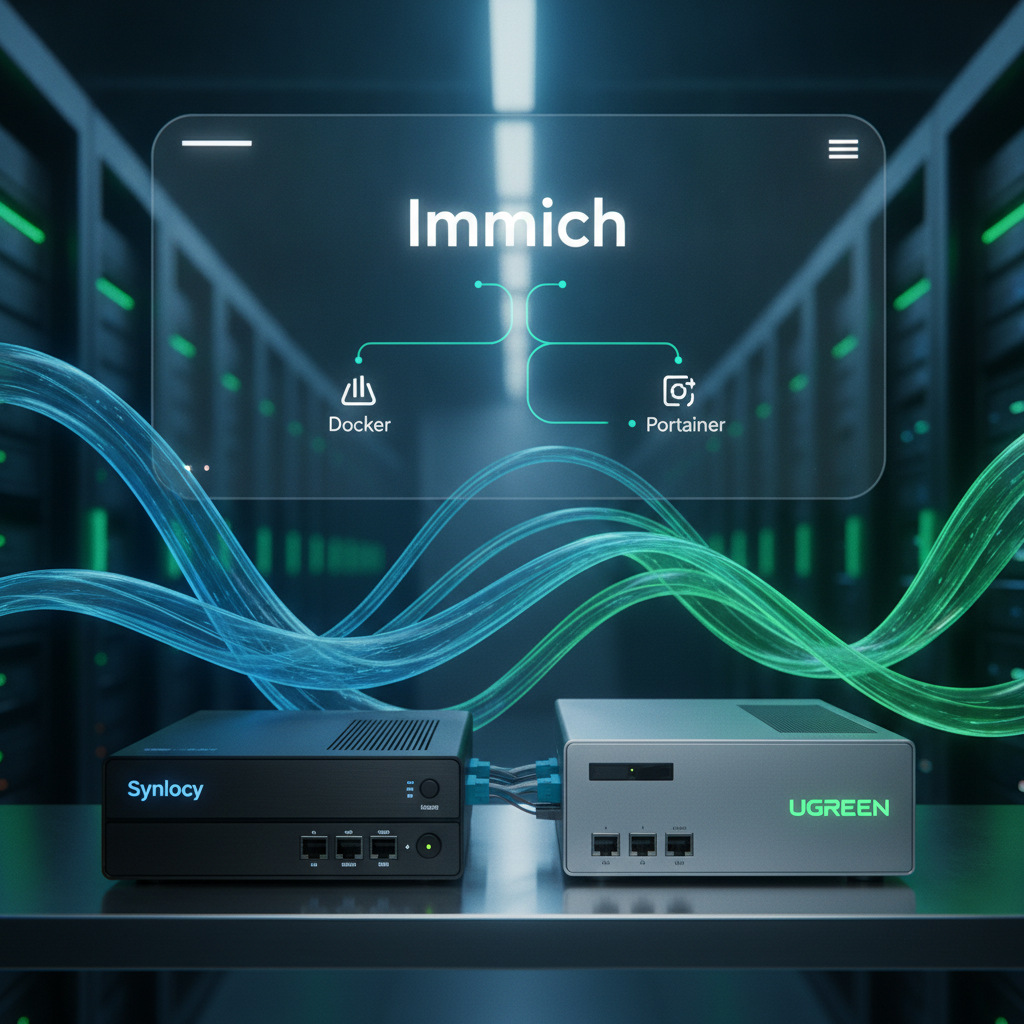
📌 สรุปประเด็นสำคัญ:
- Immich คือแพลตฟอร์มจัดการรูปภาพและวิดีโอแบบ Self-Hosted ที่ได้รับความนิยมสูง มีฟีเจอร์ External Library สำหรับดึงรูปภาพที่มีอยู่แล้วบน NAS มาแสดงผลโดยตรง
- การตั้งค่าจำเป็นต้องแก้ไข Docker Compose Stack ผ่าน Portainer เพื่อทำการ Map Volume โฟลเดอร์รูปภาพของคุณเข้าไปยัง Container ของ Immich
- หลังจากแก้ไข Stack แล้ว จะต้องเข้าไปตั้งค่าในหน้า Administration ของ Immich เพื่อเพิ่ม Library ใหม่และเริ่มการสแกนไฟล์ทั้งหมด
Immich ได้กลายเป็นหนึ่งในแพลตฟอร์มจัดการรูปภาพและวิดีโอแบบ Self-Hosted ที่มาแรงที่สุดในขณะนี้ ด้วยหน้าตาและประสบการณ์การใช้งานที่ใกล้เคียงกับ Google Photos แต่ให้คุณควบคุมข้อมูลทั้งหมดไว้บน NAS ของตัวเองได้อย่างสมบูรณ์ หนึ่งในฟีเจอร์ที่ทรงพลังที่สุดคือ External Library ซึ่งอนุญาตให้เรานำโฟลเดอร์รูปภาพและวิดีโอที่มีอยู่แล้วบน Storage ของเราเข้ามาใช้งานได้ทันที โดยไม่จำเป็นต้องอัปโหลดไฟล์ทั้งหมดเข้าไปใน Library ภายในของ Immich อีกครั้งให้เปลืองพื้นที่และเสียเวลา
สำหรับผู้ที่ติดตั้ง Immich บน Synology NAS หรือ UGREEN NAS ผ่าน Docker อยู่แล้ว คู่มือนี้จะแนะนำขั้นตอนการตั้งค่า External Library แบบง่าย ๆ ทีละขั้นตอน เพื่อให้คุณสามารถเชื่อมต่อคลังภาพเก่าของคุณเข้ากับ Immich ได้อย่างรวดเร็ว
⚙️ ขั้นตอนการตั้งค่าผ่าน Portainer
เริ่มต้นจากการเปิด Portainer แล้วไปที่เมนู Stack จากนั้นเลือก Stack ของ Immich ที่คุณใช้งานอยู่ คลิกที่แท็บ Editor แล้วเลื่อนลงมาในส่วนของ service ที่ชื่อว่า immich-server ให้มองหาคีย์ volumes: จากนั้นทำการเพิ่ม path ของโฟลเดอร์รูปภาพที่คุณต้องการจะเชื่อมต่อเข้าไป
ตัวอย่างเช่น หากรูปภาพของคุณถูกเก็บไว้ที่ /volume1/Photos ให้เพิ่มบรรทัดต่อไปนี้เข้าไปใต้ volumes:
- /volume1/Photos:/usr/src/app/external:ro
โดยที่ /volume1/Photos คือ path จริงบน NAS ของคุณ ส่วน /usr/src/app/external คือ path ภายใน container และ :ro หมายถึงการกำหนดสิทธิ์เป็น Read-Only (อ่านได้อย่างเดียว) เพื่อความปลอดภัย ป้องกันไม่ให้ Immich แก้ไขหรือลบไฟล์ต้นฉบับของคุณได้ จากนั้นกดปุ่ม Update the stack เพื่อบันทึกการเปลี่ยนแปลง
🖥️ ตั้งค่าภายในแอปพลิเคชัน Immich
เมื่อ Stack อัปเดตเสร็จแล้ว ให้เปิดหน้าเว็บของ Immich ขึ้นมา คลิกที่ไอคอนโปรไฟล์มุมขวาบนแล้วเลือก Administration จากนั้นไปที่เมนู External Libraries ทางด้านซ้าย คลิกที่ไอคอน + เพื่อสร้าง Library ใหม่ เลือก Owner (เจ้าของ) ของ Library นี้แล้วกด Create
ในหน้าถัดไป ให้คลิกที่ไอคอน + อีกครั้งใต้หัวข้อ Folders ในช่อง Path ให้พิมพ์ว่า /usr/src/app/external แล้วกด Add ขั้นตอนสุดท้ายคือกลับไปที่หน้า External Libraries อีกครั้ง คุณจะเห็น Library ที่เพิ่งสร้างขึ้นมา ให้คลิกที่เมนูจุดสามจุดแล้วเลือก Scan เพื่อให้ Immich เริ่มทำการสแกนและจัดทำดัชนีไฟล์ทั้งหมดในโฟลเดอร์ ซึ่งระยะเวลาจะขึ้นอยู่กับจำนวนและขนาดของไฟล์ทั้งหมดที่คุณมี เมื่อเสร็จสิ้น รูปภาพและวิดีโอจากโฟลเดอร์ภายนอกของคุณก็จะปรากฏขึ้นมาใน Immich พร้อมใช้งาน
💬 ใครกำลังใช้ Immich จัดการคลังรูปภาพบน NAS ของตัวเองอยู่บ้างครับ? ชอบฟีเจอร์ไหนกันที่สุด มาแชร์กันหน่อย!