
Technology newsroom
จอ 144Hz แต่ภาพไม่ลื่น? วิธีตั้งค่า Refresh Rate ใน Windows 11 ให้เต็มประสิทธิภาพ
ซื้อจอ 144Hz แต่ภาพไม่ลื่น? อาจเป็นเพราะ Windows 11 ยังตั้งค่าไว้ที่ 60Hz บทความนี้จะสอนวิธีตรวจสอบและปรับ Refresh Rate ให้เต็มประสิทธิภาพ พร้อมวิธีแก้เมื่อตัวเลือกหาย ทั้งการเช็กสาย อัปเดตไดรเวอร์ และตั้งค่าที่ตัวจอ เพื่อให้คุณใช้งานได้คุ้มค่าที่สุด
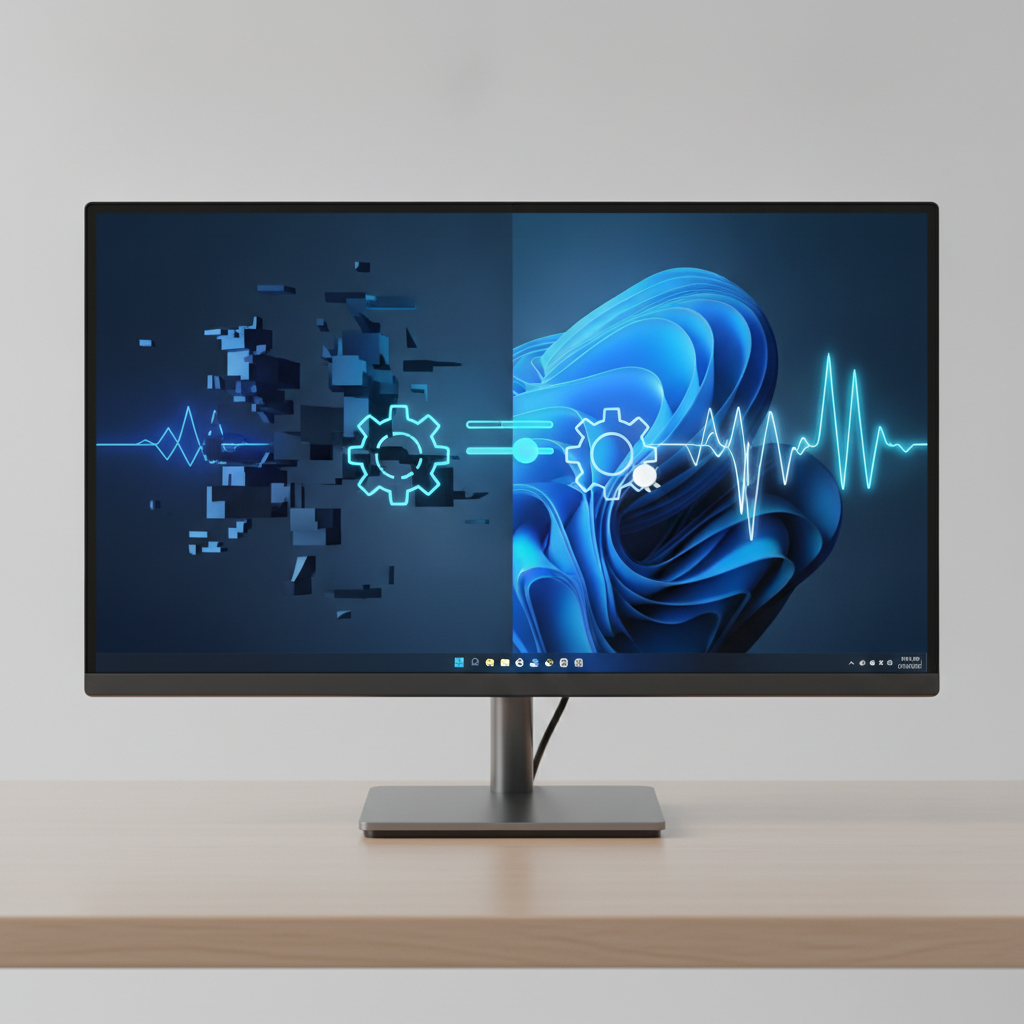
ซื้อจอคอมพิวเตอร์ใหม่ที่มี Refresh Rate สูงๆ อย่าง 144Hz หรือ 240Hz มาเพื่อการทำงานหรือเล่นเกมที่ลื่นไหล แต่กลับรู้สึกว่าภาพไม่ต่างจากจอเก่าเลย? ปัญหานี้พบบ่อยในหมู่ผู้ใช้ทั่วไปและพนักงานออฟฟิศ เพราะ Windows 11 ไม่ได้ตั้งค่าให้ใช้ความสามารถสูงสุดของจอภาพโดยอัตโนมัติเสมอไป บทความนี้จะแนะนำวิธีตรวจสอบและปรับค่า Refresh Rate ให้ถูกต้อง พร้อมวิธีแก้ปัญหาเบื้องต้นเมื่อตัวเลือกที่ต้องการหายไป เพื่อให้คุณใช้งานจอภาพใหม่ได้อย่างเต็มประสิทธิภาพ
### เข้าใจก่อนแก้: Refresh Rate คืออะไร และทำไมต้องตั้งค่า?
Refresh Rate คือค่าที่บอกว่าหน้าจอสามารถแสดงภาพใหม่ได้กี่ครั้งใน 1 วินาที มีหน่วยเป็นเฮิรตซ์ (Hz) จอภาพมาตรฐานทั่วไปมีค่าอยู่ที่ 60Hz หมายความว่าจอจะวาดภาพใหม่ 60 ครั้งต่อวินาที ส่วนจอภาพที่มี Refresh Rate สูง เช่น 144Hz ก็จะวาดภาพใหม่ถึง 144 ครั้งต่อวินาที
ผลที่ได้คือการเคลื่อนไหวบนหน้าจอจะดูนุ่มนวลและลื่นไหลกว่ามาก ไม่ว่าจะเป็นการเลื่อนเมาส์, สกรอลล์หน้าเว็บ, หรือการเคลื่อนไหวในวิดีโอและเกม แต่บ่อยครั้งเมื่อเราต่อจอใหม่ Windows อาจจะตั้งค่าเริ่มต้นไว้ที่ 60Hz เพื่อความเข้ากันได้กับอุปกรณ์ส่วนใหญ่ ทำให้เราต้องเข้าไปตั้งค่าด้วยตนเองเพื่อให้ได้ประสิทธิภาพสูงสุดตามที่จอภาพทำได้
### ก่อนเริ่ม: เตรียมตัวให้พร้อม
ก่อนจะเข้าไปเปลี่ยนการตั้งค่า ควรเตรียมข้อมูลและตรวจสอบอุปกรณ์ให้แน่ใจก่อน เพื่อให้ขั้นตอนการแก้ไขราบรื่นและปลอดภัย
1. **ตรวจสอบสเปกจอภาพ:** ค้นหาข้อมูลรุ่นจอภาพของคุณเพื่อให้แน่ใจว่ารองรับ Refresh Rate สูงสุดที่เท่าไหร่ และที่ความละเอียด (Resolution) เท่าใด
2. **ตรวจสอบชนิดและเวอร์ชันของสายสัญญาณ:** สายสัญญาณมีผลอย่างมาก สาย DisplayPort (DP) มักจะรองรับ Refresh Rate สูงได้ดีกว่าสาย HDMI ในเวอร์ชันเก่าๆ ตรวจสอบให้แน่ใจว่าสายที่คุณใช้เป็นเวอร์ชันที่รองรับความเร็วที่ต้องการ (เช่น DisplayPort 1.2 ขึ้นไป หรือ HDMI 2.0 ขึ้นไปสำหรับ 144Hz ที่ความละเอียดสูง)
3. **จดบันทึกค่าปัจจุบัน:** เข้าไปดูค่า Refresh Rate และ Resolution ปัจจุบันที่ Windows ตั้งค่าไว้ เพื่อใช้เปรียบเทียบและเป็นข้อมูลหากต้องการตั้งค่ากลับมาเหมือนเดิม
### วิธีทำอย่างปลอดภัย: ปรับ Refresh Rate และแก้ไขเมื่อตัวเลือกหาย
ทำตามขั้นตอนต่อไปนี้เพื่อปลดล็อกความสามารถของจอภาพคุณอย่างปลอดภัย
**ขั้นตอนที่ 1: ตรวจสอบและเปลี่ยนค่า Refresh Rate ใน Windows 11**
* **WHAT:** การเข้าไปตั้งค่า Refresh Rate ในระบบปฏิบัติการ Windows
* **WHERE/HOW:** คลิกขวาที่หน้าจอ Desktop แล้วเลือก `Display settings` (การตั้งค่าการแสดงผล) > เลื่อนลงมาแล้วคลิกที่ `Advanced display` (การแสดงผลขั้นสูง) ในหัวข้อ `Choose a refresh rate` ให้คลิกที่เมนู Drop-down แล้วเลือกค่าสูงสุดที่จอภาพของคุณรองรับ (เช่น 144Hz)
* **WHY:** เป็นขั้นตอนหลักในการสั่งให้ Windows ส่งสัญญาณภาพด้วยความถี่สูงสุดที่จอภาพทำได้ ซึ่งเป็นวิธีที่ตรงไปตรงมาที่สุด
* **EXPECTED RESULT:** หน้าจอจะกะพริบชั่วครู่ แล้วจะมีหน้าต่างถามว่าต้องการเก็บการเปลี่ยนแปลงนี้ไว้หรือไม่ (Keep these display settings?) ให้คลิก `Keep changes` ค่า Refresh Rate ใหม่ควรจะแสดงในหน้าจอตั้งค่า
**ขั้นตอนที่ 2: ตรวจสอบสายสัญญาณและพอร์ตเชื่อมต่อ**
* **WHAT:** ตรวจสอบว่าคุณใช้สายสัญญาณและพอร์ตที่ถูกต้องหรือไม่
* **WHERE/HOW:** ดูที่ด้านหลังคอมพิวเตอร์และการ์ดจอ หากมีทั้งพอร์ต DisplayPort และ HDMI ให้ลองใช้สาย DisplayPort ซึ่งโดยทั่วไปมักให้แบนด์วิดท์สูงกว่าและรองรับ Refresh Rate สูงได้ดีกว่า ตรวจสอบให้แน่ใจว่าเสียบสายแน่นดีแล้วทั้งสองฝั่ง
* **WHY:** สายสัญญาณคุณภาพต่ำหรือเวอร์ชันเก่าอาจเป็นคอขวด ทำให้ไม่สามารถส่งข้อมูลภาพที่ความถี่สูงๆ ได้ การใช้สายและพอร์ตที่เหมาะสมจึงเป็นสิ่งจำเป็น
* **EXPECTED RESULT:** หลังจากเปลี่ยนไปใช้สาย DisplayPort หรือสาย HDMI เวอร์ชันใหม่ แล้วกลับไปทำตามขั้นตอนที่ 1 อาจมีตัวเลือก Refresh Rate ที่สูงขึ้นปรากฏขึ้นมา
**ขั้นตอนที่ 3: อัปเดตไดรเวอร์การ์ดจอ (Graphics Driver)**
* **WHAT:** การติดตั้งซอฟต์แวร์ควบคุมการ์ดจอเวอร์ชันล่าสุด
* **WHERE/HOW:** ก่อนอัปเดต ให้จดเวอร์ชันไดรเวอร์ปัจจุบันไว้ก่อน โดยไปที่ `Device Manager` > `Display adapters` คลิกขวาที่ชื่อการ์ดจอแล้วเลือก `Properties` > แท็บ `Driver` จากนั้นไปที่เว็บไซต์ของผู้ผลิตการ์ดจอโดยตรง (NVIDIA, AMD, หรือ Intel) เพื่อดาวน์โหลดและติดตั้งไดรเวอร์เวอร์ชันล่าสุดที่ตรงกับรุ่นการ์ดจอและ Windows ของคุณ หลีกเลี่ยงการใช้โปรแกรมอัปเดตไดรเวอร์จากแหล่งที่ไม่น่าเชื่อถือ
* **WHY:** ไดรเวอร์คือตัวกลางที่สื่อสารระหว่าง Windows กับการ์ดจอ หากไดรเวอร์เก่าเกินไป อาจไม่รู้จักความสามารถทั้งหมดของจอภาพรุ่นใหม่ๆ ทำให้ไม่มีตัวเลือก Refresh Rate สูงสุดให้เลือก
* **EXPECTED RESULT:** หลังติดตั้งไดรเวอร์ใหม่และรีสตาร์ทคอมพิวเตอร์แล้ว ให้กลับไปที่ `Advanced display settings` (ขั้นตอนที่ 1) ตัวเลือก Refresh Rate ที่หายไปควรจะกลับมาให้เลือกใช้งานได้
**ขั้นตอนที่ 4: ตรวจสอบการตั้งค่าบนตัวจอภาพเอง (On-Screen Display - OSD)**
* **WHAT:** การตั้งค่าผ่านเมนูของจอภาพโดยตรง
* **WHERE/HOW:** กดปุ่มเมนูบนตัวจอภาพของคุณ มองหาเมนูที่เกี่ยวข้องกับ `System`, `Gaming`, หรือ `Input` อาจมีการตั้งค่าที่จำกัดเวอร์ชันของ DisplayPort หรือ HDMI (เช่น ตั้งไว้ที่ DP 1.1 แทนที่จะเป็น 1.2 หรือ 1.4) หรือบางรุ่นอาจต้องเปิดโหมด `Overclocking` หรือ `Gaming Mode` เพื่อปลดล็อก Refresh Rate สูงสุด
* **WHY:** จอภาพบางรุ่นมีซอฟต์แวร์ควบคุมภายในตัวเองที่อาจจำกัดประสิทธิภาพไว้เพื่อเหตุผลด้านความเสถียรหรือการประหยัดพลังงาน เราต้องเข้าไปปลดล็อกด้วยตนเอง
* **EXPECTED RESULT:** เมื่อปรับค่าในเมนู OSD ของจอแล้ว Windows อาจตรวจพบความสามารถสูงสุดของจอได้เอง หรือคุณอาจต้องกลับไปทำตามขั้นตอนที่ 1 อีกครั้งเพื่อเลือกค่าที่เพิ่งปลดล็อกมา
### ตรวจสอบผล
หลังจากทำตามขั้นตอนต่างๆ แล้ว คุณสามารถตรวจสอบว่าการตั้งค่าสำเร็จหรือไม่ด้วยวิธีต่อไปนี้
1. **กลับไปที่หน้า Advanced display:** เข้าไปที่ `Settings > System > Display > Advanced display` อีกครั้งเพื่อดูว่าค่า `Refresh rate` ที่แสดงเป็นค่าสูงสุดที่คุณเลือกไว้หรือไม่
2. **สังเกตความลื่นไหล:** ลองเลื่อนเคอร์เซอร์เมาส์ไปมาอย่างรวดเร็ว หรือลากหน้าต่างโปรแกรมไปรอบๆ หน้าจอ คุณควรจะรู้สึกได้ถึงความแตกต่างที่นุ่มนวลและต่อเนื่องกว่าเดิมอย่างเห็นได้ชัด
3. **ใช้เว็บไซต์ทดสอบ:** เข้าเว็บไซต์อย่าง `testufo.com` ซึ่งออกแบบมาเพื่อทดสอบและแสดงผล Refresh Rate ของจอภาพโดยเฉพาะ เว็บไซต์จะแสดงค่า Hz ที่ตรวจจับได้ ซึ่งควรจะตรงกับค่าที่คุณตั้งไว้
### ถ้ายังไม่หาย
หากทำตามทุกขั้นตอนแล้วแต่ยังไม่สามารถเลือก Refresh Rate สูงสุดได้ หรือเจอปัญหาอื่นๆ เช่น จอแสดงผลผิดเพี้ยน อาจมีสาเหตุมาจากปัจจัยอื่น
* **ลองใช้พอร์ตอื่น:** หากการ์ดจอหรือจอภาพของคุณมีพอร์ต DisplayPort หรือ HDMI หลายช่อง ให้ลองสลับไปใช้พอร์ตอื่น
* **เปลี่ยนสายใหม่:** สายสัญญาณอาจมีปัญหาหรือไม่ได้มาตรฐาน ลองหาสาย DisplayPort หรือ HDMI ที่ได้รับการรับรอง (Certified) มาใช้งาน
* **ติดต่อฝ่าย IT หรือผู้เชี่ยวชาญ:** หากเป็นคอมพิวเตอร์ของบริษัท อาจมีการตั้งค่านโยบายบางอย่างที่จำกัดการเปลี่ยนแปลงค่าฮาร์ดแวร์ ควรปรึกษาฝ่าย IT Support ขององค์กร หรือหากเป็นคอมพิวเตอร์ส่วนตัว การปรึกษาช่างผู้ชำนาญอาจเป็นทางเลือกที่ดีที่สุด
การปรับค่า Refresh Rate ให้ถูกต้องเป็นวิธีง่ายๆ ที่จะช่วยให้คุณได้รับประสบการณ์การใช้งานคอมพิวเตอร์ที่ดีขึ้นอย่างมาก โดยเฉพาะเมื่อคุณได้ลงทุนกับจอภาพประสิทธิภาพสูงมาแล้ว อย่าลืมตรวจสอบและตั้งค่าเพื่อให้แน่ใจว่าคุณได้ใช้มันอย่างคุ้มค่าที่สุด