
Technology newsroom
คอมช้า อืด หน่วง? วิธีคืน RAM ให้ Windows กลับมาทำงานลื่นไหลอีกครั้ง
แก้ปัญหาคอมช้าและอืดจาก RAM เต็มด้วยขั้นตอนที่ทำได้เองและปลอดภัย เรียนรู้วิธีใช้ Task Manager เพื่อปิดโปรแกรมที่ไม่จำเป็น จัดการ Startup Apps และรีสตาร์ทอย่างถูกวิธีเพื่อเคลียร์หน่วยความจำให้คอมกลับมาทำงานลื่นไหล
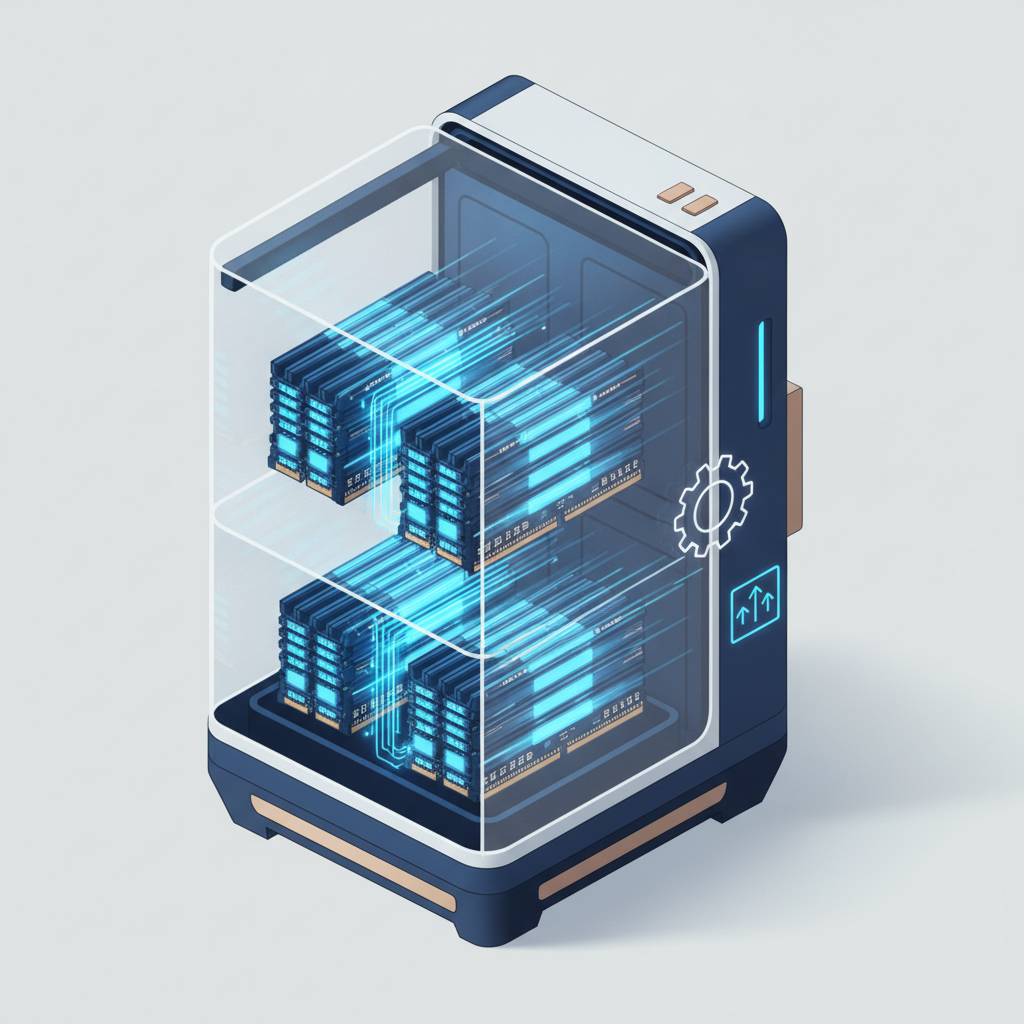
เคยรู้สึกไหมว่าคอมพิวเตอร์ Windows ของคุณทำงานช้าลงเรื่อยๆ ทั้งที่ตอนเช้ายังเร็วอยู่เลย? ปัญหานี้ไม่ได้เกิดกับแค่คอมเก่าๆ แต่พีซีแรงๆ หรือโน้ตบุ๊กรุ่นใหม่ก็เป็นได้ บทความนี้จาก SyncTech Solution จะอธิบายสาเหตุที่เข้าใจง่าย และแนะนำวิธีแก้ไขที่ทุกคนทำตามได้อย่างปลอดภัย เพื่อให้คอมพิวเตอร์ของคุณกลับมาทำงานได้เต็มประสิทธิภาพ
### เข้าใจก่อนแก้: ทำไม RAM ถึงเต็ม ทั้งที่ไม่ได้เปิดอะไรเยอะ?
ลองนึกภาพว่า RAM (Random Access Memory) คือโต๊ะทำงานของคุณ ส่วนโปรแกรมและไฟล์ต่างๆ คือเอกสารที่คุณหยิบมาวางบนโต๊ะ ยิ่งเปิดโปรแกรมเยอะ โต๊ะทำงานก็ยิ่งเต็ม ทำให้หาของช้าลงและทำงานไม่สะดวก
แต่ปัญหามักจะซับซ้อนกว่านั้น เพราะนอกจากโปรแกรมที่คุณเปิดเองแล้ว ยังมีอีก 2 ตัวการหลักที่ใช้พื้นที่บน “โต๊ะทำงาน” ของคุณอยู่เงียบๆ:
1. **โปรแกรมที่ทำงานเบื้องหลัง (Background Processes):** โปรแกรมอย่าง Antivirus, ระบบ Cloud Sync (OneDrive, Google Drive), หรือโปรแกรมอัปเดตต่างๆ จะทำงานอยู่ตลอดเวลาแม้คุณไม่ได้เปิดหน้าต่างขึ้นมา โปรแกรมเหล่านี้กิน RAM ทีละเล็กทีละน้อย แต่พอรวมกันก็อาจใช้พื้นที่ไปมากโข
2. **หน่วยความจำแคชของ Windows (Cached/Standby Memory):** เพื่อให้คุณเปิดไฟล์หรือโปรแกรมที่ใช้บ่อยๆ ได้เร็วขึ้น Windows จะกันพื้นที่ RAM ส่วนหนึ่งไว้เก็บข้อมูลเหล่านั้นชั่วคราว เปรียบเหมือนการวางเอกสารที่เพิ่งใช้เสร็จไว้ใกล้มือเผื่อต้องหยิบอีกครั้ง ซึ่งเป็นเรื่องดี แต่บางครั้ง เมื่อคุณต้องการใช้ RAM สำหรับงานใหญ่ๆ Windows อาจไม่ยอมคืนพื้นที่ส่วนนี้ให้ทันที ทำให้ระบบโดยรวมช้าลง
การแก้ปัญหาจึงไม่ใช่แค่การปิดโปรแกรมที่มองเห็น แต่คือการจัดการพื้นที่ RAM ทั้งหมดให้มีประสิทธิภาพ
### ก่อนเริ่ม: เตรียมตัวให้พร้อม
ขั้นตอนส่วนใหญ่ในบทความนี้ปลอดภัยและไม่ทำให้ข้อมูลเสียหาย แต่อย่างไรก็ตาม เพื่อความไม่ประมาท:
* **บันทึกงานที่ทำค้างไว้ทั้งหมด:** เซฟไฟล์เอกสาร, งานออกแบบ, หรือโปรเจกต์ต่างๆ ที่เปิดอยู่ให้เรียบร้อย เพราะบางขั้นตอนอาจต้องปิดโปรแกรมหรือรีสตาร์ทเครื่อง
### วิธีทำอย่างปลอดภัย: 4 ขั้นตอนในการเรียกคืน RAM
ทำตามลำดับเพื่อแก้ไขปัญหาจากง่ายไปซับซ้อน
**1. ตรวจสอบและปิดโปรแกรมที่ใช้ RAM เยอะเกินจำเป็น**
* **WHAT (ทำอะไร):** ใช้เครื่องมือ Task Manager เพื่อดูว่าโปรแกรมไหนกำลังใช้ RAM มากที่สุด และปิดโปรแกรมที่คุณไม่ได้ใช้งานแล้ว
* **WHERE/HOW (ทำที่ไหน/อย่างไร):**
1. กดปุ่ม `Ctrl + Shift + Esc` บนคีย์บอร์ดพร้อมกันเพื่อเปิด Task Manager
2. ในหน้าต่าง Task Manager คลิกที่แท็บ “Processes” (หรือ “กระบวนการ”)
3. คลิกที่หัวคอลัมน์ “Memory” (หรือ “หน่วยความจำ”) เพื่อเรียงลำดับโปรแกรมจากตัวที่ใช้ RAM มากที่สุดไปน้อยที่สุด
4. มองหาโปรแกรมที่คุณรู้จักและไม่ได้ใช้งานแล้ว (เช่น เว็บเบราว์เซอร์ที่เปิดไว้หลายแท็บ, โปรแกรมแต่งรูปที่เปิดทิ้งไว้) คลิกขวาที่ชื่อโปรแกรมนั้น แล้วเลือก “End task”
* **WHY (ทำไปเพื่ออะไร):** เป็นวิธีที่เร็วที่สุดในการเคลียร์ RAM ที่ถูกใช้งานโดยโปรแกรมที่คุณเปิดเองแต่ลืมปิด ช่วยให้ระบบมีหน่วยความจำว่างสำหรับทำงานอื่นได้ทันที
* **EXPECTED RESULT (ผลที่ควรเห็น):** ตัวเลขการใช้งานหน่วยความจำ (Memory usage) ใน Task Manager ควรลดลง และคอมพิวเตอร์จะตอบสนองเร็วขึ้นเล็กน้อย
**2. จัดการโปรแกรมที่เริ่มทำงานพร้อม Windows (Startup Apps)**
* **WHAT (ทำอะไร):** ปิดการทำงานอัตโนมัติของโปรแกรมที่ไม่จำเป็นต้องเปิดทันทีที่คอมพิวเตอร์เริ่มทำงาน
* **WHERE/HOW (ทำที่ไหน/อย่างไร):**
1. เปิด Task Manager (`Ctrl + Shift + Esc`) ขึ้นมาอีกครั้ง
2. ไปที่แท็บ “Startup” หรือ “Startup Apps” (ชื่ออาจต่างกันใน Windows แต่ละเวอร์ชัน)
3. คุณจะเห็นรายชื่อโปรแกรมที่ตั้งค่าให้เปิดตัวเองตอนบูทเครื่อง สังเกตคอลัมน์ “Status” จะบอกว่า “Enabled” (เปิดใช้งาน) หรือ “Disabled” (ปิดใช้งาน)
4. เลือกโปรแกรมที่ไม่จำเป็นต้องใช้ทันทีที่เปิดคอม (เช่น โปรแกรมแชท, โปรแกรมร้านเกม, โปรแกรมอัปเดตต่างๆ) คลิกขวาแล้วเลือก “Disable”
* **WHY (ทำไปเพื่ออะไร):** การทำเช่นนี้จะลดปริมาณ RAM ที่ถูกใช้ไปตั้งแต่เริ่มเปิดเครื่อง ทำให้คอมพิวเตอร์บูทเร็วขึ้นและมี RAM เหลือสำหรับงานที่คุณต้องการทำจริงๆ มากขึ้น ไม่ต้องไปคอยปิดโปรแกรมเหล่านี้ทีหลัง
* **EXPECTED RESULT (ผลที่ควรเห็น):** หลังจากรีสตาร์ทครั้งถัดไป คอมพิวเตอร์จะเปิดเครื่องเร็วขึ้น และเมื่อเปิด Task Manager ดู จะเห็นว่ามี RAM ว่างมากขึ้นกว่าเดิม
**3. ตรวจหาโปรแกรมที่อาจใช้หน่วยความจำผิดปกติ (Memory Leak)**
* **WHAT (ทำอะไร):** ใช้เครื่องมือ Resource Monitor เพื่อสังเกตว่ามีโปรแกรมใดใช้ RAM เพิ่มขึ้นเรื่อยๆ อย่างต่อเนื่องโดยไม่มีสาเหตุหรือไม่ ซึ่งเป็นอาการของ “Memory Leak”
* **WHERE/HOW (ทำที่ไหน/อย่างไร):**
1. ใน Task Manager ไปที่แท็บ “Performance” แล้วคลิกที่ “Open Resource Monitor” ที่ด้านล่าง
2. ในหน้าต่าง Resource Monitor เลือกแท็บ “Memory”
3. สังเกตรายการโปรแกรมในส่วนของ Processes แล้วดูที่คอลัมน์ “Commit (KB)” ลองปล่อยทิ้งไว้สักพักโดยไม่ต้องทำอะไร
4. หากมีโปรแกรมใดที่ตัวเลขในคอลัมน์นี้เพิ่มขึ้นเรื่อยๆ อย่างเห็นได้ชัดแม้คุณจะไม่ได้ใช้งานมันอยู่ แสดงว่าโปรแกรมนั้นอาจมีปัญหา
* **WHY (ทำไปเพื่ออะไร):** เพื่อระบุต้นตอของปัญหาที่แท้จริง หากพบโปรแกรมที่มีอาการ Memory Leak การปิดโปรแกรมชั่วคราวจะช่วยได้ แต่การแก้ปัญหาระยะยาวคือการอัปเดตโปรแกรมนั้นให้เป็นเวอร์ชันล่าสุด หรือถอนการติดตั้งแล้วลงใหม่
* **EXPECTED RESULT (ผลที่ควรเห็น):** คุณสามารถระบุได้ว่าโปรแกรมตัวไหนคือสาเหตุของปัญหา RAM เต็ม เพื่อจะได้แก้ไขได้ตรงจุด
**4. รีสตาร์ทเครื่องอย่างถูกวิธี**
* **WHAT (ทำอะไร):** การรีสตาร์ท (Restart) คือการล้างข้อมูลใน RAM ทั้งหมดและเริ่มต้นระบบใหม่อย่างสมบูรณ์
* **WHERE/HOW (ทำที่ไหน/อย่างไร):** ไปที่ Start Menu > คลิกไอคอน Power > เลือก “Restart” (ไม่ใช่ Shutdown แล้วเปิดใหม่)
* **WHY (ทำไปเพื่ออะไร):** ใน Windows รุ่นใหม่ๆ (10 และ 11) ฟีเจอร์ Fast Startup ทำให้การ Shutdown ไม่ได้เคลียร์ข้อมูลใน RAM และ kernel ทั้งหมดเพื่อช่วยให้เปิดเครื่องครั้งต่อไปเร็วขึ้น แต่การ “Restart” จะบังคับให้ระบบล้างทุกอย่างใน RAM และเริ่มนับหนึ่งใหม่อย่างแท้จริง ซึ่งเป็นวิธีที่ง่ายและได้ผลที่สุดในการเคลียร์ Cached/Standby Memory ที่ค้างอยู่
* **EXPECTED RESULT (ผลที่ควรเห็น):** หลังจากรีสตาร์ท คอมพิวเตอร์จะกลับมาทำงานเร็วและลื่นไหลเหมือนตอนที่เพิ่งเปิดเครื่องใหม่ๆ
### ตรวจสอบผล
1. **ความรู้สึกในการใช้งาน:** ลองเปิดโปรแกรมหรือสลับหน้าต่างดู คอมพิวเตอร์ควรจะตอบสนองได้เร็วและลื่นไหลขึ้น
2. **ตัวเลขใน Task Manager:** เปิด Task Manager (`Ctrl + Shift + Esc`) แล้วดูที่แท็บ Performance > Memory เปอร์เซ็นต์การใช้งาน RAM ขณะที่ยังไม่เปิดโปรแกรมใดๆ ควรจะอยู่ในระดับต่ำ
### ถ้ายังไม่หาย
หากทำตามทุกขั้นตอนแล้วคอมพิวเตอร์ยังช้าอยู่ ปัญหาอาจไม่ได้อยู่ที่การจัดการ RAM เพียงอย่างเดียว แต่อาจมาจากสาเหตุอื่น เช่น:
* **RAM ไม่เพียงพอต่อการใช้งาน:** หากคุณทำงานที่ต้องใช้หน่วยความจำเยอะๆ เช่น ตัดต่อวิดีโอ เปิดเว็บหลายสิบแท็บพร้อมกัน การเพิ่ม RAM อาจเป็นทางออกที่ดีที่สุด
* **หน่วยความจำเก็บข้อมูล (Hard Drive) ช้า:** หากคุณยังใช้ฮาร์ดดิสก์แบบจานหมุน (HDD) การอัปเกรดเป็น Solid-State Drive (SSD) จะช่วยเพิ่มความเร็วโดยรวมของเครื่องได้อย่างมหาศาล
* **มัลแวร์หรือไวรัส:** โปรแกรมไม่พึงประสงค์อาจกำลังทำงานเบื้องหลังและใช้ทรัพยากรเครื่องของคุณอยู่ ลองใช้โปรแกรม Antivirus สแกนระบบอย่างละเอียด
ในกรณีเหล่านี้ หากไม่แน่ใจ ควรปรึกษาฝ่าย IT ขององค์กร หรือผู้เชี่ยวชาญเพื่อวิเคราะห์และแก้ไขปัญหาให้ตรงจุด
### สรุป
การดูแลรักษาให้คอมพิวเตอร์ทำงานได้รวดเร็วอยู่เสมอไม่ใช่เรื่องยาก เพียงแค่เข้าใจวิธีการทำงานของ RAM และหมั่นจัดการโปรแกรมที่ไม่จำเป็น รวมถึงรีสตาร์ทเครื่องเป็นประจำ ก็สามารถช่วยลดอาการอืดหรือหน่วงได้อย่างมีประสิทธิภาพ แต่ถ้าปัญหายังคงอยู่ การพิจารณาอัปเกรดฮาร์ดแวร์หรือขอความช่วยเหลือจากผู้เชี่ยวชาญก็เป็นทางเลือกที่ควรทำต่อไป