
Technology newsroom
แก้ปัญหา Outlook เข้าผิดบัญชีอัตโนมัติ ตั้งค่าเริ่มต้นให้ถูกต้อง
บทความนี้จะแนะนำวิธีแก้ปัญหาโปรแกรม Outlook ล็อกอินเข้าผิดบัญชีโดยอัตโนมัติ พร้อมอธิบายสาเหตุที่เกิดจากข้อมูลล็อกอินที่ถูกบันทึกไว้ และสอนขั้นตอนการแก้ไขอย่างปลอดภัย ตั้งแต่การออกจากระบบ, การตั้งค่าบัญชีเริ่มต้น ไปจนถึงการล้างข้อมูลใน Credential Manager ของ Windows
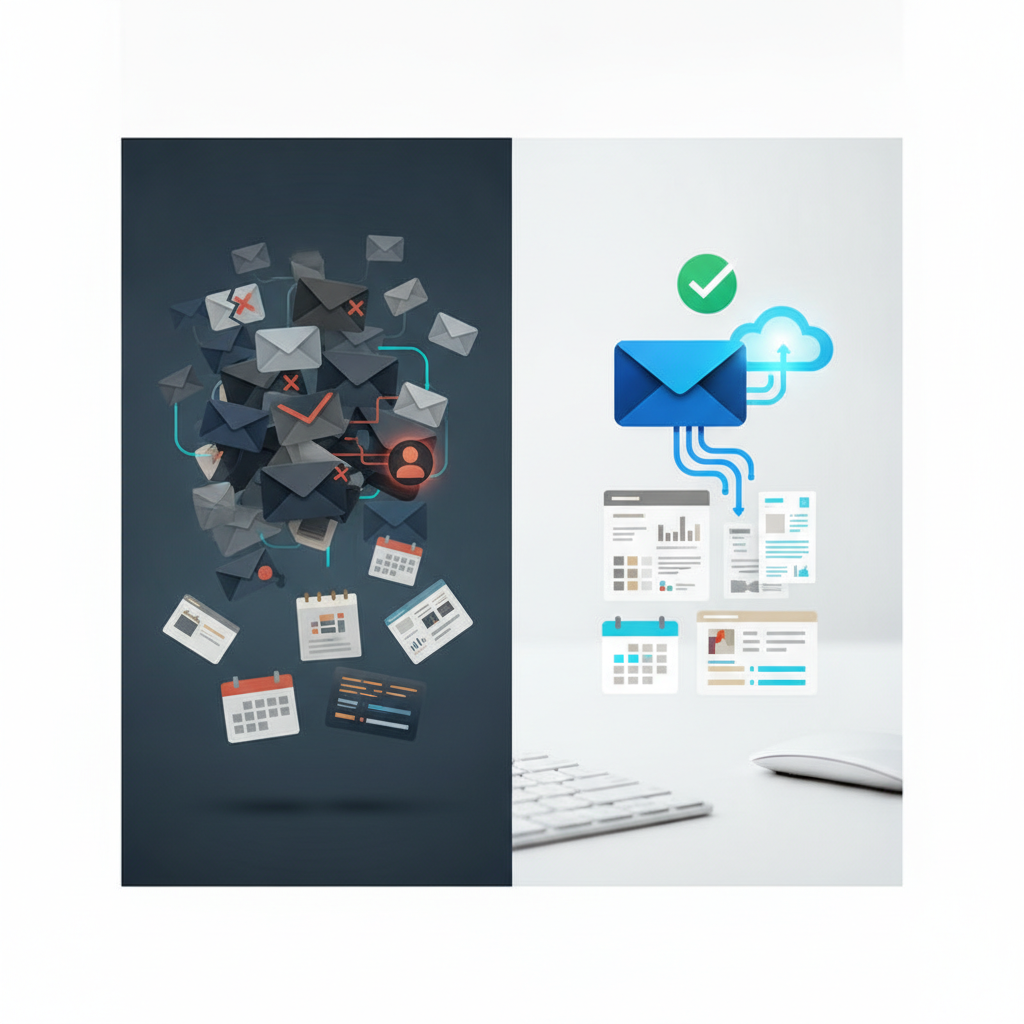
เคยเจอปัญหาน่าหงุดหงิดเวลาเปิดโปรแกรม Outlook แล้วพบว่ามันล็อกอินเข้าบัญชีอีเมลส่วนตัวแทนที่จะเป็นบัญชีที่ทำงานหรือไม่? บทความนี้จาก SyncTech Solution จะพาคุณไปดูสาเหตุและวิธีแก้ไขทีละขั้นตอน เพื่อให้ Outlook เปิดเข้าบัญชีที่ถูกต้องได้ทุกครั้ง เหมาะสำหรับพนักงานออฟฟิศและธุรกิจ SME ที่จัดการคอมพิวเตอร์ด้วยตัวเอง
### เข้าใจก่อนแก้
สาเหตุหลักที่ Outlook เข้าผิดบัญชีมักเกิดจากสิ่งที่เรียกว่า "Cached Credentials" หรือข้อมูลการล็อกอินที่ถูกบันทึกเก็บไว้ในระบบ Windows เมื่อคุณเคยใช้คอมพิวเตอร์เครื่องเดียวกันล็อกอินเข้าบริการของ Microsoft ด้วยบัญชีอื่น (เช่น บัญชี Hotmail, Live.com หรือบัญชี Microsoft 365 ของที่ทำงานเก่า) Windows จะจำข้อมูลนั้นไว้ และพยายามอำนวยความสะดวกโดยการนำไปใช้ล็อกอินกับโปรแกรมในเครือ Microsoft โดยอัตโนมัติ ซึ่งบางครั้งก็เลือกบัญชีผิดไป ทำให้เกิดปัญหานี้ขึ้น การแก้ไขจึงต้องเน้นไปที่การล้างข้อมูลเก่าที่ถูกจำไว้ และตั้งค่าบัญชีเริ่มต้นให้ชัดเจน
### ก่อนเริ่ม
เพื่อให้การแก้ไขราบรื่นและไม่เกิดปัญหาข้อมูลหาย ควรเตรียมตัวดังนี้:
1. **จดข้อมูลบัญชีที่ถูกต้อง:** เตรียมอีเมลและรหัสผ่านของบัญชีที่คุณต้องการให้เป็นค่าเริ่มต้นไว้ให้พร้อม
2. **รู้จักประเภทบัญชี:** ทราบว่าบัญชีของคุณเป็นแบบไหน เช่น Microsoft 365, Exchange, IMAP หรือ POP3 เพราะอาจมีผลต่อขั้นตอนการตั้งค่าเล็กน้อย (โดยส่วนใหญ่สำหรับองค์กรจะเป็น Microsoft 365 หรือ Exchange)
3. **สำรองข้อมูล (ถ้าไม่มั่นใจ):** หากคุณใช้บัญชีแบบ POP3 ที่เก็บอีเมลไว้ในเครื่อง หรือมีไฟล์ข้อมูล .PST ที่สำคัญ การสำรองไฟล์ข้อมูลไว้ก่อนเป็นทางเลือกที่ปลอดภัยเสมอ
### วิธีทำอย่างปลอดภัย
ทำตามขั้นตอนต่อไปนี้ตามลำดับ จากง่ายไปซับซ้อน เพื่อแก้ไขปัญหาอย่างเป็นระบบ
**1. ออกจากระบบ (Sign Out) บัญชีที่ไม่ต้องการใน Outlook**
* **WHAT:** สั่งให้ Outlook ออกจากระบบของทุกบัญชีที่ล็อกอินค้างอยู่ เพื่อบังคับให้โปรแกรมถามหาการล็อกอินใหม่อีกครั้ง
* **WHERE/HOW:** เปิดโปรแกรม Outlook ไปที่เมนู `ไฟล์ (File)` > `บัญชี (Account)` (หรือ Office Account) ในส่วน "ข้อมูลผู้ใช้ (User Information)" คุณจะเห็นรายชื่อบัญชีที่ล็อกอินอยู่ ให้คลิก `ออกจากระบบ (Sign Out)` ในทุกบัญชีที่แสดงอยู่ โดยเฉพาะบัญชีที่ผิด
* **WHY:** เป็นวิธีที่ง่ายและเร็วที่สุดเพื่อตัดการเชื่อมต่ออัตโนมัติกับบัญชีที่ไม่ต้องการ และเป็นการเริ่มต้นกระบวนการตั้งค่าใหม่
* **EXPECTED RESULT:** หลังจากออกจากระบบหมดแล้ว หน้าต่างนั้นจะแสดงปุ่ม `ลงชื่อเข้าใช้ (Sign In)` แปลว่าโปรแกรมพร้อมรับการล็อกอินใหม่แล้ว ให้ลองปิดและเปิด Outlook อีกครั้ง แล้วลงชื่อเข้าใช้ด้วยบัญชีที่ถูกต้อง
**2. ตั้งค่าบัญชีอีเมลเริ่มต้น (Set as Default)**
* **WHAT:** กำหนดว่าบัญชีอีเมลใดคือบัญชีหลักที่ Outlook จะใช้เป็นค่าเริ่มต้นในการส่งเมลและแสดงผล
* **WHERE/HOW:** ไปที่ `ไฟล์ (File)` > `การตั้งค่าบัญชี (Account Settings)` > `การตั้งค่าบัญชี (Account Settings)...` จะมีหน้าต่างใหม่เปิดขึ้นมา
* ในแท็บ `อีเมล (Email)`: คลิกเลือกบัญชีที่ถูกต้องที่คุณต้องการใช้เป็นหลัก แล้วกดปุ่ม `ตั้งเป็นค่าเริ่มต้น (Set as Default)`
* ในแท็บ `ไฟล์ข้อมูล (Data Files)`: คลิกเลือกไฟล์ข้อมูลที่เชื่อมกับบัญชีที่ถูกต้อง แล้วกดปุ่ม `ตั้งเป็นค่าเริ่มต้น (Set as Default)`
* **WHY:** การตั้งค่านี้จะบอก Outlook ว่าเมื่อเปิดโปรแกรมขึ้นมา ควรให้ความสำคัญกับบัญชีและกล่องจดหมายใดเป็นอันดับแรก ซึ่งช่วยแก้ปัญหาการแสดงผลผิดบัญชีได้
* **EXPECTED RESULT:** จะมีเครื่องหมายถูกปรากฏขึ้นข้างๆ บัญชีและไฟล์ข้อมูลที่คุณเลือก เมื่อปิดและเปิด Outlook ใหม่ ลำดับของกล่องจดหมายทางด้านซ้ายควรจะแสดงบัญชีเริ่มต้นของคุณไว้บนสุด
**3. ล้างข้อมูลล็อกอินที่แคชไว้ใน Windows Credential Manager**
* **WHAT:** ลบข้อมูลการล็อกอินของ Office และ Outlook ที่ Windows บันทึกเก็บไว้ ซึ่งเป็นต้นเหตุสำคัญของปัญหา
* **WHERE/HOW:**
1. ปิดโปรแกรม Outlook และโปรแกรม Office อื่นๆ ทั้งหมด
2. เปิด `Control Panel` (แผงควบคุม)
3. ค้นหาและคลิกที่ `Credential Manager` (ตัวจัดการข้อมูลประจำตัว)
4. เลือก `Windows Credentials` (ข้อมูลประจำตัวของ Windows)
5. มองหารายการที่เกี่ยวข้องกับ Office ในส่วน "Generic Credentials" ซึ่งมักจะมีชื่อขึ้นต้นด้วย `MicrosoftOffice16_Data:` หรือมีชื่ออีเมลที่ไม่ถูกต้องปรากฏอยู่
6. คลิกที่รายการนั้นๆ แล้วเลือก `ลบ (Remove)` ยืนยันการลบ ทำซ้ำกับทุกรายการที่น่าสงสัย
* **WHY:** วิธีนี้เป็นการล้างความจำเก่าของ Windows ทำให้เมื่อคุณเปิด Outlook ครั้งต่อไป มันจะไม่สามารถดึงข้อมูลล็อกอินเก่ามาใช้ได้ และจำเป็นต้องถามรหัสผ่านใหม่อย่างเดียว
* **EXPECTED RESULT:** เมื่อเปิด Outlook อีกครั้ง โปรแกรมจะแสดงหน้าต่างให้กรอกอีเมลและรหัสผ่านใหม่ทั้งหมด ให้คุณกรอกข้อมูลของบัญชีที่ถูกต้องเข้าไป
**4. ตรวจสอบบัญชีที่เชื่อมกับ Windows**
* **WHAT:** ตรวจสอบว่าระบบปฏิบัติการ Windows ของคุณผูกกับบัญชี Microsoft ส่วนตัวที่ไม่ต้องการหรือไม่
* **WHERE/HOW:** ไปที่ `Settings` (การตั้งค่า) ของ Windows > `Accounts` (บัญชี) > `Email & accounts` (อีเมลและบัญชี) ดูในส่วน "Accounts used by other apps" หากพบบัญชีที่ไม่ต้องการ ให้คลิกแล้วเลือก `Manage` หรือ `Remove` เพื่อยกเลิกการเชื่อมต่อ
* **WHY:** Windows มักใช้บัญชีที่ผูกไว้กับระบบเพื่ออำนวยความสะดวกในการล็อกอินแอปต่างๆ หากมีบัญชีส่วนตัวผูกอยู่ ก็อาจเป็นสาเหตุที่ Outlook พยายามจะใช้บัญชีนั้นก่อน
* **EXPECTED RESULT:** ในรายการมีแต่บัญชีที่ทำงานหรือบัญชีที่คุณต้องการใช้งานจริง ทำให้ลดโอกาสที่แอปจะดึงข้อมูลไปใช้ผิด
### ตรวจสอบผล
หลังจากทำตามขั้นตอนข้างต้นแล้ว คุณจะตรวจสอบว่าปัญหาได้รับการแก้ไขหรือไม่ โดย:
1. **ปิดและเปิดโปรแกรม Outlook ใหม่:** ดูว่าโปรแกรมล็อกอินเข้าสู่บัญชีที่ถูกต้องโดยอัตโนมัติหรือไม่ หรือแสดงหน้าต่างให้ล็อกอินด้วยบัญชีที่ถูกต้อง
2. **เช็กชื่อบัญชี:** ที่มุมบนขวาของหน้าต่าง Outlook หรือในเมนู `ไฟล์ (File)` > `บัญชี (Account)` ควรจะแสดงชื่อและอีเมลของบัญชีที่ถูกต้องเป็นบัญชีหลัก
3. **ลองส่งอีเมลใหม่:** ตรวจสอบว่าช่อง "จาก (From)" แสดงอีเมลเริ่มต้นเป็นบัญชีที่ถูกต้องตามที่คุณตั้งค่าไว้
### ถ้ายังไม่หาย
หากทำตามทุกขั้นตอนแล้วปัญหายังคงอยู่ อาจเกิดจากไฟล์ Profile ของ Outlook มีปัญหาเสียหาย ซึ่งเป็นกรณีที่ซับซ้อนขึ้น
* **สำหรับพนักงานในองค์กร:** ทางเลือกที่ดีและปลอดภัยที่สุดคือติดต่อฝ่าย IT ของบริษัทคุณ พวกเขาสามารถช่วยตรวจสอบและอาจต้องทำการสร้าง Profile ใหม่ให้ ซึ่งเป็นขั้นตอนมาตรฐานในการแก้ไข
* **สำหรับผู้ใช้ทั่วไปหรือ SME:** คุณอาจลองใช้ฟังก์ชัน "Repair" (ซ่อมแซม) ของ Microsoft Office ผ่าน Control Panel ดูก่อน แต่หากไม่ดีขึ้น การปรึกษาผู้เชี่ยวชาญด้าน IT จะเป็นทางออกที่ปลอดภัยกว่าการแก้ไขด้วยตนเอง
การที่ Outlook ล็อกอินเข้าผิดบัญชีเป็นปัญหาที่พบได้บ่อย แต่สามารถแก้ไขได้ด้วยการทำความเข้าใจเรื่องข้อมูลล็อกอินที่ถูกบันทึกไว้ และตั้งค่าเริ่มต้นให้ถูกต้อง การทำตามขั้นตอนอย่างเป็นระบบจะช่วยให้คุณกลับมาใช้งานโปรแกรมได้อย่างราบรื่น