
Technology newsroom
วิธีปิด Windows Recall ฟีเจอร์ใหม่ใน Windows 11 เพื่อควบคุมความเป็นส่วนตัว
เรียนรู้วิธีจัดการฟีเจอร์ Windows Recall ใน Copilot+ PC เพื่อควบคุมความเป็นส่วนตัวของคุณ บทความนี้จะแนะนำขั้นตอนการปิดใช้งาน การลบข้อมูลที่บันทึกไว้ และการตั้งค่าไม่ให้บันทึกบางแอปพลิเคชันอย่างปลอดภัยและเข้าใจง่าย
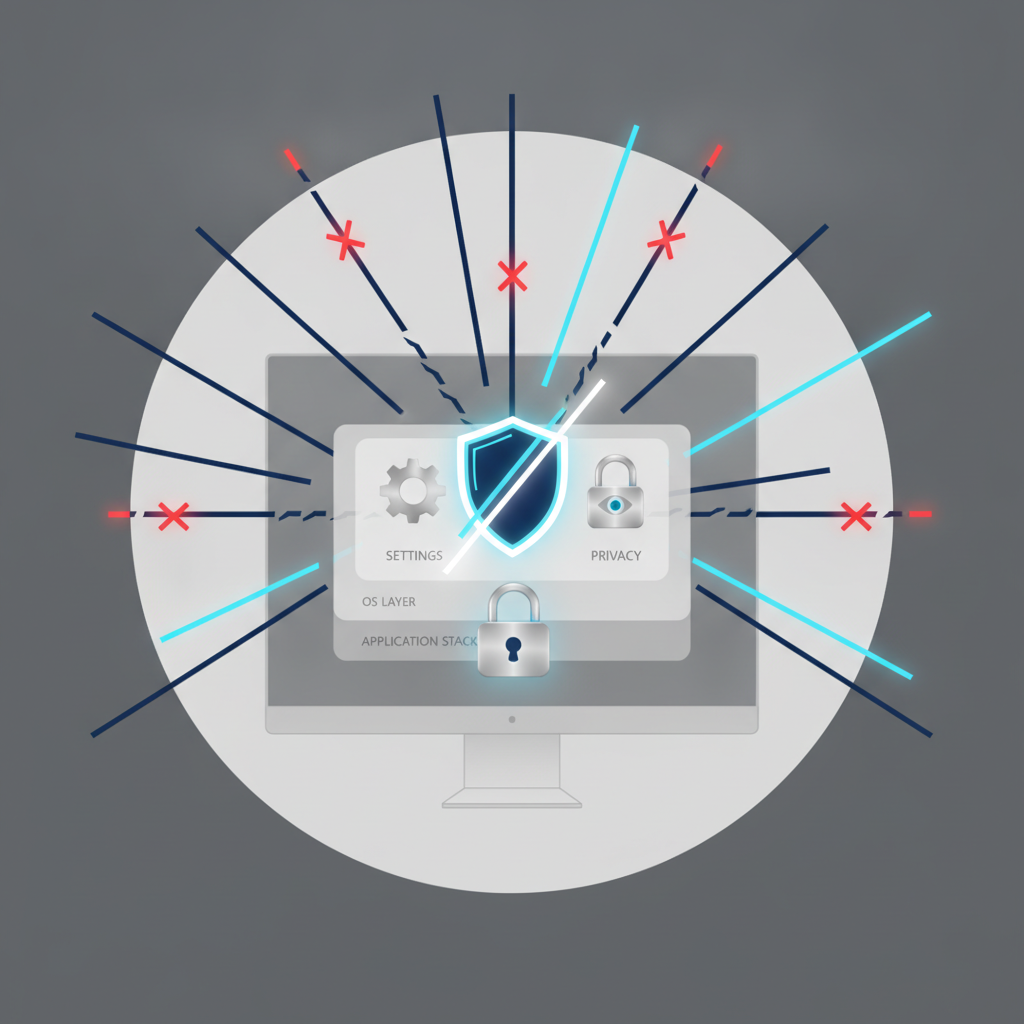
ฟีเจอร์ใหม่ล่าสุดอย่าง Windows Recall ในคอมพิวเตอร์ Copilot+ PC สร้างทั้งความตื่นเต้นและข้อกังวลไปพร้อมกัน บทความนี้จะอธิบายให้ผู้ใช้ทั่วไปและธุรกิจ SME เข้าใจว่า Recall คืออะไร ทำงานอย่างไร พร้อมแนะนำวิธีจัดการ ทั้งการปิดใช้งานชั่วคราว ปิดถาวร และลบข้อมูลที่บันทึกไว้ เพื่อให้คุณใช้งานคอมพิวเตอร์ได้อย่างสบายใจและควบคุมข้อมูลของตัวเองได้เต็มที่
### เข้าใจก่อนแก้: Windows Recall คืออะไร และทำไมถึงควรใส่ใจ?
Windows Recall คือฟีเจอร์ปัญญาประดิษฐ์ (AI) ใหม่ล่าสุดสำหรับคอมพิวเตอร์ประเภท Copilot+ PC ที่ออกแบบมาเพื่อสร้าง “ความทรงจำดิจิทัล” ของทุกสิ่งที่คุณเคยทำบนหน้าจอ หลักการทำงานของมันคือการถ่ายภาพหน้าจอ (Snapshot) ของคุณเป็นระยะ ๆ อย่างต่อเนื่อง แล้วใช้ AI วิเคราะห์และจัดเก็บข้อมูลเหล่านั้นไว้ในเครื่องคอมพิวเตอร์ของคุณเอง
เป้าหมายของ Microsoft คือให้คุณสามารถย้อนกลับไปค้นหาสิ่งที่เคยเห็นหรือเคยทำได้ง่าย ๆ เช่น ค้นหาเอกสารที่เคยเปิด, เว็บไซต์ที่เคยเข้า, หรือข้อความในแชตที่เคยอ่าน ผ่านการใช้ภาษาพูดทั่วไป เหมือนมีผู้ช่วยที่จำทุกอย่างให้เราได้
อย่างไรก็ตาม ข้อมูลที่ Recall จัดเก็บนั้นละเอียดอ่อนมาก เพราะมันคือทุกกิจกรรมบนหน้าจอของคุณ แม้ Microsoft จะยืนยันว่าข้อมูลทั้งหมดจะถูกประมวลผลและจัดเก็บไว้บนเครื่องของคุณเท่านั้น (On-device) ไม่ได้ส่งขึ้นคลาวด์ และมีการเข้ารหัสเพื่อความปลอดภัย แต่หลายคนก็ยังกังวลเรื่องความเป็นส่วนตัว หากมีผู้ไม่หวังดีเข้าถึงเครื่องได้ ก็อาจเข้าถึงข้อมูลทุกอย่างที่คุณเคยทำได้เช่นกัน การเรียนรู้วิธีจัดการฟีเจอร์นี้จึงเป็นเรื่องสำคัญ
### ก่อนเริ่ม: เตรียมตัวจัดการ Recall
การปิดหรือจัดการค่า Recall ไม่ซับซ้อนและไม่จำเป็นต้องสำรองข้อมูลอะไรเป็นพิเศษ แต่มีสิ่งที่คุณควรตัดสินใจก่อนลงมือทำ:
1. **ตัดสินใจว่าจะจัดการระดับไหน:** คุณต้องการเพียงแค่ “ปิดชั่วคราว” เพื่อหยุดการบันทึกในบางเวลา หรือต้องการ “ปิดถาวร” และ “ลบข้อมูลเก่า” ทั้งหมดเพื่อความเป็นส่วนตัวสูงสุด หรือเพียงแค่ “ยกเว้นบางแอป” ที่ละเอียดอ่อนออกจาก Recall ก็เพียงพอ
2. **ตรวจสอบสิทธิ์ผู้ใช้:** หากคุณใช้คอมพิวเตอร์ของบริษัท นโยบายบางอย่างอาจถูกควบคุมโดยฝ่าย IT ทำให้คุณไม่สามารถเปลี่ยนแปลงการตั้งค่าบางอย่างได้ หากตัวเลือกเป็นสีเทาหรือไม่สามารถกดได้ ควรปรึกษาฝ่าย IT ขององค์กรก่อน
### วิธีทำอย่างปลอดภัย: 4 ขั้นตอนจัดการ Windows Recall
คุณสามารถควบคุมการทำงานของ Recall ได้โดยตรงผ่านเมนูการตั้งค่าของ Windows โดยไม่ต้องใช้เครื่องมือที่ซับซ้อน
**ขั้นตอนที่ 1: เข้าสู่หน้าตั้งค่า Recall & snapshots**
* **WHAT:** เปิดหน้าการตั้งค่าหลักของฟีเจอร์ Recall
* **WHERE/HOW:** คลิกที่ปุ่ม Start Menu > เลือก Settings (ไอคอนรูปฟันเฟือง) > ในหน้าต่าง Settings ให้ไปที่เมนู Privacy & security > จากนั้นเลือก Recall & snapshots
* **WHY:** เพื่อเข้าถึงตัวเลือกทั้งหมดที่เกี่ยวข้องกับการเปิด-ปิด การลบข้อมูล และการตั้งค่าข้อยกเว้นสำหรับฟีเจอร์นี้
* **EXPECTED RESULT:** คุณจะเห็นหน้าจอการตั้งค่าของ Recall & snapshots ซึ่งมีสวิตช์เปิด-ปิดหลัก และตัวเลือกสำหรับจัดการพื้นที่จัดเก็บข้อมูล
**ขั้นตอนที่ 2: ปิดการทำงานของ Recall**
* **WHAT:** สั่งให้ Windows หยุดการบันทึกภาพหน้าจอใหม่ทั้งหมด
* **WHERE/HOW:** ในหน้า Recall & snapshots ที่เปิดขึ้นมาในขั้นตอนที่ 1 ให้มองหาสวิตช์หลักที่เขียนว่า “Save snapshots” หรือข้อความใกล้เคียงกัน แล้วคลิกเพื่อ “Off” (ปิด)
* **WHY:** การปิดสวิตช์นี้เป็นการหยุดการทำงานของ Recall อย่างสมบูรณ์ จะไม่มีการบันทึกกิจกรรมบนหน้าจอของคุณเพิ่มอีกต่อไป แต่ข้อมูลเก่าที่เคยบันทึกไว้จะยังคงอยู่
* **EXPECTED RESULT:** สวิตช์จะเปลี่ยนเป็นสถานะ Off และฟีเจอร์ Recall จะหยุดทำงานทันที
**ขั้นตอนที่ 3: ลบข้อมูล Snapshots ที่เคยบันทึกไว้**
* **WHAT:** ลบข้อมูลภาพหน้าจอทั้งหมดที่ Recall เคยบันทึกและจัดเก็บไว้ในเครื่องคอมพิวเตอร์ของคุณ
* **WHERE/HOW:** ในหน้าเดิม (Recall & snapshots) ให้มองหาหัวข้อที่เกี่ยวกับการจัดการพื้นที่จัดเก็บ (Storage) คุณจะเห็นปุ่ม “Delete snapshots” หรือ “Clear all snapshots” ให้คลิกที่ปุ่มนั้น และยืนยันการลบอีกครั้ง
* **WHY:** เพื่อกำจัดข้อมูลกิจกรรมในอดีตทั้งหมดออกจากเครื่อง เป็นการปกป้องความเป็นส่วนตัวของคุณอย่างสมบูรณ์ และยังช่วยให้ได้พื้นที่ฮาร์ดดิสก์คืนมาอีกด้วย
* **EXPECTED RESULT:** ระบบจะใช้เวลาสักครู่เพื่อลบข้อมูลทั้งหมด เมื่อเสร็จสิ้น พื้นที่ที่เคยใช้เก็บข้อมูล Recall จะกลายเป็นศูนย์
**ขั้นตอนที่ 4: (ทางเลือก) ตั้งค่าไม่ให้ Recall บันทึกบางแอปพลิเคชันหรือบางเว็บไซต์**
* **WHAT:** กำหนดให้ Recall ไม่ต้องบันทึกกิจกรรมเมื่อคุณใช้งานแอปพลิเคชันหรือเว็บไซต์ที่ละเอียดอ่อน เช่น แอปธนาคาร หรือเว็บจัดการรหัสผ่าน
* **WHERE/HOW:** ในหน้า Recall & snapshots จะมีส่วน “Exclude apps or websites from snapshots” หรือเมนูที่มีความหมายคล้ายกัน คุณสามารถกดเพิ่ม (Add) เพื่อเลือกแอปพลิเคชันจากในเครื่อง หรือพิมพ์ชื่อเว็บไซต์ที่ต้องการยกเว้นได้
* **WHY:** เป็นทางออกที่ดีสำหรับคนที่ยังอยากใช้ประโยชน์จาก Recall แต่ไม่ต้องการให้มันบันทึกข้อมูลจากโปรแกรมหรือเว็บไซต์ที่สำคัญและเป็นส่วนตัว
* **EXPECTED RESULT:** รายชื่อแอปหรือเว็บไซต์ที่คุณเลือกจะปรากฏอยู่ในรายการยกเว้น และ Recall จะข้ามการบันทึกเมื่อคุณใช้งานสิ่งเหล่านั้น
### ตรวจสอบผล
หลังจากทำตามขั้นตอนเรียบร้อยแล้ว คุณสามารถตรวจสอบเพื่อให้แน่ใจว่าการตั้งค่ามีผลดังนี้:
1. **ลองใช้งาน:** เปิดโปรแกรมหรือเข้าเว็บไซต์ต่าง ๆ สัก 2-3 นาที แล้วกลับไปที่หน้าตั้งค่า Recall & snapshots อีกครั้ง หากคุณปิดและลบข้อมูลไปแล้ว พื้นที่จัดเก็บ (Storage used) ควรจะยังเป็น 0 หรือใกล้เคียง
2. **ไอคอนบน Taskbar:** หาก Recall กำลังทำงานอยู่ อาจมีไอคอนปรากฏบน System Tray (มุมขวาล่างของจอ) เมื่อคุณปิดการใช้งาน ไอคอนนั้นควรจะหายไป
### ถ้ายังไม่หาย
หากคุณทำตามขั้นตอนแล้วแต่ไม่สามารถปิดได้ หรือตัวเลือกเป็นสีเทา (Grayed out) สาเหตุที่เป็นไปได้มากที่สุดคือคอมพิวเตอร์ของคุณอยู่ภายใต้นโยบายขององค์กร
ในกรณีนี้ คุณไม่ควรพยายามแก้ไขด้วยวิธีอื่นที่ซับซ้อน เช่น การแก้ Registry หรือ Group Policy ด้วยตนเอง เพราะอาจทำให้ระบบไม่เสถียรและผิดนโยบายบริษัทได้ ทางออกที่ดีที่สุดคือ **ติดต่อฝ่าย IT ของบริษัทคุณ** เพื่อสอบถามเกี่ยวกับนโยบายการใช้งานฟีเจอร์ Recall และขอให้พวกเขาดำเนินการปิดให้หากจำเป็น
### สรุป
Windows Recall เป็นฟีเจอร์ทรงพลังที่มีทั้งประโยชน์และความเสี่ยงด้านความเป็นส่วนตัว การเรียนรู้วิธีจัดการที่ถูกต้องผ่านเมนู Settings ช่วยให้คุณสามารถควบคุมข้อมูลและเลือกระดับการใช้งานที่เหมาะสมกับตัวเองได้ ตั้งแต่การปิดชั่วคราวไปจนถึงการลบข้อมูลทั้งหมด เพื่อให้คุณใช้งาน Copilot+ PC ได้อย่างมั่นใจและปลอดภัย