
Technology newsroom
แก้ปัญหาเน็ตเวิร์กในออฟฟิศด้วย 'สวิตช์' ตัวเดียว: วิธีเช็กเบื้องต้นก่อนเรียกช่าง
เรียนรู้วิธีแก้ปัญหาเน็ตเวิร์กในออฟฟิศเบื้องต้นด้วย Unmanaged Switch อุปกรณ์ราคาไม่แพงที่ช่วยให้คุณตรวจสอบและระบุสาเหตุได้ด้วยตัวเองว่ามาจากสาย LAN, พอร์ต หรือคอมพิวเตอร์ ก่อนเรียกช่าง
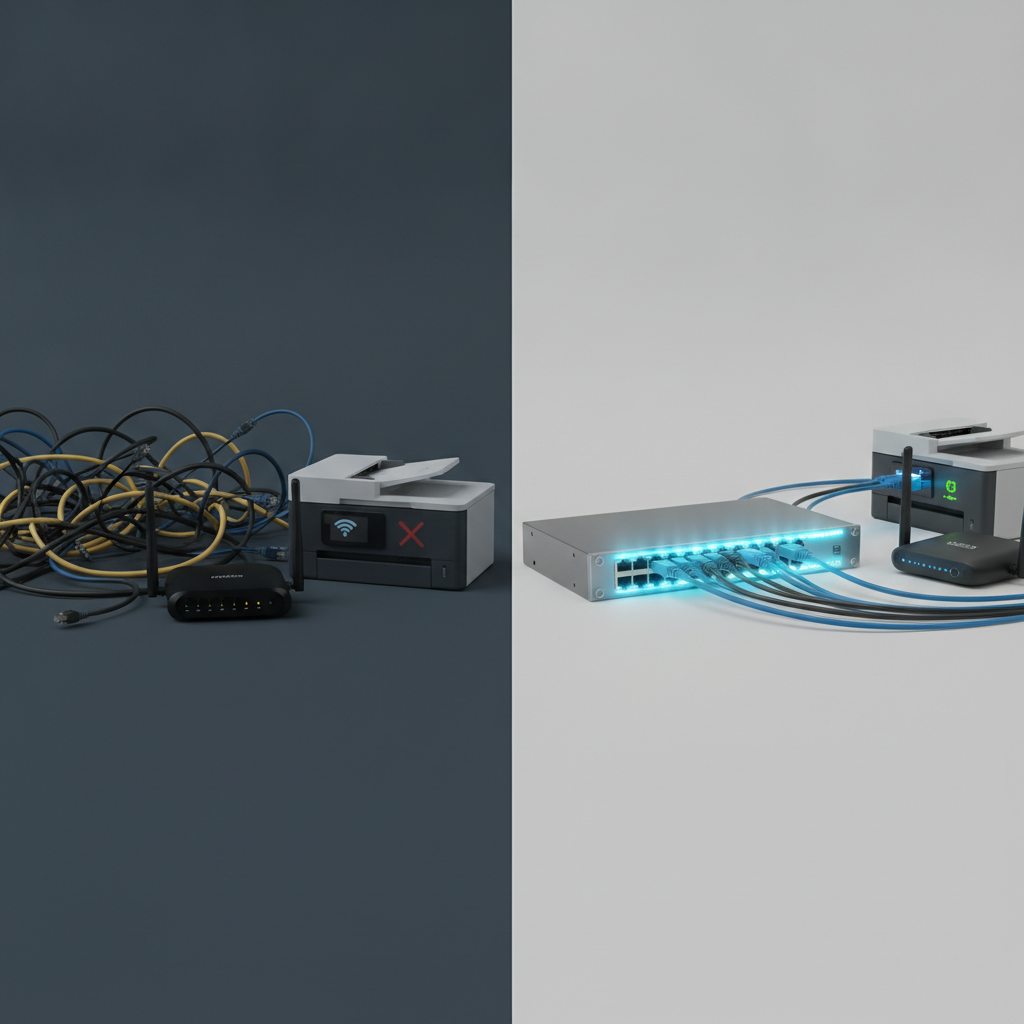
เคยเจอปัญหาคอมพิวเตอร์เชื่อมต่อเน็ตเวิร์กไม่ได้ ปรินต์งานไม่ออก หรือเข้าถึงไฟล์ในเซิร์ฟเวอร์ไม่ได้ไหมครับ ปัญหาเหล่านี้สร้างความหงุดหงิดและทำให้งานสะดุด โดยเฉพาะในออฟฟิศหรือธุรกิจ SME บทความนี้จาก SyncTech Solution จะแนะนำวิธีตรวจสอบและวินิจฉัยปัญหาเน็ตเวิร์กเบื้องต้นด้วยอุปกรณ์ง่ายๆ ราคาไม่แพง ที่จะช่วยให้คุณระบุสาเหตุของปัญหาได้ด้วยตัวเอง ก่อนที่จะต้องติดต่อฝ่าย IT หรือจ้างช่างผู้เชี่ยวชาญ
### เข้าใจก่อนแก้
หัวใจของการแก้ปัญหาเน็ตเวิร์กคือการ "แยกส่วน" เพื่อหาว่าต้นตอของปัญหามาจากจุดไหนกันแน่ ระหว่างคอมพิวเตอร์ของคุณ, สาย LAN, หรืออุปกรณ์เน็ตเวิร์กส่วนกลาง (เช่น Router หรือ Switch หลัก) การจะทำเช่นนั้นได้ เราจำเป็นต้องมีอุปกรณ์ตัวกลางที่ไว้ใจได้ เพื่อใช้เป็นจุดอ้างอิงในการทดสอบ
อุปกรณ์ที่เราจะใช้คือ **Unmanaged Gigabit Switch (สวิตช์กิกะบิตแบบไม่มีการจัดการ)** ขนาด 5 หรือ 8 พอร์ต ซึ่งหาซื้อได้ง่ายและราคาไม่แพง ให้คิดว่ามันคือ "ปลั๊กสามตาสำหรับสาย LAN" หน้าที่ของมันเรียบง่ายมาก คือรับสัญญาณเน็ตเวิร์กจากสายเส้นหนึ่ง แล้วกระจายไปยังสายเส้นอื่นๆ โดยไม่มีการตั้งค่าใดๆ ทั้งสิ้น ความเรียบง่ายนี่เองที่ทำให้มันเป็นเครื่องมือทดสอบชั้นเยี่ยม เพราะเราตัดความซับซ้อนด้านซอฟต์แวร์ออกไปได้เลย
### ก่อนเริ่ม
การเตรียมตัวที่ดีจะทำให้การตรวจสอบราบรื่นและแม่นยำยิ่งขึ้น โปรดเตรียมสิ่งเหล่านี้ให้พร้อม:
1. **Unmanaged Gigabit Switch:** ขนาด 5 พอร์ตก็เพียงพอสำหรับการทดสอบ
2. **สาย LAN ที่มั่นใจว่าใช้งานได้ปกติ:** เตรียมไว้อย่างน้อย 2 เส้น เพื่อใช้สลับและเปรียบเทียบกับสายเส้นเดิมที่มีปัญหา
3. **คอมพิวเตอร์หรือโน้ตบุ๊กเครื่องที่สอง:** ที่คุณรู้ว่าสามารถเชื่อมต่อเน็ตเวิร์กได้ปกติ เพื่อใช้เป็น "เครื่องอ้างอิง" ในการทดสอบ
4. **จดข้อมูลการตั้งค่าเน็ตเวิร์ก (ถ้ามี):** หากคอมพิวเตอร์ของคุณตั้งค่า IP Address แบบกำหนดเอง (Static IP) ให้จดข้อมูลทั้งหมดไว้ก่อน เช่น IP Address, Subnet Mask, Default Gateway และ DNS Server โดยปกติแล้วคอมพิวเตอร์ส่วนใหญ่จะรับค่าอัตโนมัติ (DHCP) ซึ่งไม่ต้องจดอะไร
### วิธีทำอย่างปลอดภัย
ทำตามขั้นตอนต่อไปนี้เพื่อแยกส่วนและค้นหาสาเหตุของปัญหา:
**1. ตั้งค่าสภาพแวดล้อมสำหรับทดสอบ**
* **WHAT:** สร้างวงเน็ตเวิร์กทดสอบขนาดเล็กขึ้นมา
* **WHERE/HOW:** นำ Unmanaged Switch ที่เตรียมไว้มาเสียบปลั๊กไฟ จากนั้นนำสาย LAN ที่มาจากเต้ารับบนผนัง หรือจาก Router หลักของออฟฟิศ มาเสียบเข้าที่พอร์ตใดก็ได้บน Switch ตัวใหม่นี้
* **WHY:** เพื่อสร้างจุดเชื่อมต่อกลางที่เชื่อถือได้และแยกขาดจากโครงข่ายเดิมชั่วคราว ทำให้เราควบคุมตัวแปรได้ง่ายขึ้น
* **EXPECTED RESULT:** ไฟสถานะ Power บน Switch จะติด และไฟที่พอร์ตซึ่งคุณเสียบสาย LAN เข้าไปก็จะติดกะพริบเช่นกัน เป็นการยืนยันว่า Switch ได้รับไฟและมีสัญญาณเน็ตเวิร์กเข้ามาแล้ว
**2. ทดสอบคอมพิวเตอร์ที่มีปัญหา**
* **WHAT:** เชื่อมต่อคอมพิวเตอร์เครื่องที่มีปัญหาเข้ากับ Switch ทดสอบ
* **WHERE/HOW:** นำสาย LAN เส้นใหม่ (เส้นที่มั่นใจว่าใช้ได้) มาต่อจากคอมพิวเตอร์เครื่องเดิมของคุณไปยังพอร์ตที่ว่างอยู่บน Switch ทดสอบ
* **WHY:** ขั้นตอนนี้เป็นการทดสอบ 2 อย่างพร้อมกัน คือ 1) ทดสอบว่าการ์ด LAN ของคอมพิวเตอร์ยังทำงานได้หรือไม่ และ 2) ตัดตัวแปรเรื่องสาย LAN เส้นเก่าและช่องเสียบที่ผนัง/Router เดิมออกไป
* **EXPECTED RESULT:** ไฟที่พอร์ตบน Switch ซึ่งต่อกับคอมพิวเตอร์ของคุณควรจะติด และไอคอนเน็ตเวิร์กบนหน้าจอคอมพิวเตอร์ควรจะเปลี่ยนเป็นสถานะเชื่อมต่อสำเร็จ หากทำขั้นตอนนี้แล้วใช้งานได้ทันที แสดงว่าปัญหาน่าจะมาจากสาย LAN เส้นเดิม หรือพอร์ตบน Router/Switch หลักของออฟฟิศ
**3. ยืนยันความถูกต้องด้วยเครื่องอ้างอิง**
* **WHAT:** นำคอมพิวเตอร์/โน้ตบุ๊กเครื่องที่สองที่ใช้งานได้ปกติมาเชื่อมต่อ
* **WHERE/HOW:** ใช้สาย LAN อีกเส้นที่มั่นใจว่าดี ต่อโน้ตบุ๊กเครื่องสำรองเข้ากับพอร์ตที่ยังว่างอยู่บน Switch ทดสอบ
* **WHY:** เพื่อยืนยันว่าสภาพแวดล้อมการทดสอบของเรา (Switch และการเชื่อมต่อจากแหล่งสัญญาณ) ทำงานได้สมบูรณ์จริงๆ
* **EXPECTED RESULT:** โน้ตบุ๊กเครื่องสำรองควรจะเชื่อมต่อเน็ตเวิร์กและใช้งานได้ทันที หากเครื่องนี้ต่อได้แต่เครื่องแรกยังต่อไม่ได้ (ในขั้นตอนที่ 2) ปัญหาจะถูกจำกัดวงให้แคบลงมาว่าน่าจะอยู่ที่คอมพิวเตอร์เครื่องแรกของคุณเอง (อาจเป็นปัญหาไดรเวอร์, ซอฟต์แวร์ หรือการตั้งค่า)
**4. ตรวจสอบสาย LAN เส้นเดิม**
* **WHAT:** นำสาย LAN เส้นเดิมที่เคยมีปัญหามาทดสอบ
* **WHERE/HOW:** ถอดสาย LAN ที่ต่อกับโน้ตบุ๊กเครื่องสำรองออก แล้วนำสาย LAN เส้นเดิมที่คุณเคยใช้ มาต่อกับโน้ตบุ๊กเครื่องสำรองแทน
* **WHY:** เพื่อทดสอบและแยกปัญหาว่ามาจากสาย LAN โดยตรงหรือไม่
* **EXPECTED RESULT:** หากโน้ตบุ๊กไม่สามารถเชื่อมต่อเน็ตเวิร์กได้เมื่อใช้สายเส้นนี้ แต่กลับมาใช้ได้เมื่อเปลี่ยนเป็นสายเส้นใหม่ ก็เป็นข้อสรุปที่ชัดเจนว่าสาย LAN เส้นเดิมของคุณเสีย
### ตรวจสอบผล
หลังจากทำตามขั้นตอนต่างๆ คุณควรจะพอระบุสาเหตุของปัญหาได้แล้ว ให้ลองตรวจสอบการใช้งานจริงเพื่อความมั่นใจ:
* **สถานะการเชื่อมต่อ:** ดูไอคอนเน็ตเวิร์กบริเวณ Taskbar (Windows) หรือ Menu Bar (macOS) ต้องแสดงว่าเชื่อมต่อเรียบร้อย ไม่มีเครื่องหมายตกใจหรือกากบาท
* **เข้าถึงอินเทอร์เน็ต:** ลองเปิดเว็บเบราว์เซอร์แล้วเข้าเว็บไซต์ที่เชื่อถือได้ เช่น google.com หรือ sync-tech.com
* **เข้าถึงทรัพยากรภายใน:** ลองเปิดไฟล์จากไดรฟ์กลางของบริษัท หรือสั่งพิมพ์งานไปยังเครื่องพิมพ์ในเครือข่าย
### ถ้ายังไม่หาย
หากคุณทำตามทุกขั้นตอนแล้วพบว่าคอมพิวเตอร์เครื่องเดิมยังคงเชื่อมต่อไม่ได้ แม้จะใช้สายใหม่และต่อผ่าน Switch ทดสอบแล้วก็ตาม ในขณะที่เครื่องสำรองสามารถใช้งานได้ปกติ นั่นเป็นสัญญาณที่ค่อนข้างชัดเจนว่าปัญหาอยู่ที่ตัวคอมพิวเตอร์เครื่องนั้น ซึ่งอาจเกิดจาก:
* **ปัญหาซอฟต์แวร์:** การตั้งค่า IP Address ผิดพลาด, ไดรเวอร์การ์ด LAN มีปัญหา หรือโปรแกรม Antivirus/Firewall บล็อกการเชื่อมต่อ
* **ปัญหาฮาร์ดแวร์:** พอร์ต LAN บนคอมพิวเตอร์อาจเสียหาย
ในกรณีนี้ การแก้ไขอาจซับซ้อนเกินกว่าการตรวจสอบเบื้องต้น และเป็นเวลาที่เหมาะสมที่จะติดต่อฝ่าย IT ของบริษัท หรือปรึกษาผู้เชี่ยวชาญจาก SyncTech Solution เพื่อให้เราช่วยวิเคราะห์และแก้ไขปัญหาในระดับที่ลึกขึ้นต่อไป
**สรุป**
การมี Unmanaged Switch สำรองไว้ในออฟฟิศเป็นวิธีที่ง่ายและคุ้มค่าในการวินิจฉัยปัญหาเน็ตเวิร์กเบื้องต้น ช่วยให้คุณสามารถระบุได้ว่าปัญหาเกิดจากสาย, พอร์ต, หรือที่ตัวคอมพิวเตอร์ ซึ่งจะช่วยประหยัดเวลาและทำให้การสื่อสารกับทีม IT เพื่อแก้ไขปัญหาเป็นไปอย่างรวดเร็วและตรงจุดยิ่งขึ้น