
Technology newsroom
Windows 11 อัปเดตแอปดูรูปใหม่: ทำความรู้จักและตั้งค่าให้ใช้สะดวกเหมือนเดิม
Windows 11 ได้อัปเดตแอปดูรูปภาพใหม่โดยแบ่งเป็นแอป Photos สำหรับจัดการแกลเลอรี และ Photo Viewer สำหรับเปิดดูไฟล์เร็วๆ บทความนี้จะอธิบายความแตกต่างและแนะนำวิธีตั้งค่าโปรแกรมเริ่มต้น (Default) ให้คุณเลือกใช้งานได้ตามความถนัด
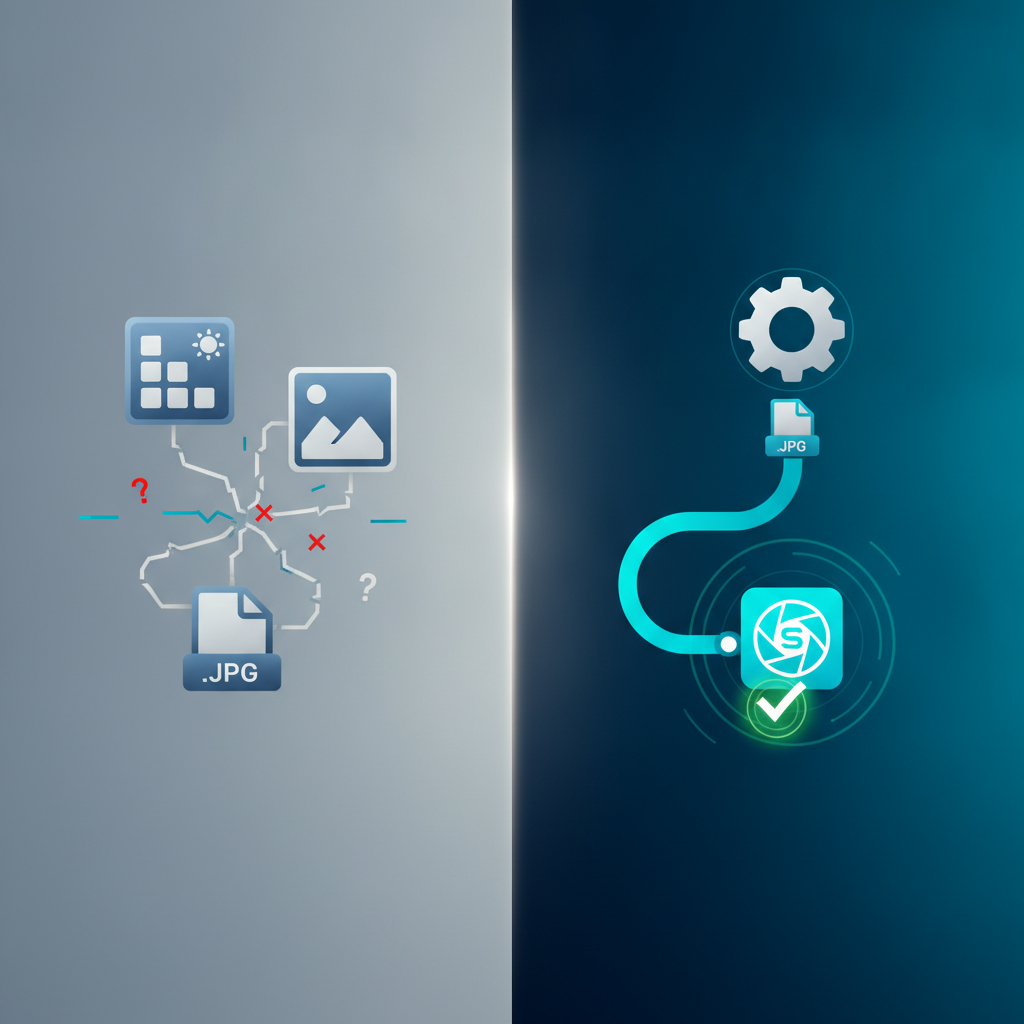
ผู้ใช้ Windows 11 หลายคนอาจสังเกตเห็นการเปลี่ยนแปลงของแอป Photos (รูปถ่าย) หลังการอัปเดตล่าสุด ซึ่งอาจสร้างความสับสนเล็กน้อย บทความนี้จาก SyncTech Solution จะช่วยให้คุณเข้าใจว่ามีอะไรเปลี่ยนไปบ้าง และแนะนำวิธีตั้งค่าโปรแกรมดูรูปภาพเริ่มต้น (Default) ให้กลับมาใช้งานได้สะดวกตามที่คุณคุ้นเคย
### เข้าใจก่อนแก้: แอปดูรูป 2 แบบใน Windows 11 ทำหน้าที่ต่างกันอย่างไร
ในการอัปเดตล่าสุด Microsoft ได้ปรับโครงสร้างแอปสำหรับดูรูปภาพใหม่ โดยแบ่งการทำงานออกเป็น 2 ส่วนหลัก เพื่อให้ตอบโจทย์การใช้งานที่ต่างกัน ทำให้ตอนนี้เรามีวิธีดูรูปภาพใน Windows 11 ถึง 3 รูปแบบหลักๆ คือ:
1. **แอป Photos (รูปถ่าย) โฉมใหม่:** แอปนี้จะทำหน้าที่เป็น “แกลเลอรี” หรือศูนย์รวมรูปภาพของคุณ ไม่ว่าไฟล์จะเก็บไว้ในเครื่องคอมพิวเตอร์, ใน OneDrive หรือแม้กระทั่ง iCloud (หากเชื่อมต่อไว้) จุดเด่นคือการรวบรวมและแสดงรูปภาพทั้งหมดในที่เดียว เหมาะสำหรับการค้นหา เรียกดู หรือจัดการอัลบั้มรูปภาพจำนวนมาก
2. **แอป Photo Viewer:** นี่คือแอป Photos เดิมที่หลายคนคุ้นเคย แต่ถูกปรับบทบาทและเปลี่ยนชื่อใหม่ แอปนี้จะเน้นการทำงานที่รวดเร็วสำหรับการ “เปิดดูและแก้ไขไฟล์รูปภาพทีละไฟล์” โดยเฉพาะ เมื่อคุณดับเบิลคลิกไฟล์ภาพจาก File Explorer โดยตรง แอปนี้จะถูกเรียกขึ้นมาทำงาน มันถูกออกแบบมาให้เปิดไฟล์ได้เร็วกว่าเดิม มีเครื่องมือแก้ไขพื้นฐาน และมีแถบฟิล์ม (Filmstrip) ด้านล่างเพื่อเลื่อนดูรูปภาพอื่นในโฟลเดอร์เดียวกันได้อย่างรวดเร็ว
3. **Gallery ใน File Explorer:** เป็นฟีเจอร์ที่แสดงตัวอย่างรูปภาพขนาดใหญ่ในหน้าต่าง File Explorer โดยตรง เหมาะกับการดูรูปภาพคร่าวๆ ในโฟลเดอร์ที่เปิดอยู่ โดยไม่ต้องเปิดโปรแกรมอื่นขึ้นมา
ความสับสนมักเกิดจากการที่ชื่อแอปคล้ายกัน แต่มีหน้าที่ต่างกัน ดังนั้น การตั้งค่าโปรแกรมเริ่มต้นให้ตรงกับสไตล์การใช้งานของเราจึงเป็นเรื่องสำคัญ
### ก่อนเริ่ม: เตรียมตัวให้พร้อม
การตั้งค่านี้ไม่มีความเสี่ยงต่อข้อมูล แต่เพื่อให้แน่ใจว่าคุณเห็นตัวเลือกแอปครบถ้วนตามเวอร์ชันล่าสุด ควรตรวจสอบสิ่งต่อไปนี้ก่อน:
* **อัปเดต Windows:** ตรวจสอบให้แน่ใจว่า Windows 11 ของคุณเป็นเวอร์ชันล่าสุดแล้ว โดยไปที่ Settings > Windows Update และกด Check for updates เพื่อให้ระบบติดตั้งการอัปเดตที่จำเป็นทั้งหมด
* **รู้จักไฟล์รูปภาพ:** รู้ว่าไฟล์รูปภาพที่คุณใช้บ่อยๆ มีนามสกุลอะไร เช่น .JPG, .PNG, .HEIC เพื่อจะได้ตั้งค่าเริ่มต้นได้ครบถ้วน
### วิธีทำอย่างปลอดภัย: ตั้งค่าโปรแกรมดูรูปภาพเริ่มต้น (Default)
ทำตามขั้นตอนเหล่านี้เพื่อเลือกแอปที่คุณต้องการใช้เมื่อดับเบิลคลิกไฟล์รูปภาพ
1. **เปิดหน้าต่างตั้งค่า (Settings)**
* **WHAT:** เข้าสู่เมนูการตั้งค่าหลักของ Windows
* **WHERE/HOW:** คลิกที่ปุ่ม Start Menu แล้วเลือกไอคอนรูปฟันเฟืองที่เขียนว่า "Settings" หรือกดปุ่ม `Windows` + `I` บนคีย์บอร์ด
* **WHY:** การตั้งค่าโปรแกรมเริ่มต้นทั้งหมดจะถูกจัดการผ่านเมนูนี้
* **EXPECTED RESULT:** หน้าต่าง Settings ของ Windows 11 จะปรากฏขึ้นมา
2. **ไปที่เมนู “แอป” (Apps)**
* **WHAT:** เลือกเมนูสำหรับจัดการแอปพลิเคชันทั้งหมดในเครื่อง
* **WHERE/HOW:** ในหน้าต่าง Settings ให้มองหาเมนู "Apps" ที่แถบด้านซ้ายมือแล้วคลิก
* **WHY:** เมนูนี้เป็นศูนย์กลางในการถอนการติดตั้ง, จัดการฟีเจอร์ และตั้งค่าโปรแกรมเริ่มต้น
* **EXPECTED RESULT:** คุณจะเห็นรายการเมนูย่อยที่เกี่ยวกับแอปพลิเคชัน
3. **เลือก “แอปเริ่มต้น” (Default apps)**
* **WHAT:** เข้าสู่ส่วนการตั้งค่าเพื่อกำหนดว่าไฟล์แต่ละประเภทจะถูกเปิดด้วยโปรแกรมอะไร
* **WHERE/HOW:** ในหน้า Apps ให้คลิกที่เมนู "Default apps"
* **WHY:** นี่คือส่วนที่ให้คุณควบคุมพฤติกรรมการเปิดไฟล์ของ Windows ได้โดยตรง
* **EXPECTED RESULT:** หน้าจอจะแสดงช่องค้นหา ให้คุณสามารถระบุชื่อแอป หรือ นามสกุลไฟล์ที่ต้องการตั้งค่าได้
4. **ค้นหานามสกุลไฟล์รูปภาพที่ต้องการตั้งค่า**
* **WHAT:** ระบุนามสกุลไฟล์ที่คุณใช้บ่อยที่สุด เช่น .JPG
* **WHERE/HOW:** ในช่องค้นหาที่เขียนว่า "Enter a file type or link type" ให้พิมพ์นามสกุลไฟล์ที่ต้องการ เช่น `.jpg` (ใส่จุดนำหน้าด้วย) แล้วกด Enter หรือคลิกผลลัพธ์ที่ปรากฏขึ้น
* **WHY:** การตั้งค่าจะทำทีละนามสกุลไฟล์ เพื่อให้คุณควบคุมได้อย่างละเอียด
* **EXPECTED RESULT:** ระบบจะแสดงชื่อโปรแกรมปัจจุบันที่ถูกตั้งค่าให้เปิดไฟล์ .JPG
5. **เลือกแอปที่ต้องการให้เป็นค่าเริ่มต้น**
* **WHAT:** เปลี่ยนโปรแกรมเริ่มต้นจากของเดิมเป็นแอปที่คุณต้องการ
* **WHERE/HOW:** คลิกที่ชื่อโปรแกรมปัจจุบันที่แสดงอยู่ จะมีหน้าต่าง Pop-up เด้งขึ้นมาพร้อมรายชื่อโปรแกรมที่รองรับไฟล์ประเภทนี้ ให้คุณเลือกแอปที่ต้องการ เช่น "Photos" (สำหรับแกลเลอรี) หรือ "Photo Viewer" (สำหรับเปิดดูทีละไฟล์เร็วๆ) จากนั้นกด "Set default"
* **WHY:** เพื่อให้ทุกครั้งที่คุณดับเบิลคลิกไฟล์ .JPG ระบบจะเปิดด้วยโปรแกรมที่คุณเลือกโดยอัตโนมัติ
* **EXPECTED RESULT:** ชื่อโปรแกรมเริ่มต้นสำหรับไฟล์ .JPG จะเปลี่ยนเป็นชื่อแอปที่คุณเพิ่งเลือก
6. **ทำซ้ำกับนามสกุลไฟล์อื่น (ถ้าจำเป็น)**
* **WHAT:** ตั้งค่าเริ่มต้นสำหรับไฟล์นามสกุลอื่น เช่น .PNG, .GIF, .HEIC
* **WHERE/HOW:** กลับไปที่ขั้นตอนที่ 4 และค้นหานามสกุลไฟล์อื่นๆ ที่คุณใช้งานบ่อย แล้วทำตามขั้นตอนที่ 5 อีกครั้ง
* **WHY:** เพื่อให้การเปิดไฟล์รูปภาพทุกประเภทสอดคล้องกันตามที่คุณต้องการ
* **EXPECTED RESULT:** ไฟล์รูปภาพหลักๆ ที่คุณใช้ จะเปิดด้วยโปรแกรมเดียวกันทั้งหมด
### ตรวจสอบผล
หลังจากตั้งค่าเสร็จสิ้น ให้ลองตรวจสอบเพื่อให้แน่ใจว่าทุกอย่างทำงานตามที่คาดหวัง:
* **ทดลองเปิดไฟล์:** ไปที่โฟลเดอร์ที่มีไฟล์รูปภาพ .JPG และ .PNG แล้วลองดับเบิลคลิกเพื่อเปิดไฟล์เหล่านั้น โปรแกรมที่คุณตั้งค่าไว้ควรจะเปิดขึ้นมาทำงาน
* **ตรวจสอบไอคอนไฟล์:** ไอคอนของไฟล์รูปภาพใน File Explorer อาจเปลี่ยนไปเป็นโลโก้ของโปรแกรมที่คุณเพิ่งตั้งเป็นค่าเริ่มต้น ซึ่งเป็นสัญญาณว่าการตั้งค่าสำเร็จ
### ถ้ายังไม่หาย
หากทำตามขั้นตอนแล้ว แต่การเปิดไฟล์ยังไม่เป็นไปตามที่ตั้งค่าไว้ หรือเจอข้อผิดพลาด อาจลองแก้ไขเบื้องต้นดังนี้:
* **รีเซ็ตแอป:** ไปที่ Settings > Apps > Installed apps ค้นหาแอป Photos หรือ Photo Viewer คลิกที่จุดสามจุด (...) เลือก Advanced options แล้วลองใช้คำสั่ง "Repair" (ซ่อมแซม) หรือ "Reset" (รีเซ็ต) การรีเซ็ตจะล้างการตั้งค่าของแอปนั้นๆ แต่ไม่ลบไฟล์รูปภาพของคุณ
* **ติดต่อฝ่าย IT:** หากคุณใช้คอมพิวเตอร์ขององค์กร บางการตั้งค่าอาจถูกควบคุมโดยนโยบายของบริษัท ทำให้ไม่สามารถเปลี่ยนแปลงได้ด้วยตัวเอง ในกรณีนี้ควรปรึกษาฝ่าย IT เพื่อขอความช่วยเหลือ
### สรุป
การเปลี่ยนแปลงแอป Photos ใน Windows 11 อาจสร้างความสับสนในช่วงแรก แต่เมื่อเข้าใจว่าแต่ละแอปมีจุดประสงค์การใช้งานที่แตกต่างกัน คุณก็สามารถเลือกและตั้งค่าโปรแกรมเริ่มต้นให้เหมาะกับความถนัดของคุณได้ง่ายๆ เพื่อให้การทำงานกับรูปภาพของคุณกลับมารวดเร็วและสะดวกสบายเหมือนเดิม