
Technology newsroom
Pinterest ไม่โหลดใน Chrome? แก้ไขง่ายๆ ด้วยตัวเอง ฉบับ IT Support
แก้ปัญหา Pinterest ไม่ทำงานใน Chrome เช่น จอขาว, รูปไม่โหลด, หรือล็อกอินไม่ได้ ด้วยวิธีตรวจสอบและแก้ไขที่ปลอดภัย ตั้งแต่การอัปเดตเบราว์เซอร์, เคลียร์แคช, ไปจนถึงการจัดการส่วนขยายทีละขั้นตอน
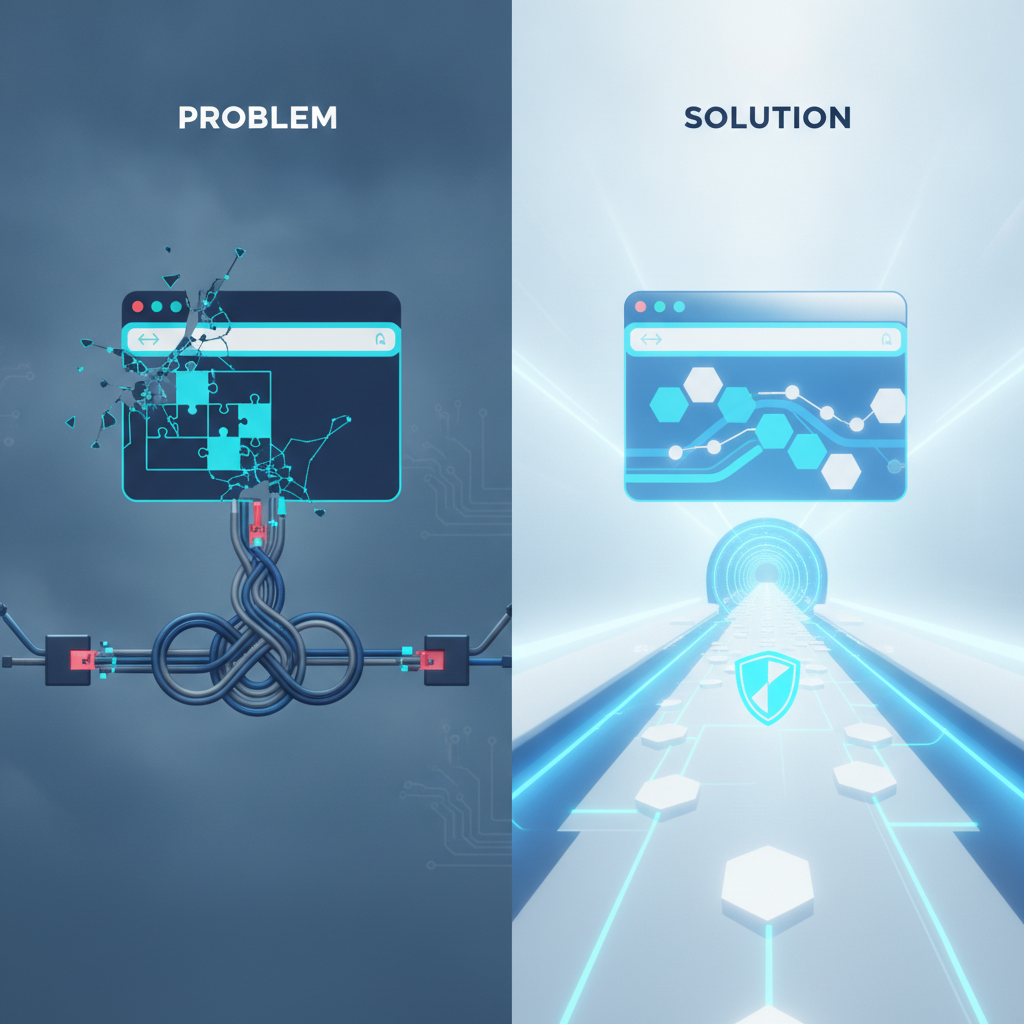
กำลังหาแรงบันดาลใจใน Pinterest แต่กลับเจอหน้าเว็บว่างเปล่า, รูปภาพไม่แสดง, หรือวนอยู่หน้าล็อกอินใน Google Chrome ใช่ไหมครับ? ปัญหานี้สร้างความหงุดหงิดให้ผู้ใช้งานทั่วไปและคนทำงานที่ต้องใช้ Pinterest เป็นเครื่องมือในการหาไอเดียได้ไม่น้อย บทความนี้จาก SyncTech Solution จะแนะนำวิธีตรวจสอบและแก้ไขปัญหาอย่างเป็นขั้นตอน ให้คุณกลับไปใช้งาน Pinterest ได้อย่างราบรื่นเหมือนเดิม
### เข้าใจก่อนแก้
เมื่อ Pinterest ไม่ทำงานบน Chrome หลายคนอาจคิดว่าเป็นที่ตัวเว็บไซต์ล่ม แต่บ่อยครั้งปัญหากลับอยู่ที่ตัวเบราว์เซอร์ Chrome ของเราเอง ลองนึกภาพว่า Chrome คือท่อส่งน้ำ และ Pinterest คือน้ำที่ไหลผ่าน ถ้าในท่อมีข้อมูลเก่าๆ ที่เสียหาย (แคชและคุกกี้), มีส่วนขยาย (Extension) บางตัวมาขวางทาง หรือท่อ (Chrome) เองมีรอยรั่ว (บั๊กในเวอร์ชันเก่า) น้ำก็ไม่สามารถไหลผ่านได้สะดวก การแก้ไขจึงเป็นการทำความสะอาดและซ่อมแซมท่อส่งน้ำของเรานั่นเอง
### ก่อนเริ่ม
ก่อนจะลงมือแก้ไขใน Chrome เพื่อความรวดเร็วในการวินิจฉัยปัญหา ให้ลองทำตาม 2 ข้อนี้ก่อน:
1. **ทดสอบกับเบราว์เซอร์อื่น:** ลองเปิดเว็บไซต์ Pinterest ในเบราว์เซอร์อื่นที่คุณมี เช่น Microsoft Edge, Firefox หรือ Safari หากใช้งานได้ปกติ แสดงว่าปัญหาน่าจะอยู่ที่ Chrome แน่นอน แต่ถ้ายังคงใช้งานไม่ได้เหมือนกัน อาจเป็นปัญหาที่การเชื่อมต่ออินเทอร์เน็ตของคุณ หรืออาจเป็นที่ตัวบริการของ Pinterest เอง
2. **ตรวจสอบสถานะบริการของ Pinterest:** เข้าไปที่เว็บเช็กสถานะบริการต่างๆ (ค้นหาด้วยคำว่า "Pinterest status") เพื่อดูว่าระบบของ Pinterest กำลังขัดข้องอยู่หรือไม่ ถ้าหากระบบล่ม การแก้ไขฝั่งเราก็จะไม่ช่วยอะไร ต้องรอให้ทาง Pinterest แก้ไขก่อน
เมื่อแน่ใจแล้วว่าปัญหาเกิดจาก Chrome ของเราจริงๆ ก็มาเริ่มทำตามขั้นตอนต่อไปนี้ได้เลย
### วิธีทำอย่างปลอดภัย
ค่อยๆ ทำทีละขั้นตอนและทดสอบ Pinterest อีกครั้งหลังจบแต่ละข้อ เพื่อจะได้รู้ว่าปัญหาเกิดจากสาเหตุใด
**1. อัปเดต Google Chrome ให้เป็นเวอร์ชันล่าสุด**
* **WHAT:** ตรวจสอบและติดตั้งอัปเดตของเบราว์เซอร์ Chrome
* **WHERE/HOW:**
1. คลิกที่เมนูจุดสามจุด (More) มุมขวาบนของ Chrome
2. เลือก **ความช่วยเหลือ (Help)** > **เกี่ยวกับ Google Chrome (About Google Chrome)**
3. Chrome จะเริ่มตรวจสอบหาอัปเดตโดยอัตโนมัติ หากมีเวอร์ชันใหม่ ระบบจะดาวน์โหลดและติดตั้งให้
* **WHY:** เวอร์ชันเก่าอาจมีข้อผิดพลาด (Bug) ที่ทำให้ทำงานกับเว็บไซต์สมัยใหม่ได้ไม่สมบูรณ์ การอัปเดตจะช่วยแก้ไขปัญหาเหล่านี้และเพิ่มความปลอดภัย
* **EXPECTED RESULT:** หลังจากติดตั้งเสร็จ จะมีปุ่ม **เปิดใหม่ (Relaunch)** ปรากฏขึ้นมา ให้คลิกเพื่อรีสตาร์ทเบราว์เซอร์ เมื่อเปิดขึ้นมาใหม่แล้วให้ลองเข้า Pinterest อีกครั้ง
**2. ล้างแคชและคุกกี้สำหรับ Pinterest โดยเฉพาะ**
* **WHAT:** ลบข้อมูลท่องเว็บที่ Chrome เก็บไว้สำหรับเว็บไซต์ Pinterest เท่านั้น เพื่อไม่ให้กระทบเว็บอื่น
* **WHERE/HOW:**
1. คลิกที่เมนูจุดสามจุด > **การตั้งค่า (Settings)**
2. ไปที่ **ความเป็นส่วนตัวและความปลอดภัย (Privacy and security)** > **การตั้งค่าเว็บไซต์ (Site settings)**
3. คลิกที่ **ดูสิทธิ์และข้อมูลที่จัดเก็บไว้ในเว็บไซต์ต่างๆ (View permissions and data stored across sites)**
4. ค้นหา `pinterest.com` ในช่องค้นหา จากนั้นคลิกที่ไอคอนรูปถังขยะข้างชื่อเว็บ แล้วกดยืนยันเพื่อ **ล้างข้อมูล (Clear data)**
* **WHY:** บางครั้งไฟล์ชั่วคราวที่เบราว์เซอร์เก็บไว้เพื่อช่วยให้เว็บโหลดเร็วขึ้น อาจเกิดความเสียหายและทำให้เว็บแสดงผลผิดพลาด การล้างข้อมูลนี้เปรียบเสมือนการให้ Chrome เริ่มต้นทำความรู้จักกับ Pinterest ใหม่
* **EXPECTED RESULT:** คุณจะถูกบังคับให้ออกจากระบบ (Log out) ของ Pinterest เมื่อลองเข้าเว็บอีกครั้ง ให้ล็อกอินใหม่และดูว่าปัญหาหายไปหรือไม่
**3. ตรวจสอบว่า JavaScript ได้รับอนุญาตให้ทำงาน**
* **WHAT:** เช็กการตั้งค่าเพื่อให้แน่ใจว่า Pinterest สามารถเรียกใช้สคริปต์ที่จำเป็นต่อการทำงานได้
* **WHERE/HOW:**
1. ไปที่ **การตั้งค่า (Settings)** > **ความเป็นส่วนตัวและความปลอดภัย (Privacy and security)** > **การตั้งค่าเว็บไซต์ (Site settings)**
2. เลื่อนลงมาในส่วน **เนื้อหา (Content)** แล้วคลิกที่ **JavaScript**
3. ตรวจสอบให้แน่ใจว่าได้เลือก **เว็บไซต์จะใช้ JavaScript ได้ (Sites can use JavaScript)**
4. หากคุณเคยตั้งค่าบล็อกเว็บใดเว็บหนึ่งไว้ ให้ดูในส่วน "ไม่อนุญาตให้ใช้ JavaScript" ว่าไม่มี `pinterest.com` อยู่ในนั้น
* **WHY:** เว็บไซต์แบบอินเทอร์แอคทีฟส่วนใหญ่ รวมถึง Pinterest ต้องใช้ JavaScript เพื่อแสดงผลรูปภาพ, จัดการการเลื่อนหน้าจอ และทำให้ปุ่มต่างๆ ทำงาน การปิดกั้น JavaScript จะทำให้เว็บไซต์ใช้งานไม่ได้
* **EXPECTED RESULT:** การตั้งค่าควรจะอนุญาตให้ JavaScript ทำงานเป็นค่าเริ่มต้นอยู่แล้ว แต่การเข้ามาตรวจสอบอีกครั้งช่วยให้มั่นใจว่าไม่มีการตั้งค่าใดมาปิดกั้นโดยที่เราไม่รู้ตัว
**4. ปิดการทำงานของส่วนขยาย (Extensions) ชั่วคราว**
* **WHAT:** ปิดส่วนขยายทีละตัวเพื่อหาว่ามีตัวไหนที่รบกวนการทำงานของ Pinterest หรือไม่
* **WHERE/HOW:**
1. คลิกที่เมนูจุดสามจุด > **ส่วนขยาย (Extensions)** > **จัดการส่วนขยาย (Manage extensions)**
2. คุณจะเห็นรายการส่วนขยายทั้งหมดที่ติดตั้งไว้ ให้ลองปิดสวิตช์ของส่วนขยายทีละตัว (โดยเฉพาะกลุ่ม Ad Blocker, VPN, หรือเครื่องมือด้านความเป็นส่วนตัวอื่นๆ)
3. หลังจากปิดแต่ละตัว ให้กลับไปที่แท็บของ Pinterest แล้วกดรีเฟรช (F5) เพื่อดูว่าเว็บกลับมาใช้งานได้หรือไม่
* **WHY:** ส่วนขยายบางตัวอาจปรับเปลี่ยนโค้ดของหน้าเว็บเพื่อบล็อกโฆษณาหรือสคริปต์ติดตาม ซึ่งบางครั้งก็ทำงานผิดพลาดและบล็อกเนื้อหาที่จำเป็นของเว็บไซต์ไปด้วย
* **EXPECTED RESULT:** เมื่อคุณปิดส่วนขยายตัวที่เป็นปัญหา Pinterest จะกลับมาโหลดได้ตามปกติ เมื่อเจอแล้วคุณอาจต้องเข้าไปตั้งค่าในส่วนขยายนั้นๆ เพื่ออนุญาตให้ Pinterest ทำงาน (Whitelist) หรือปิดการใช้งานถาวรหากไม่จำเป็น
### ตรวจสอบผล
หลังจากทำตามขั้นตอนข้างต้นแล้ว ให้ลองตรวจสอบการใช้งาน Pinterest อีกครั้งใน 3 จุดนี้:
1. **หน้าหลักโหลดสมบูรณ์:** ลองเข้า `pinterest.com` แล้วเลื่อนหน้าจอลงมาเรื่อยๆ รูปภาพใหม่ๆ ควรจะปรากฏขึ้นมาอย่างต่อเนื่อง
2. **ล็อกอินและเข้าถึงบัญชีได้:** หากถูกล็อกเอาต์ ให้ลองล็อกอินอีกครั้ง ระบบควรจะนำคุณเข้าสู่หน้าบัญชีของคุณได้โดยไม่ติดวน
3. **ฟังก์ชันหลักทำงานปกติ:** ลองคลิกดู Pin, บันทึก Pin ลงบอร์ด, และหากคุณใช้ส่วนขยาย Pinterest Save Extension ให้ลองกดบันทึกรูปจากเว็บอื่นดูว่าทำงานได้หรือไม่
### ถ้ายังไม่หาย
หากลองครบทุกวิธีแล้วแต่ปัญหายังคงอยู่ อาจมีสาเหตุมาจากปัจจัยภายนอก Chrome ซึ่งคุณสามารถลองทำสิ่งต่อไปนี้:
* **ลองเปลี่ยนเครือข่าย:** สลับไปใช้การเชื่อมต่ออินเทอร์เน็ตอื่น เช่น ใช้ Hotspot จากมือถือ เพื่อทดสอบว่าปัญหาเกิดจากเครือข่ายที่บ้านหรือที่ทำงานหรือไม่
* **ตรวจสอบโปรแกรมความปลอดภัย:** บางครั้งโปรแกรม Antivirus หรือ Firewall อาจตั้งค่าเข้มงวดเกินไปและบล็อกการเชื่อมต่อบางอย่างของเว็บไซต์ ลองตรวจสอบการตั้งค่าในส่วนนั้น (แต่ไม่แนะนำให้ปิดการทำงานทั้งหมด)
* **ติดต่อฝ่าย IT:** หากคุณใช้งานคอมพิวเตอร์ของบริษัท อาจมีนโยบายความปลอดภัยบางอย่าง (Group Policy) ที่จำกัดการทำงานของเบราว์เซอร์ ให้ปรึกษาฝ่าย IT ขององค์กรเพื่อขอความช่วยเหลือ
### สรุป
ปัญหา Pinterest ไม่ทำงานบน Chrome ส่วนใหญ่มักเกิดจากปัจจัยภายในเบราว์เซอร์เอง การหมั่นอัปเดตเบราว์เซอร์, จัดการส่วนขยายที่ไม่จำเป็น, และล้างข้อมูลเว็บไซต์เมื่อพบปัญหา เป็นวิธีบำรุงรักษาเบื้องต้นที่ช่วยให้ประสบการณ์ท่องเว็บของคุณราบรื่น ไม่ใช่แค่กับ Pinterest แต่รวมถึงเว็บไซต์อื่นๆ ด้วย