
Technology newsroom
วิธีดู Apple TV+ บนมือถือและแท็บเล็ต Android ง่าย ๆ ไม่ต้องซื้อเครื่องใหม่
ผู้ใช้ Android สามารถรับชมซีรีส์และภาพยนตร์จาก Apple TV+ ได้ง่าย ๆ ผ่านแอปทางการใน Google Play Store บทความนี้จะแนะนำวิธีติดตั้ง ล็อกอิน ค้นหา ดาวน์โหลดเนื้อหา และแก้ปัญหาเบื้องต้น เพื่อให้คุณไม่พลาดทุกความบันเทิงบนอุปกรณ์ของคุณ
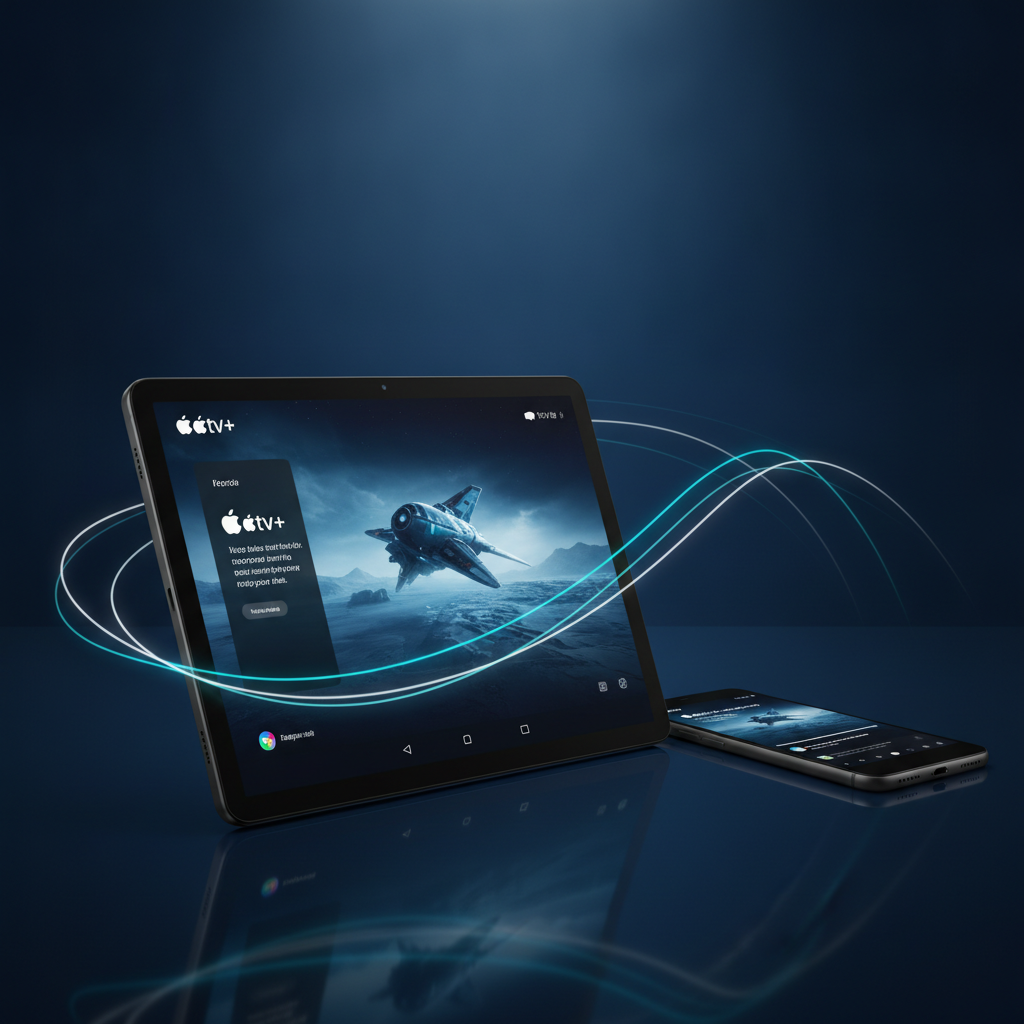
หลายคนเข้าใจว่าการจะดูคอนเทนต์สุดพิเศษจาก Apple TV+ ต้องใช้อุปกรณ์ของ Apple อย่าง iPhone, iPad หรือกล่อง Apple TV เท่านั้น แต่ความจริงแล้วคุณสามารถเพลิดเพลินกับซีรีส์และภาพยนตร์เรื่องโปรดบนมือถือหรือแท็บเล็ต Android ที่ใช้อยู่ได้เลย บทความนี้จาก SyncTech Solution จะแนะนำวิธีติดตั้งและใช้งานแอป Apple TV บนอุปกรณ์ Android ของคุณอย่างละเอียดทีละขั้นตอน ให้คุณไม่พลาดทุกความบันเทิง
### เข้าใจก่อนแก้: Apple TV, Apple TV+ และแอป Apple TV คืออะไร?
ก่อนอื่น มาทำความเข้าใจคำศัพท์ที่อาจทำให้สับสนกันก่อน เพราะชื่อ "Apple TV" ถูกใช้ในหลายความหมาย:
* **Apple TV (Hardware):** คือกล่องสตรีมมิงสีดำที่ใช้ต่อกับโทรทัศน์เพื่อรับชมเนื้อหาต่าง ๆ บนจอใหญ่ อุปกรณ์ชิ้นนี้ไม่จำเป็นสำหรับการดูบนมือถือ Android
* **Apple TV+ (Subscription):** คือบริการสตรีมมิงแบบสมัครสมาชิกรายเดือนของ Apple ที่รวมซีรีส์และภาพยนตร์ Original คุณภาพสูง เช่น *Ted Lasso*, *Severance*, *Foundation* ซึ่งเป็นสิ่งที่คนส่วนใหญ่ต้องการรับชม
* **Apple TV (App):** คือแอปพลิเคชันที่คุณสามารถติดตั้งบนอุปกรณ์ต่าง ๆ รวมถึงมือถือและแท็บเล็ต Android เพื่อเป็นประตูเข้าไปดูเนื้อหาจาก Apple TV+ รวมถึงภาพยนตร์ที่ซื้อหรือเช่าจาก Apple
บทความนี้จะเน้นไปที่การติดตั้งและใช้งาน **แอป Apple TV** บนอุปกรณ์ Android เพื่อดูเนื้อหาจากบริการ **Apple TV+** ครับ
### ก่อนเริ่ม
เพื่อให้การติดตั้งและใช้งานเป็นไปอย่างราบรื่น โปรดเตรียมสิ่งเหล่านี้ให้พร้อม:
1. **มือถือหรือแท็บเล็ต Android:** ตรวจสอบว่าอุปกรณ์ของคุณสามารถเข้า Google Play Store และติดตั้งแอปได้ตามปกติ
2. **การเชื่อมต่ออินเทอร์เน็ต:** แนะนำให้ใช้ Wi-Fi เพื่อความเสถียรในการติดตั้งแอปและรับชมเนื้อหาความละเอียดสูง
3. **บัญชี Apple ID:** คุณต้องใช้ Apple ID เพื่อลงชื่อเข้าใช้ หากยังไม่มี สามารถสมัครได้ฟรีผ่านเว็บไซต์ของ Apple
4. **การสมัครสมาชิก Apple TV+:** คุณต้องมีแพ็กเกจสมาชิกที่ยังไม่หมดอายุเพื่อรับชมเนื้อหาใน Apple TV+ หรือเคยซื้อ/เช่าภาพยนตร์ไว้ในบัญชี Apple ID ของคุณ
### วิธีทำอย่างปลอดภัย
ทำตามขั้นตอนต่อไปนี้เพื่อเริ่มรับชม Apple TV+ บนอุปกรณ์ Android ของคุณ
**ขั้นตอนที่ 1: ค้นหาและติดตั้งแอป Apple TV**
* **WHAT:** ติดตั้งแอปพลิเคชัน Apple TV อย่างเป็นทางการจาก Google Play Store
* **WHERE/HOW:** เปิดแอป **Google Play Store** บนอุปกรณ์ Android ของคุณ ไปที่ช่องค้นหาแล้วพิมพ์ "**Apple TV**" จากนั้นเลือกแอปที่แสดงผลขึ้นมา ตรวจสอบให้แน่ใจว่าผู้พัฒนา (Publisher) คือ "**Apple**" เพื่อความปลอดภัย แล้วกดปุ่ม "**ติดตั้ง (Install)**"
* **WHY:** การติดตั้งแอปจาก Official Store เป็นวิธีที่ปลอดภัยที่สุด ป้องกันมัลแวร์และแอปปลอมที่อาจขโมยข้อมูลของคุณ
* **EXPECTED RESULT:** เมื่อติดตั้งเสร็จสิ้น ปุ่มจะเปลี่ยนเป็น "**เปิด (Open)**" และไอคอนแอป Apple TV จะปรากฏบนหน้าจอหลักหรือในลิ้นชักแอป (App Drawer) ของคุณ
**ขั้นตอนที่ 2: เปิดแอปและลงชื่อเข้าใช้**
* **WHAT:** ล็อกอินเข้าสู่ระบบด้วยบัญชี Apple ID ของคุณ
* **WHERE/HOW:** แตะที่ไอคอนแอป Apple TV ที่เพิ่งติดตั้งเพื่อเปิดใช้งาน ครั้งแรกที่เปิดแอปจะแนะนำให้คุณลงชื่อเข้าใช้ (Sign In) ให้ทำตามขั้นตอนบนหน้าจอโดยกรอกอีเมลและรหัสผ่านของ **Apple ID** ที่ผูกกับบริการ Apple TV+ ของคุณไว้
* **WHY:** การลงชื่อเข้าใช้เป็นการยืนยันตัวตนและเชื่อมโยงการสมัครสมาชิกของคุณเข้ากับแอป ทำให้คุณสามารถเข้าถึงเนื้อหาที่จ่ายเงินไว้ได้
* **EXPECTED RESULT:** คุณจะเข้าสู่หน้าหลักของแอป ซึ่งจะแสดงรายการภาพยนตร์และซีรีส์แนะนำต่าง ๆ ที่พร้อมให้รับชม
**ขั้นตอนที่ 3: ค้นหาและเริ่มรับชมเนื้อหา**
* **WHAT:** ค้นหาซีรีส์หรือภาพยนตร์ที่คุณต้องการดู แล้วเริ่มเล่น
* **WHERE/HOW:** คุณสามารถใช้แถบค้นหา (Search) ที่ด้านล่างของแอปเพื่อพิมพ์ชื่อเรื่องที่ต้องการ หรือเลือกดูจากหมวดหมู่ **Apple TV+** เพื่อดูเนื้อหา Original ทั้งหมด เมื่อเจอเรื่องที่ต้องการแล้ว ให้แตะเข้าไปที่หน้ารายละเอียด แล้วกดปุ่ม **เล่น (Play)** หรือ **เล่นตอนแรก (Play First Episode)**
* **WHY:** เป็นขั้นตอนหลักในการใช้งานแอปเพื่อความบันเทิง
* **EXPECTED RESULT:** วิดีโอจะเริ่มเล่นบนหน้าจออุปกรณ์ของคุณ พร้อมเครื่องมือควบคุมมาตรฐาน เช่น หยุดเล่น, ปรับระดับเสียง, เลือกคำบรรยาย (Subtitles) และเปลี่ยนภาษา (Audio)
**ขั้นตอนที่ 4: ดาวน์โหลดเนื้อหาไว้ดูแบบออฟไลน์**
* **WHAT:** บันทึกตอนของซีรีส์หรือภาพยนตร์ลงในอุปกรณ์ เพื่อรับชมในที่ที่ไม่มีอินเทอร์เน็ต
* **WHERE/HOW:** ในหน้ารายละเอียดของภาพยนตร์หรือซีรีส์ ให้มองหา **ไอคอนดาวน์โหลด** (โดยทั่วไปจะเป็นรูปก้อนเมฆมีลูกศรชี้ลง) ข้างชื่อตอนหรือชื่อเรื่อง แล้วแตะที่ไอคอนนั้นเพื่อเริ่มดาวน์โหลด เนื้อหาที่ดาวน์โหลดแล้วจะไปอยู่ในส่วน **คลัง (Library)** ของแอป
* **WHY:** เหมาะอย่างยิ่งสำหรับการเดินทาง เช่น บนเครื่องบิน หรือรถไฟฟ้า ที่สัญญาณอินเทอร์เน็ตอาจไม่เสถียร ช่วยให้คุณรับชมได้อย่างต่อเนื่องไม่มีสะดุด
* **EXPECTED RESULT:** แอปจะแสดงสถานะการดาวน์โหลด เมื่อเสร็จสมบูรณ์ คุณจะสามารถเข้าไปที่เมนู "คลัง" > "ดาวน์โหลดแล้ว" เพื่อกดเล่นไฟล์วิดีโอนั้นได้ทันทีแม้จะเปิดโหมดเครื่องบิน (Airplane Mode)
### ตรวจสอบผล
เพื่อให้แน่ใจว่าทุกอย่างทำงานถูกต้อง ลองตรวจสอบตามนี้:
1. **เล่นวิดีโอได้:** ลองกดเล่นซีรีส์จาก Apple TV+ สักเรื่อง วิดีโอควรจะเล่นได้อย่างราบรื่น
2. **ทดสอบการดาวน์โหลด:** ดาวน์โหลดซีรีส์ 1 ตอน จากนั้นปิด Wi-Fi และ Cellular Data (หรือเปิดโหมดเครื่องบิน) แล้วลองเข้าไปที่คลังเพื่อเล่นตอนที่ดาวน์โหลดไว้ คุณควรจะดูได้ตามปกติ
3. **ประวัติการรับชมตรงกัน:** หากคุณเคยดูเรื่องใดเรื่องหนึ่งค้างไว้บนอุปกรณ์อื่น (เช่น iPad หรือเว็บเบราว์เซอร์) ในแอปบน Android ควรจะแสดงว่าคุณดูถึงตอนไหนแล้วเช่นกัน
### ถ้ายังไม่หาย
หากพบปัญหาในการใช้งาน ลองแก้ไขเบื้องต้นดังนี้:
* **ติดตั้งแอปไม่ได้:** อาจเป็นไปได้ว่าอุปกรณ์ Android ของคุณเป็นรุ่นเก่าเกินไปหรือไม่รองรับ หรือบริการ Apple TV ไม่เปิดให้บริการในภูมิภาคที่คุณตั้งค่าบัญชี Google Play ไว้ ลองตรวจสอบความต้องการของระบบบนหน้าแอปใน Play Store
* **ล็อกอินไม่ได้:** ตรวจสอบให้แน่ใจว่ากรอก Apple ID และรหัสผ่านถูกต้อง หากไม่แน่ใจ ลองลงชื่อเข้าใช้ผ่านเว็บไซต์ของ Apple เพื่อยืนยันว่าบัญชีของคุณใช้งานได้ปกติ
* **ดูวิดีโอไม่ได้ ขึ้นข้อผิดพลาด:** ตรวจสอบการเชื่อมต่ออินเทอร์เน็ตของคุณก่อนเป็นอันดับแรก จากนั้นลองปิดและเปิดแอปใหม่อีกครั้ง หรือรีสตาร์ทเครื่อง หากยังไม่ได้ผล อาจต้องตรวจสอบสถานะการสมัครสมาชิก Apple TV+ ของคุณว่ายังใช้งานได้อยู่หรือไม่
หากทำตามขั้นตอนทั้งหมดแล้วยังคงพบปัญหา แนะนำให้ติดต่อฝ่ายสนับสนุนของ Apple โดยตรง เนื่องจากเป็นปัญหาที่เกี่ยวข้องกับบัญชีและบริการของพวกเขาโดยเฉพาะ
### สรุป
การรับชม Apple TV+ บนมือถือและแท็บเล็ต Android ไม่ใช่เรื่องยุ่งยากอีกต่อไป เพียงติดตั้งแอปพลิเคชันอย่างเป็นทางการจาก Google Play Store และลงชื่อเข้าใช้ด้วย Apple ID คุณก็สามารถเข้าถึงโลกความบันเทิงคุณภาพจาก Apple ได้ทุกที่ทุกเวลา หมดข้อจำกัดเรื่องอุปกรณ์ และเพิ่มความยืดหยุ่นในการรับชมให้คุณได้อย่างเต็มที่