
Technology newsroom
ล้างข้อมูลส่วนตัว...อย่าลืมพรินเตอร์ที่ออฟฟิศ แหล่งเก็บข้อมูลที่ถูกมองข้าม
พรินเตอร์สำนักงานคือแหล่งเก็บข้อมูลที่ถูกมองข้าม เรียนรู้วิธีจัดการข้อมูลในพรินเตอร์อย่างปลอดภัย ตั้งแต่การเปลี่ยนรหัสผ่าน การใช้ Secure Print ไปจนถึงการล้างข้อมูลก่อนทิ้ง เพื่อป้องกันข้อมูลสำคัญรั่วไหล
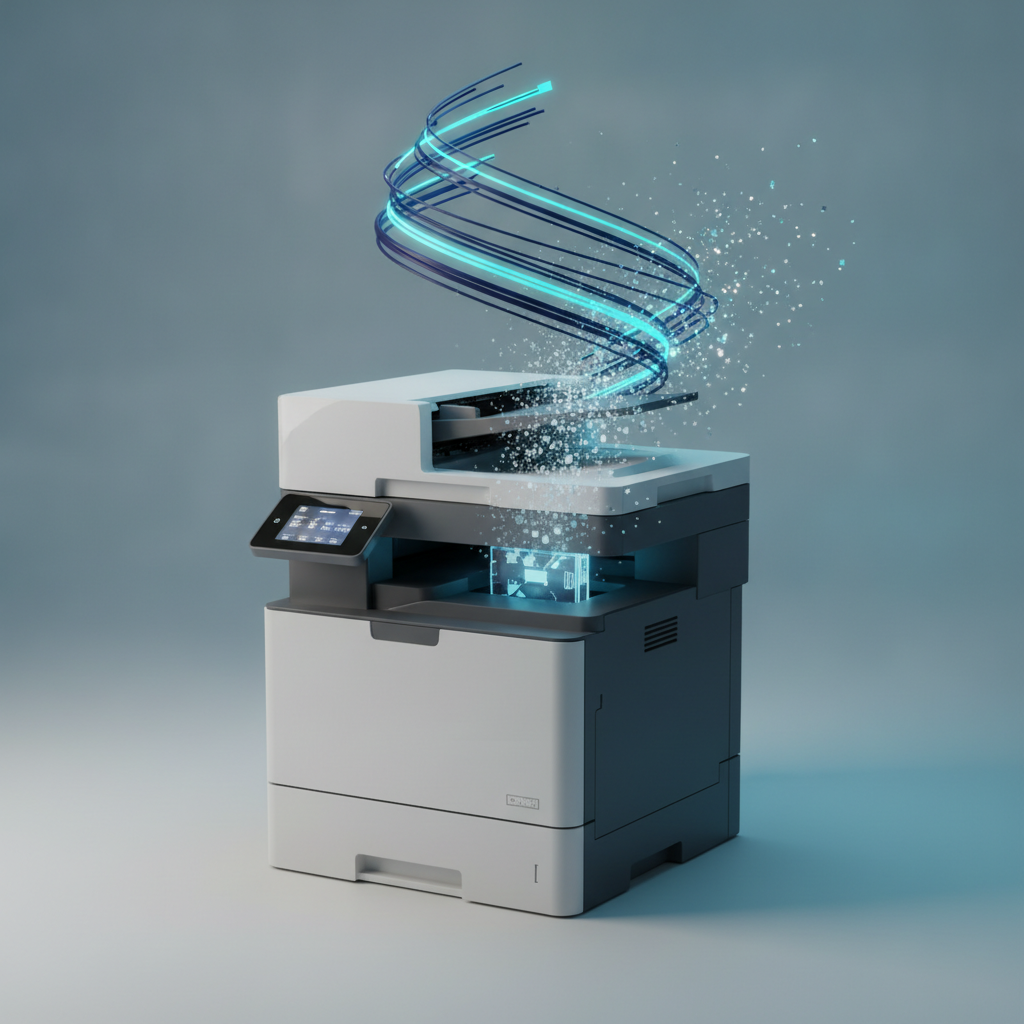
หลายคนกังวลเรื่องข้อมูลส่วนตัวที่รั่วไหลบนโลกออนไลน์ และพยายามหาวิธีลบข้อมูลออกจากเว็บไซต์ต่างๆ แต่คุณอาจลืมไปว่าในออฟฟิศของคุณเองก็มีอุปกรณ์ที่เก็บข้อมูลสำคัญไว้เงียบๆ นั่นคือ “เครื่องพรินเตอร์” บทความนี้จาก SyncTech Solution จะพาคุณไปดูวิธีจัดการข้อมูลในพรินเตอร์อย่างปลอดภัย เพื่อป้องกันข้อมูลสำคัญของบริษัทและข้อมูลส่วนตัวของคุณรั่วไหลโดยไม่รู้ตัว
### เข้าใจก่อนแก้: พรินเตอร์เก็บข้อมูลอะไรไว้บ้าง?
เครื่องพรินเตอร์สำนักงานในปัจจุบันไม่ใช่แค่เครื่องพิมพ์ธรรมดา แต่มันคือคอมพิวเตอร์เครื่องหนึ่งที่มีหน่วยความจำ, ฮาร์ดดิสก์, และระบบปฏิบัติการเป็นของตัวเอง ข้อมูลที่มันสามารถเก็บไว้ได้มีมากกว่าที่คุณคิด เช่น:
* **สำเนาเอกสาร:** เอกสารที่คุณสั่งพิมพ์ สแกน หรือแฟกซ์ อาจถูกบันทึกเป็นไฟล์ชั่วคราว (Cache) ไว้ในฮาร์ดดิสก์ของเครื่อง
* **ประวัติการใช้งาน (Job Logs):** ใคร พิมพ์อะไร จากคอมพิวเตอร์เครื่องไหน เวลาใด ข้อมูลเหล่านี้มักถูกบันทึกไว้ทั้งหมด
* **ข้อมูลผู้ใช้:** หากมีการตั้งค่าให้พนักงานแต่ละคนมีบัญชีสำหรับพิมพ์งาน ข้อมูลบัญชีเหล่านั้นก็จะถูกเก็บไว้
* **การตั้งค่าเครือข่าย:** ชื่อ Wi-Fi, รหัสผ่าน, และข้อมูลการเชื่อมต่อกับเซิร์ฟเวอร์อีเมล (สำหรับการสแกนส่งเข้าเมล) ล้วนถูกบันทึกไว้ในเครื่อง
หากไม่มีการจัดการที่เหมาะสม เมื่อคุณขายต่อ, ส่งคืน, หรือทิ้งเครื่องพรินเตอร์ ข้อมูลเหล่านี้อาจถูกกู้คืนโดยผู้ไม่หวังดีและสร้างความเสียหายให้ธุรกิจได้
### ก่อนเริ่ม: เตรียมตัวให้พร้อม
1. **สำหรับพนักงานทั่วไป:** การตั้งค่าส่วนใหญ่ต้องใช้สิทธิ์ผู้ดูแลระบบ (Administrator) คุณไม่ควรทำเองโดยพลการ ให้แจ้งเรื่องนี้กับฝ่าย IT หรือผู้ที่รับผิดชอบดูแลอุปกรณ์สำนักงาน เพื่อดำเนินการตามขั้นตอนที่ถูกต้อง
2. **สำหรับฝ่าย IT หรือเจ้าของธุรกิจ:** เตรียมข้อมูลรุ่นและยี่ห้อของเครื่องพรินเตอร์ เพื่อค้นหาคู่มือการใช้งานจากเว็บไซต์ของผู้ผลิตโดยตรง เนื่องจากชื่อเมนูและตำแหน่งอาจแตกต่างกันไปในแต่ละรุ่น
3. **จดบันทึกค่าเดิม:** ก่อนเปลี่ยนแปลงการตั้งค่าเครือข่ายหรือความปลอดภัย ควรจดหรือถ่ายรูปค่าเดิมเก็บไว้เสมอ เผื่อเกิดปัญหาจะได้แก้ไขกลับไปเหมือนเดิมได้
### วิธีทำอย่างปลอดภัย: 5 ขั้นตอนจัดการข้อมูลในพรินเตอร์
#### 1. เปลี่ยนรหัสผ่านผู้ดูแลระบบ (Admin Password)
* **WHAT:** เปลี่ยนรหัสผ่านสำหรับเข้าถึงหน้าตั้งค่าของพรินเตอร์
* **WHERE/HOW:** เข้าไปที่หน้าตั้งค่าผ่านเว็บเบราว์เซอร์โดยพิมพ์ IP Address ของพรินเตอร์ (เช่น 192.168.1.100) จากนั้นมองหาเมนู "Security", "Administrator Settings" หรือ "Password" แล้วทำการเปลี่ยนรหัสผ่านใหม่
* **WHY:** พรินเตอร์ส่วนใหญ่มักมีรหัสผ่านตั้งต้นจากโรงงานที่คาดเดาง่าย (เช่น admin, password, 123456) การเปลี่ยนรหัสผ่านจะป้องกันไม่ให้บุคคลภายนอกเข้ามาแก้ไขการตั้งค่าหรือดูข้อมูลในเครื่องได้
* **EXPECTED RESULT:** เมื่อตั้งค่าเสร็จแล้ว คุณจะไม่สามารถล็อกอินด้วยรหัสผ่านเก่าได้อีกต่อไป
#### 2. เปิดใช้งาน Secure Print หรือ Private Print
* **WHAT:** ตั้งค่าให้เอกสารที่สั่งพิมพ์ถูกเก็บไว้ในเครื่องก่อน และจะพิมพ์ออกมาก็ต่อเมื่อผู้ใช้ไปยืนยันตัวตนและกดสั่งพิมพ์ที่หน้าเครื่องอีกครั้ง
* **WHERE/HOW:** มองหาฟังก์ชันนี้ในไดรเวอร์พรินเตอร์บนคอมพิวเตอร์ของคุณ หรือในเมนู "Job Settings" หรือ "Security" บนหน้าตั้งค่าของพรินเตอร์ โดยอาจต้องตั้งค่า PIN สำหรับแต่ละงานพิมพ์
* **WHY:** ป้องกันไม่ให้เอกสารสำคัญถูกพิมพ์ทิ้งไว้ที่ถาดรับกระดาษ ซึ่งอาจมีคนอื่นมาหยิบไปอ่านได้ เหมาะอย่างยิ่งสำหรับการพิมพ์เอกสารลับ, รายงานทางการเงิน, หรือข้อมูลส่วนบุคคล
* **EXPECTED RESULT:** เมื่อคุณสั่งพิมพ์ เอกสารจะยังไม่ออกมาทันที คุณต้องเดินไปที่เครื่องพรินเตอร์ เลือกชื่องานของคุณ แล้วใส่รหัส PIN เพื่อให้เครื่องเริ่มพิมพ์
#### 3. ล้างประวัติการใช้งาน (Clear Job Logs) อย่างสม่ำเสมอ
* **WHAT:** ลบข้อมูลบันทึกการพิมพ์, สแกน, และแฟกซ์ที่ผ่านมา
* **WHERE/HOW:** ในหน้าตั้งค่าของพรินเตอร์ มองหาเมนู "Job Log", "History", หรือ "Device Information" แล้วเลือกลบประวัติการใช้งานทั้งหมด
* **WHY:** เพื่อลดปริมาณข้อมูลสะสมเกี่ยวกับกิจกรรมการใช้งานเอกสารที่ถูกเก็บไว้ในเครื่อง แม้จะไม่ใช่การลบไฟล์เอกสารโดยตรง แต่ก็เป็นการลดร่องรอยที่อาจถูกนำไปใช้ประโยชน์ได้
* **EXPECTED RESULT:** รายการประวัติการใช้งานในเมนูนั้นจะว่างเปล่า
#### 4. ปิดบริการเครือข่ายที่ไม่จำเป็น
* **WHAT:** ปิดฟังก์ชันหรือโปรโตคอลเครือข่ายที่ไม่ได้ใช้งาน เช่น FTP, Telnet หรือ SNMP หากองค์กรของคุณไม่ได้ใช้
* **WHERE/HOW:** ในหน้าตั้งค่าของพรินเตอร์ ส่วนของ "Network Settings" หรือ "Protocols" คุณจะเห็นรายการบริการต่างๆ ให้เลือกปิด (Disable) เฉพาะตัวที่มั่นใจว่าไม่ได้ใช้งาน
* **WHY:** ทุกบริการที่เปิดอยู่คือช่องทางที่อาจถูกโจมตีได้ การปิดบริการที่ไม่จำเป็นเป็นการลดความเสี่ยงด้านความปลอดภัย (Attack Surface) ของอุปกรณ์
* **EXPECTED RESULT:** พรินเตอร์ยังคงพิมพ์งานผ่านเครือข่ายได้ตามปกติ แต่ช่องทางเชื่อมต่ออื่นๆ ที่ไม่จำเป็นจะถูกปิดไป
#### 5. ล้างข้อมูลฮาร์ดดิสก์ก่อนทิ้งหรือส่งต่อ (สำคัญที่สุด!)
* **WHAT:** ใช้ฟังก์ชันล้างข้อมูลแบบถาวรเพื่อทำลายข้อมูลทั้งหมดที่เก็บอยู่ในฮาร์ดดิสก์ของพรินเตอร์
* **WHERE/HOW:** ฟังก์ชันนี้มักอยู่ในเมนู "Security", "Device Management" หรือ "Initialize" และอาจใช้ชื่อว่า "Hard Disk Overwrite", "Data Sanitization" หรือ "Erase Memory" **คำเตือน:** กระบวนการนี้จะลบข้อมูลทั้งหมดอย่างถาวรและไม่สามารถกู้คืนได้
* **WHY:** การลบไฟล์แบบปกติไม่ได้ทำให้ข้อมูลหายไปจริง ๆ แต่การใช้ฟังก์ชัน Overwrite จะเขียนข้อมูลอื่นทับลงไปหลาย ๆ ครั้ง ทำให้การกู้คืนข้อมูลเดิมทำได้ยากมากหรือเป็นไปไม่ได้เลย นี่คือขั้นตอนที่จำเป็นก่อนจะนำพรินเตอร์ออกจากองค์กร
* **EXPECTED RESULT:** ข้อมูลทั้งหมดในพรินเตอร์จะถูกลบอย่างถาวร และเครื่องอาจกลับไปสู่สถานะค่าเริ่มต้นจากโรงงาน
### ตรวจสอบผล
1. **ลองล็อกอิน:** ลองใช้รหัสผ่านผู้ดูแลระบบอันเก่าเพื่อเข้าหน้าตั้งค่าของพรินเตอร์ ควรจะเข้าไม่ได้แล้ว
2. **เช็กประวัติ:** เข้าไปดูที่เมนู Job Logs อีกครั้ง ควรจะไม่มีประวัติเก่าค้างอยู่
3. **ทดสอบ Secure Print:** สั่งพิมพ์เอกสารโดยใช้ฟังก์ชัน Secure Print แล้วเดินไปที่เครื่องพรินเตอร์ ตรวจสอบว่าเอกสารรอให้คุณใส่รหัส PIN ก่อนพิมพ์จริงหรือไม่
### ถ้ายังไม่หาย หรือไม่แน่ใจ
หากคุณหาเมนูต่างๆ ไม่เจอ หรือไม่มั่นใจว่าจะกระทบกับการใช้งานของคนอื่นในออฟฟิศหรือไม่ วิธีที่ปลอดภัยที่สุดคือหยุดและปรึกษาฝ่าย IT ขององค์กร หรือติดต่อผู้ให้บริการ/ผู้ผลิตเครื่องพรินเตอร์โดยตรง อย่าลองผิดลองถูกกับการตั้งค่าความปลอดภัย โดยเฉพาะอย่างยิ่งฟังก์ชันการล้างข้อมูลฮาร์ดดิสก์ซึ่งไม่สามารถย้อนกลับได้
สรุปแล้ว การดูแลความปลอดภัยของข้อมูลไม่ได้จำกัดอยู่แค่บนโลกออนไลน์ แต่รวมถึงอุปกรณ์ทุกชิ้นในสำนักงาน การใส่ใจจัดการข้อมูลในเครื่องพรินเตอร์ก็เป็นอีกหนึ่งจิ๊กซอว์สำคัญที่จะช่วยปกป้องธุรกิจของคุณให้ปลอดภัยจากความเสี่ยงที่อาจเกิดขึ้นได้