
Technology newsroom
วิธีสะท้อนหน้าจอ Windows และ Android ไปทีวี Roku พร้อมวิธีแก้ปัญหาเบื้องต้น
เรียนรู้วิธีสะท้อนหน้าจอ (Screen Mirroring) จากคอมพิวเตอร์ Windows และมือถือ Android ไปยังทีวี Roku ทีละขั้นตอน พร้อมเทคนิคแก้ปัญหาที่พบบ่อย เช่น หาอุปกรณ์ไม่เจอ หรือเชื่อมต่อไม่ได้ เพื่อการนำเสนอและชมสื่อบันเทิงบนจอใหญ่ได้อย่างราบรื่น
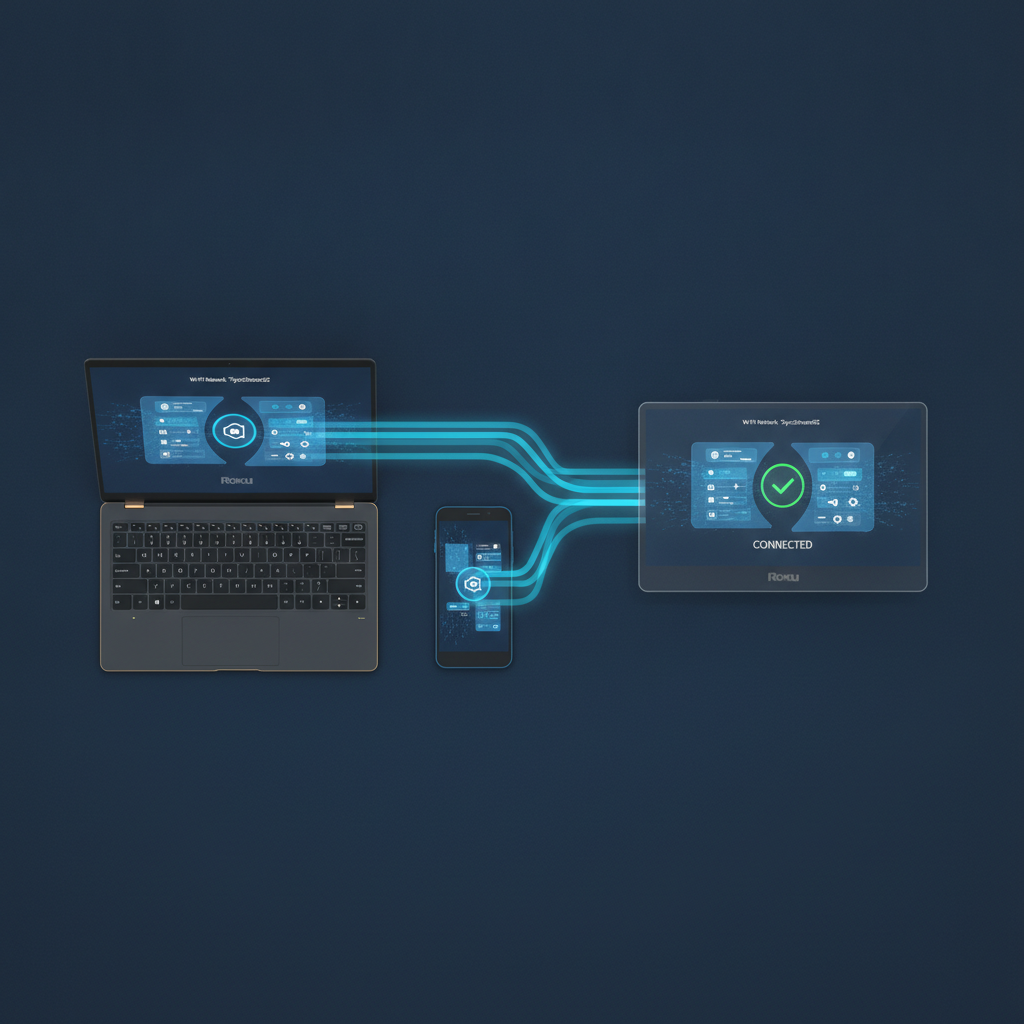
เคยไหมครับที่อยากจะโชว์รูปจากมือถือหรือเปิดสไลด์นำเสนองานจากโน้ตบุ๊กขึ้นจอทีวีใหญ่ๆ ในห้องประชุม แต่กลับเจอปัญหาหาอุปกรณ์ไม่เจอหรือเชื่อมต่อไม่ได้ บทความนี้จาก SyncTech Solution จะสอนวิธีสะท้อนหน้าจอ (Screen Mirroring) จากอุปกรณ์ Windows และ Android ไปยังทีวีหรือกล่อง Roku แบบจับมือทำ พร้อมแนะนำวิธีแก้ปัญหาที่พบบ่อยให้คุณใช้งานได้อย่างราบรื่น
### เข้าใจก่อนแก้: Screen Mirroring กับ Casting ต่างกันอย่างไร?
หลายคนอาจสับสนระหว่าง Screen Mirroring และ Casting ซึ่งทำงานไม่เหมือนกัน การเข้าใจความแตกต่างจะช่วยให้คุณเลือกใช้งานได้ถูกประเภท
* **Screen Mirroring (การสะท้อนหน้าจอ):** คือการจำลองภาพหน้าจอทั้งหมดของอุปกรณ์ต้นทาง (เช่น มือถือ, โน้ตบุ๊ก) ไปแสดงผลบนจอทีวีแบบไร้สาย ทุกอย่างที่คุณเห็นบนหน้าจอเล็ก จะไปปรากฏบนจอใหญ่ทันที ไม่ว่าจะเป็นหน้าโฮม การแจ้งเตือน หรือโปรแกรมที่เปิดอยู่ เทคโนโลยีที่ใช้เบื้องหลังคือ Miracast ซึ่งเป็นมาตรฐานกลางสำหรับ Windows และ Android ส่วนใหญ่ ทำให้โทรศัพท์หรือคอมพิวเตอร์ของคุณต้องเปิดหน้าจอค้างไว้ตลอดเวลาที่ใช้งาน
* **Casting:** คือการส่งคำสั่งให้ตัวกลาง (เช่น Roku, Chromecast) เล่นเนื้อหาจากอินเทอร์เน็ตโดยตรง เช่น การกดปุ่ม Cast ในแอป YouTube บนมือถือ เมื่อวิดีโอเริ่มเล่นบนทีวีแล้ว คุณสามารถล็อกหน้าจอหรือสลับไปใช้แอปอื่นบนมือถือได้เลย เพราะมือถือของคุณทำหน้าที่แค่เป็นรีโมตควบคุมเท่านั้น
บทความนี้จะเน้นที่ **Screen Mirroring** ซึ่งเหมาะกับการนำเสนองาน เปิดเว็บเพจ หรือโชว์สิ่งที่ไม่มีแอปสำหรับ Cast โดยตรง
### ก่อนเริ่ม: เตรียมอุปกรณ์ให้พร้อม
เพื่อให้การเชื่อมต่อสำเร็จตั้งแต่ครั้งแรก ควรตรวจสอบสิ่งเหล่านี้ก่อน:
1. **อุปกรณ์ Roku ที่รองรับ:** Roku รุ่นใหม่ๆ ส่วนใหญ่รองรับ Screen Mirroring แต่รุ่นเก่าบางรุ่นอาจไม่รองรับ ตรวจสอบจากเอกสารคู่มือของ Roku ที่คุณใช้งาน
2. **อุปกรณ์ต้นทาง:** คอมพิวเตอร์ที่ใช้ Windows 11 หรือโทรศัพท์/แท็บเล็ต Android ที่รองรับ Miracast (มือถือส่วนใหญ่ตั้งแต่ Android 10 ขึ้นไปมักจะรองรับ แต่บางยี่ห้ออาจเรียกชื่อฟังก์ชันต่างกันไป) **หมายเหตุ:** อุปกรณ์ของ Apple (iPhone, iPad, Mac) จะใช้เทคโนโลยี AirPlay ซึ่งเป็นคนละระบบกัน
3. **เครือข่าย Wi-Fi:** นี่คือจุดที่สำคัญที่สุด! อุปกรณ์ทั้ง Roku และคอมพิวเตอร์/มือถือ **ต้องเชื่อมต่ออยู่บนเครือข่าย Wi-Fi ชื่อเดียวกัน (SSID) ทุกประการ** หากบ้านหรือออฟฟิศของคุณมี Wi-Fi หลายชื่อ เช่น `MyOffice_2.4G` และ `MyOffice_5G` ต้องแน่ใจว่าอุปกรณ์ทั้งหมดเชื่อมต่อกับชื่อใดชื่อหนึ่งเหมือนกัน
4. **รีโมต Roku:** เตรียมรีโมตไว้ใกล้ตัวเพื่อใช้กดยืนยันการเชื่อมต่อบนหน้าจอทีวี
### วิธีทำอย่างปลอดภัย: ตั้งค่าและเชื่อมต่อใน 5 ขั้นตอน
ทำตามขั้นตอนต่อไปนี้เพื่อเริ่มการสะท้อนหน้าจอ และแก้ปัญหาเบื้องต้นได้ทันที
**ขั้นตอนที่ 1: ตรวจสอบและเปิดใช้งาน Screen Mirroring บน Roku**
* **WHAT:** ตั้งค่าให้ Roku พร้อมรับสัญญาณภาพจากอุปกรณ์อื่น
* **WHERE/HOW:** ใช้รีโมตกดไปที่หน้าจอหลักของ Roku แล้วไปที่เมนู **Settings > System > Screen mirroring** ตรวจสอบว่าหัวข้อ **Screen mirroring mode** ถูกตั้งค่าเป็น **Prompt** (ถามก่อนเชื่อมต่อทุกครั้ง) หรือ **Always allow** (อนุญาตเสมอ)
* **WHY:** หากตั้งค่าเป็น Never allow อุปกรณ์อื่นจะมองไม่เห็น Roku ของคุณ การตั้งเป็น Prompt เป็นค่าที่ปลอดภัยที่สุด เพราะจะมีการแจ้งเตือนขึ้นบนทีวีให้คุณกดยืนยันก่อนทุกครั้ง ป้องกันคนอื่นเชื่อมต่อเข้ามาโดยไม่ตั้งใจ
* **EXPECTED RESULT:** Roku จะอยู่ในสถานะพร้อมรับการเชื่อมต่อ
**ขั้นตอนที่ 2: เริ่มการเชื่อมต่อจากคอมพิวเตอร์ Windows 11**
* **WHAT:** สั่งให้ Windows ค้นหาและเชื่อมต่อกับจอไร้สาย
* **WHERE/HOW:** บนคีย์บอร์ด กดปุ่ม **Windows + K** พร้อมกัน จะมีหน้าต่าง **Cast (หรือ "เชื่อมต่อ")** ปรากฏขึ้นทางด้านขวาล่างของหน้าจอ
* **WHY:** นี่คือคำสั่งลัดมาตรฐานของ Windows เพื่อเปิดเมนูค้นหาจอแสดงผลแบบไร้สาย (Wireless Display) ที่อยู่ในเครือข่ายเดียวกัน
* **EXPECTED RESULT:** คุณควรจะเห็นชื่อ Roku ของคุณปรากฏในรายการ ให้คลิกที่ชื่อนั้น จากนั้นบนหน้าจอทีวีอาจมีข้อความขออนุญาตเชื่อมต่อ ให้ใช้รีโมตของ Roku กด **Allow**
**ขั้นตอนที่ 3: เริ่มการเชื่อมต่อจากโทรศัพท์ Android**
* **WHAT:** สั่งให้ Android ค้นหาและสะท้อนภาพไปยังอุปกรณ์อื่น
* **WHERE/HOW:** ปัดหน้าจอจากขอบบนลงมา 2 ครั้งเพื่อเปิดแผง **Quick Settings** ทั้งหมด มองหาไอคอนที่มีชื่อว่า **Screen Cast, Smart View, การสะท้อนหน้าจอ, Wireless Projection** หรือชื่ออื่นที่ใกล้เคียงกัน (ชื่อจะแตกต่างกันไปตามยี่ห้อมือถือ)
* **WHY:** ฟังก์ชันนี้เป็นส่วนหนึ่งของระบบ Android ที่ใช้สำหรับส่งภาพออกไปยังจอภายนอกแบบไร้สาย
* **EXPECTED RESULT:** เมื่อกดไอคอนแล้ว โทรศัพท์จะเริ่มสแกนหาอุปกรณ์ที่รองรับในบริเวณใกล้เคียง รอสักครู่จนชื่อ Roku ของคุณปรากฏขึ้นมา แล้วแตะเพื่อเชื่อมต่อ จากนั้นไปกดยืนยันบนหน้าจอทีวี
**ขั้นตอนที่ 4: (แก้ปัญหา) ตรวจสอบว่าทุกอุปกรณ์อยู่บน Wi-Fi วงเดียวกัน**
* **WHAT:** ยืนยันว่าอุปกรณ์ต้นทางและปลายทางสื่อสารกันได้ผ่านเครือข่ายเดียวกัน
* **WHERE/HOW:** บน Roku ไปที่ **Settings > Network > About** เพื่อดู **Network name (SSID)** ที่เชื่อมต่ออยู่ จากนั้นดูชื่อ Wi-Fi ที่คอมพิวเตอร์หรือมือถือของคุณเชื่อมต่ออยู่ ทั้งสองชื่อต้องตรงกันทุกตัวอักษร
* **WHY:** นี่คือสาเหตุอันดับหนึ่งที่ทำให้อุปกรณ์หากันไม่เจอ เพราะเทคโนโลยี Miracast ทำงานโดยอาศัยการสื่อสารกันโดยตรงภายในเครือข่ายเดียวกัน หากอยู่คนละวง (เช่น อุปกรณ์หนึ่งต่อ 2.4GHz อีกอันต่อ 5GHz ที่มีชื่อต่างกัน) จะมองไม่เห็นกัน
* **EXPECTED RESULT:** ชื่อเครือข่าย Wi-Fi ของทุกอุปกรณ์ต้องเป็นชื่อเดียวกัน หากไม่ตรง ให้เปลี่ยนการเชื่อมต่อให้เหมือนกันแล้วลองค้นหาใหม่
**ขั้นตอนที่ 5: (แก้ปัญหา) รีสตาร์ทอุปกรณ์ทั้งหมด**
* **WHAT:** เริ่มการทำงานของอุปกรณ์ทุกชิ้นใหม่ทั้งหมด
* **WHERE/HOW:** ทำการรีสตาร์ท (Restart) ทั้งคอมพิวเตอร์/มือถือ, อุปกรณ์ Roku (โดยการถอดปลั๊กไฟออก 10 วินาทีแล้วเสียบใหม่) และถ้าเป็นไปได้ ให้รีสตาร์ทเราเตอร์ Wi-Fi ของคุณด้วย
* **WHY:** การรีสตาร์ทจะช่วยล้างค่าการทำงานชั่วคราวที่อาจเกิดข้อผิดพลาดหรือค้างอยู่ในหน่วยความจำของอุปกรณ์ ซึ่งมักจะช่วยแก้ปัญหาการเชื่อมต่อที่ไม่ทราบสาเหตุได้
* **EXPECTED RESULT:** หลังจากอุปกรณ์ทั้งหมดเปิดทำงานและเชื่อมต่อเครือข่ายเรียบร้อยแล้ว ให้ลองทำตามขั้นตอนที่ 2 หรือ 3 อีกครั้ง
### ตรวจสอบผล
เมื่อเชื่อมต่อสำเร็จ คุณจะสังเกตเห็นสิ่งเหล่านี้:
1. หน้าจอคอมพิวเตอร์หรือมือถือของคุณจะปรากฏขึ้นบนจอทีวีแบบเต็มๆ
2. เมื่อคุณเลื่อนเมาส์หรือปัดหน้าจอบนอุปกรณ์ต้นทาง ภาพบนทีวีจะเคลื่อนไหวตามเกือบจะทันที
3. เสียงจากวิดีโอหรือแอปพลิเคชันจะดังออกจากลำโพงของทีวีแทนที่จะเป็นอุปกรณ์ต้นทาง
### ถ้ายังไม่หาย
หากลองทำตามทุกขั้นตอนแล้วยังพบปัญหา อาจมีสาเหตุมาจากปัจจัยอื่น:
* **สัญญาณ Wi-Fi อ่อน:** หากภาพกระตุกหรือหลุดบ่อย ลองขยับอุปกรณ์ให้เข้าใกล้เราเตอร์ Wi-Fi มากขึ้น หรือลดจำนวนอุปกรณ์ที่ใช้งานเครือข่ายพร้อมกัน
* **ซอฟต์แวร์ไม่อัปเดต:** ตรวจสอบว่าระบบปฏิบัติการของ Roku, Windows และ Android ของคุณเป็นเวอร์ชันล่าสุดเสมอ
* **นโยบายความปลอดภัยเครือข่าย (สำหรับใช้ในออฟฟิศ):** เครือข่ายในสำนักงานบางแห่งอาจเปิดใช้ฟังก์ชัน "AP Isolation" หรือ "Client Isolation" ซึ่งป้องกันไม่ให้อุปกรณ์ในเครือข่ายเดียวกันสื่อสารกันเองได้ กรณีนี้ต้องติดต่อฝ่าย IT ขององค์กรเพื่อขอความช่วยเหลือ
การสะท้อนหน้าจอเป็นเครื่องมือที่สะดวกและมีประโยชน์อย่างมากสำหรับการทำงานและความบันเทิง เพียงแค่เตรียมอุปกรณ์และตรวจสอบการตั้งค่าเครือข่ายให้ถูกต้องตามขั้นตอน คุณก็จะสามารถแชร์หน้าจอของคุณขึ้นจอใหญ่ได้อย่างง่ายดาย