
Technology newsroom
วิธีลบอีเมลขยะใน Gmail แบบยกแผง ด้วยฟีเจอร์ใหม่ Manage Subscriptions
จัดการกล่องจดหมาย Gmail ที่รกรุงรังให้กลับมาสะอาดตาอีกครั้งด้วยฟีเจอร์ใหม่ “จัดการการสมัครรับข้อมูล” ที่ช่วยให้คุณเห็นและยกเลิกอีเมลข่าวสาร โปรโมชัน ได้ง่ายๆ ในที่เดียว บอกลาการไล่หาลิงก์ Unsubscribe ท้ายอีเมลไปได้เลย
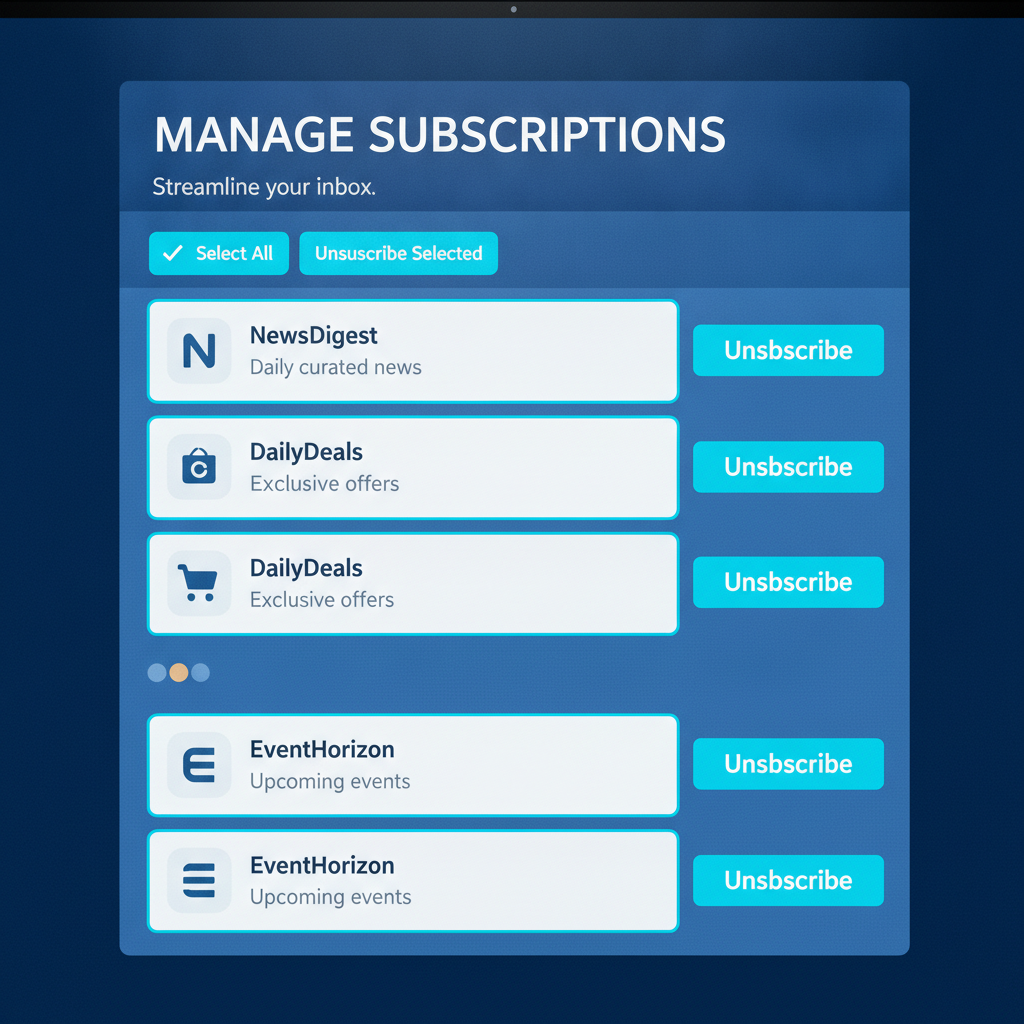
หลายครั้งที่เราต้องหงุดหงิดกับกล่องจดหมายที่เต็มไปด้วยอีเมลโปรโมชัน ข่าวสาร หรือจดหมายจากร้านค้าที่เราอาจจะเคยสมัครรับไว้แล้วลืมไป ทำให้พลาดอีเมลสำคัญที่เกี่ยวกับการงานหรือเรื่องส่วนตัว บทความนี้จาก SyncTech Solution จะมาแนะนำฟีเจอร์ใหม่ใน Gmail ที่ช่วยให้คุณจัดการและยกเลิกอีเมลเหล่านี้ได้ง่ายๆ ในที่เดียว
### เข้าใจก่อนแก้: ฟีเจอร์ Manage Subscriptions ทำงานอย่างไร
โดยปกติแล้ว เวลาเราต้องการเลิกรับอีเมลข่าวสาร (Newsletter) หรืออีเมลการตลาด เราต้องเปิดอีเมลฉบับนั้นขึ้นมา แล้วมองหาลิงก์เล็กๆ ที่ซ่อนอยู่ท้ายสุดของอีเมลซึ่งมักเขียนว่า “Unsubscribe” หรือ “เลิกรับข่าวสาร” ซึ่งเป็นขั้นตอนที่ค่อนข้างเสียเวลาหากเราต้องการเลิกรับจากผู้ส่งหลายๆ เจ้า
Google เข้าใจปัญหานี้ จึงได้สร้างหน้า “จัดการการสมัครรับข้อมูล” (Manage subscriptions) ขึ้นมาใน Gmail โดยระบบจะรวบรวมรายชื่อผู้ส่งทั้งหมดที่คุณเคยสมัครรับข่าวสารไว้มาแสดงในหน้าเดียว ทำให้คุณเห็นภาพรวมว่ามีใครส่งอีเมลหาคุณบ่อยแค่ไหน และสามารถกดเลิกรับข่าวสารจากหลายๆ เจ้าได้ในครั้งเดียว
สิ่งสำคัญที่ต้องเข้าใจคือ การกด “Unsubscribe” ผ่านฟีเจอร์นี้เป็นการส่ง “คำขอ” ไปยังระบบของผู้ส่งให้ลบอีเมลของคุณออกจากรายชื่อ ไม่ใช่การบล็อกในทันที ดังนั้น ในช่วง 2-3 วันแรก คุณอาจยังได้รับอีเมลจากผู้ส่งรายนั้นอยู่บ้างระหว่างที่คำขอกำลังดำเนินการ
### ก่อนเริ่ม: เตรียมตัวและข้อควรระวัง
ก่อนจะเริ่มจัดการรายชื่ออีเมล สิ่งที่คุณต้องมีคือสิทธิ์เข้าถึงบัญชี Gmail ของคุณ ไม่ว่าจะผ่านคอมพิวเตอร์หรือแอปพลิเคชันในมือถือ
ข้อควรระวังที่สำคัญที่สุดคือ **อย่าเพิ่งรีบกดเลิกสมัครทุกอย่าง** ให้ใช้เวลาตรวจสอบรายชื่อผู้ส่งอย่างรอบคอบ อีเมลบางฉบับอาจดูเหมือนเป็นโปรโมชัน แต่จริงๆ แล้วเป็นอีเมลแจ้งเตือนที่จำเป็น เช่น:
* การแจ้งเตือนความปลอดภัยจากธนาคาร
* ใบแจ้งหนี้ หรือการยืนยันคำสั่งซื้อสินค้า
* อีเมลสำหรับรีเซ็ตรหัสผ่าน
* ข่าวสารอัปเดตจากบริการที่คุณใช้งานเป็นประจำ
การเผลอเลิกรับอีเมลเหล่านี้อาจทำให้คุณพลาดข้อมูลสำคัญได้ในอนาคต
### วิธีทำอย่างปลอดภัย: 5 ขั้นตอนจัดการอีเมลใน Gmail
1. **การเข้าถึงหน้าจัดการการสมัครรับข้อมูล (สำหรับคอมพิวเตอร์)**
* **WHAT:** เปิดหน้า “จัดการการสมัครรับข้อมูล”
* **WHERE/HOW:** เปิด Gmail บนเว็บเบราว์เซอร์ มองหาเมนูทางด้านซ้าย คลิกที่ `เพิ่มเติม` (More) จากนั้นเลื่อนลงมาจนสุดแล้วคลิกที่ `จัดการการสมัครรับข้อมูล` (Manage subscriptions)
* **WHY:** เพื่อเข้าไปยังศูนย์กลางที่รวบรวมรายชื่ออีเมลข่าวสารทั้งหมดของคุณ
* **EXPECTED RESULT:** หน้าเว็บจะแสดงรายชื่อผู้ส่งที่คุณสมัครรับข้อมูลไว้ทั้งหมด พร้อมข้อมูลว่าผู้ส่งแต่ละรายส่งอีเมลหาคุณบ่อยแค่ไหนในช่วงที่ผ่านมา
2. **การเข้าถึงหน้าจัดการการสมัครรับข้อมูล (สำหรับมือถือ)**
* **WHAT:** เปิดหน้า “จัดการการสมัครรับข้อมูล” ผ่านแอป Gmail
* **WHERE/HOW:** เปิดแอป Gmail บนสมาร์ทโฟน แตะที่ไอคอนเมนู (รูปขีดสามขีด) ที่มุมบนซ้าย เลื่อนลงมาด้านล่าง แล้วแตะที่ `จัดการการสมัครรับข้อมูล` (Manage subscriptions) ซึ่งมักจะอยู่ใกล้ๆ กับเมนู `การตั้งค่า` (Settings)
* **WHY:** ช่วยให้คุณจัดการอีเมลได้สะดวกแม้ไม่ได้อยู่หน้าคอมพิวเตอร์
* **EXPECTED RESULT:** แอปจะแสดงรายชื่อผู้ส่งในรูปแบบเดียวกันกับบนคอมพิวเตอร์
3. **ตรวจสอบและตัดสินใจเลิกรับข้อมูล**
* **WHAT:** วิเคราะห์รายชื่อผู้ส่งเพื่อตัดสินใจว่าจะเลิกรับข่าวสารจากใครบ้าง
* **WHERE/HOW:** ในหน้ารายชื่อ ให้ดูชื่อผู้ส่งและจำนวนอีเมลที่ได้รับล่าสุด พิจารณาว่าอีเมลจากแหล่งนั้นยังมีประโยชน์กับคุณอยู่หรือไม่
* **WHY:** เพื่อคัดกรองเฉพาะอีเมลที่ไม่ต้องการออกไป โดยไม่กระทบกับอีเมลสำคัญ
* **EXPECTED RESULT:** คุณจะระบุได้ว่าต้องการเลิกรับอีเมลจากผู้ส่งรายใดบ้าง
4. **กดเลิกสมัครรับข้อมูล (Unsubscribe)**
* **WHAT:** ส่งคำขอยกเลิกการรับอีเมล
* **WHERE/HOW:** คลิกที่ปุ่ม `เลิกสมัคร` (Unsubscribe) ที่อยู่ถัดจากชื่อผู้ส่งที่คุณไม่ต้องการรับข่าวสารอีกต่อไป ในบางกรณี ระบบอาจมีปุ่ม `ไปที่เว็บไซต์` (Go to website) เพื่อให้คุณไปยืนยันการยกเลิกบนหน้าเว็บของผู้ส่งโดยตรง
* **WHY:** เพื่อเริ่มต้นกระบวนการลบชื่อของคุณออกจากรายชื่ออีเมลของผู้ส่ง
* **EXPECTED RESULT:** ปุ่มจะเปลี่ยนสถานะเป็น `เลิกสมัครแล้ว` (Unsubscribed) หรือข้อความยืนยันจะปรากฏขึ้นชั่วครู่ แสดงว่าคำขอของคุณถูกส่งออกไปแล้ว
5. **ทางเลือกสำรอง: หากยังไม่มีฟีเจอร์นี้**
* **WHAT:** ใช้วิธีดั้งเดิมในการเลิกรับข่าวสาร เนื่องจากฟีเจอร์นี้กำลังทยอยเปิดให้ใช้งานและอาจยังไม่ปรากฏในบางบัญชี
* **WHERE/HOW:** เปิดอีเมลฉบับล่าสุดจากผู้ส่งที่คุณต้องการยกเลิก สังเกตที่ด้านบนสุดของอีเมล (ถัดจากชื่อผู้ส่ง) Gmail มักจะแสดงลิงก์ `เลิกจดหมายข่าว` หรือ `Unsubscribe` ไว้ให้เห็นเด่นชัด หรือคุณสามารถเลื่อนไปที่ท้ายสุดของอีเมลเพื่อมองหาลิงก์ `Unsubscribe` หรือ `เลิกรับข่าวสาร` ด้วยตนเอง
* **WHY:** เป็นวิธีมาตรฐานที่ใช้ได้ผลเสมอ แม้ว่าบัญชีของคุณจะยังไม่มีฟีเจอร์ใหม่ก็ตาม
* **EXPECTED RESULT:** เมื่อคลิกลิงก์ คุณจะถูกพาไปยังหน้าเว็บของผู้ส่งเพื่อยืนยันการยกเลิก และจะได้รับข้อความยืนยันว่าการขอยกเลิกสำเร็จ
### ตรวจสอบผล
หลังจากทำตามขั้นตอนข้างต้นแล้ว ให้ลองสังเกตกล่องจดหมายของคุณในอีก 2-3 วันข้างหน้า
* จำนวนอีเมลโปรโมชันและข่าวสารจากผู้ส่งที่คุณเพิ่งยกเลิกไปควรจะลดลงอย่างเห็นได้ชัด
* หากคุณกลับเข้าไปที่หน้า “จัดการการสมัครรับข้อมูล” อีกครั้ง รายชื่อที่คุณกดเลิกสมัครไปแล้วควรจะหายไปจากลิสต์
* จำไว้ว่าอาจมีอีเมลบางฉบับที่ถูกส่งออกมาก่อนที่คุณจะกดยกเลิกหลุดเข้ามาบ้าง ซึ่งถือเป็นเรื่องปกติ
### ถ้ายังไม่หาย: ควรทำอย่างไรต่อ
หากผ่านไปเป็นสัปดาห์แล้วคุณยังคงได้รับอีเมลจากผู้ส่งที่คุณได้กดยกเลิกไปแล้ว นั่นอาจหมายความว่าระบบของผู้ส่งมีปัญหา หรือเป็นอีเมลสแปมที่ไม่สนใจคำขอยกเลิกของคุณ ในกรณีนี้ ให้ทำดังนี้:
* **รายงานว่าเป็นจดหมายขยะ (Report Spam):** เปิดอีเมลฉบับนั้นขึ้นมา แล้วคลิกที่ปุ่ม “รายงานว่าเป็นจดหมายขยะ” การทำเช่นนี้จะช่วยฝึกให้ตัวกรองของ Gmail ทำงานได้ดีขึ้นและบล็อกอีเมลลักษณะนี้ในอนาคต
* **บล็อกผู้ส่ง (Block Sender):** หากการรายงานยังไม่ได้ผล คุณสามารถเลือกบล็อกผู้ส่งรายนั้นโดยตรงได้ โดยอีเมลทั้งหมดจากผู้ส่งรายนี้จะถูกส่งไปที่โฟลเดอร์จดหมายขยะทันที
* **สำหรับผู้ใช้ในองค์กร:** หากบริษัทของคุณใช้ Google Workspace และพบปัญหาจดหมายขยะจำนวนมาก ควรปรึกษาฝ่าย IT เพื่อให้ผู้ดูแลระบบตรวจสอบและปรับใช้นโยบายการกรองอีเมลที่เข้มงวดขึ้นในระดับองค์กร
การจัดระเบียบกล่องจดหมายเป็นประจำไม่เพียงแต่ช่วยลดความยุ่งเหยิง แต่ยังช่วยให้คุณจดจ่อกับงานและข้อมูลที่สำคัญได้อย่างเต็มที่ ลองใช้เวลาสั้นๆ จัดการการสมัครรับข้อมูลของคุณ แล้วคุณจะพบว่าการใช้อีเมลในแต่ละวันจะสบายตาและมีประสิทธิภาพมากขึ้น