
Technology newsroom
แก้ปัญหาเครื่องพิมพ์ USB ใช้ไม่ได้ หลังอัปเดต Windows 11
คู่มือแก้ปัญหาเครื่องพิมพ์ USB รุ่นเก่าใช้ไม่ได้หลังอัปเดต Windows 11 อธิบายสาเหตุเรื่องไดรเวอร์ พร้อม 4 ขั้นตอนที่ทำตามได้จริง ตั้งแต่การรีสตาร์ทบริการ การใช้เครื่องมือแก้ปัญหา ไปจนถึงการลงไดรเวอร์ใหม่จากเว็บผู้ผลิต
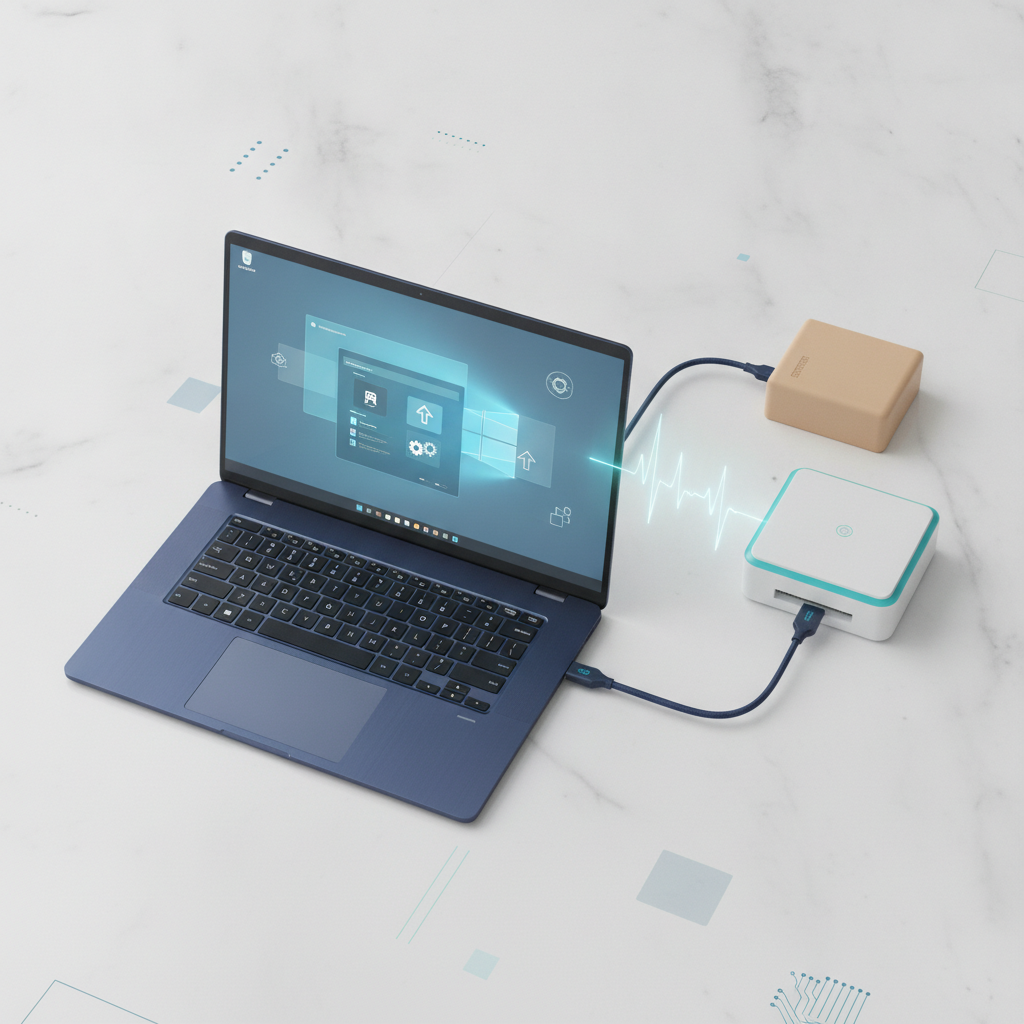
หลังอัปเดต Windows 11 หลายคนอาจเจอปัญหาเครื่องพิมพ์ (Printer) ที่เคยใช้งานได้ปกติกลับพิมพ์งานไม่ออก โดยเฉพาะเครื่องพิมพ์รุ่นเก่าที่เชื่อมต่อผ่านสาย USB บทความนี้จาก SyncTech Solution จะช่วยให้คุณเข้าใจสาเหตุและแนะนำวิธีแก้ไขปัญหาทีละขั้นตอนอย่างปลอดภัย เพื่อให้เครื่องพิมพ์กลับมาใช้งานได้อีกครั้งโดยไม่ต้องเสียเงินซื้อใหม่
### เข้าใจก่อนแก้: ทำไมอัปเดต Windows แล้วเครื่องพิมพ์มีปัญหา?
ปัญหานี้มักไม่ได้เกิดจากเครื่องพิมพ์เสีย แต่เกิดจากความเข้ากันไม่ได้ของซอฟต์แวร์หลังจากอัปเดต Windows ครับ เมื่อ Windows 11 มีการปรับปรุงระบบครั้งใหญ่ อาจส่งผลกระทบต่อส่วนที่เรียกว่า "ไดรเวอร์" (Driver) ซึ่งเป็นโปรแกรมตัวกลางที่ทำหน้าที่สื่อสารระหว่างคอมพิวเตอร์กับเครื่องพิมพ์
การอัปเดตอาจทำให้ไดรเวอร์ตัวเก่าที่เคยใช้ได้ทำงานผิดเพี้ยน หรือ Windows อาจพยายามใช้ไดรเวอร์ทั่วไปที่ไม่เหมาะสมกับเครื่องพิมพ์รุ่นเก่าของคุณ ทำให้คอมพิวเตอร์มองไม่เห็นเครื่องพิมพ์ หรือส่งคำสั่งพิมพ์ไปแล้วแต่ไม่มีอะไรเกิดขึ้น ปัญหาจึงอยู่ที่ซอฟต์แวร์ ไม่ใช่ที่ตัวเครื่องพิมพ์
### ก่อนเริ่ม: เตรียมตัวให้พร้อม
เพื่อให้การแก้ไขราบรื่นและปลอดภัย ควรเตรียมข้อมูลและตรวจสอบสิ่งเหล่านี้ก่อน
1. **จดชื่อรุ่นเครื่องพิมพ์:** ดูที่ตัวเครื่องพิมพ์เพื่อหาชื่อรุ่นที่ถูกต้องและครบถ้วน (เช่น Brother DCP-T520W, HP DeskJet 2700) ข้อมูลนี้จำเป็นอย่างยิ่งสำหรับการค้นหาไดรเวอร์ที่ถูกต้อง
2. **ตรวจสอบการเชื่อมต่อ:** เช็กให้แน่ใจว่าสาย USB เสียบแน่นทั้งฝั่งคอมพิวเตอร์และเครื่องพิมพ์ และเครื่องพิมพ์เปิดอยู่ มีไฟสถานะติดปกติ
3. **สำรองงานสำคัญ:** แม้วิธีการเหล่านี้จะมีความเสี่ยงต่ำ แต่การสำรองข้อมูลเอกสารสำคัญที่กำลังทำอยู่เสมอเป็นสิ่งที่ควรทำก่อนแก้ไขปัญหาคอมพิวเตอร์ทุกครั้ง
### วิธีทำอย่างปลอดภัย: 4 ขั้นตอนแก้ปัญหาเครื่องพิมพ์
ลองทำตามลำดับจากง่ายไปยากทีละขั้นตอน หากทำข้อไหนสำเร็จแล้ว ไม่จำเป็นต้องทำข้อถัดไป
**1. รีสตาร์ทบริการ Print Spooler**
* **WHAT (ทำอะไร):** เป็นการเริ่มต้นระบบจัดการคิวงานพิมพ์ของ Windows ใหม่ทั้งหมด เปรียบเสมือนการเคลียร์งานที่ค้างและปลุกให้ระบบตื่นขึ้นมาทำงานอีกครั้ง
* **WHERE/HOW (ทำที่ไหน/อย่างไร):**
1. คลิกที่ปุ่มค้นหาบน Taskbar แล้วพิมพ์คำว่า `Services` จากนั้นคลิกเปิดแอป Services ที่ปรากฏขึ้นมา
2. ในหน้าต่าง Services ให้เลื่อนหาบริการที่ชื่อว่า `Print Spooler`
3. คลิกขวาที่ `Print Spooler` แล้วเลือก `Restart`
* **WHY (ทำไปเพื่ออะไร):** บริการนี้อาจหยุดทำงานหรือมีข้อผิดพลาด ทำให้คำสั่งพิมพ์ไม่ถูกส่งไปยังเครื่องพิมพ์ การรีสตาร์ทเป็นวิธีที่ง่ายและรวดเร็วที่สุดในการแก้ปัญหานี้
* **EXPECTED RESULT (ผลที่ควรเห็น):** สถานะของ Print Spooler จะแสดงเป็น "Running" หากมีเอกสารค้างอยู่ในคิวพิมพ์ อาจจะเริ่มพิมพ์ออกมาทันที หรือคุณสามารถลองสั่งพิมพ์งานใหม่ได้
**2. ใช้เครื่องมือแก้ปัญหาอัตโนมัติของ Windows**
* **WHAT (ทำอะไร):** ให้ Windows ตรวจสอบและซ่อมแซมปัญหาเกี่ยวกับเครื่องพิมพ์เบื้องต้นด้วยตัวเอง
* **WHERE/HOW (ทำที่ไหน/อย่างไร):**
1. ไปที่ `Settings` (การตั้งค่า) > `System` (ระบบ) > `Troubleshoot` (การแก้ไขปัญหา)
2. คลิกที่ `Other troubleshooters` (เครื่องมือแก้ปัญหาอื่นๆ)
3. มองหา `Printer` (เครื่องพิมพ์) แล้วคลิกปุ่ม `Run` (เรียกใช้)
* **WHY (ทำไปเพื่ออะไร):** เครื่องมือนี้ถูกออกแบบมาเพื่อสแกนหาปัญหาที่พบบ่อย เช่น บริการหยุดทำงาน ไดรเวอร์มีปัญหา หรือการตั้งค่าพอร์ตผิดพลาด และจะพยายามแก้ไขให้โดยอัตโนมัติ
* **EXPECTED RESULT (ผลที่ควรเห็น):** ระบบจะแสดงรายงานว่าพบปัญหาอะไรและได้ทำการแก้ไขแล้วหรือไม่ หากแก้ไขสำเร็จ คุณจะสามารถพิมพ์งานได้อีกครั้ง หากไม่สำเร็จ ระบบอาจให้คำแนะนำเพิ่มเติม
**3. อัปเดตไดรเวอร์ผ่าน Device Manager**
* **WHAT (ทำอะไร):** สั่งให้ Windows ค้นหาไดรเวอร์เครื่องพิมพ์เวอร์ชันใหม่ที่เข้ากันได้กับระบบปฏิบัติการล่าสุด
* **WHERE/HOW (ทำที่ไหน/อย่างไร):**
1. คลิกขวาที่ปุ่ม Start แล้วเลือก `Device Manager` (ตัวจัดการอุปกรณ์)
2. ขยายรายการในหมวด `Printers` หรือ `Print queues`
3. คลิกขวาที่ชื่อเครื่องพิมพ์ของคุณ แล้วเลือก `Update driver` (อัปเดตไดรเวอร์)
4. เลือก `Search automatically for drivers` (ค้นหาไดรเวอร์โดยอัตโนมัติ) และรอให้ระบบทำงาน
* **WHY (ทำไปเพื่ออะไร):** หลังการอัปเดต Windows ไดรเวอร์ตัวเก่าอาจไม่สามารถทำงานร่วมกันได้ วิธีนี้เป็นการสั่งให้ Windows ลองหาไดรเวอร์ที่เหมาะสมกว่าจากฐานข้อมูลของ Microsoft
* **EXPECTED RESULT (ผลที่ควรเห็น):** Windows อาจติดตั้งไดรเวอร์ใหม่ให้ หรืออาจแจ้งว่าไดรเวอร์ที่คุณมีเป็นเวอร์ชันล่าสุดแล้ว ซึ่งถ้าเป็นกรณีหลัง ให้ทำตามขั้นตอนที่ 4 ต่อไป
**4. ติดตั้งไดรเวอร์ใหม่ทั้งหมดจากเว็บไซต์ผู้ผลิต**
* **WHAT (ทำอะไร):** ลบเครื่องพิมพ์และไดรเวอร์เก่าออกให้หมดจด แล้วติดตั้งใหม่ด้วยไดรเวอร์เวอร์ชันล่าสุดที่ออกแบบมาสำหรับ Windows 11 โดยตรงจากผู้ผลิต
* **WHERE/HOW (ทำที่ไหน/อย่างไร):**
1. **ลบเครื่องพิมพ์เก่า:** ไปที่ `Settings` > `Bluetooth & devices` > `Printers & scanners` คลิกเลือกเครื่องพิมพ์ของคุณ แล้วกดปุ่ม `Remove` (นำออก)
2. **ดาวน์โหลดไดรเวอร์:** เปิดเว็บเบราว์เซอร์และไปที่เว็บไซต์ทางการของผู้ผลิตเครื่องพิมพ์ (เช่น HP, Canon, Epson, Brother) ไปที่หน้า Support หรือ Downloads แล้วค้นหาด้วยชื่อรุ่นเครื่องพิมพ์ที่คุณจดไว้ เลือกดาวน์โหลดไดรเวอร์สำหรับ `Windows 11`
3. **ติดตั้งไดรเวอร์ใหม่:** **ถอดสาย USB ของเครื่องพิมพ์ออกจากคอมพิวเตอร์ก่อน** จากนั้นดับเบิลคลิกไฟล์ติดตั้งที่ดาวน์โหลดมา ทำตามคำแนะนำบนหน้าจอ โปรแกรมติดตั้งจะบอกให้คุณเสียบสาย USB กลับเข้าไปเมื่อถึงขั้นตอนที่เหมาะสม
* **WHY (ทำไปเพื่ออะไร):** นี่เป็นวิธีแก้ปัญหาที่ได้ผลที่สุด เพราะเป็นการล้างการตั้งค่าที่อาจขัดแย้งกันออกไปทั้งหมด และใช้ซอฟต์แวร์ที่ผู้ผลิตรับรองว่าทำงานได้ดีกับ Windows 11 โดยตรง
* **EXPECTED RESULT (ผลที่ควรเห็น):** เครื่องพิมพ์จะถูกติดตั้งใหม่อย่างสมบูรณ์ และคุณควรจะสามารถสั่งพิมพ์หน้าทดสอบ (Test Page) ได้สำเร็จ
### ตรวจสอบผล
หลังจากทำตามขั้นตอนต่างๆ แล้ว ให้ลองตรวจสอบดังนี้:
1. **พิมพ์หน้าทดสอบ:** ไปที่ `Settings` > `Bluetooth & devices` > `Printers & scanners` เลือกเครื่องพิมพ์ของคุณ คลิก `Printer properties` แล้วหาปุ่ม `Print Test Page`
2. **เช็กสถานะ:** ดูสถานะของเครื่องพิมพ์ในหน้า `Printers & scanners` ควรจะขึ้นว่า `Idle` หรือ `Ready` (ไม่ได้ขึ้นว่า `Offline`)
3. **พิมพ์จากโปรแกรม:** ลองเปิดไฟล์เอกสาร Word หรือ PDF แล้วสั่งพิมพ์ตามปกติ
### ถ้ายังไม่หาย
หากทำครบทุกขั้นตอนแล้วยังพิมพ์ไม่ได้ อาจมีสาเหตุอื่นที่ซับซ้อนกว่า ลองตรวจสอบเพิ่มเติมดังนี้:
* **เปลี่ยนสายหรือพอร์ต USB:** ลองสลับไปใช้พอร์ต USB ช่องอื่นบนคอมพิวเตอร์ หรือถ้ามีสาย USB สำรอง ให้ลองเปลี่ยนสายดู เพราะสายอาจชำรุดได้
* **ทดสอบกับคอมพิวเตอร์เครื่องอื่น:** หากเป็นไปได้ ลองนำเครื่องพิมพ์ไปต่อกับคอมพิวเตอร์เครื่องอื่นเพื่อทดสอบดูว่าปัญหาเกิดจากเครื่องพิมพ์หรือคอมพิวเตอร์ของคุณ
* **ติดต่อฝ่าย IT หรือผู้เชี่ยวชาญ:** หากคุณทำงานในองค์กร ควรติดต่อฝ่าย IT Support เพื่อขอความช่วยเหลือ หรือหากเป็นผู้ใช้ทั่วไป การปรึกษาช่างซ่อมคอมพิวเตอร์มืออาชีพก็เป็นทางเลือกที่ปลอดภัยครับ
การอัปเดต Windows เป็นสิ่งจำเป็นเพื่อความปลอดภัยและประสิทธิภาพ แต่บางครั้งก็อาจสร้างปัญหาความเข้ากันได้กับอุปกรณ์รุ่นเก่าได้เช่นกัน การแก้ไขปัญหาไดรเวอร์อย่างเป็นขั้นตอนมักจะช่วยให้เครื่องพิมพ์ USB ของคุณกลับมาใช้งานได้เหมือนเดิม