
แอปที่ปักหมุดบน Start Menu ของ Windows 11 หาย? วิธีแก้และป้องกันง่ายๆ
ข่าวสารเทคโนโลยี
แอปที่ปักหมุดบน Start Menu ของ Windows 11 หายไป? บทความนี้จะอธิบายสาเหตุที่เข้าใจง่าย และแนะนำวิธีแก้ไขอย่างปลอดภัยทีละขั้นตอน ตั้งแต่การรีสตาร์ท, การอัปเดต, การปักหมุดใหม่ ไปจนถึงการใช้เครื่องมือซ่อมแซมไฟล์ระบบในตัว
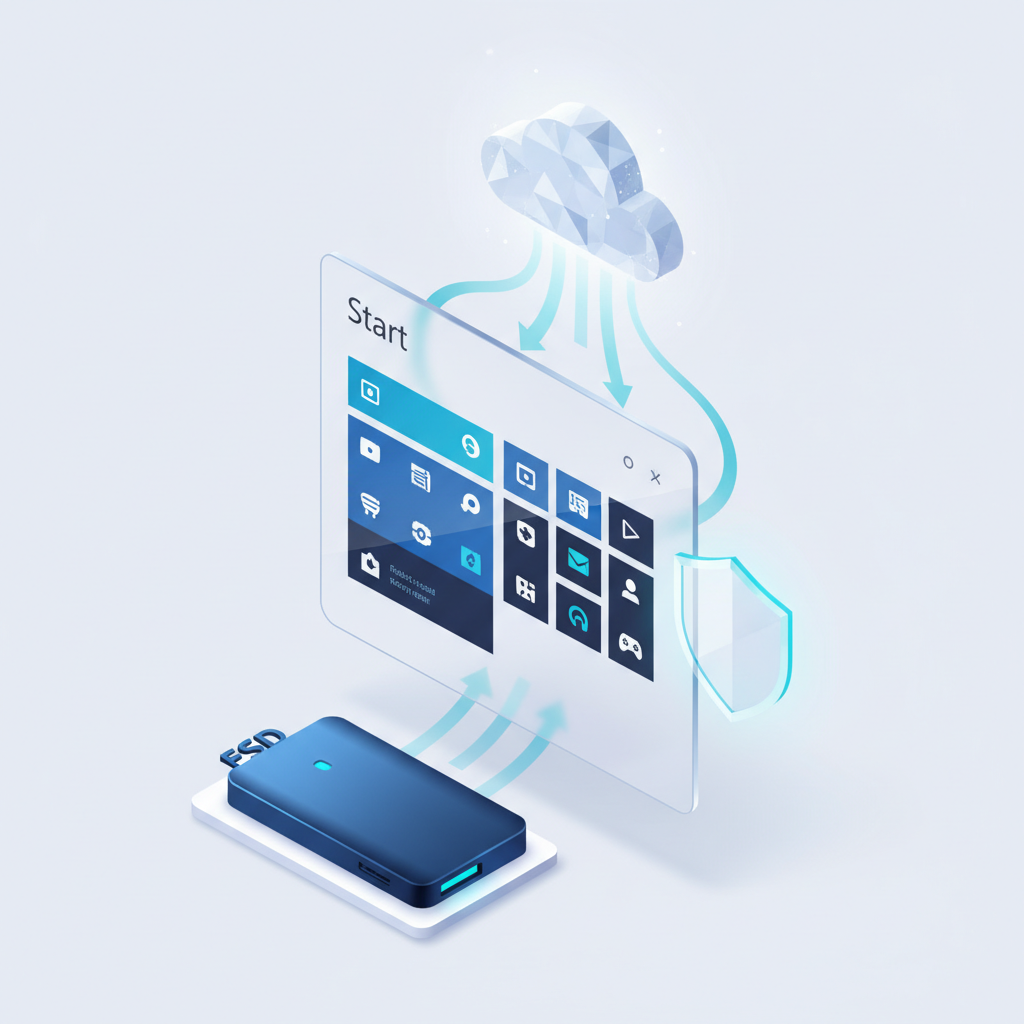
เคยไหมครับ เปิดคอมพิวเตอร์มาทำงานตอนเช้าแล้วพบว่าแอปพลิเคชันที่ปักหมุดไว้บน Start Menu ของ Windows 11 หายไปหมด ทำให้เสียเวลาหาโปรแกรมที่ใช้ประจำ บทความนี้จาก SyncTech Solution จะช่วยให้คุณเข้าใจสาเหตุและแนะนำวิธีแก้ไขปัญหานี้อย่างเป็นขั้นตอน รวมถึงวิธีป้องกันไม่ให้เกิดขึ้นอีกในอนาคต
### เข้าใจก่อนแก้: ทำไมแอปที่ปักหมุดไว้ถึงหายไป?
ปัญหานี้ไม่ได้เกิดจากไวรัสหรือความผิดพลาดร้ายแรงเสมอไป ส่วนใหญ่มักมีสาเหตุมาจากเรื่องเล็กๆ น้อยๆ ในระบบ Windows เอง ซึ่งอาจเกิดขึ้นได้จากหลายปัจจัย เช่น
* **การอัปเดต Windows:** บางครั้งการอัปเดตใหญ่ๆ อาจมีการเปลี่ยนแปลงโครงสร้างของ Start Menu ทำให้การตั้งค่าเดิมเกิดข้อผิดพลาดและถูกรีเซ็ตกลับไปเป็นค่าเริ่มต้น
* **แอปพลิเคชันอัปเดตตัวเอง:** เมื่อแอปบางตัว (โดยเฉพาะแอปที่ติดตั้งจาก Microsoft Store) อัปเดตตัวเอง อาจทำให้ Shortcut หรือการอ้างอิงตำแหน่งไฟล์เดิมเปลี่ยนไป ส่งผลให้ไอคอนที่ปักหมุดไว้ใช้งานไม่ได้และหายไป
* **โปรไฟล์ผู้ใช้ (User Profile) มีปัญหา:** ข้อมูลการตั้งค่าส่วนตัวของคุณถูกเก็บไว้ใน User Profile หากไฟล์ส่วนใดส่วนหนึ่งในโปรไฟล์เสียหายเล็กน้อย ก็อาจส่งผลกระทบต่อการแสดงผลของ Start Menu ได้
* **ข้อผิดพลาดชั่วคราวของระบบ:** บางครั้งระบบที่ดูแลการทำงานของ Start Menu (Start Menu Experience Host) อาจหยุดทำงานหรือเกิดข้อผิดพลาดชั่วคราว การรีสตาร์ทเครื่องมักจะช่วยแก้ปัญหานี้ได้
### ก่อนเริ่ม: เตรียมตัวให้พร้อม
ก่อนลงมือแก้ไข เพื่อความปลอดภัยและให้กระบวนการราบรื่น ควรเตรียมตัวดังนี้
1. **จดรายชื่อแอปที่เคยปักหมุดไว้:** หากคุณพอจำได้ ลองจดรายชื่อโปรแกรมที่ใช้งานบ่อยๆ และเคยปักหมุดไว้ จะช่วยให้คุณนำกลับมาวางที่เดิมได้รวดเร็วยิ่งขึ้น
2. **รีสตาร์ทเครื่องก่อน:** ปัญหาชั่วคราวหลายอย่างแก้ไขได้ด้วยการรีสตาร์ทคอมพิวเตอร์อย่างถูกวิธี ลองรีสตาร์ทเครื่องดูก่อน 1 ครั้ง หากยังไม่หายค่อยทำตามขั้นตอนถัดไป
### วิธีทำอย่างปลอดภัย: กู้คืนแอปบน Start Menu ทีละขั้นตอน
ทำตามขั้นตอนเหล่านี้เพื่อแก้ไขปัญหาอย่างเป็นระบบ จากง่ายไปยาก
**ขั้นตอนที่ 1: รีสตาร์ทคอมพิวเตอร์อย่างถูกวิธี**
* **WHAT:** สั่งรีสตาร์ทเครื่องใหม่ ไม่ใช่การ Shutdown แล้วเปิดใหม่
* **WHERE/HOW:** คลิกที่ปุ่ม Start > คลิกไอคอน Power > เลือก "Restart"
* **WHY:** การ "Restart" จะสั่งให้ Windows ปิดโปรแกรมและเคลียร์หน่วยความจำชั่วคราวทั้งหมดก่อนเริ่มระบบใหม่ ซึ่งช่วยแก้ปัญหาซอฟต์แวร์ที่ค้างหรือทำงานผิดพลาดได้ดีกว่าการ Shutdown ที่บางครั้งจะเก็บสถานะบางอย่างไว้เพื่อการเปิดเครื่องที่เร็วขึ้น (Fast Startup)
* **EXPECTED RESULT:** หลังจากเครื่องเปิดขึ้นมาใหม่ ให้รอสักครู่แล้วเปิด Start Menu เพื่อตรวจสอบว่าแอปที่เคยปักหมุดไว้กลับมาหรือไม่ หากไม่ ให้ทำขั้นตอนต่อไป
**ขั้นตอนที่ 2: อัปเดต Windows และแอปพลิเคชัน**
* **WHAT:** ตรวจสอบและติดตั้งการอัปเดตล่าสุดสำหรับ Windows และแอปจาก Microsoft Store
* **WHERE/HOW:**
* **สำหรับ Windows:** ไปที่ Settings > Windows Update > คลิก Check for updates
* **สำหรับแอป:** เปิดแอป Microsoft Store > คลิกที่ Library (ไอคอนรูปหนังสือซ้อนกัน) > คลิก Get updates
* **WHY:** Microsoft มักจะปล่อยอัปเดตเพื่อแก้ไขข้อบกพร่อง (Bug) ที่พบในระบบ การอัปเดตให้เป็นเวอร์ชันล่าสุดจึงเป็นวิธีแก้ไขปัญหาที่ตรงจุดที่สุดวิธีหนึ่ง
* **EXPECTED RESULT:** เมื่ออัปเดตทั้งหมดเสร็จสิ้น ให้รีสตาร์ทเครื่องอีกครั้ง แล้วตรวจสอบ Start Menu ว่าแอปกลับมาเหมือนเดิมหรือไม่
**ขั้นตอนที่ 3: ปักหมุดแอปใหม่อีกครั้ง (Re-pin manually)**
* **WHAT:** ค้นหาแอปที่ต้องการแล้วสั่งปักหมุดไปที่ Start Menu ด้วยตนเอง
* **WHERE/HOW:**
1. คลิกปุ่ม Start แล้วคลิกที่ "All apps" ที่มุมขวาบน
2. เลื่อนหาแอปที่ต้องการในรายการ หรือใช้ช่องค้นหา (Search) ด้านบน
3. เมื่อเจอแอปแล้ว ให้คลิกขวาที่ชื่อแอป แล้วเลือก "Pin to Start"
* **WHY:** นี่เป็นวิธีที่ตรงไปตรงมาที่สุดในการนำแอปกลับมาไว้ที่เดิม และเป็นการสร้าง Shortcut ขึ้นมาใหม่ทั้งหมด ทำให้มั่นใจได้ว่าการตั้งค่าถูกต้อง
* **EXPECTED RESULT:** แอปที่คุณเลือกจะปรากฏขึ้นมาในส่วน Pinned ของ Start Menu ทันที ลองทำซ้ำกับทุกแอปที่คุณใช้งานเป็นประจำ
**ขั้นตอนที่ 4: ซ่อมแซม (Repair) หรือ รีเซ็ต (Reset) แอปที่มีปัญหา**
* **WHAT:** ใช้เครื่องมือในตัวของ Windows เพื่อซ่อมแซมไฟล์ของแอปพลิเคชันที่อาจเสียหาย (โดยเฉพาะแอปจาก Microsoft Store)
* **WHERE/HOW:**
1. ไปที่ Settings > Apps > Installed apps (หรือ Apps & features)
2. ค้นหาแอปที่มีปัญหา (เช่น แอปที่ไม่ยอมให้ปักหมุด หรือปักแล้วหายไป)
3. คลิกที่จุดสามจุด (...) ข้างชื่อแอป แล้วเลือก "Advanced options" (ชื่อเมนูอาจต่างกันไป)
4. เลื่อนลงมาแล้วลองคลิก "Repair" ก่อน หากยังไม่ได้ผล ให้ลองคลิก "Reset" (โปรดทราบว่า Reset จะลบข้อมูลของแอปนั้นทิ้งทั้งหมด)
* **WHY:** การ Repair จะพยายามแก้ไขไฟล์ที่เสียหายโดยไม่กระทบข้อมูลผู้ใช้ ส่วนการ Reset จะเป็นการล้างแอปให้กลับสู่สถานะเหมือนเพิ่งติดตั้งใหม่ เหมาะสำหรับแก้ปัญหาที่ซับซ้อนกว่า
* **EXPECTED RESULT:** หลังจาก Repair หรือ Reset แล้ว ให้ลองปักหมุดแอปนั้นไปที่ Start Menu อีกครั้ง แอปควรจะถูกปักหมุดและไม่หายไปอีก
**ขั้นตอนที่ 5: ตรวจสอบความสมบูรณ์ของไฟล์ระบบ (SFC Scan)**
* **WHAT:** ใช้เครื่องมือ System File Checker เพื่อสแกนและซ่อมแซมไฟล์ระบบของ Windows ที่อาจเสียหาย
* **WHERE/HOW:**
1. คลิกขวาที่ปุ่ม Start แล้วเลือก "Terminal (Admin)" หรือ "Windows PowerShell (Admin)"
2. ในหน้าต่างที่เปิดขึ้นมา พิมพ์คำสั่ง `sfc /scannow` แล้วกด Enter
3. รอให้กระบวนการสแกนทำงานจนเสร็จ 100% ซึ่งอาจใช้เวลาหลายนาที
* **WHY:** หากไฟล์ระบบที่ควบคุม Start Menu เสียหาย การปักหมุดแอปอาจทำงานผิดพลาด คำสั่งนี้เป็นวิธีที่ปลอดภัยในการตรวจสอบและซ่อมแซมไฟล์เหล่านั้นโดยอัตโนมัติ
* **EXPECTED RESULT:** เมื่อเสร็จสิ้น ระบบจะแจ้งผลว่าพบและซ่อมแซมไฟล์ที่เสียหายหรือไม่ ("Windows Resource Protection found corrupt files and successfully repaired them.") จากนั้นให้รีสตาร์ทเครื่องแล้วตรวจสอบผล
### ตรวจสอบผล
หลังจากทำตามขั้นตอนต่างๆ แล้ว วิธีตรวจสอบว่าปัญหาได้รับการแก้ไขแล้วคือ:
1. เปิด Start Menu และดูว่าแอปที่คุณปักหมุดใหม่ทั้งหมดแสดงอยู่อย่างถูกต้อง
2. จัดเรียงไอคอนตามที่ต้องการ
3. ทำการรีสตาร์ทคอมพิวเตอร์ 1 ครั้ง เมื่อเครื่องเปิดกลับมา ให้ตรวจสอบ Start Menu อีกครั้ง ถ้าแอปทั้งหมดยังอยู่ครบถ้วน แสดงว่าปัญหาได้รับการแก้ไขเรียบร้อย
### ถ้ายังไม่หาย
หากทำตามทุกขั้นตอนแล้วแอปยังคงหายไปหลังจากรีสตาร์ท อาจเป็นสัญญาณของปัญหาที่ซับซ้อนกว่า เช่น User Profile เสียหายอย่างรุนแรง
* **สำหรับผู้ใช้ทั่วไป:** อาจต้องพิจารณาสร้างบัญชีผู้ใช้ใหม่ (New User Account) แล้วย้ายข้อมูลสำคัญจากบัญชีเก่ามา ซึ่งเป็นขั้นตอนที่ค่อนข้างซับซ้อน
* **สำหรับพนักงานในองค์กร:** ทางออกที่ดีและปลอดภัยที่สุดคือการติดต่อฝ่าย IT Support ของบริษัทคุณ เนื่องจากพวกเขาอาจมีเครื่องมือหรือนโยบายในการจัดการ User Profile โดยเฉพาะ และสามารถช่วยแก้ไขหรือสร้างโปรไฟล์ใหม่ให้คุณได้อย่างถูกต้องโดยไม่ทำให้ข้อมูลสำคัญของบริษัทสูญหาย
### สรุป
ปัญหาแอปที่ปักหมุดบน Start Menu หายไปใน Windows 11 ส่วนใหญ่มักเกิดจากข้อผิดพลาดชั่วคราวหรือผลข้างเคียงจากการอัปเดต การแก้ไขเบื้องต้นด้วยการรีสตาร์ท, อัปเดตระบบ, และปักหมุดใหม่มักจะได้ผลดีเสมอ และเพื่อเป็นการป้องกันในอนาคต การถ่ายภาพหน้าจอหรือจดรายชื่อแอปที่ปักหมุดไว้ถือเป็น "การสำรองข้อมูล" ที่ง่ายและได้ผลดีที่สุด ช่วยให้คุณจัดเรียง Start Menu กลับมาเหมือนเดิมได้อย่างรวดเร็วหากเกิดปัญหาขึ้นอีก