
แก้ปัญหา Microsoft Edge ไม่ซิงค์: Favorites, รหัสผ่าน หายไปไหน?
ข่าวสารเทคโนโลยี
แก้ปัญหา Microsoft Edge ไม่ซิงค์ข้อมูลเช่น Favorites, รหัสผ่าน, และส่วนขยายข้ามอุปกรณ์ เรียนรู้วิธีตรวจสอบการตั้งค่า บังคับซิงค์ ลงชื่อเข้าใช้ใหม่ และรีเซ็ตข้อมูลอย่างปลอดภัย
เคยไหมครับ บันทึกเว็บไซต์สำคัญ (Favorites หรือ Bookmarks) ไว้ที่คอมพิวเตอร์ที่ทำงาน แต่พอกลับมาเปิดโน้ตบุ๊กที่บ้านกลับหาไม่เจอ หรือติดตั้งส่วนขยาย (Extension) ที่เครื่องหนึ่งแล้วต้องไปไล่ติดตั้งใหม่ทุกเครื่อง ปัญหาเหล่านี้เกิดจากฟังก์ชัน Sync ของ Microsoft Edge ทำงานผิดพลาด บทความนี้จาก SyncTech Solution จะพาคุณไปทีละขั้นตอนเพื่อแก้ไขให้ข้อมูลกลับมาตรงกันทุกอุปกรณ์อย่างปลอดภัย
### เข้าใจก่อนแก้: Sync ทำงานอย่างไร?
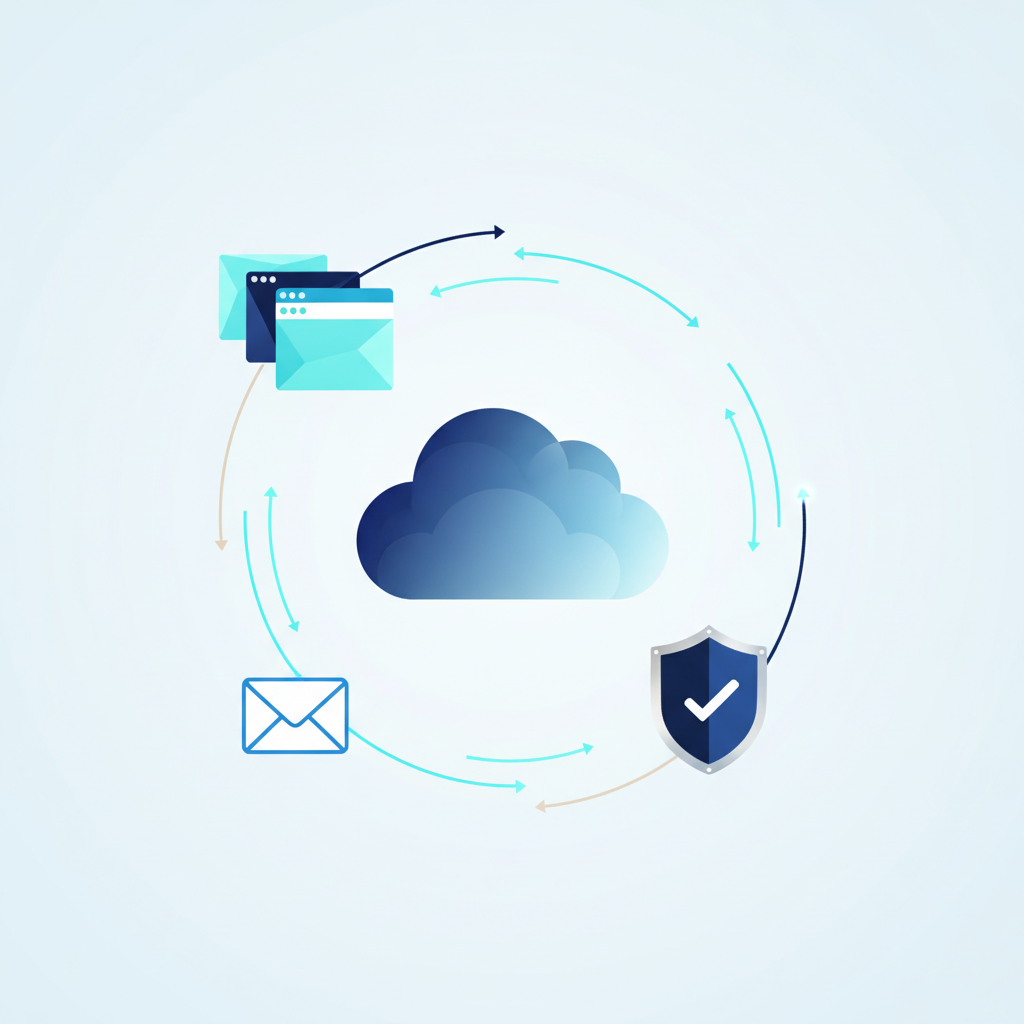
ฟังก์ชัน Sync ใน Microsoft Edge คือการนำข้อมูลการใช้งานเบราว์เซอร์ของคุณ เช่น รายการโปรด (Favorites), รหัสผ่าน, ประวัติการเข้าชม, ส่วนขยาย และการตั้งค่าต่างๆ ไปเก็บไว้บนคลาวด์ของ Microsoft อย่างปลอดภัยภายใต้บัญชี Microsoft Account ของคุณ เมื่อคุณลงชื่อเข้าใช้บัญชีเดียวกันบนอุปกรณ์เครื่องอื่น (เช่น คอมพิวเตอร์อีกเครื่อง, โน้ตบุ๊ก, หรือสมาร์ทโฟน) Edge ก็จะดึงข้อมูลชุดเดียวกันนี้มาให้ใช้งาน ทำให้ทุกอย่างเหมือนกันหมด ไม่ว่าจะเปลี่ยนไปใช้เครื่องไหน
ปัญหาการซิงค์ไม่ทำงานมักเกิดจากสาเหตุไม่กี่อย่าง เช่น ล็อกอินผิดบัญชี, การตั้งค่า Sync ถูกปิดไว้บางส่วน, การเชื่อมต่ออินเทอร์เน็ตมีปัญหา หรือข้อมูลที่เก็บไว้บนคลาวด์เกิดข้อผิดพลาดชั่วคราว การแก้ไขจึงเป็นการตรวจสอบและตั้งค่าการเชื่อมต่อเหล่านี้ให้กลับมาถูกต้องอีกครั้ง
### ก่อนเริ่ม: เตรียมตัวเพื่อความปลอดภัย
ก่อนที่จะทำการแก้ไขใดๆ เราควรสำรองข้อมูลที่สำคัญที่สุดไว้ก่อนเสมอ เพื่อป้องกันกรณีผิดพลาดที่อาจเกิดขึ้นได้
1. **สำรองข้อมูล Favorites (Bookmarks):** ข้อมูลส่วนนี้สำคัญที่สุด ควรทำเก็บไว้เสมอ
* **ทำอะไร (WHAT):** ส่งออก (Export) รายการ Favorites ทั้งหมดเก็บเป็นไฟล์ HTML
* **ทำที่ไหน (WHERE/HOW):** คลิกที่ไอคอนรูปดาวสามขีด (Favorites) ที่มุมขวาบน > คลิกที่เมนูจุดสามจุด (...) > เลือก "Export favorites" จากนั้นเลือกที่เก็บไฟล์ที่หาง่าย เช่น หน้า Desktop
* **ทำไปเพื่ออะไร (WHY):** หากเกิดข้อผิดพลาดจนรายการโปรดหายไปทั้งหมด เรายังสามารถนำไฟล์นี้กลับเข้ามา (Import) ได้เสมอ
2. **ตรวจสอบชื่อบัญชี:** จดจำหรือจดอีเมลของ Microsoft Account ที่คุณใช้งานบนเครื่องหลักให้แม่นยำ เพื่อใช้เปรียบเทียบกับอุปกรณ์อื่นๆ
### วิธีทำอย่างปลอดภัย: 4 ขั้นตอนแก้ปัญหา Edge ไม่ซิงค์
ค่อยๆ ทำตามลำดับขั้นตอนต่อไปนี้ จากง่ายไปยากที่สุด
**1. ตรวจสอบการตั้งค่า Sync พื้นฐาน**
บางครั้งปัญหาอาจเกิดจากแค่การตั้งค่าปิดอยู่ หรือเราอาจจะเผลอไปปิดบางหัวข้อไว้โดยไม่รู้ตัว
* **ทำอะไร (WHAT):** ตรวจสอบว่าฟังก์ชัน Sync เปิดใช้งานอยู่ และหัวข้อข้อมูลที่ต้องการซิงค์ (เช่น Favorites, Passwords) ถูกเปิดใช้งานครบถ้วน
* **ทำที่ไหน/อย่างไร (WHERE/HOW):** เปิด Microsoft Edge ไปที่เมนูจุดสามจุด (...) > เลือก "Settings" > ไปที่แท็บ "Profiles" > เลือก "Sync" (หรือพิมพ์ `edge://settings/profiles/sync` ในช่องที่อยู่เว็บแล้วกด Enter)
* **ทำไปเพื่ออะไร (WHY):** เพื่อให้แน่ใจว่าเราได้สั่งให้ Edge ซิงค์ข้อมูลประเภทที่เราต้องการจริงๆ เพราะโดยค่าเริ่มต้น บางหัวข้ออาจไม่ได้ถูกเปิดไว้
* **ผลที่ควรเห็น (EXPECTED RESULT):** สถานะด้านบนควรขึ้นว่า "Sync is on" และสวิตช์ของรายการต่างๆ ที่คุณต้องการ เช่น Favorites, Passwords, Extensions ควรอยู่ในสถานะเปิด (เป็นสีฟ้า) หากปิดอยู่ ให้กดเปิดแล้วรอสักครู่
**2. บังคับซิงค์ข้อมูลอีกครั้ง (Force Sync)**
หากการตั้งค่าถูกต้องแล้ว แต่ข้อมูลยังไม่ตรงกัน ลองสั่งให้เบราว์เซอร์ทำการซิงค์ข้อมูล ณ เดี๋ยวนั้นเลย
* **ทำอะไร (WHAT):** สั่งให้ Edge ทำการซิงโครไนซ์ข้อมูลกับเซิร์ฟเวอร์ของ Microsoft ทันที
* **ทำที่ไหน/อย่างไร (WHERE/HOW):** ในหน้าตั้งค่า Sync (`edge://settings/profiles/sync`) ให้เลื่อนลงมาด้านล่างสุด แล้วคลิกที่ปุ่ม "Sync now"
* **ทำไปเพื่ออะไร (WHY):** เป็นการกระตุ้นให้เกิดการรับ-ส่งข้อมูลล่าสุดทันที แทนที่จะต้องรอรอบการซิงค์อัตโนมัติตามปกติของเบราว์เซอร์
* **ผลที่ควรเห็น (EXPECTED RESULT):** ปุ่ม "Sync now" จะกลายเป็นสีเทาชั่วครู่ พร้อมข้อความแสดงสถานะการซิงค์ รอประมาณ 1-2 นาที แล้วลองตรวจสอบข้อมูลบนอุปกรณ์อื่นว่ามีการอัปเดตหรือไม่
**3. ออกจากระบบ และลงชื่อเข้าใช้ใหม่**
การ "รีเฟรช" การเชื่อมต่อกับบัญชีทั้งหมด อาจช่วยแก้ปัญหาการเชื่อมต่อที่ค้างหรือมีข้อผิดพลาดได้
* **ทำอะไร (WHAT):** ออกจากระบบ Microsoft Account ในโปรไฟล์ของ Edge แล้วลงชื่อกลับเข้ามาใหม่
* **ทำที่ไหน/อย่างไร (WHERE/HOW):** ไปที่หน้า "Settings" > "Profiles" คลิกที่ปุ่ม "Sign out" ที่อยู่ถัดจากชื่ออีเมลของคุณ จะมีหน้าต่างยืนยันปรากฏขึ้นมา **ให้ติ๊กเครื่องหมายถูกที่ช่อง "Clear favorites, history, passwords, and more from this device"** แล้วกดยืนยันการ Sign out จากนั้น ปิดเบราว์เซอร์ Edge แล้วเปิดขึ้นมาใหม่ และทำการ Sign in ด้วย Microsoft Account เดิมอีกครั้ง
* **ทำไปเพื่ออะไร (WHY):** การเลือกเคลียร์ข้อมูลออกจากเครื่องก่อน จะบังคับให้ Edge ดาวน์โหลดข้อมูลทั้งหมดที่อยู่บนคลาวด์ลงมาใหม่ ซึ่งเป็นข้อมูลชุดที่สมบูรณ์ที่สุด (หวังว่าจะเป็นเช่นนั้น) เป็นการเริ่มต้นการเชื่อมต่อใหม่อย่างสมบูรณ์
* **ผลที่ควรเห็น (EXPECTED RESULT):** หลังจากลงชื่อเข้าใช้ใหม่ Edge จะเริ่มดาวน์โหลดข้อมูลต่างๆ กลับคืนมา อาจใช้เวลาสักครู่ รายการโปรด ส่วนขยาย และรหัสผ่านที่เคยบันทึกไว้จะค่อยๆ กลับมาปรากฏเหมือนเดิม
**4. รีเซ็ตข้อมูล Sync (Reset Sync) - *ทำด้วยความระมัดระวัง***
วิธีนี้คือทางเลือกสุดท้าย หากทุกวิธีข้างต้นไม่ได้ผล เพราะมีความเสี่ยงเล็กน้อย
* **ทำอะไร (WHAT):** ลบข้อมูลการซิงค์ทั้งหมดที่เก็บอยู่บนเซิร์ฟเวอร์ของ Microsoft และใช้ข้อมูลจากเครื่องคอมพิวเตอร์ *ปัจจุบัน* เป็นข้อมูลหลักชุดใหม่เพื่อเริ่มซิงค์ขึ้นไปเก็บแทน
* **ทำที่ไหน/อย่างไร (WHERE/HOW):** จากเครื่องคอมพิวเตอร์ที่มีข้อมูลครบถ้วนและถูกต้องที่สุด ไปที่หน้า `edge://settings/profiles/sync` เลื่อนลงไปด้านล่างสุด คลิกที่ "Reset sync" จะมีหน้าต่างคำเตือนขึ้นมา ให้อ่านและทำความเข้าใจ แล้วติ๊กช่องยืนยันก่อนกดปุ่ม "Reset"
* **ทำไปเพื่ออะไร (WHY):** ใช้ในกรณีที่ข้อมูลบนคลาวด์อาจเกิดความเสียหาย (Corrupted) จนทำให้อุปกรณ์ต่างๆ ไม่สามารถซิงค์ได้อย่างถูกต้อง การรีเซ็ตจะบังคับให้ระบบล้างข้อมูลเก่าบนเซิร์ฟเวอร์ทิ้ง แล้วเริ่มสร้างฐานข้อมูลใหม่จากข้อมูลในเครื่องของเราแทน
* **ผลที่ควรเห็น (EXPECTED RESULT):** หลังจากรีเซ็ตแล้ว สถานะการซิงค์จะหยุดไปชั่วครู่ จากนั้น Edge จะเริ่มอัปโหลดข้อมูลทั้งหมดจากเครื่องปัจจุบันขึ้นไปบนคลาวด์ เมื่อเสร็จสิ้น อุปกรณ์เครื่องอื่นๆ ของคุณจะเริ่มทยอยได้รับข้อมูลชุดใหม่นี้ไปใช้งาน
### ตรวจสอบผล
หลังจากทำตามขั้นตอนต่างๆ แล้ว จะรู้ได้อย่างไรว่าปัญหาได้รับการแก้ไขแล้ว?
1. **ทดลองเพิ่ม Favorites:** ลองเพิ่มเว็บไซต์ใหม่เป็นรายการโปรดบนคอมพิวเตอร์เครื่องหนึ่ง แล้วดูว่าภายใน 1-2 นาที รายการนั้นไปปรากฏบน Edge ในมือถือหรือคอมพิวเตอร์อีกเครื่องหรือไม่
2. **ตรวจสอบการตั้งค่า:** กลับไปที่หน้า `edge://settings/profiles/sync` ตรวจสอบว่าไม่มีข้อความแจ้งเตือนข้อผิดพลาดสีแดงปรากฏขึ้น
3. **ติดตั้งส่วนขยาย:** ลองติดตั้งส่วนขยายใหม่ 1 ตัวบนเครื่องหลัก แล้วดูว่าส่วนขยายนั้นถูกติดตั้งโดยอัตโนมัติบนเครื่องอื่นที่ใช้บัญชีเดียวกันหรือไม่
### ถ้ายังไม่หาย?
หากทำครบทุกขั้นตอนแล้วยังพบปัญหาอยู่ อาจมีสาเหตุมาจากปัจจัยอื่น
* **อัปเดต Microsoft Edge:** ปัญหาอาจเกิดจากบั๊กในเบราว์เซอร์เวอร์ชันเก่า ไปที่ `edge://settings/help` เพื่อตรวจสอบและติดตั้งอัปเดตล่าสุด
* **สำหรับผู้ใช้ในองค์กร:** หากเป็นคอมพิวเตอร์ของบริษัท อาจมีการตั้งค่านโยบายความปลอดภัย (Group Policy) ที่จำกัดหรือปิดกั้นการซิงค์ข้อมูลส่วนตัว ในกรณีนี้ ควรติดต่อฝ่าย IT ของบริษัทเพื่อขอความช่วยเหลือ
* **ปัญหาจากฝั่ง Microsoft:** เป็นกรณีที่เกิดขึ้นได้น้อยมาก แต่ก็มีความเป็นไปได้ที่เซิร์ฟเวอร์ของ Microsoft อาจมีปัญหาชั่วคราว ลองเว้นระยะเวลาสัก 1-2 ชั่วโมงแล้วตรวจสอบอีกครั้ง
โดยสรุป ปัญหา Edge ไม่ซิงค์ข้อมูลส่วนใหญ่มักแก้ไขได้ด้วยการตรวจสอบการตั้งค่าพื้นฐานและบัญชีผู้ใช้ การทำตามขั้นตอนอย่างเป็นระบบจะช่วยให้คุณหาเจอต้นตอและแก้ไขได้อย่างรวดเร็ว อย่าลืมสำรองข้อมูลสำคัญก่อนดำเนินการขั้นตอนที่มีความเสี่ยงเสมอครับ