
เช็กด่วน! Google อาจแชร์เบอร์โทรข้ามบัญชีเอง วิธีตรวจสอบและแก้ไขเพื่อความเป็นส่วนตัว
ข่าวสารเทคโนโลยี
ผู้ใช้ Android ที่มีหลายบัญชี Google ควรตรวจสอบการตั้งค่าความปลอดภัย เพราะระบบอาจเชื่อมโยงเบอร์โทรศัพท์ข้ามบัญชีโดยอัตโนมัติ เรียนรู้วิธีตรวจสอบและลบเบอร์ที่ไม่ต้องการเพื่อปกป้องความเป็นส่วนตัว
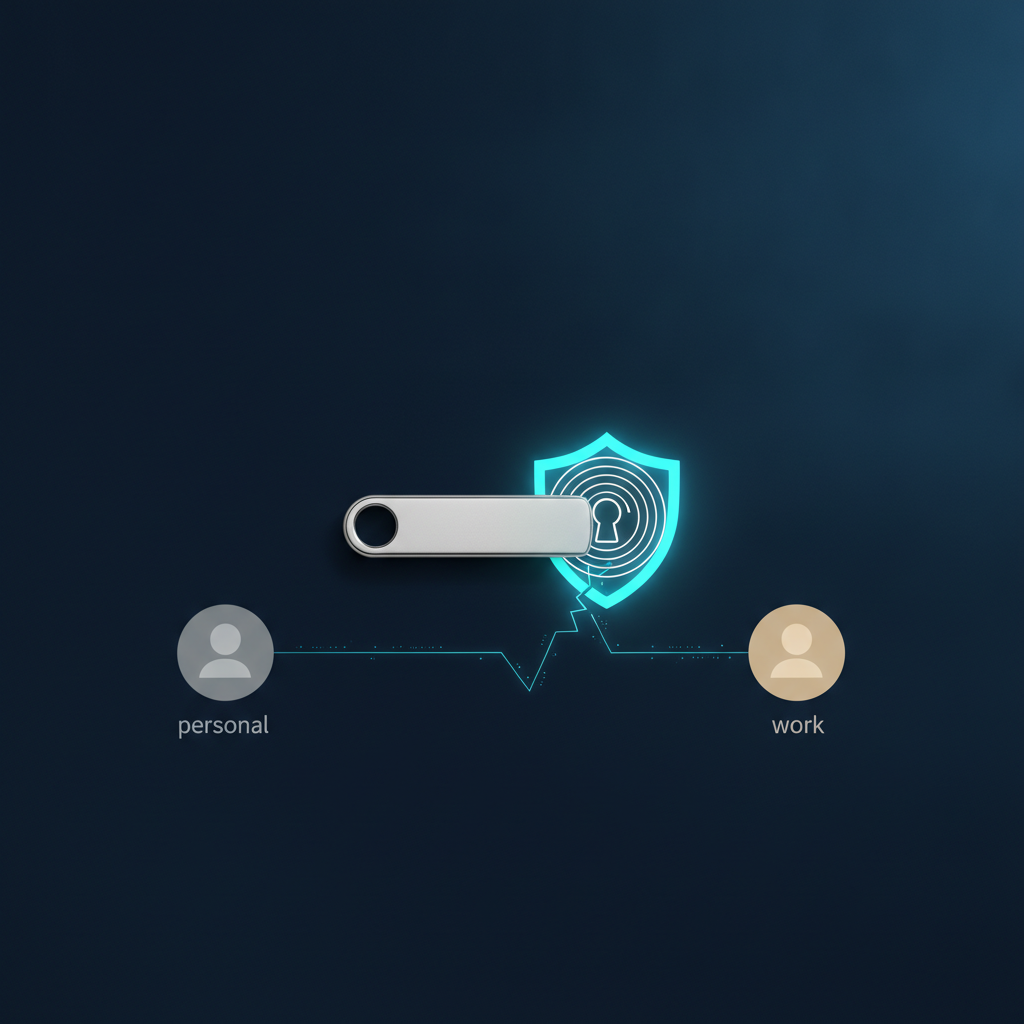
หลายคนที่ใช้โทรศัพท์ Android และล็อกอิน Google Account ไว้หลายบัญชี ทั้งบัญชีส่วนตัวและบัญชีที่ทำงาน อาจไม่เคยรู้ว่าเบอร์โทรศัพท์ที่ผูกไว้กับบัญชีหนึ่ง สามารถถูกนำไปเชื่อมโยงกับอีกบัญชีบนเครื่องเดียวกันได้โดยอัตโนมัติ บทความนี้จาก SyncTech Solution จะพาคุณไปทำความเข้าใจสาเหตุของปัญหานี้ พร้อมแนะนำวิธีตรวจสอบและจัดการการตั้งค่าอย่างปลอดภัย เพื่อให้คุณควบคุมข้อมูลส่วนตัวได้ดีขึ้น
### เข้าใจก่อนแก้: ทำไม Google ถึงเชื่อมเบอร์โทรศัพท์ข้ามบัญชี?
ฟีเจอร์นี้ไม่ใช่ข้อผิดพลาด แต่เป็นความตั้งใจของ Google ที่ต้องการอำนวยความสะดวกและเพิ่มความปลอดภัยให้ผู้ใช้ หลักการทำงานคือ เมื่อคุณเพิ่มเบอร์โทรศัพท์เข้าไปใน Google Account ใดบัญชีหนึ่งบนอุปกรณ์ Android ระบบของ Google (ผ่าน Google Play Services) จะจดจำเบอร์นั้นและอาจเสนอหรือเพิ่มเบอร์ดังกล่าวเข้าไปในบัญชี Google อื่นๆ ที่ล็อกอินอยู่บนเครื่องเดียวกันโดยอัตโนมัติ
เหตุผลหลักที่ Google ทำเช่นนี้ คือ:
1. **ช่วยกู้คืนบัญชีง่ายขึ้น:** หากคุณลืมรหัสผ่านของบัญชีใดบัญชีหนึ่ง Google สามารถใช้เบอร์โทรศัพท์ที่เชื่อมโยงไว้เป็นช่องทางในการยืนยันตัวตนและตั้งรหัสผ่านใหม่ได้
2. **เพิ่มมาตรการความปลอดภัย:** ใช้เบอร์โทรศัพท์ในการยืนยันตัวตนเมื่อมีการล็อกอินจากอุปกรณ์ที่ไม่รู้จัก หรือเมื่อตรวจพบกิจกรรมที่น่าสงสัย
แม้จะมีเจตนาที่ดี แต่ก็สร้างความกังวลด้านความเป็นส่วนตัวได้เช่นกัน เช่น หากคุณไม่ต้องการให้บัญชีงานกับบัญชีส่วนตัวมีข้อมูลเชื่อมถึงกัน หรือไม่อยากให้เบอร์โทรส่วนตัวไปปรากฏในบัญชีที่ใช้สำหรับสมัครบริการอื่นๆ การที่ระบบเพิ่มให้เองโดยไม่แจ้งเตือนชัดเจนจึงเป็นสิ่งที่ผู้ใช้ควรตรวจสอบและจัดการด้วยตนเอง
### ก่อนเริ่ม: เตรียมตัวให้พร้อม
ก่อนลงมือแก้ไข เพื่อให้กระบวนการราบรื่นและปลอดภัย ควรเตรียมสิ่งเหล่านี้ให้พร้อม:
* **เข้าถึงบัญชีได้:** คุณต้องจำชื่อผู้ใช้ (อีเมล) และรหัสผ่านของทุก Google Account ที่ต้องการตรวจสอบได้
* **เตรียมอุปกรณ์ยืนยันตัวตน:** อาจต้องใช้โทรศัพท์มือถือเพื่อรับรหัสยืนยัน (OTP) ผ่าน SMS ในระหว่างขั้นตอนการแก้ไข
* **สำรองช่องทางกู้คืน:** **สำคัญมาก!** ก่อนลบเบอร์โทรศัพท์ออกจากบัญชีใดๆ ควรตรวจสอบให้แน่ใจว่าบัญชีนั้นมี “อีเมลสำรองสำหรับการกู้คืน (Recovery Email)” ที่ถูกต้องและยังใช้งานได้อยู่เสมอ เพื่อป้องกันกรณีที่คุณถูกล็อกออกจากบัญชีแล้วไม่มีช่องทางอื่นในการกู้คืน
### วิธีทำอย่างปลอดภัย: ตรวจสอบและลบเบอร์โทรที่เชื่อมโยงข้ามบัญชี
ทำตามขั้นตอนเหล่านี้สำหรับทุก Google Account ที่คุณใช้งานบนอุปกรณ์
**1. เข้าสู่หน้าจัดการบัญชี Google**
* **WHAT:** ไปที่หน้าตั้งค่าบัญชี Google ซึ่งเป็นศูนย์กลางในการจัดการข้อมูลและความปลอดภัยทั้งหมด
* **WHERE/HOW:** เปิดเว็บเบราว์เซอร์ (เช่น Chrome, Safari) แล้วเข้าไปที่เว็บไซต์ `myaccount.google.com` จากนั้นล็อกอินเข้าสู่ระบบด้วยบัญชีที่ต้องการตรวจสอบ
* **WHY:** เพื่อเข้าถึงเครื่องมือทั้งหมดที่จำเป็นในการดูและแก้ไขข้อมูลส่วนตัวของคุณ
* **EXPECTED RESULT:** คุณจะเห็นหน้าแดชบอร์ดของบัญชี Google โดยมีชื่อและรูปโปรไฟล์ของคุณแสดงอยู่
**2. ไปที่เมนู “ข้อมูลส่วนบุคคล” (Personal info)**
* **WHAT:** ตรวจสอบข้อมูลติดต่อพื้นฐานที่ผูกไว้กับบัญชี
* **WHERE/HOW:** มองหาเมนูทางด้านซ้าย (หรือด้านบนบนมือถือ) แล้วคลิกที่ “ข้อมูลส่วนบุคคล” (Personal info) เลื่อนลงมาดูในส่วน “ข้อมูลติดต่อ” (Contact info)
* **WHY:** เพื่อดูว่าเบอร์โทรศัพท์ที่แสดงผลตรงนี้ เป็นเบอร์ที่คุณตั้งใจผูกไว้กับบัญชีนี้หรือไม่
* **EXPECTED RESULT:** คุณจะเห็นอีเมลและเบอร์โทรศัพท์ที่ผูกไว้กับบัญชีนี้
**3. ตรวจสอบเบอร์โทรสำหรับการกู้คืนในเมนู “ความปลอดภัย” (Security)**
* **WHAT:** เข้าไปดูการตั้งค่าความปลอดภัย ซึ่งเป็นจุดที่ Google ใช้เบอร์โทรศัพท์ในการยืนยันตัวตน
* **WHERE/HOW:** จากเมนูหลักทางซ้าย ให้คลิกที่ “ความปลอดภัย” (Security) เลื่อนลงมาหาหัวข้อ “วิธีที่เรายืนยันตัวตนของคุณได้” (Ways we can verify it's you) แล้วคลิกที่ “โทรศัพท์สำหรับการกู้คืน” (Recovery phone)
* **WHY:** จุดนี้คือส่วนสำคัญที่สุด เพราะเป็นที่ที่ Google อาจเพิ่มเบอร์โทรศัพท์จากบัญชีอื่นเข้ามาโดยอัตโนมัติเพื่อใช้ในการกู้คืนบัญชี
* **EXPECTED RESULT:** คุณจะเห็นรายการเบอร์โทรศัพท์ที่ผูกไว้เพื่อการกู้คืน อาจมีมากกว่าหนึ่งเบอร์ก็ได้ หากพบบัญชีงานมีเบอร์ส่วนตัว หรือบัญชีส่วนตัวมีเบอร์ที่ทำงานโผล่มา แสดงว่าระบบได้ทำการเชื่อมโยงให้แล้ว
**4. ลบเบอร์โทรศัพท์ที่ไม่ต้องการออก**
* **WHAT:** นำเบอร์โทรศัพท์ที่คุณไม่ประสงค์จะให้ผูกกับบัญชีนี้ออกไป
* **WHERE/HOW:** ในหน้ารายการ “โทรศัพท์สำหรับการกู้คืน” ข้างๆ เบอร์โทรที่ไม่ต้องการ จะมีไอคอนรูปถังขยะ (ลบ) หรือบางครั้งอาจต้องกดที่ตัวเบอร์ก่อนแล้วจึงเห็นตัวเลือกลบ ให้คลิกที่ไอคอนนั้น ระบบจะขอให้คุณใส่รหัสผ่านอีกครั้งเพื่อยืนยันการเปลี่ยนแปลง
* **WHY:** เพื่อยกเลิกการเชื่อมโยงเบอร์โทรศัพท์ดังกล่าวออกจากบัญชีนี้โดยสมบูรณ์ ทำให้ Google ไม่สามารถใช้เบอร์นี้ในการกู้คืนหรือยืนยันตัวตนสำหรับบัญชีนี้ได้อีก
* **EXPECTED RESULT:** เบอร์โทรศัพท์ที่ไม่ต้องการจะหายไปจากรายการในหน้านี้
**5. (แนะนำ) เพิ่มอีเมลสำรองสำหรับการกู้คืน**
* **WHAT:** เพิ่มช่องทางการกู้คืนบัญชีที่ไม่ใช่เบอร์โทรศัพท์
* **WHERE/HOW:** ในหน้า “ความปลอดภัย” (Security) เช่นกัน ให้หาหัวข้อ “อีเมลสำหรับการกู้คืน” (Recovery email) แล้วคลิกเพื่อเพิ่มหรืออัปเดตอีเมลสำรองที่คุณเข้าใช้งานได้จริง
* **WHY:** เป็นการสร้างทางเลือกที่ปลอดภัยไว้เสมอหากคุณต้องการลบเบอร์โทรออก และป้องกันการถูกล็อกออกจากบัญชี
* **EXPECTED RESULT:** บัญชีของคุณมีทั้งอีเมลและ/หรือเบอร์โทรสำหรับการกู้คืนตามที่คุณต้องการ
**6. ทำซ้ำกับ Google Account อื่นๆ**
* **WHAT:** ตรวจสอบและแก้ไขการตั้งค่าสำหรับทุกบัญชีที่ล็อกอินบนเครื่อง
* **WHERE/HOW:** ออกจากระบบบัญชีปัจจุบันที่ `myaccount.google.com` แล้วล็อกอินด้วยบัญชีถัดไป จากนั้นทำซ้ำขั้นตอนที่ 2 ถึง 5 จนครบทุกบัญชี
* **WHY:** การเชื่อมโยงเบอร์โทรเกิดขึ้นได้กับทุกบัญชีบนอุปกรณ์ จึงจำเป็นต้องตรวจสอบให้ครบถ้วน
* **EXPECTED RESULT:** ทุกบัญชี Google ของคุณมีการตั้งค่าเบอร์โทรและอีเมลสำรองตามที่คุณต้องการจริงๆ
### ตรวจสอบผล
หลังจากจัดการครบทุกบัญชีแล้ว ควรตรวจสอบเพื่อให้แน่ใจว่าการตั้งค่าถูกต้องและไม่ถูกเปลี่ยนกลับ
1. **เข้าดูอีกครั้ง:** หลังจากผ่านไป 1-2 วัน ลองกลับเข้าไปที่ `myaccount.google.com` ของแต่ละบัญชีอีกครั้ง และไปที่เมนู “ความปลอดภัย” > “โทรศัพท์สำหรับการกู้คืน” เพื่อดูว่าเบอร์โทรที่ไม่ต้องการปรากฏขึ้นมาอีกหรือไม่
2. **ทดสอบขั้นตอน “ลืมรหัสผ่าน”:** ลองไปที่หน้าล็อกอินของ Google แล้วคลิก “ลืมรหัสผ่าน?” (Forgot password?) จากนั้นใส่ชื่ออีเมลของบัญชีที่เพิ่งแก้ไขไป ระบบจะแสดงช่องทางการกู้คืน ให้สังเกตว่าช่องทางที่แสดงขึ้นมานั้นถูกต้องตามที่คุณตั้งค่าไว้ล่าสุดหรือไม่ (ไม่ต้องทำขั้นตอนจนจบ แค่ดูตัวเลือกที่แสดงก็พอ)
### ถ้ายังไม่หาย
ในบางกรณี คุณอาจพบว่าเบอร์โทรศัพท์กลับมาปรากฏอีกครั้งหลังจากลบไปแล้ว ซึ่งอาจเป็นเพราะการทำงานของ Google Play Services บนเครื่องที่พยายามจะ “อำนวยความสะดวก” ให้คุณอยู่เสมอ หากเจอปัญหานี้ ทางเลือกที่ปลอดภัยคือ:
* **ยอมรับและเน้นความปลอดภัยด้านอื่น:** หากการลบไม่ได้ผลถาวร ให้เปลี่ยนไปเน้นการตั้งค่าความปลอดภัยส่วนอื่นแทน เช่น ตั้งรหัสผ่านที่เดายากและไม่ซ้ำกันสำหรับแต่ละบัญชี และเปิดใช้การยืนยันตัวตนแบบสองขั้นตอน (2-Step Verification) โดยใช้วิธีอื่นที่ไม่ใช่ SMS เช่น Google Authenticator หรือ Passkey ซึ่งปลอดภัยกว่า
* **สำหรับผู้ใช้ในองค์กร:** หากบัญชีที่เป็นปัญหาคือบัญชีของบริษัท (Google Workspace) ให้ติดต่อฝ่าย IT ขององค์กรโดยตรง เพราะอาจมีนโยบายบางอย่างที่ผู้ดูแลระบบตั้งค่าไว้ ซึ่งคุณไม่สามารถเปลี่ยนแปลงเองได้
การตรวจสอบและจัดการข้อมูลส่วนตัวอย่างสม่ำเสมอเป็นสิ่งสำคัญในยุคดิจิทัล การสละเวลาเพียงเล็กน้อยเพื่อตั้งค่าบัญชีให้ถูกต้อง จะช่วยเพิ่มความเป็นส่วนตัวและความปลอดภัยให้คุณได้ในระยะยาว