วิธีลดภาพ AI บน Pinterest ให้เห็นแต่แรงบันดาลใจที่ใช้ได้จริง
ข่าวสารเทคโนโลยี
เรียนรู้วิธีตั้งค่า Pinterest เพื่อลดการมองเห็นรูปภาพที่สร้างโดย AI ในหน้าฟีดของคุณ ทำให้คุณค้นพบแรงบันดาลใจที่เป็นจริงและนำไปใช้ได้ง่ายขึ้น ทั้งการตั้งค่าแบบรวมและรายหมวดหมู่
หลายคนที่ใช้ Pinterest เพื่อหาแรงบันดาลใจ ไม่ว่าจะแต่งบ้าน แต่งตัว หรือทำอาหาร อาจเริ่มรู้สึกว่าหน้าฟีดเต็มไปด้วยภาพที่สวยงามแต่ดูแปลกตาและไม่สมจริง ซึ่งส่วนใหญ่เป็นภาพที่สร้างจาก AI บทความนี้จาก SyncTech Solution จะแนะนำวิธีตั้งค่าใน Pinterest เพื่อลดการมองเห็นเนื้อหาจาก AI ทำให้คุณกลับมาเจอไอเดียและแรงบันดาลใจที่นำไปใช้ได้จริงอีกครั้ง
### เข้าใจก่อนแก้
ปัจจุบัน เทคโนโลยี AI สร้างภาพ (Generative AI) เข้าถึงง่ายและเป็นที่นิยมอย่างมาก ทำให้มีผู้ใช้จำนวนมากสร้างสรรค์ภาพคอนเซ็ปต์ที่สวยงาม สมบูรณ์แบบเกินจริง แล้วนำมาโพสต์บน Pinterest ตั้งแต่ไอเดียการออกแบบภายในที่เฟอร์นิเจอร์บิดเบี้ยว ไปจนถึงแฟชั่นที่เสื้อผ้ามีรายละเอียดแปลกๆ
อัลกอริทึมของ Pinterest ถูกออกแบบมาเพื่อแสดงเนื้อหาที่ได้รับความนิยม ซึ่งภาพ AI เหล่านี้มักจะดึงดูดสายตาและได้รับการมีส่วนร่วมสูง ทำให้ระบบยิ่งแนะนำภาพประเภทนี้มากขึ้นในหน้าฟีดของผู้ใช้ทั่วไป แต่ Pinterest เองก็รับทราบถึงปัญหานี้และได้เพิ่มเครื่องมือให้ผู้ใช้สามารถควบคุมและปรับแต่งฟีดของตนเองได้ เพื่อให้ประสบการณ์การใช้งานตรงกับความต้องการมากขึ้น การตั้งค่าที่เราจะทำกันในวันนี้ คือการส่งสัญญาณบอกอัลกอริทึมว่าเราต้องการเห็นเนื้อหาประเภทนี้น้อยลง
### ก่อนเริ่ม
ก่อนจะเริ่มปรับแต่งการตั้งค่า สิ่งที่ควรทำมีเพียงเล็กน้อยและไม่ซับซ้อน เพื่อให้แน่ใจว่าคุณจะเห็นเมนูที่ถูกต้องและทุกอย่างเป็นไปอย่างราบรื่น
1. **อัปเดตแอปพลิเคชัน:** ตรวจสอบให้แน่ใจว่าแอป Pinterest บนสมาร์ทโฟนของคุณ (ทั้ง iOS และ Android) เป็นเวอร์ชันล่าสุด เพราะฟีเจอร์การจัดการเนื้อหา AI อาจไม่มีในเวอร์ชันเก่า หากหาเมนูไม่เจอ การอัปเดตแอปคือขั้นตอนแรกที่ควรทำ
2. **เตรียมใจว่าไม่หายไป 100%:** การตั้งค่านี้จะช่วย “ลด” ปริมาณเนื้อหา AI ได้อย่างมีนัยสำคัญ แต่ไม่ได้เป็นการ “ลบ” ออกไปทั้งหมด คุณอาจยังคงเจอภาพจาก AI ปะปนมาบ้างเป็นครั้งคราว
3. **ไม่กระทบข้อมูลเดิม:** การปรับแต่งฟีดนี้จะไม่ลบพิน (Pin) ที่คุณเคยบันทึกไว้ หรือบอร์ด (Board) ที่คุณสร้างขึ้น เป็นเพียงการปรับการแนะนำเนื้อหาใหม่ในอนาคตเท่านั้น
### วิธีทำอย่างปลอดภัย
คุณสามารถตั้งค่าเพื่อลดเนื้อหา AI ได้จากทั้งบนคอมพิวเตอร์และในแอปพลิเคชันบนมือถือ โดยมี 2 วิธีหลัก คือการตั้งค่าโดยรวม และการจัดการจากพินแต่ละรายการ
**ขั้นตอนที่ 1: เข้าสู่เมนูปรับแต่งฟีด (Home Feed Tuner)**
* **WHAT:** การเข้าไปยังส่วนกลางสำหรับจัดการเนื้อหาที่ Pinterest จะแนะนำให้คุณ
* **WHERE/HOW:**
* **บนคอมพิวเตอร์ (Website):** คลิกที่รูปโปรไฟล์ของคุณที่มุมขวาบน จากนั้นไปที่เมนู **“Settings” (การตั้งค่า)** แล้วมองหาแท็บ **“Home feed tuner” (ปรับแต่งฟีดหน้าหลัก)**
* **บนมือถือ (Application):** แตะที่รูปโปรไฟล์ของคุณที่มุมขวาล่าง จากนั้นแตะที่ไอคอนรูปน็อต (หรือจุดสามจุด) ที่มุมขวาบนเพื่อเข้าสู่ **“Settings” (การตั้งค่า)** แล้วเลือกเมนู **“Home feed tuner” (ปรับแต่งฟีดหน้าหลัก)**
* **WHY:** หน้านี้เป็นศูนย์ควบคุมว่าคุณอยากเห็นอะไร หรือไม่อยากเห็นอะไรบนหน้าฟีดของคุณ
* **EXPECTED RESULT:** คุณจะเข้าสู่หน้าที่แสดงรายการต่างๆ ที่มีผลต่อการแนะนำเนื้อหา เช่น หัวข้อ บอร์ด หรือบัญชีที่คุณติดตาม
**ขั้นตอนที่ 2: ค้นหาการตั้งค่าเนื้อหา AI (AI content)**
* **WHAT:** การค้นหาเมนูย่อยที่สร้างขึ้นมาเพื่อจัดการกับเนื้อหาที่สร้างโดย AI โดยเฉพาะ
* **WHERE/HOW:** ในหน้า “Home feed tuner” ให้มองหาแท็บหรือหัวข้อที่ชื่อว่า **“AI content” (เนื้อหา AI)** หรือในบางบัญชีอาจยังใช้ชื่อเก่าว่า **“GenAI interests”**
* **WHY:** เพื่อเข้าถึงเครื่องมือที่ Pinterest ออกแบบมาให้ผู้ใช้สามารถกรองเนื้อหาประเภทนี้ได้โดยตรง
* **EXPECTED RESULT:** คุณจะเห็นหน้าจอใหม่ที่มีตัวเลือกสำหรับเปิด-ปิดการแสดงเนื้อหา AI
**ขั้นตอนที่ 3: ปิดการแนะนำเนื้อหา AI ทั้งหมด (วิธีที่เร็วที่สุด)**
* **WHAT:** ปิดสวิตช์หลักเพื่อบอกระบบให้ลดการแสดงเนื้อหา AI ทุกประเภทในครั้งเดียว
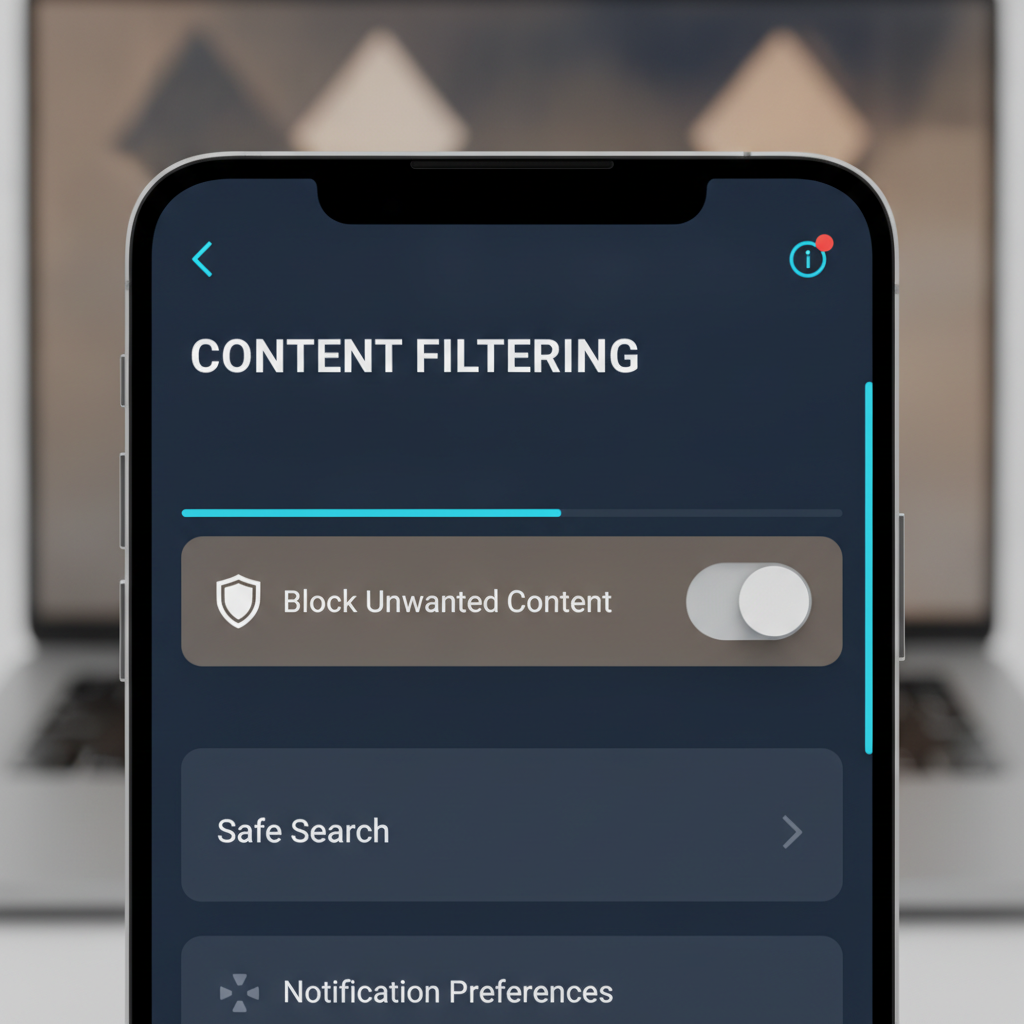
* **WHERE/HOW:** มองหาสวิตช์หลักที่อาจมีชื่อว่า **“Show AI content” (แสดงเนื้อหา AI)** แล้วกดปิด
* **WHY:** เป็นการส่งคำสั่งที่ชัดเจนที่สุดไปยังอัลกอริทึมว่าคุณไม่ต้องการเห็นเนื้อหาที่สร้างโดย AI ในหน้าฟีดหลักของคุณอีกต่อไป
* **EXPECTED RESULT:** สวิตช์จะอยู่ในสถานะ “ปิด” หลังจากนี้ Pinterest จะค่อยๆ ลดการแสดงผลพินที่เป็น AI ในหน้าฟีดของคุณ
**ขั้นตอนที่ 4: เลือกลดเนื้อหา AI เป็นรายหมวดหมู่ (วิธีที่ละเอียดกว่า)**
* **WHAT:** ควบคุมการแสดงผลภาพ AI เฉพาะในหัวข้อที่คุณไม่ต้องการ เช่น ไอเดียแต่งบ้าน แต่ยังเปิดรับในหัวข้ออื่น เช่น ภาพศิลปะ
* **WHERE/HOW:** ในหน้า “AI content” ให้มองหาตัวเลือก **“Manage AI content by topic” (จัดการเนื้อหา AI ตามหัวข้อ)** คุณจะเห็นรายการหมวดหมู่ต่างๆ เช่น Home decor, Fashion, Food & drink ให้คุณเลือกปิดสวิตช์ในหมวดหมู่ที่ไม่ต้องการเห็นภาพ AI
* **WHY:** วิธีนี้ให้ความยืดหยุ่นสูง ทำให้คุณสามารถปรับแต่งประสบการณ์ให้ตรงกับความต้องการได้ละเอียดยิ่งขึ้น
* **EXPECTED RESULT:** สวิตช์ของหมวดหมู่ที่คุณเลือกจะถูกปิด และคุณจะเห็นภาพ AI ในหมวดหมู่นั้นๆ น้อยลงอย่างเห็นได้ชัด
**ขั้นตอนที่ 5: จัดการโดยตรงจากพินที่ไม่ต้องการ**
* **WHAT:** สอนอัลกอริทึมแบบทันทีเมื่อคุณเจอพินที่เป็น AI ในหน้าฟีด
* **WHERE/HOW:** เมื่อคุณเลื่อนเจอพินที่คาดว่าสร้างจาก AI ให้แตะที่ **เมนูจุดสามจุด (...)** บนพินนั้น จากนั้นมองหาตัวเลือกที่มีความหมายว่า **“See less GenAI content in [ชื่อหมวดหมู่]” (เห็นเนื้อหา GenAI ในหมวดหมู่นี้น้อยลง)** แล้วเลือกตัวเลือกนั้น
* **WHY:** เป็นการให้ฟีดแบ็กโดยตรงกับระบบ ซึ่งช่วยให้อัลกอริทึมเรียนรู้และปรับการแสดงผลให้คุณได้รวดเร็วยิ่งขึ้น
* **EXPECTED RESULT:** ระบบจะแสดงข้อความยืนยัน และจะพยายามลดการแสดงพินลักษณะคล้ายกันในหมวดหมู่นั้นๆ ในอนาคต
### ตรวจสอบผล
หลังจากปรับการตั้งค่าแล้ว คุณสามารถตรวจสอบผลลัพธ์ได้ด้วยวิธีต่อไปนี้:
1. **รีเฟรชหน้าฟีด:** กลับไปที่หน้าแรกแล้วดึงหน้าจอเพื่อรีเฟรช การเปลี่ยนแปลงอาจไม่เกิดขึ้นทันที แต่คุณควรจะเริ่มเห็นความแตกต่างภายในไม่กี่ชั่วโมง
2. **ใช้งานต่อไป:** ยิ่งคุณใช้งาน Pinterest และมีปฏิสัมพันธ์ (กดบันทึก, กดซ่อน) กับพินที่เป็นรูปภาพจริงมากเท่าไหร่ อัลกอริทึมก็จะยิ่งเรียนรู้และปรับฟีดของคุณให้ดียิ่งขึ้น
3. **ลองค้นหา:** ลองค้นหาในหัวข้อที่คุณเคยเจอภาพ AI เยอะๆ เช่น “ไอเดียห้องนอน” แล้วสังเกตว่าผลลัพธ์ที่ได้มีสัดส่วนของภาพถ่ายจริงเพิ่มขึ้นหรือไม่
### ถ้ายังไม่หาย
หากคุณยังคงเห็นภาพ AI ในปริมาณที่มากอยู่หลังจากทำตามขั้นตอนทั้งหมดแล้ว ลองพิจารณาแนวทางต่อไปนี้:
* **ใช้ฟีเจอร์ “ซ่อนพิน” (Hide Pin):** เมื่อเจอพินที่ไม่ต้องการ (ไม่ว่าจะเป็น AI หรือไม่) ให้กดเมนูจุดสามจุดแล้วเลือก “Hide Pin” เพื่อบอกระบบว่าคุณไม่สนใจเนื้อหาแบบนี้
* **ตรวจสอบอีกครั้งบนเว็บไซต์:** บางครั้งฟีเจอร์ใหม่ๆ อาจใช้งานบนเว็บไซต์ของ Pinterest ได้สมบูรณ์กว่าในแอป ลองล็อกอินผ่านเบราว์เซอร์บนคอมพิวเตอร์เพื่อตรวจสอบการตั้งค่าอีกครั้ง
* **อาจเป็นการทยอยปล่อยฟีเจอร์:** หากคุณหาเมนูไม่เจอจริงๆ แม้จะอัปเดตแอปแล้ว เป็นไปได้ว่าบัญชีของคุณยังไม่ได้รับฟีเจอร์นี้ ซึ่งต้องรอการอัปเดตจากทาง Pinterest ต่อไป
สุดท้ายนี้ การปรับแต่งฟีดเป็นกระบวนการต่อเนื่อง การบอกให้ระบบรู้ว่าเราชอบหรือไม่ชอบอะไร จะช่วยให้ Pinterest เป็นแหล่งรวมแรงบันดาลใจชั้นเยี่ยมสำหรับคุณได้เสมอ หากพบปัญหาทางเทคนิคอื่นๆ ควรติดต่อฝ่าย IT หรือผู้เชี่ยวชาญเพื่อขอคำแนะนำเพิ่มเติม
### สรุป
การควบคุมฟีด Pinterest ของคุณให้ห่างไกลจากภาพ AI ที่ไม่สมจริงนั้นทำได้ไม่ยาก เพียงใช้เครื่องมือที่ Pinterest มีให้ ตั้งแต่การปิดรับเนื้อหา AI ทั้งหมด ไปจนถึงการเลือกลดเป็นรายหัวข้อ วิธีนี้จะช่วยให้คุณกลับมาค้นพบแรงบันดาลใจที่ใช้งานได้จริงและเพลิดเพลินกับการใช้งาน Pinterest ได้อีกครั้ง