
หา Control Panel ไม่เจอใน Windows 11? รวมวิธีเปิดใช้ง่ายๆ ที่ยังได้ผลจริง
ข่าวสารเทคโนโลยี
หา Control Panel บน Windows 11 ไม่เจอ? เรียนรู้วิธีเปิด Control Panel แบบคลาสสิกด้วยเทคนิคง่ายๆ ที่ยังใช้ได้ผลจริง ทั้งการใช้ช่องค้นหา, คำสั่ง Run, หรือสร้าง Shortcut เพื่อเข้าถึงการตั้งค่าขั้นสูงของคอมพิวเตอร์คุณได้อย่างรวดเร็ว
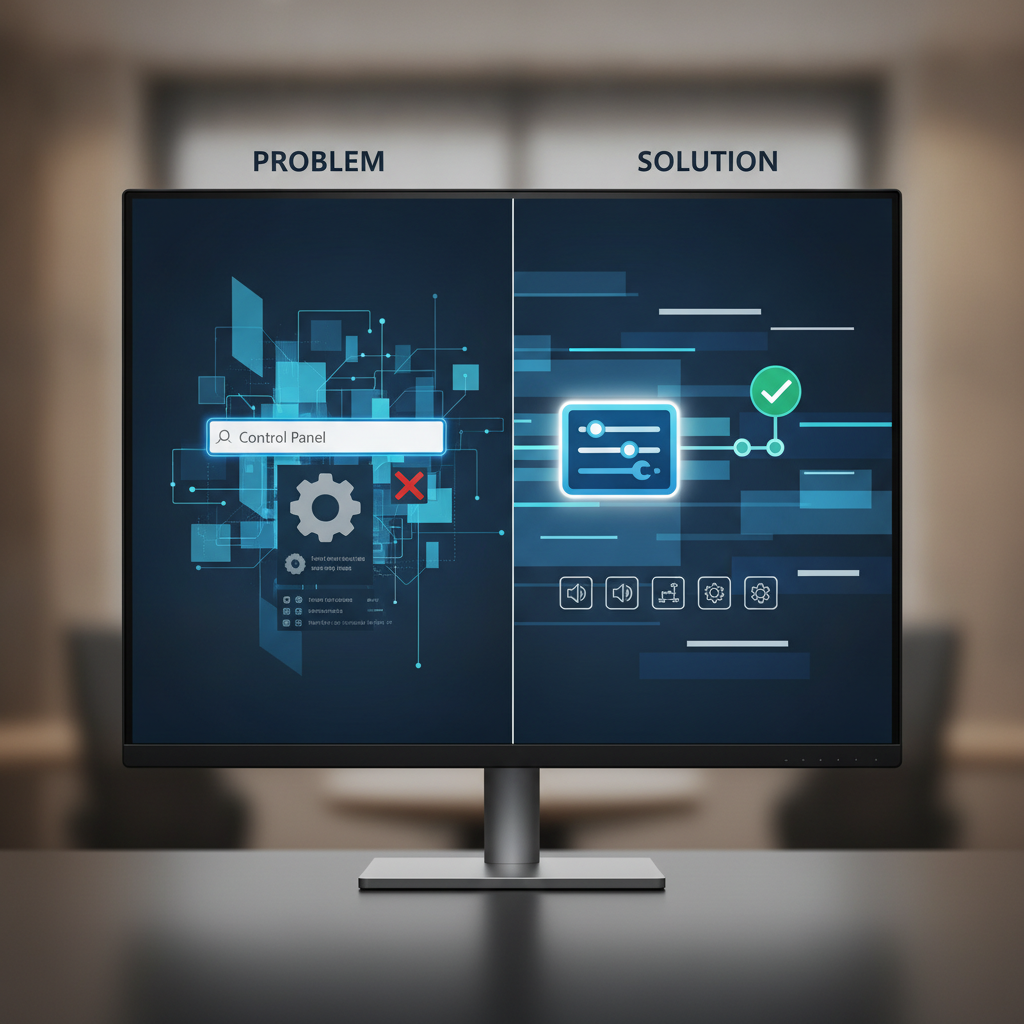
หลายคนที่ใช้งานคอมพิวเตอร์ Windows โดยเฉพาะเมื่ออัปเกรดเป็น Windows 11 อาจจะรู้สึกสับสนเมื่อหา Control Panel แบบคลาสสิกไม่เจอเหมือนเดิม บทความนี้จาก SyncTech Solution จะมาแนะนำหลายวิธีที่ใช้งานได้จริงและปลอดภัย เพื่อให้คุณสามารถเข้าถึงเครื่องมือตั้งค่าที่คุ้นเคยได้ง่ายเหมือนเดิม
### เข้าใจก่อนแก้
สาเหตุที่เราหา Control Panel ยากขึ้น เป็นเพราะ Microsoft พยายามผลักดันให้ผู้ใช้หันไปใช้แอปพลิเคชัน "Settings" (ที่มีไอคอนรูปฟันเฟือง) เป็นหลักสำหรับการตั้งค่าทั่วไป แต่ความจริงแล้ว การตั้งค่าขั้นสูงและรายละเอียดเชิงลึกหลายอย่าง เช่น การจัดการอุปกรณ์บางชนิด, การตั้งค่าระบบเครือข่ายเก่า หรือการจัดการ User Account Control ยังคงต้องทำผ่าน Control Panel แบบดั้งเดิมเท่านั้น ดังนั้น Control Panel จึงไม่ได้หายไปไหน เพียงแต่ถูกซ่อนไว้ลึกกว่าเดิม การรู้วิธีเปิดที่หลากหลายจึงยังคงเป็นทักษะที่จำเป็นสำหรับผู้ใช้งานทุกคน
### ก่อนเริ่ม
การเปิด Control Panel เป็นเพียงการเข้าถึงเครื่องมือตั้งค่าของ Windows จึงไม่มีความเสี่ยงใดๆ ที่จะทำให้ข้อมูลหาย ไม่จำเป็นต้องสำรองข้อมูลใดๆ ก่อนทำตามขั้นตอนเหล่านี้ สิ่งเดียวที่ควรทราบคือ หน้าตาของ Control Panel อาจแตกต่างกันไปเล็กน้อย ขึ้นอยู่กับว่าคุณตั้งค่าการแสดงผลเป็น "Category", "Large icons" หรือ "Small icons" ซึ่งสามารถปรับเปลี่ยนได้ที่มุมขวาบนของหน้าต่าง Control Panel
### วิธีทำอย่างปลอดภัย
ต่อไปนี้คือวิธีที่ง่ายและรวดเร็วที่สุดในการเปิด Control Panel ที่เราคัดสรรมาให้ สามารถเลือกใช้วิธีที่ถนัดได้เลย
**1. ใช้ช่องค้นหา (Search Bar) - วิธีที่ง่ายที่สุด**
* **WHAT:** การใช้ฟังก์ชันค้นหาของ Windows เพื่อหาโปรแกรม Control Panel โดยตรง
* **WHERE/HOW:** คลิกที่ปุ่ม Start หรือไอคอนรูปแว่นขยายบนแถบ Taskbar จากนั้นพิมพ์คำว่า `Control Panel` ในช่องค้นหา
* **WHY:** เป็นวิธีที่ตรงไปตรงมาและรวดเร็วที่สุด ออกแบบมาเพื่อให้ผู้ใช้ค้นหาสิ่งที่ต้องการในคอมพิวเตอร์เจอได้ทันที
* **EXPECTED RESULT:** แอปพลิเคชัน "Control Panel" จะปรากฏขึ้นมาเป็นผลลัพธ์แรก ให้คลิกเพื่อเปิดได้เลย
**2. ใช้คำสั่ง Run - วิธีสำหรับมือโปร**
* **WHAT:** การเรียกใช้โปรแกรมผ่านหน้าต่างคำสั่ง "Run"
* **WHERE/HOW:** กดปุ่ม `Windows + R` บนคีย์บอร์ดพร้อมกันเพื่อเปิดหน้าต่าง Run จากนั้นพิมพ์คำว่า `control` (พิมพ์เล็กทั้งหมด) แล้วกดปุ่ม Enter หรือคลิก OK
* **WHY:** วิธีนี้ไม่ขึ้นกับเมนู Start หรือระบบ Search Indexing ทำให้สามารถใช้งานได้แม้ว่าเมนู Start จะมีปัญหา และเป็นวิธีที่เร็วมากสำหรับคนที่คุ้นเคยกับการใช้คีย์บอร์ดลัด
* **EXPECTED RESULT:** หน้าต่าง Control Panel จะเปิดขึ้นมาทันที
**3. สร้าง Shortcut ไว้บนหน้าจอ Desktop**
* **WHAT:** การสร้างไอคอนทางลัดสำหรับเปิด Control Panel ไว้บนหน้าจอหลัก
* **WHERE/HOW:**
1. คลิกขวาบนพื้นที่ว่างของหน้าจอ Desktop
2. เลือกเมนู New > Shortcut
3. ในช่อง "Type the location of the item:" ให้พิมพ์คำว่า `control`
4. คลิก Next, ตั้งชื่อ Shortcut ว่า "Control Panel" หรือชื่ออื่นตามต้องการ แล้วคลิก Finish
* **WHY:** ช่วยให้คุณมีทางเข้า Control Panel แบบถาวรด้วยการดับเบิลคลิกเพียงครั้งเดียว ไม่ต้องเสียเวลาค้นหาหรือพิมพ์คำสั่งใหม่ทุกครั้ง
* **EXPECTED RESULT:** จะมีไอคอนใหม่ชื่อ "Control Panel" ปรากฏบนหน้าจอ Desktop ของคุณ สามารถดับเบิลคลิกเพื่อเปิดใช้งานได้ทันที
**4. ปักหมุดไว้ที่ Taskbar หรือ Start Menu**
* **WHAT:** การยึดไอคอน Control Panel ไว้กับแถบ Taskbar ด้านล่าง หรือในเมนู Start เพื่อการเรียกใช้ที่สะดวก
* **WHERE/HOW:**
1. ค้นหา Control Panel ด้วยวิธีที่ 1 (ใช้ช่องค้นหา)
2. เมื่อเจอไอคอน Control Panel ในผลการค้นหา ให้คลิกขวาที่ไอคอนนั้น
3. เลือก "Pin to Start" เพื่อปักหมุดในเมนู Start หรือเลือก "Pin to taskbar" เพื่อปักหมุดที่แถบด้านล่าง
* **WHY:** เหมาะสำหรับคนที่ต้องใช้งาน Control Panel บ่อยๆ ทำให้สามารถเปิดได้ด้วยการคลิกเพียงครั้งเดียว ไม่ต่างจากโปรแกรมอื่นๆ ที่ใช้งานเป็นประจำ
* **EXPECTED RESULT:** ไอคอน Control Panel จะปรากฏอย่างถาวรในตำแหน่งที่คุณเลือก (Taskbar หรือ Start Menu) จนกว่าคุณจะสั่งเอาออก
### ตรวจสอบผล
คุณสามารถตรวจสอบว่าทำสำเร็จหรือไม่ด้วยวิธีง่ายๆ ดังนี้:
1. หน้าต่าง Control Panel เปิดขึ้นมาแสดงผลตามปกติ
2. ลองเปลี่ยนมุมมองโดยคลิกที่เมนู "View by:" ที่มุมขวาบน เพื่อสลับระหว่าง Category, Large icons, และ Small icons ได้ ซึ่งเป็นการยืนยันว่าโปรแกรมทำงานสมบูรณ์
### ถ้ายังไม่หาย
โดยปกติแล้ว วิธีที่กล่าวมาข้างต้นควรจะใช้การได้เสมอ หากคุณลองทุกวิธีแล้ว โดยเฉพาะการใช้คำสั่ง Run (`control`) แต่ยังไม่สามารถเปิด Control Panel ได้ อาจเป็นสัญญาณว่าไฟล์ระบบของ Windows มีปัญหาบางอย่าง
ในกรณีนี้ สิ่งที่ควรทำคือ:
* **ขั้นแรก:** ลองรีสตาร์ทคอมพิวเตอร์ เพราะปัญหาง่ายๆ หลายอย่างสามารถแก้ไขได้ด้วยการเริ่มต้นระบบใหม่
* **ขั้นต่อไป:** หากรีสตาร์ทแล้วยังไม่หาย และเป็นเครื่องของบริษัท ควรติดต่อฝ่าย IT Support ขององค์กรทันที เพื่อให้ผู้เชี่ยวชาญตรวจสอบปัญหาไฟล์ระบบ ไม่แนะนำให้พยายามแก้ไขไฟล์ระบบด้วยตัวเอง เพราะอาจทำให้ปัญหาบานปลายได้
### สรุป
แม้ว่าหน้าตาของ Windows จะเปลี่ยนแปลงไปตามยุคสมัย แต่ Control Panel ยังคงเป็นเครื่องมือสำคัญที่ขาดไม่ได้สำหรับการตั้งค่าเชิงลึก การเรียนรู้วิธีเปิดที่รวดเร็วและหลากหลาย ไม่ว่าจะเป็นการใช้ Search, คำสั่ง Run หรือการสร้าง Shortcut จะช่วยให้คุณทำงานและจัดการคอมพิวเตอร์ได้อย่างคล่องตัวและมีประสิทธิภาพเหมือนเดิม