
วิธีรับมือ Windows 11 อัปเดต KB5132061 ติดตั้งไม่ผ่านและขึ้นรหัสข้อผิดพลาด
ข่าวสารเทคโนโลยี
รายงานจาก helpdeskgeek.com ระบุว่าอัปเดตความปลอดภัย KB5132061 ของ Windows 11 ประจำเดือนพฤศจิกายน 2026 ติดตั้งไม่ผ่านบนบางอุปกรณ์ โดยขึ้นรหัส 0x80070306, 0x800f0989 หรือ 0x800f0993 ซึ่งไมโครซอฟท์ได้ปล่อยตัวแก้ไขอัตโนมัติออกมาแล้ว
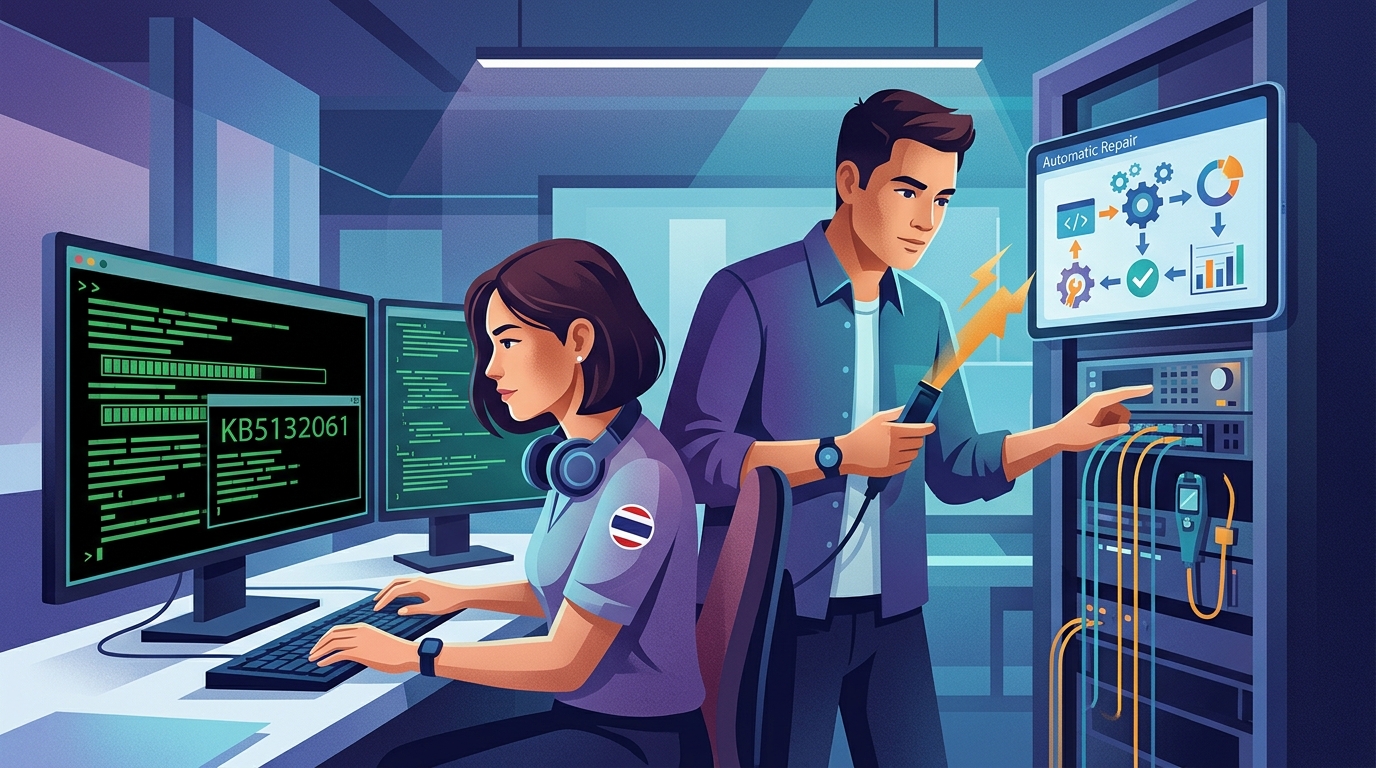
ปัญหาการติดตั้ง KB5132061 และการปล่อยตัวซ่อมแซมอัตโนมัติ
ตามรายงานของ helpdeskgeek.com เมื่อวันที่ 10 พฤศจิกายน 2026 ไมโครซอฟท์ได้ปล่อยอัปเดตความปลอดภัยประจำเดือน KB5132061 สำหรับ Windows 11 ผ่านช่องทาง Windows Update เพื่ออัปเกรดระบบปฏิบัติการไปสู่รุ่นบิลด์ 26100.9974, 26200.9974 และ 26300.9974 โดยครอบคลุม Windows 11 เวอร์ชัน 25H2 ทุกรุ่น, 26H2 ทุกรุ่น และ 24H2 สำหรับ Enterprise และ Education นอกจากการปรับปรุงความปลอดภัย อัปเดตนี้ยังระบุการปรับปรุงใบรับรอง Secure Boot, ตัวติดตั้งระบบเสียง USB และเครื่องพิมพ์ รวมถึงการตรวจสอบลายเซ็นของ PowerShell สคริปต์
อย่างไรก็ตาม เอกสารฝ่ายสนับสนุนของไมโครซอฟท์ระบุว่ามีปัญหาที่ทราบล่วงหน้า (Known issue) ซึ่งทำให้อุปกรณ์บางเครื่องไม่สามารถติดตั้งอัปเดตได้สำเร็จ โดยเครื่องอาจพยายามติดตั้งซ้ำๆ หรือแสดงรหัสข้อผิดพลาด ได้แก่ "0x80070306", "0x800f0989" หรือ "0x800f0993" ทั้งนี้ ไมโครซอฟท์ระบุว่าระบบได้เริ่มทยอยปล่อยตัวซ่อมแซมอัตโนมัติ (Automatic repair) ตั้งแต่วันที่ 11 พฤศจิกายน 2026 เวลา 10:00 น. ตามเวลามาตรฐานแปซิฟิก (PT) และคาดว่าจะครอบคลุมอุปกรณ์ที่ได้รับผลกระทบทั้งหมดภายใน 24 ถึง 48 ชั่วโมง
ขั้นตอนการตรวจสอบและแนวทางแก้ไขตามเงื่อนไขของระบบ
สำหรับผู้ใช้ที่พบปัญหาการติดตั้งอัปเดต KB5132061 ขั้นตอนการปฏิบัติที่ได้รับการยืนยันมีดังนี้:
- ตรวจสอบประวัติอัปเดตเดิม: เข้าไปที่ Settings > Windows Update > Update history เพื่อตรวจสอบว่ามีพรีวิว KB5127936 (ที่ปล่อยเมื่อ 28 ตุลาคม) ติดตั้งอยู่หรือไม่ ข้อมูลจากคำตอบในชุมชน Microsoft Q&A เชื่อมโยงความล้มเหลวเข้ากับเครื่องที่ลงพรีวิวตัวนี้ไว้ แม้การมีอยู่จะไม่ได้รับประกันว่าได้รับผลกระทบ และการไม่มีก็ไม่ได้ตัดสาเหตุอื่นออก
- เปิดการเชื่อมต่ออินเทอร์เน็ต: หากเครื่องได้รับผลกระทบ ไมโครซอฟท์ระบุว่าไม่จำเป็นต้องดำเนินการแก้ไขด้วยตนเอง เพียงคงการเชื่อมต่ออินเทอร์เน็ตและใช้งาน Windows Update ใน Settings ตามปกติ ตัวซ่อมแซมอัตโนมัติจะถูกส่งมายังอุปกรณ์ จากนั้นระบบจะดาวน์โหลดและติดตั้ง KB5132061 ให้เอง
- การตรวจสอบความสมบูรณ์ของระบบด้วย DISM และ SFC: หากผ่านกรอบเวลา 24–48 ชั่วโมงแล้วยังล้มเหลว หรือในประวัติไม่มีพรีวิว KB5127936 ชุมชน Microsoft Q&A แนะนำให้เปิดเครื่องมือคำสั่งและรัน
DISM /Online /Cleanup-image /Restorehealthตามด้วยsfc /scannowเพื่อตรวจเช็กข้อผิดพลาดของไฟล์ระบบ - การยืนยันความสำเร็จ: ภายหลังเครื่องรีบูต ให้กดเรียกใช้งานคำสั่ง
winverโดยระบบต้องแสดงเลขบิลด์เป็น 26100.9974, 26200.9974 หรือ 26300.9974 ตามเวอร์ชันของ Windows 11 ที่ใช้งานอยู่
ขอบเขตการใช้งานและทางเลือกสำหรับผู้ดูแลระบบ
มาตรการการรอระบบซ่อมแซมอัตโนมัตินั้นเหมาะสมสำหรับผู้ใช้งานทั่วไปที่ใช้การตั้งค่า Windows Update ปกติผ่านระบบเครือข่าย แต่สำหรับผู้ดูแลระบบที่จัดการอุปกรณ์กลุ่ม Windows 11 เวอร์ชัน 24H2 Enterprise และ Education ที่ไม่สามารถรอตัวกระจายอัตโนมัติได้ เอกสารสนับสนุนของไมโครซอฟท์ได้เชื่อมโยงแนวทางการดาวน์โหลดแพ็กเกจติดตั้งด้วยตนเองผ่าน Microsoft Update Catalog ไว้เป็นทางเลือก
อย่างไรก็ตาม การติดตั้งแบบแมนนวลผ่าน Catalog มีความซับซ้อนและมีระดับความพยายามสูง (High effort) เนื่องจากผู้ดูแลระบบต้องตรวจสอบความเข้ากันได้ของสถาปัตยกรรมระบบ รุ่นระบบปฏิบัติการ และแพ็กเกจ Servicing-Stack Update ที่เป็นข้อกำหนดเบื้องต้น (Prerequisite) ให้ตรงกับหน้าเอกสารสนับสนุนเฉพาะรุ่นอย่างรอบคอบ ส่วนคำแนะนำจากชุมชน Microsoft Q&A เช่น เมนู Settings > System > Recovery > Fix problems with Windows Update > Reinstall now นับเป็นทางเลือกระดับชุมชน ซึ่งผู้ใช้ควรสำรองข้อมูลไฟล์สำคัญไว้ก่อนดำเนินการ แม้ตัวเลือกระบุว่าจะรักษาไฟล์และแอปพลิเคชันไว้ก็ตาม
ข้อจำกัดและข้อควรระวังในการแก้ปัญหา
ในเอกสารของไมโครซอฟท์ระบุว่าปัญหาเกิดกับ "อุปกรณ์บางเครื่อง" (some devices) โดยไม่ได้ระบุจำนวนหรือสถิติที่แน่นอน ส่วนข้อความในส่วนอาการของเอกสารไมโครซอฟท์มีการเขียนชื่ออัปเดตผิดพลาดเป็น KB5127936 ทั้งที่ชื่อเรื่องและทางแก้เป็นของ KB5132061 นอกจากนี้ สมมติฐานเรื่องความเสียหายของคอมโพเนนต์ ftpsvc.dll ที่ถูกพูดถึงในบอร์ด Microsoft Q&A ยังเป็นเพียงทฤษฎีของผู้ใช้งาน และทางไมโครซอฟท์ยังไม่ได้ยืนยันว่าเป็นสาเหตุหลักแต่อย่างใด เช่นเดียวกับการทดสอบของสื่อภายนอกอย่าง Windows Latest ที่พบอาการติดตั้งค้างระหว่างทาง ก็เป็นเพียงผลสังเกตการณ์เฉพาะของสื่อเท่านั้น
ผู้ใช้ไม่ควรตัดสินใจหยุดพักการติดตั้งอัปเดตความปลอดภัยนี้อย่างถาวร เพราะเป็นแพตช์อุดช่องโหว่ความปลอดภัย หากพ้นระยะเวลา 24 ถึง 48 ชั่วโมงนับจาก 11 พฤศจิกายน เวลา 10:00 น. PT แล้วระบบยังติดตั้งไม่ผ่าน และเครื่องมือตรวจเช็กไม่สามารถแก้ไขได้ ไมโครซอฟท์แนะนำให้ติดต่อขอความช่วยเหลือผ่านฝ่ายสนับสนุนของไมโครซอฟท์ (Microsoft Support) หรือช่องทาง Windows help and learning โดยตรง
อ้างอิงข้อมูล: helpdeskgeek.com (https://helpdeskgeek.com/windows-11-kb5132061-fails-to-install/)