
วิธีจัดการแท็บเบราว์เซอร์ให้เป็นระเบียบและลดการกินแรมบน Chrome, Edge และ Firefox
ข่าวสารเทคโนโลยี
คู่มือขั้นตอนจัดการแท็บล้นเบราว์เซอร์บน Chrome, Edge และ Firefox ตั้งแต่การใช้ฟังก์ชันแท็บกลุ่มและระบบลดการใช้หน่วยความจำที่มีมาให้ในเครื่อง ไปจนถึงเกณฑ์เลือกติดตั้งส่วนเสริมอย่างเหมาะสม พร้อมข้อควรระวังด้านสิทธิ์ความเป็นส่วนตัวตามคำแนะนำของ Online Tech Tips
การแก้ปัญหาแท็บล้นและเบราว์เซอร์กินหน่วยความจำ
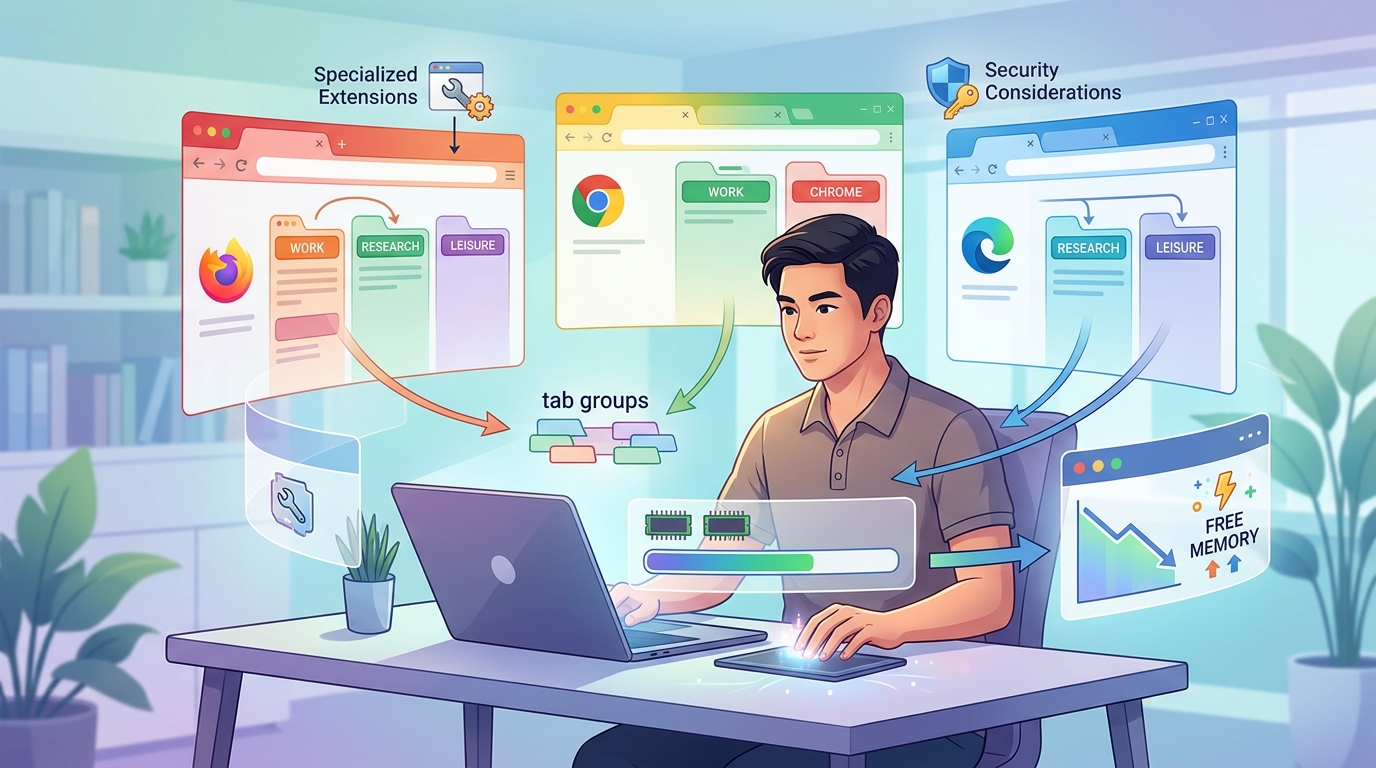
เมื่อเปิดแท็บบนเบราว์เซอร์พร้อมกันหลายสิบแท็บจนไอคอนย่อเล็กลงและส่งผลให้ระบบทำงานช้า ทาง Online Tech Tips ระบุว่าผู้ใช้อาจไม่จำเป็นต้องติดตั้งส่วนเสริม (Extension) เพิ่มเติมในทันที เนื่องจากเว็บเบราว์เซอร์หลักทั้ง Google Chrome, Microsoft Edge และ Mozilla Firefox มีฟังก์ชันจัดกลุ่มแท็บ (Tab Groups) และระบบพักแท็บเพื่อประหยัดหน่วยความจำติดตั้งมาให้ล่วงหน้าโดยไม่ต้องให้สิทธิ์การเข้าถึงข้อมูลใดๆ เพิ่มเติม อย่างไรก็ตาม หากต้องการจัดเก็บชุดแท็บแยกตามโครงการ ค้นหาย้อนหลัง หรือระงับการทำงานแบบกำหนดเงื่อนไขเฉพาะเจาะจง การใช้ส่วนเสริมเข้ามาเสริมการทำงานจึงจะเป็นทางเลือกที่ตอบโจทย์ตามลักษณะงาน
ขั้นตอนการตั้งค่าฟังก์ชันพื้นฐานและการติดตั้งส่วนเสริมอย่างปลอดภัย
ผู้ใช้งานสามารถเริ่มต้นจัดระเบียบและลดภาระแรมของระบบได้ตามขั้นตอนดังนี้:
- เปิดฟังก์ชันประหยัดหน่วยความจำในตัวเบราว์เซอร์: สำหรับ Chrome ไปที่
Settings>Performanceแล้วเปิดMemory Saverซึ่งเบราว์เซอร์จะพักแท็บที่ไม่ได้ใช้งานและโหลดใหม่เมื่อคลิกกลับมา ส่วน Edge ให้ไปที่Settings>System and performanceแล้วเปิดสวิตช์Sleeping Tabsสำหรับ Firefox ระบบจะถอดการโหลดแท็บอัตโนมัติเมื่อแรมเหลือน้อย (สามารถพิมพ์about:unloadsในแถบที่อยู่เพื่อดูการจัดลำดับความสำคัญในบางเวอร์ชัน) - ใช้การจัดกลุ่มแท็บ (Tab Groups): ใน Chrome และ Edge คลิกขวาที่แท็บแล้วเลือกสร้างกลุ่ม ตั้งชื่อและกำหนดสี ส่วน Firefox สามารถลากแท็บหนึ่งไปวางทับอีกแท็บหนึ่งเพื่อสร้างกลุ่ม หรือคลิกขวาในเวอร์ชันที่รองรับ จากนั้นยุบกลุ่มแท็บเพื่อประหยัดพื้นที่บนแถบแสดงผล
- ตั้งค่ากู้คืนเซสชันเมื่อเปิดเบราว์เซอร์: Chrome ให้เลือก
Continue where you left offในหน้าตั้งค่า ส่วน Firefox ให้ทำเครื่องหมายที่Open previous windows and tabsในหน้าSettings>Generalเพื่อเปิดแท็บเดิมกลับมาหลังเบราว์เซอร์ปิดตัวหรือขัดข้อง - การเลือกและติดตั้งส่วนเสริมเฉพาะทาง: หากเครื่องมือในตัวไม่เพียงพอ สามารถเลือกส่วนเสริมจาก Chrome Web Store, Edge Add-ons หรือ Firefox Add-ons ตามวัตถุประสงค์ เช่น Workona (สำหรับพื้นที่ทำงานแยกตามโครงการ รองรับ Chrome, Edge, Firefox), OneTab (รวมแท็บเป็นรายการในคลิกเดียว ไม่ต้องลงทะเบียน), Session Buddy (ค้นหาและบันทึกเซสชัน เน้นบน Chrome), Tab Session Manager (บันทึกเซสชันอัตโนมัติและรองรับการส่งออกข้อมูล ใช้งานได้ทั้ง 3 เบราว์เซอร์), Tabs Outliner (โครงสร้างแท็บแบบต้นไม้สำหรับ Chrome) หรือ Auto Tab Discard (ตั้งกฎละเว้นการระงับแท็บตาม Hostname หรือ Regex บน Chrome และ Firefox)
- จำกัดสิทธิ์การเข้าถึงข้อมูลหลังการติดตั้ง: เข้าไปที่หน้าจัดการส่วนเสริม (
chrome://extensionsหรือedge://extensions) คลิกที่ Details และปรับแต่งหัวข้อ Site access เป็น "On click" หรือ "On specific sites" เพื่อจำกัดไม่ให้ส่วนเสริมอ่านข้อมูลในทุกเว็บไซต์โดยไม่จำเป็น
แนวทางการเลือกใช้งานให้ตรงกับรูปแบบงานจริง
Online Tech Tips แบ่งกลุ่มเครื่องมือตามปัญหาที่ผู้ใช้เผชิญดังนี้:
- ต้องการเก็บบันทึกและกู้คืนเซสชัน: ใช้ Session Buddy (Chrome), Tab Session Manager (Chrome, Edge, Firefox แบบฟรี ไม่ต้องลงทะเบียน) หรือ OneTab หากต้องการลดความรกในคลิกเดียว
- ต้องการแยกพื้นที่ทำงานตามโปรเจกต์ระยะยาว: ใช้ Workona ซึ่งรองรับการซิงก์พื้นที่ทำงาน ข้อมูลโน้ต และลิงก์แยกเป็นชุด แต่ต้องสร้างบัญชีผู้ใช้งาน
- ต้องการควบคุมการลดภาระแรมแบบละเอียด: ใช้ Auto Tab Discard ที่สามารถตั้งข้อยกเว้นไม่ให้ปิดแท็บที่มีการเล่นสื่อ แท็บที่ปักหมุด หรือแท็บที่มีฟอร์มพิมพ์ค้างไว้
- ต้องการจัดการแท็บจำนวนหลายร้อยรายการ: ใช้ Tabs Outliner เพื่อจัดโครงสร้างแบบลำดับชั้นสำหรับค้นคว้าข้อมูล
ข้อจำกัดและข้อควรระวังด้านความปลอดภัย
ส่วนเสริมกลุ่มจัดการแท็บจำเป็นต้องขอสิทธิ์เข้าถึงหน้าเว็บและ URL ที่เปิดอยู่ ซึ่งตามรายงานของ 9to5Google ที่อ้างอิงในบทความ เคยมีกรณีที่ส่วนเสริมชื่อดังอย่าง The Great Suspender ถูก Google ถอดออกจากสโตร์เมื่อกุมภาพันธ์ 2021 เนื่องจากตรวจพบมัลแวร์หลังมีการเปลี่ยนตัวผู้พัฒนา แม้ปัจจุบันจะมีเวอร์ชันแยกพัฒนาใหม่อย่าง The Great Suspender Reloaded ที่อัปเดตในปี 2026 และผู้พัฒนาระบุว่าไม่มีสคริปต์ภายนอก แต่ยังคงเป็นคำกล่าวอ้างของผู้พัฒนาที่ยังไม่มีผลตรวจสอบอิสระ
นอกจากนี้ การซิงก์ข้อมูลขึ้นคลาวด์ เช่น บัญชีของ Workona หรือ Google Drive บน Tab Session Manager หมายถึงข้อมูล URL ของผู้ใช้จะถูกส่งไปยังเซิร์ฟเวอร์ภายนอก ผู้ใช้จึงควรสำรองข้อมูลเซสชันด้วยตนเองผ่านฟังก์ชันส่งออก (Export) สม่ำเสมอเพื่อป้องกันข้อมูลสูญหายหากส่วนเสริมหยุดพัฒนาหรือถูกถอดจากสโตร์
ที่มา: Online Tech Tips (https://www.online-tech-tips.com/best-tab-manager-extensions-chrome-edge-firefox/)