
วิธีเปลี่ยนไฟล์ PDF และบันทึกย่อเป็นคู่มือติวสอบด้วย Google NotebookLM พร้อมตรวจสอบแหล่งอ้างอิง
ข่าวสารเทคโนโลยี
คู่มือขั้นตอนสร้างสมุดบันทึกบน Google NotebookLM โดยการนำเข้าไฟล์ PDF และข้อความบันทึกย่อเพื่อสร้าง Study Guide พร้อมวิธีการเปิดตรวจ Citation ย้อนกลับไปยังเอกสารต้นทางเพื่อลดความผิดพลาด
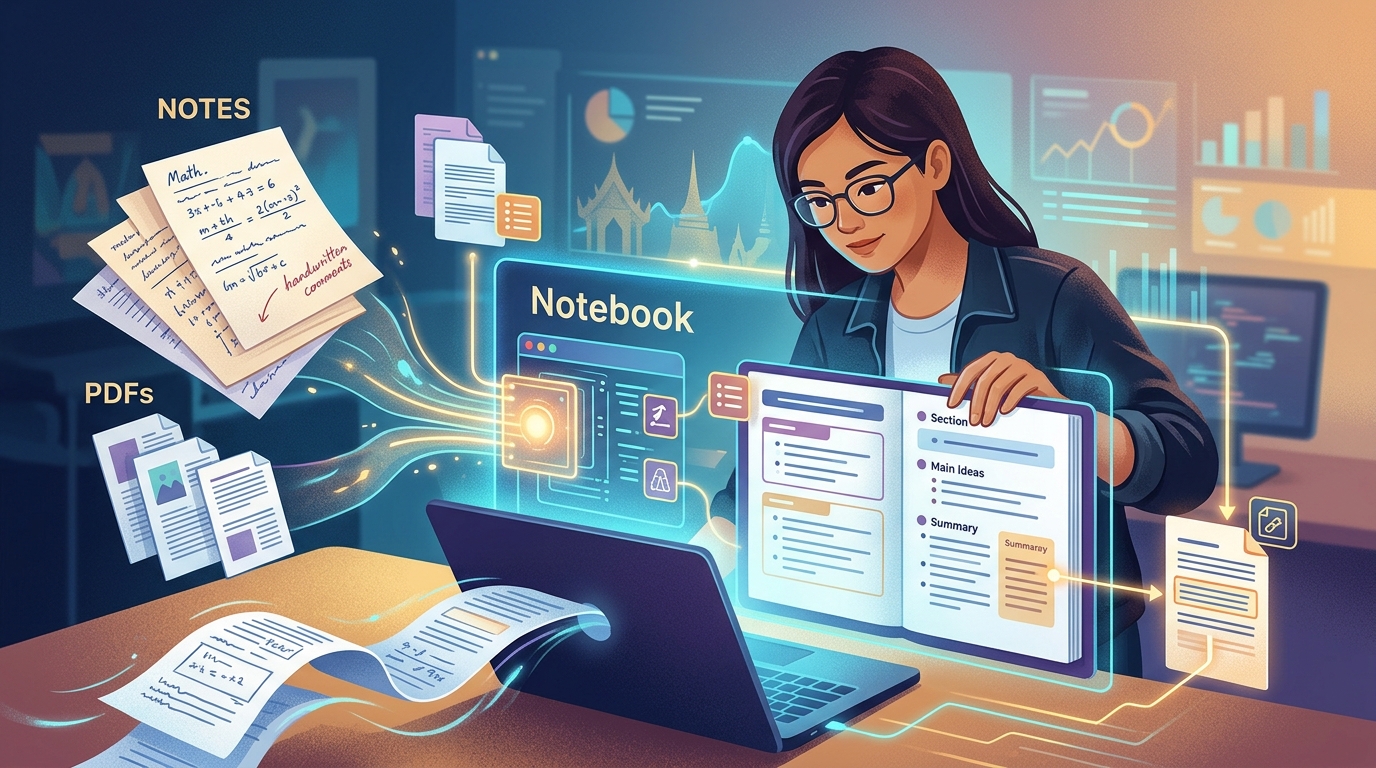
การสร้างคู่มือเตรียมสอบและตรวจสอบความถูกต้องด้วย Google NotebookLM
การสรุปเนื้อหาจากเอกสารประกอบการเรียนหลายไฟล์มักทำให้สับสนว่าควรทบทวนจุดใดก่อน ตามรายงานของ Online Tech Tips ผู้ใช้งานสามารถใช้ Google NotebookLM (หรือชื่อ Gemini Notebook ในหน้าความช่วยเหลือของ Google) บนเว็บเบราว์เซอร์ เพื่อรวบรวมเอกสาร PDF และข้อความบันทึกส่วนตัวเข้าไว้ด้วยกันในสมุดบันทึกเดียว จากนั้นสั่งให้ระบบประมวลผลคำตอบหรือสร้างคู่มือเตรียมสอบ (Study Guide) ที่มีจุดอ้างอิง (Citations) ระบุชัดเจนว่าข้อความนั้นนำมาจากส่วนใดของเอกสารต้นฉบับ
เครื่องมือนี้ทำงานผ่านเว็บบน Windows และ macOS โดยไม่ต้องติดตั้งโปรแกรม แต่ผู้ใช้ต้องเชื่อมต่ออินเทอร์เน็ตและเข้าสู่ระบบด้วยบัญชี Google ที่ผ่านเกณฑ์ด้านอายุและภูมิภาค หากเป็นบัญชีของสถานศึกษาหรือที่ทำงาน ผู้ดูแลระบบ (Administrator) อาจต้องเปิดสิทธิ์การใช้งานก่อน นอกจากนี้เอกสารที่นำเข้าต้องเป็นข้อมูลที่ผู้ใช้มีสิทธิ์เข้าถึงหรือได้รับอนุญาตให้อัปโหลดตามเงื่อนไขที่กำหนด
ขั้นตอนการนำเข้าเอกสาร ตั้งคำถาม และสร้าง Study Guide
การใช้งานตามขั้นตอนทดสอบของ Online Tech Tips มีขั้นตอนดังนี้:
- สร้างสมุดบันทึก: เข้าเว็บ notebooklm.google.com ด้วยบัญชี Google ที่ได้รับสิทธิ์ เลือกคำสั่งสร้างสมุดบันทึกใหม่ แล้วตั้งชื่อ เช่น "Biology Revision"
- นำเข้าเอกสาร PDF: กดปุ่ม Add sources เลือกอัปโหลดไฟล์จากเครื่อง (Local-file upload) และเลือกไฟล์ PDF เอกสารการเรียน ตรวจสอบว่าไฟล์แสดงในรายการและเนื้อหาภายในสามารถอ่านได้
- เพิ่มข้อความบันทึกย่อ: กดปุ่ม Add sources อีกครั้ง เลือกตัวเลือกข้อความที่คัดลอกมา (Copied text) วางเนื้อหาบันทึกย่อ ตั้งชื่อแหล่งข้อมูล และยืนยันการนำเข้า
- เลือกแหล่งข้อมูลและตรวจสอบคำตอบ: ใช้แถบควบคุมเลือกเฉพาะเอกสารที่เกี่ยวข้อง (เช่น เลือกเฉพาะ PDF หรือเลือกทั้งสองแหล่งข้อมูล) พิมพ์คำถามในช่องแช็ตพร้อมระบุให้แสดงข้อความอ้างอิง เมื่อได้คำตอบ ให้คลิกที่เครื่องหมาย Citation เพื่อเปิดดูข้อความที่ระบบดึงมา แล้วนำไปเปรียบเทียบกับข้อความในไฟล์ PDF ต้นฉบับเพื่อยืนยันความถูกต้อง
- สร้างคู่มือเตรียมสอบ: เลือกแหล่งข้อมูลทั้งสองรายการ จากนั้นเปิดเมนู Studio และเลือกตัวเลือก Study guide (หรือส่งคำสั่งผ่านแช็ตเพื่อขอให้ออกคู่มือ สรุปนิยาม และระบุข้อมูลที่ขาดหายไป) จากนั้นตรวจสอบเนื้อหาและจุดอ้างอิงที่สร้างขึ้นมาอีกครั้ง
ความยืดหยุ่นในการใช้งานเอกสารและการเก็บบันทึก
ระบบรองรับการนำเข้าเอกสารได้หลายรูปแบบผ่านเมนู Add sources ได้แก่ Google Docs, Google Slides (ต้องมีสิทธิ์เข้าถึงไฟล์บน Google Drive), ลิงก์หน้าเว็บ และวิดีโอ YouTube ที่เป็นสาธารณะและมีคำบรรยาย (Captions) โดย YouTube จะประมวลผลจากสคริปต์ข้อความเท่านั้น ไม่รวมภาพหรือไดอะแกรมที่ปรากฏบนหน้าจอ
นอกจากสร้าง Study Guide ในรูปแบบข้อความแล้ว ผู้ใช้ยังสามารถขอผลลัพธ์รูปแบบอื่น เช่น FAQ, Briefing doc, หรือ Timeline ผ่านหน้าแช็ต รวมถึงใช้งาน Audio Overview ใน Studio เพื่อแปลงเนื้อหาเป็นเสียงสรุปสำหรับฟังทบทวน หากพบคำตอบที่มีประโยชน์และตรวจสอบกับต้นฉบับแล้ว ผู้ใช้สามารถกดปุ่ม Save-to-note เพื่อเก็บไว้เป็นบันทึกถาวรในสมุดบันทึก และสามารถแปลงบันทึกนั้นกลับมาเป็นแหล่งข้อมูล (Note sources) สำหรับนำไปใช้ประมวลผลต่อได้
ขีดจำกัด ปัญหาที่อาจพบ และข้อควรระวังเรื่องความเป็นส่วนตัว
แม้ระบบจะเน้นตอบคำถามจากแหล่งข้อมูล แต่ Online Tech Tips ย้ำว่า NotebookLM ไม่สามารถกำจัดอาการหลอนของ AI (Hallucinations) ได้ทั้งหมด Citation อาจชี้ไปยังข้อความที่ไม่สมบูรณ์ หรือตัวเอกสารต้นฉบับเองอาจมีข้อผิดพลาด ผู้ใช้จึงต้องเทียบกับเอกสารจริงเสมอ สำหรับข้อจำกัดด้านไฟล์ Google กำหนดขีดจำกัดไว้ที่ไม่เกิน 500,000 คำต่อแหล่งข้อมูล และขนาดไฟล์อัปโหลดไม่เกิน 200 MB ต่อไฟล์ (ไม่มีข้อจำกัดจำนวนหน้า)
ในด้านโควตา บัญชี Standard (ฟรี) รองรับ 100 สมุดบันทึก และ 50 แหล่งข้อมูลต่อสมุดบันทึก (ไม่นับรวม Notes) ขณะที่ระดับ Google AI Plus รองรับ 200/100, Pro รองรับ 500/300 และ Ultra รองรับสูงสุด 500/600 ตามแผนความจุ หากมีการอัปเดตไฟล์ PDF ที่อัปโหลดจากเครื่อง ต้องอัปโหลดไฟล์ใหม่และกดสร้างคู่มือใหม่เพราะระบบไม่แก้ไขอัตโนมัติ สำหรับความเป็นส่วนตัว Google ระบุว่าบัญชีส่วนบุคคลจะไม่นำข้อมูลไปเทรนโมเดลเว้นแต่จะมีการส่ง Feedback ขณะที่บัญชี Workspace และ Education ที่เข้าเกณฑ์จะได้รับการปกป้องโดยไม่นำข้อมูลไปเทรนและไม่มีมนุษย์เข้ามาตรวจสอบ
ที่มา: Online Tech Tips (https://www.online-tech-tips.com/google-notebooklm-pdfs-notes-study-guides/)