
วิธีย้ายประวัติแชต ChatGPT และ Claude เข้าสู่ Gemini ผ่านไฟล์ ZIP และ Memory
ข่าวสารเทคโนโลยี
สรุปขั้นตอนการนำเข้าประวัติการสนทนาและหน่วยความจำจาก ChatGPT หรือ Claude ไปยัง Gemini บนเว็บ พร้อมเงื่อนไขบัญชีและข้อจำกัดไฟล์ ZIP ไม่เกิน 5 GB จากรายงานของ Online Tech Tips
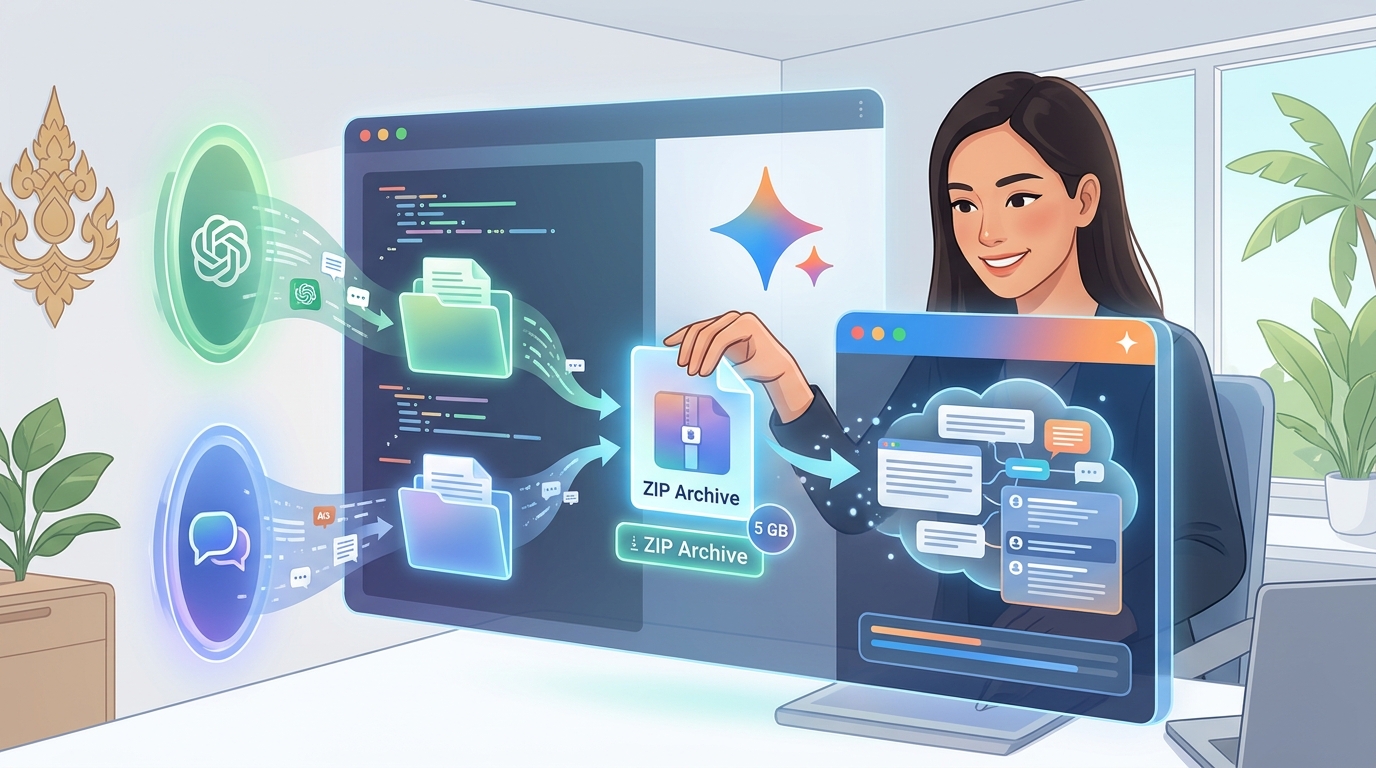
การย้ายประวัติแชตและข้อมูลหน่วยความจำเข้าสู่ Gemini
จากการรายงานของเว็บไซต์ Online Tech Tips อ้างอิงประกาศของ Google เมื่อวันที่ 19 พฤศจิกายน 2026 ผู้ใช้งานสามารถนำเข้าประวัติการสนทนาและข้อมูลบริบทเดิมจาก ChatGPT และ Claude มายัง Gemini บนเดสก์ท็อปเว็บเบราว์เซอร์ (gemini.google.com) ได้แล้ว โดยระบบแบ่งแนวทางการทำงานออกเป็น 2 รูปแบบหลัก คือ การคัดลอกสรุปหน่วยความจำ (Import memory) เพื่อส่งต่อข้อมูลความชอบและประวัติส่วนตัว และการอัปโหลดไฟล์ประวัติการคุยฉบับเต็มในรูปแบบไฟล์ .zip (Import chats) เพื่อเปิดอ่านและพิมพ์บทสนทนาเดิมต่อได้ทันที
ขั้นตอนการส่งออกและนำเข้าข้อมูลทีละสเต็ป
ก่อนเริ่มดำเนินการ ผู้ใช้งานต้องตรวจสอบคุณสมบัติบัญชีก่อน โดย Google กำหนดให้ใช้บัญชี Google ส่วนบุคคล (ไม่ใช่บัญชีโรงเรียน ทำงาน หรือบัญชีภายใต้การดูแล) ผู้ใช้ต้องมีอายุ 18 ปีขึ้นไป และต้องเปิดการตั้งค่า Personalization ใน Gemini ไว้เรียบร้อยแล้ว
1. การนำเข้าข้อมูลหน่วยความจำ (Import memory):
- เข้าไปที่ gemini.google.com เข้าสู่ระบบด้วยบัญชี Google ส่วนบุคคล
- คลิกเมนู Settings ที่แถบด้านซ้ายล่าง แล้วเลือก "Import memory to Gemini"
- คัดลอกข้อความ Prompt ที่ Gemini ปรากฏให้ในหน้าต่างป๊อปอัป
- เปิดแท็บใหม่ไปยัง ChatGPT หรือ Claude แล้ววาง Prompt ดังกล่าวเพื่อส่งข้อความ
- ตรวจทานคำตอบที่ได้ คัดกรองหรือตัดข้อมูลส่วนตัวที่ไม่ต้องการส่งต่อออก
- คัดลอกคำตอบที่ตรวจสอบแล้ว นำกลับมาวางในช่อง "Add memory" ใน Gemini แล้วกดยืนยันบันทึก
2. การส่งออกและนำเข้าไฟล์แชตฉบับเต็ม (.zip):
- สำหรับ ChatGPT: เข้า chatgpt.com > คลิกโปรไฟล์มุมซ้ายล่าง > Settings > เมนู Data controls > คลิก Export ข้างหัวข้อ Export data > กดยืนยัน Confirm export แล้วรอรับลิงก์ดาวน์โหลดทางอีเมล
- สำหรับ Claude: เข้า claude.ai > คลิกชื่อมุมซ้ายล่าง > Settings > แท็บ Privacy > คลิก Export data (เลือกช่วงเวลาหากมีตัวเลือก) แล้วดาวน์โหลดไฟล์จากอีเมลที่ได้รับ
- เมื่อได้ไฟล์ .zip มาแล้ว ห้ามทำการแตกไฟล์ (Unzip) โดยเด็ดขาด
- กลับไปที่ Gemini คลิก Settings > Import memory to Gemini > ในส่วน Import chats ให้คลิก Add
- เลือกไฟล์ .zip ต้นฉบับจากคอมพิวเตอร์ และกดยืนยันการอัปโหลด
- รอให้ Gemini ประมวลผลเบื้องหลัง เมื่อเสร็จสิ้น รายการแชตเดิมจะแสดงอยู่ในแถบ Chats ด้านซ้าย
เงื่อนไขและขอบเขตการใช้งานจริง
รูปแบบการนำเข้า Memory สรุปย่อสามารถประยุกต์ใช้ได้กับ AI ผู้ช่วยใดๆ ก็ตามที่รองรับการพิมพ์ถามและคัดลอกข้อความกลับมา ในขณะที่การอัปโหลดไฟล์บันทึกประวัติการแชตแบบ .zip รองรับเฉพาะไฟล์ส่งออกจาก ChatGPT และ Claude ตามที่ระบุไว้ในเอกสารของ Google เท่านั้น
สำหรับการจัดการไฟล์ ขนาดของไฟล์ .zip ต้องไม่เกิน 5 GB ต่อไฟล์ และระบบจำกัดการอัปโหลดสูงสุด 5 ไฟล์ต่อวัน หากผู้ใช้ส่งออกประวัติใหม่และอัปโหลดไฟล์ .zip เพิ่มเติมในภายหลัง Google ระบุว่าระบบจะเพิ่มบทสนทนาใหม่และเขียนทับ (overwrite) บทสนทนาเดิมที่เคยนำเข้าไว้ก่อนหน้า
ข้อจำกัดและข้อควรระวังด้านความเป็นส่วนตัว
ตามข้อมูลสนับสนุนของ Google ฟีเจอร์นี้ยังไม่เปิดให้บริการแก่ผู้ใช้ในเขตเศรษฐกิจยุโรป (EEA), สวิตเซอร์แลนด์ และสหราชอาณาจักร (UK) รวมถึงไม่สามารถใช้งานได้บนบัญชีองค์กร การศึกษา หรือบัญชีที่มีการควบคุมดูแล (Supervised accounts)
ในส่วนของเนื้อหาที่ถ่ายโอน ระบบจะนำเข้าเฉพาะข้อความสนทนาตัวอักษรเท่านั้น โดยจะไม่ดึงไฟล์แนบ รูปภาพที่ถูกสร้างขึ้น (Generated images) หรือโปรเจกต์จากระบบเดิมมาด้วย นอกจากนี้ ข้อมูลบทสนทนาที่นำเข้าจะถูกจัดเก็บใน Gemini Apps Activity ภายใต้นโยบายความเป็นส่วนตัวของ Google ซึ่ง Google ระบุว่าอาจนำข้อมูลนี้ไปใช้ปรับปรุงบริการรวมถึงใช้เทรนโมเดล Generative AI หากต้องการลบข้อมูล ผู้ใช้สามารถเลือกลบรายแชตได้จากเมนู หรือจัดการทั้งหมดผ่าน myactivity.google.com/product/gemini
ที่มา: Online Tech Tips (https://www.online-tech-tips.com/import-chatgpt-ai-chat-history-into-gemini/)