
วิธีตรวจสอบหลักฐานและวิเคราะห์ปัญหาจอฟ้า Windows BSOD ตามลำดับความปลอดภัย
ข่าวสารเทคโนโลยี
คู่มือการวินิจฉัยปัญหาจอฟ้า (BSOD) บน Windows 10 และ 11 โดยมุ่งเน้นการเก็บหลักฐานจาก Reliability Monitor, Event Viewer และไฟล์ Dump ก่อนเริ่มซ่อมแซม พร้อมลำดับขั้นตอนที่อ้างอิงจาก Help Desk Geek
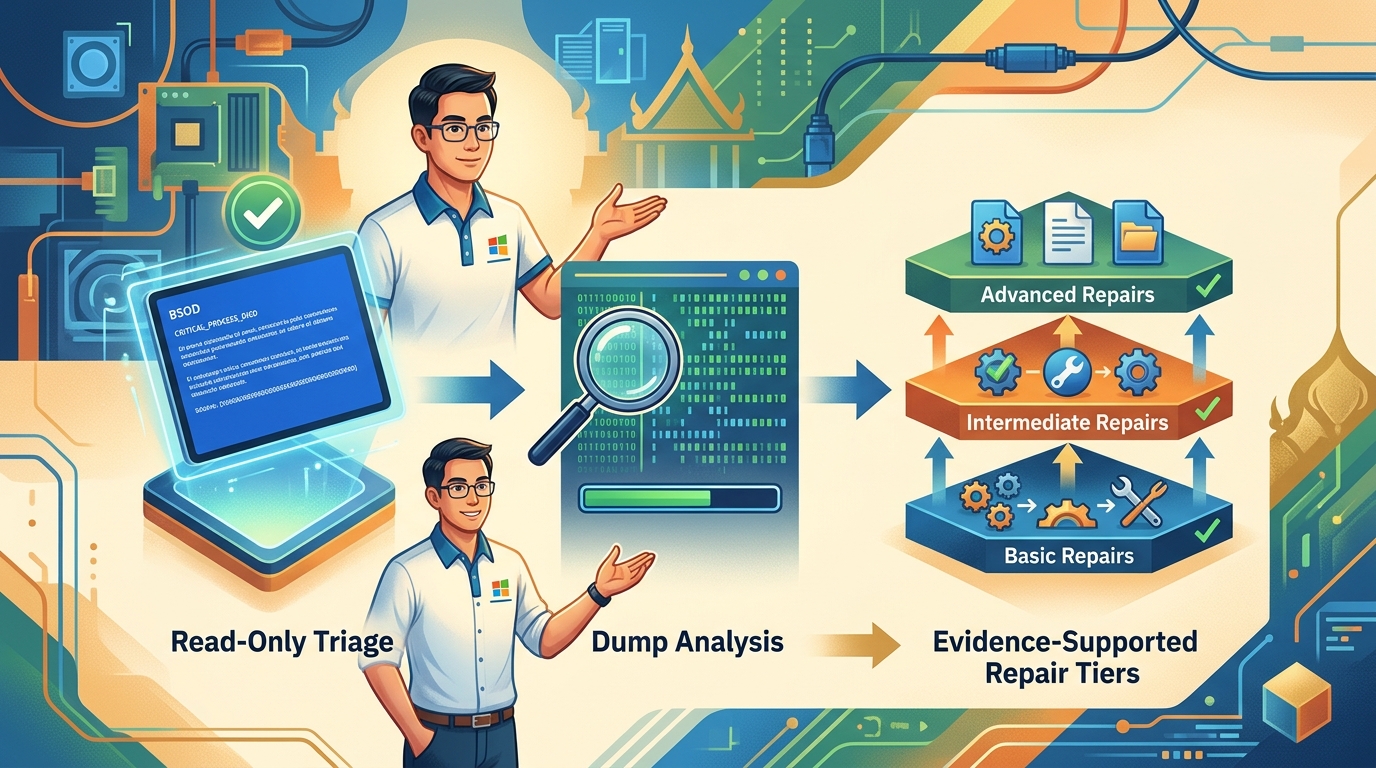
การสืบค้นหลักฐานเบื้องต้นแบบอ่านอย่างเดียว
เมื่อระบบ Windows 10 หรือ Windows 11 เกิดข้อผิดพลาดหน้าจอฟ้า (Blue Screen of Death หรือ BSOD) แนวทางที่ปลอดภัยที่สุดคือการเริ่มตรวจสอบหลักฐานแบบอ่านอย่างเดียว (Read-only) โดยไม่ปรับเปลี่ยนการตั้งค่าระบบทันที Help Desk Geek ระบุว่าขั้นตอนการคัดกรองอาการแรกสามารถเริ่มได้จากเครื่องมือที่มาพร้อมกับระบบปฏิบัติการ หากเครื่องคอมพิวเตอร์รีสตาร์ตอย่างรวดเร็วจนมองไม่เห็น Stop Code ผู้ใช้สามารถกดปุ่ม Win + R แล้วพิมพ์คำสั่ง perfmon /rel เพื่อเปิด Reliability Monitor เครื่องมือนี้จะแสดงไทม์ไลน์ความล้มเหลวของระบบ โปรแกรมที่เพิ่งติดตั้ง หรือการอัปเดตไดรเวอร์ที่เกิดขึ้นในช่วงเวลาใกล้เคียงกัน
สำหรับการตรวจสอบรหัสข้อผิดพลาดผ่านล็อกเหตุการณ์ สามารถเปิด Windows PowerShell ด้วยสิทธิ์ผู้ดูแลระบบ (Run as administrator) แล้วใช้คำสั่ง Get-WinEvent -FilterHashtable @{LogName='System';Id=1001} -MaxEvents 10 | Select-Object TimeCreated,ProviderName,Message | Format-List เพื่ออ่านข้อความบันทึกเหตุการณ์ bug check ซึ่งอาจระบุ Stop Code และตำแหน่งไฟล์ Dump นอกจากนี้ การเปิด eventvwr.msc เพื่อดู Windows Logs > System จะช่วยตรวจดูเหตุการณ์แวดล้อมได้ ทั้งนี้ เหตุการณ์ Kernel-Power Event ID 41 เป็นเพียงการบันทึกว่าเครื่องรีสตาร์ตโดยไม่ได้ปิดระบบอย่างสมบูรณ์เท่านั้น ไม่ได้เป็นหลักฐานยืนยันว่าพาวเวอร์ซัพพลายเสียหาย
ขั้นตอนค้นหาและเปิดอ่านไฟล์ Crash Dump ด้วย WinDbg
หากระบบสามารถบูตเข้าสู่เดสก์ท็อปได้ ขั้นตอนถัดไปคือการตรวจสอบว่ามีไฟล์บันทึกความผิดพลาดของหน่วยความจำถูกสร้างขึ้นหรือไม่ โดยตรวจสอบผ่านคำสั่งใน PowerShell: Get-ChildItem -Path "$env:SystemRoot\Minidump","$env:SystemRoot\MEMORY.DMP" -ErrorAction SilentlyContinue หากพบไฟล์ ให้เปรียบเทียบเวลาที่สร้างไฟล์กับเวลาที่บันทึกไว้ใน Reliability Monitor และคัดลอกไฟล์เหล่านั้นไปยังโฟลเดอร์ทำงานอื่นเพื่อป้องกันไม่ให้การแครชซ้ำซ้อนเขียนทับข้อมูลเดิม
ในกรณีที่ไม่พบไฟล์ทั้งสองตำแหน่ง ผู้ใช้สามารถพิมพ์คำสั่ง sysdm.cpl ไปที่แท็บ Advanced > Startup and Recovery แล้วคลิก Settings เพื่อตรวจสอบหัวข้อ Write debugging information ว่าระบบตั้งค่าเป็น Automatic memory dump หรือไม่ พร้อมทั้งตรวจสอบพื้นที่ว่างบนดิสก์ด้วยคำสั่ง Get-PSDrive -PSProvider FileSystem เนื่องจากการบันทึก Dump จำเป็นต้องมีพื้นที่ว่างและขนาด Paging file ที่เหมาะสม
สำหรับการเปิดอ่านไฟล์ Dump ให้ติดตั้งโปรแกรม WinDbg ผ่าน Microsoft Store หรือรันคำสั่ง winget install Microsoft.WinDbg จากนั้นเปิดไฟล์ Dump ในโปรแกรม แล้วป้อนคำสั่งเฉพาะของ WinDbg ตามลำดับดังนี้:
- รันคำสั่ง
.symfixเพื่อตั้งค่าการดึง Symbol - รันคำสั่ง
.reloadเพื่อโหลดข้อมูลสัญลักษณ์ใหม่ - รันคำสั่ง
!analyze -vเพื่อให้โปรแกรมวิเคราะห์ข้อมูลอย่างละเอียด
ผลการวิเคราะห์จะแสดง bug-check arguments, ลำดับการเรียกใช้โค้ด (call stack), รวมถึงค่า MODULE_NAME, IMAGE_NAME และ FAILURE_BUCKET_ID แม้ว่าระบบจะรายงานไฟล์อย่าง ntoskrnl.exe หรือชื่อไดรเวอร์ภายนอก แต่นั่นเป็นเพียงเบาะแสเบื้องต้นว่าโมดูลดังกล่าวอยู่ในสายการทำงาน ไม่ใช่ข้อพิสูจน์ชี้ชัด 100% ว่าไฟล์นั้นเป็นต้นเหตุเพียงจุดเดียว
การประยุกต์ใช้แนวทางแก้ไขตามระดับความเสี่ยง
หลังจากได้หลักฐานที่สอดคล้องกัน ให้เลือกระดับการแก้ไขปัญหาที่ตรงจุดและส่งผลกระทบต่อระบบน้อยที่สุด (Least disruptive supported repair) ตามแนวทางของ Help Desk Geek:
- การย้อนคืนไดรเวอร์ (Tier 2 - Medium Risk): หากเกิดข้อผิดพลาดเช่น
DRIVER_IRQL_NOT_LESS_OR_EQUAL (0x000000D1)หรือVIDEO_TDR_FAILURE (0x00000116)ภายหลังการอัปเดตไดรเวอร์ ให้เปิดdevmgmt.mscคลิกขวาที่คุณสมบัติของอุปกรณ์นั้น ไปที่แท็บ Driver และเลือก Roll Back Driver หากตัวเลือกไม่ทำงาน ให้ดาวน์โหลดแพ็กเกจไดรเวอร์ที่ผู้ผลิตอุปกรณ์รองรับมาติดตั้งแทน ห้ามลบไฟล์.sysในระบบโดยตรง - การทดสอบหน่วยความจำ: สำหรับรหัส
MEMORY_MANAGEMENT (0x0000001A)ให้บันทึกงานทั้งหมดแล้วรันคำสั่งmdsched.exeเพื่อเข้าสู่ Windows Memory Diagnostic หลังจากเครื่องรีสตาร์ตกลับมา ให้ตรวจสอบผลการทดสอบผ่าน PowerShell ด้วยคำสั่งGet-WinEvent -FilterHashtable @{LogName='System';ProviderName='Microsoft-Windows-MemoryDiagnostics-Results'} -MaxEvents 5 | Select-Object TimeCreated,Message | Format-List - การซ่อมแซมไฟล์ระบบและระบบไฟล์: หากพบข้อผิดพลาดเช่น
CRITICAL_PROCESS_DIED (0x000000EF)ให้เปิด Command Prompt ด้วยสิทธิ์ผู้ดูแลระบบ รันDISM.exe /Online /Cleanup-Image /RestoreHealthให้เสร็จสิ้น แล้วตามด้วยsfc.exe /scannowในกรณีที่สงสัยว่าระบบไฟล์ NTFS เสียหายและไม่มีสัญญาณดิสก์ชำรุด สามารถรันchkdsk C: /scanก่อน หากพบปัญหาจึงสำรองข้อมูลแล้วรันchkdsk C: /f
ข้อจำกัดและข้อควรระวังในการกู้คืนระบบ
การวินิจฉัยปัญหา BSOD มีข้อพึงระวังด้านความปลอดภัยของข้อมูลหลายประการที่ต้องปฏิบัติตามอย่างเคร่งครัด:
- การกู้คืนใน Windows Recovery Environment (WinRE): หากเครื่องไม่สามารถบูตเข้าเดสก์ท็อปได้ ให้เข้าสู่ WinRE ผ่านตัวเลือก Advanced options > Command Prompt ก่อนดำเนินการ ต้องเตรียมรหัส BitLocker recovery key ให้พร้อม จากนั้นใช้คำสั่ง
diskpartตามด้วยlist volและexitเพื่อระบุตัวอักษรไดรฟ์ของ Windows ให้แน่ชัด (เช่น ตรวจสอบด้วยdir D:\Windows) เนื่องจากชื่อไดรฟ์ใน WinRE มักไม่ตรงกับระบบปกติ คำสั่งออฟไลน์เช่นDISM.exe /Image:D:\ /Cleanup-Image /RestoreHealthต้องระบุไดรฟ์ที่ถูกต้องเท่านั้น - สัญญาณความเสียหายของฮาร์ดแวร์จัดเก็บข้อมูล: หากดิสก์หยุดทำงาน มีข้อผิดพลาด I/O บ่อยครั้ง หรือมีเสียงกลไกผิดปกติ ให้หยุดการรันเครื่องมือสแกนอย่าง
chkdskทันที และให้ความสำคัญกับการกู้คืนข้อมูลหรือส่งต่อผู้เชี่ยวชาญก่อน เนื่องจากกระบวนการสแกนสร้างภาระการอ่านเขียนสูง - หลีกเลี่ยงการเปิด Driver Verifier โดยไม่มีแผนรองรับ: Help Desk Geek แนะนำให้ข้ามการใช้งาน Driver Verifier หากไม่มีสมมติฐานเฉพาะเจาะจงและไม่มีขั้นตอนการกู้คืนที่เตรียมไว้อย่างรัดกุม เพราะเครื่องมือนี้จงใจสร้างความเค้นให้ไดรเวอร์ ซึ่งอาจทำให้ระบบวนลูปบูตไม่หยุด
- ข้อจำกัดของผลการทดสอบ: การที่หน่วยความจำผ่านการทดสอบของ Windows Memory Diagnostic ไม่ได้รับประกันว่าแรมไม่มีปัญหาฮาร์ดแวร์ที่เกิดขึ้นเป็นระยะ (Intermittent faults) และรหัสข้อผิดพลาดเพียงตัวเดียวไม่สามารถทดแทนการตรวจสอบหลักฐานฮาร์ดแวร์เชิงลึกได้
ที่มา: Help Desk Geek (https://helpdeskgeek.com/ultimate-windows-bsod-stop-code-diagnostic-playbook/)