
Technology newsroom
กันข้อมูลส่วนตัวรั่ว! แยกเน็ตเวิร์กคอมบริษัทฯ ออกจากเน็ตบ้านง่ายๆ
เรียนรู้วิธีป้องกันคอมพิวเตอร์บริษัทฯ สอดส่องเครือข่ายในบ้านขณะ Work from Home ด้วยการตั้งค่า Guest Wi-Fi บน Router ของคุณ เพื่อแยกอุปกรณ์ทำงานออกจากอุปกรณ์ส่วนตัว เพิ่มความเป็นส่วนตัวและความปลอดภัยให้ข้อมูลสำคัญของคุณ
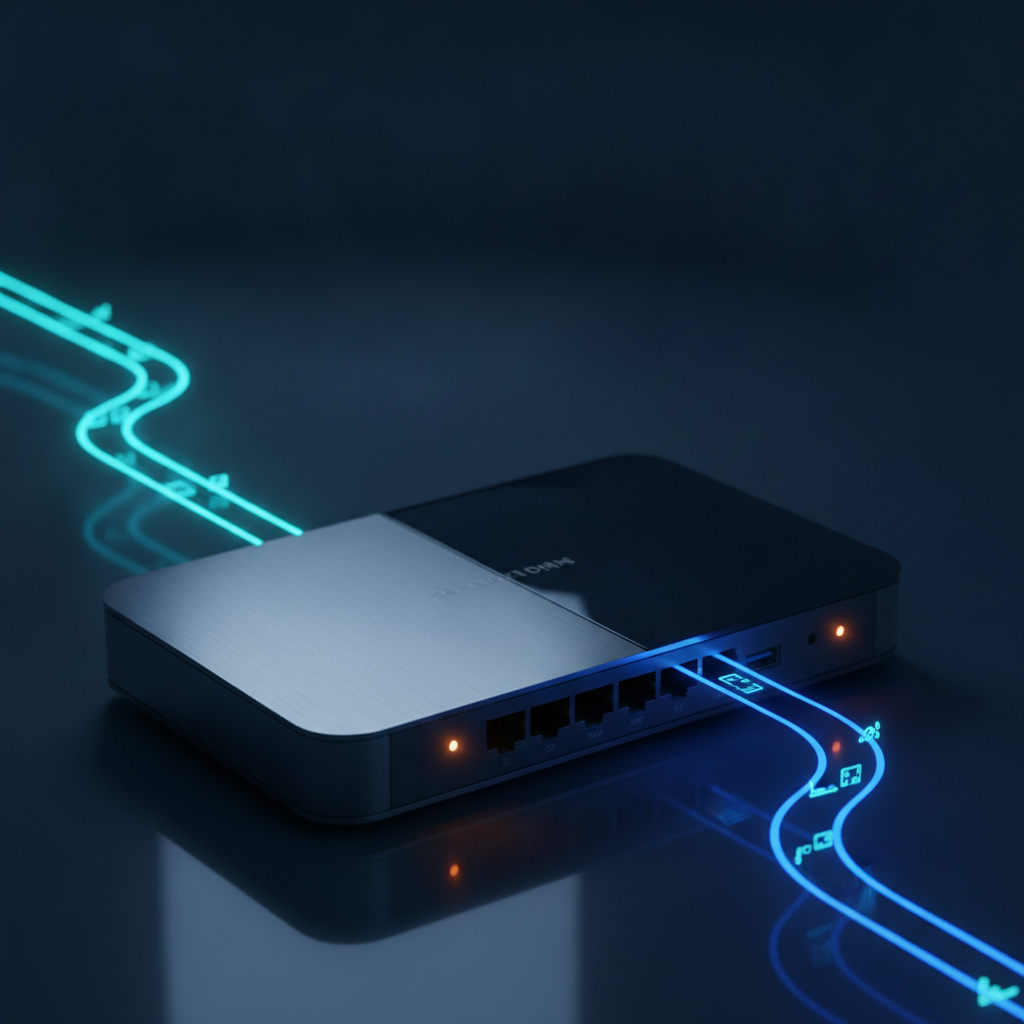
การทำงานจากที่บ้าน (Work from Home) ทำให้คอมพิวเตอร์ของบริษัทฯ เข้ามาเป็นส่วนหนึ่งของเครือข่ายในบ้านเรา ซึ่งอาจสร้างความเสี่ยงด้านความเป็นส่วนตัวโดยไม่รู้ตัว บทความนี้จะแนะนำวิธีที่ทุกคนทำตามได้จริง เพื่อแยกคอมพิวเตอร์ของที่ทำงานออกจากอุปกรณ์ส่วนตัวอื่นๆ ในบ้าน เพิ่มความปลอดภัยให้ข้อมูลและสบายใจขึ้น
### เข้าใจก่อนแก้: ทำไมต้องแยกเครือข่าย?
ลองจินตนาการว่าเครือข่าย Wi-Fi ที่บ้านของคุณเปรียบเสมือนบ้านหนึ่งหลัง อุปกรณ์ทุกชิ้น ไม่ว่าจะเป็นคอมพิวเตอร์ส่วนตัว, โทรศัพท์มือถือ, สมาร์ททีวี, หรือแม้แต่กล้องวงจรปิด ก็เหมือนกับคนที่อาศัยอยู่ในบ้านหลังนี้ ทุกคนสามารถมองเห็นและเดินไปมาหาสู่กันได้ ซึ่งสะดวกสบายสำหรับการใช้งานทั่วไป เช่น การสั่งพิมพ์งานจากมือถือไปยังพรินเตอร์ หรือการสตรีมไฟล์หนังจากคอมพิวเตอร์ไปที่ทีวี
แต่เมื่อคุณนำคอมพิวเตอร์ของบริษัทฯ ซึ่งอยู่ภายใต้การดูแลของฝ่าย IT และอาจมีซอฟต์แวร์ตรวจสอบติดตั้งอยู่ เข้ามาเชื่อมต่อในเครือข่ายเดียวกัน ก็เหมือนกับการเชิญคนนอกเข้ามาอยู่ในบ้านด้วย แม้ว่าโดยทั่วไปจะปลอดภัย แต่ก็มีความเป็นไปได้ที่ซอฟต์แวร์บนคอมพิวเตอร์บริษัทฯ อาจสแกนเห็นอุปกรณ์อื่นๆ ในเครือข่ายของคุณได้ การสร้าง "เครือข่ายสำหรับแขก" (Guest Network) จึงเหมือนการสร้างห้องรับรองแยกต่างหากให้คอมพิวเตอร์บริษัทฯ ห้องนี้สามารถเข้าถึงอินเทอร์เน็ตได้เหมือนเดิม แต่ไม่สามารถมองเห็นหรือยุ่งเกี่ยวกับอุปกรณ์อื่นๆ ในบ้านหลักของเราได้ เป็นการแบ่งพื้นที่เพื่อความปลอดภัยและความเป็นส่วนตัว
### ก่อนเริ่ม: เตรียมข้อมูลให้พร้อม
ก่อนจะเริ่มตั้งค่า คุณต้องเตรียมข้อมูลสำหรับเข้าถึง Router ของคุณเสียก่อน การจดข้อมูลเหล่านี้ไว้จะช่วยให้ทำงานได้ราบรื่น
1. **ที่อยู่ IP ของ Router:** โดยส่วนใหญ่มักจะเป็น `192.168.1.1` หรือ `192.168.0.1` คุณสามารถดูได้จากสติกเกอร์ที่ติดอยู่ใต้ตัว Router
2. **ชื่อผู้ใช้ (Username) และรหัสผ่าน (Password) สำหรับเข้า Router:** ข้อมูลนี้ก็อยู่บนสติกเกอร์เช่นกัน โดยทั่วไปมักจะเป็น `admin` ทั้งคู่ หรือ `admin/password` หากไม่เคยเปลี่ยน
3. **คอมพิวเตอร์หรือโทรศัพท์มือถือ:** ที่เชื่อมต่อกับ Wi-Fi เดิมของบ้านอยู่ เพื่อใช้ในการเข้าไปตั้งค่า Router
### วิธีทำอย่างปลอดภัย: สร้างเครือข่าย Wi-Fi แยกสำหรับทำงาน
ทำตามขั้นตอนต่อไปนี้เพื่อเปิดใช้งาน Guest Network บน Router ของคุณ ชื่อเมนูอาจแตกต่างกันไปในแต่ละยี่ห้อและรุ่น แต่หลักการจะคล้ายกัน
**ขั้นตอนที่ 1: เข้าสู่หน้าตั้งค่า Router**
* **WHAT:** ล็อกอินเข้าสู่ระบบจัดการ Router ของคุณ
* **HOW:** เปิดเว็บเบราว์เซอร์ (เช่น Chrome, Firefox) แล้วพิมพ์ที่อยู่ IP ของ Router (เช่น `192.168.1.1`) ลงในช่องที่อยู่เว็บ จากนั้นกรอกชื่อผู้ใช้และรหัสผ่านที่เตรียมไว้
* **WHY:** เพื่อเข้าถึงเมนูการตั้งค่าต่างๆ ของเครือข่าย Wi-Fi ในบ้าน
* **EXPECTED RESULT:** คุณจะเห็นหน้าแผงควบคุม (Dashboard) ของ Router ซึ่งมีเมนูต่างๆ แสดงขึ้นมา
**ขั้นตอนที่ 2: ค้นหาเมนู Guest Network**
* **WHAT:** มองหาตัวเลือกสำหรับตั้งค่าเครือข่ายสำหรับแขก
* **HOW:** โดยทั่วไปเมนูนี้จะอยู่ในหัวข้อ "Wireless", "Wi-Fi Settings", หรืออาจมีเมนูชื่อ "Guest Network" หรือ "เครือข่ายแขก" โดยตรง ลองคลิกดูตามเมนูต่างๆ หากหาไม่เจอ
* **WHY:** เมนูนี้เป็นฟังก์ชันที่ผู้ผลิต Router ออกแบบมาเพื่อสร้างเครือข่ายแยกโดยเฉพาะ
* **EXPECTED RESULT:** คุณจะเจอหน้าตั้งค่าที่สามารถเปิด/ปิด และกำหนดค่า Guest Network ได้
**ขั้นตอนที่ 3: เปิดใช้งานและตั้งชื่อเครือข่ายใหม่**
* **WHAT:** เปิดใช้งานฟังก์ชัน Guest Network และตั้งชื่อ (SSID) ที่เข้าใจง่าย
* **HOW:** ติ๊กช่อง "Enable" หรือเลื่อนสวิตช์เพื่อเปิดใช้งาน จากนั้นในช่อง "Network Name (SSID)" ให้ตั้งชื่อใหม่ที่ไม่ซ้ำกับ Wi-Fi หลักของคุณ เช่น `SyncTech-Work` หรือ `HomeOffice_Guest`
* **WHY:** เพื่อให้คุณสามารถแยกแยะและเลือกเชื่อมต่อ Wi-Fi สำหรับทำงานได้อย่างถูกต้อง
* **EXPECTED RESULT:** เมื่อบันทึกค่าแล้ว โทรศัพท์หรือคอมพิวเตอร์ของคุณจะมองเห็นชื่อ Wi-Fi ใหม่นี้เพิ่มขึ้นมา
**ขั้นตอนที่ 4: ตั้งรหัสผ่านที่คาดเดายาก**
* **WHAT:** กำหนดรหัสผ่านสำหรับ Guest Network ใหม่
* **HOW:** มองหาหัวข้อ "Security" หรือ "Password" เลือกประเภทการเข้ารหัสเป็น WPA2 หรือ WPA3 (ถ้ามี) ซึ่งปลอดภัยที่สุด จากนั้นตั้งรหัสผ่านที่คาดเดายาก ควรมีความยาวอย่างน้อย 12 ตัวอักษรและไม่ซ้ำกับรหัสผ่าน Wi-Fi หลัก
* **WHY:** เพื่อป้องกันไม่ให้คนอื่นเข้ามาใช้งานเครือข่ายสำหรับทำงานของคุณโดยไม่ได้รับอนุญาต
* **EXPECTED RESULT:** เครือข่ายใหม่ของคุณจะมีการป้องกันด้วยรหัสผ่าน
**ขั้นตอนที่ 5: เปิดใช้การแยกเครือข่าย (AP Isolation)**
* **WHAT:** ตั้งค่าไม่ให้อุปกรณ์ใน Guest Network มองเห็นอุปกรณ์ในเครือข่ายหลัก
* **HOW:** มองหาตัวเลือกที่มีชื่อคล้ายกับ "Allow guests to access my local network", "AP Isolation", "Network Isolation" หรือ "การเข้าถึงเครือข่ายภายใน" **ให้คุณปิด (Disable/Off) ตัวเลือกการเข้าถึงนี้** หรือ **เปิด (Enable/On) ตัวเลือก Isolation** จุดนี้สำคัญที่สุด
* **WHY:** เพื่อให้คอมพิวเตอร์ของบริษัทฯ ที่เชื่อมต่อ Guest Network อยู่ ถูกตัดขาดจากการมองเห็นพรินเตอร์, Smart TV, หรือไฟล์ที่แชร์ไว้ในเครือข่ายหลัก เป็นการบรรลุเป้าหมายด้านความปลอดภัย
* **EXPECTED RESULT:** อุปกรณ์ที่เชื่อมต่อ Wi-Fi ใหม่นี้จะใช้งานอินเทอร์เน็ตได้ แต่ไม่สามารถสื่อสารกับอุปกรณ์ใน Wi-Fi หลักได้
**ขั้นตอนที่ 6: เชื่อมต่อคอมพิวเตอร์บริษัทฯ เข้ากับเครือข่ายใหม่**
* **WHAT:** นำคอมพิวเตอร์ที่ใช้ทำงานเชื่อมต่อกับ Guest Network ที่เพิ่งสร้างขึ้น
* **HOW:** บนคอมพิวเตอร์ของบริษัทฯ ให้ไปที่เมนู Wi-Fi แล้วเลือกชื่อเครือข่ายใหม่ที่คุณตั้งไว้ (เช่น `SyncTech-Work`) แล้วกรอกรหัสผ่านใหม่
* **WHY:** เพื่อย้ายคอมพิวเตอร์ของบริษัทฯ ไปยังเครือข่ายที่แยกไว้เรียบร้อยแล้ว
* **EXPECTED RESULT:** คอมพิวเตอร์สามารถเชื่อมต่อและใช้งานอินเทอร์เน็ตผ่าน Wi-Fi ใหม่ได้สำเร็จ
### ตรวจสอบผล: เช็กให้แน่ใจว่าเครือข่ายแยกกันจริง
หลังจากตั้งค่าเสร็จสิ้น ให้ลองตรวจสอบเพื่อให้มั่นใจว่าทุกอย่างทำงานตามที่คาดหวัง:
1. **ทดสอบการเข้าถึงอินเทอร์เน็ต:** จากคอมพิวเตอร์ของบริษัทฯ ที่เชื่อมต่อ Guest Network อยู่ ให้ลองเปิดเว็บไซต์ต่างๆ เพื่อให้แน่ใจว่ายังใช้งานอินเทอร์เน็ตได้ปกติ
2. **ทดสอบการเข้าถึงอุปกรณ์อื่น:** ลองพยายามเข้าถึงอุปกรณ์ในเครือข่ายหลัก เช่น ลองสั่งพิมพ์งานไปยังพรินเตอร์ที่เชื่อมต่อกับ Wi-Fi หลัก หรือลองเข้าถึงไฟล์ที่แชร์ไว้บนคอมพิวเตอร์ส่วนตัว หากตั้งค่าถูกต้อง คุณจะไม่สามารถมองเห็นหรือเชื่อมต่ออุปกรณ์เหล่านั้นได้เลย
### ถ้ายังไม่หาย หรือทำไม่ได้
หาก Router ของคุณไม่มีฟังก์ชัน Guest Network หรือหาเมนูไม่เจอจริงๆ แนะนำให้ลองค้นหาข้อมูลจากคู่มือของ Router รุ่นนั้นๆ หรือติดต่อผู้ให้บริการอินเทอร์เน็ต (ISP) หากเป็น Router ที่ได้รับมาตอนติดตั้งอินเทอร์เน็ต
ในกรณีที่ตั้งค่าแล้วยังพบปัญหา หรือไม่แน่ใจในขั้นตอนใดขั้นตอนหนึ่ง การปรึกษาฝ่าย IT ของบริษัทฯ ก็เป็นทางเลือกที่ดี เพราะพวกเขาอาจมีคำแนะนำหรือข้อกำหนดเฉพาะสำหรับพนักงานที่ทำงานจากที่บ้าน
การแยกเครือข่ายให้คอมพิวเตอร์ของบริษัทฯ เป็นขั้นตอนง่ายๆ ที่ช่วยเพิ่มความปลอดภัยและความเป็นส่วนตัวให้บ้านของคุณได้อย่างมาก ช่วยให้คุณทำงานได้อย่างสบายใจโดยไม่ต้องกังวลว่าข้อมูลส่วนตัวจะถูกเข้าถึงโดยไม่ตั้งใจ