
Technology newsroom
แก้ปัญหา PIN/ลายนิ้วมือ Windows 11 ด้วยการล้างข้อมูลชิป TPM อย่างปลอดภัย
เรียนรู้วิธีแก้ปัญหาล็อกอิน Windows 11 ด้วย PIN หรือลายนิ้วมือไม่ได้ ผ่านการล้างข้อมูลชิป TPM อย่างปลอดภัย พร้อมขั้นตอนการสำรองกุญแจ BitLocker ที่สำคัญที่สุดเพื่อป้องกันข้อมูลสูญหาย
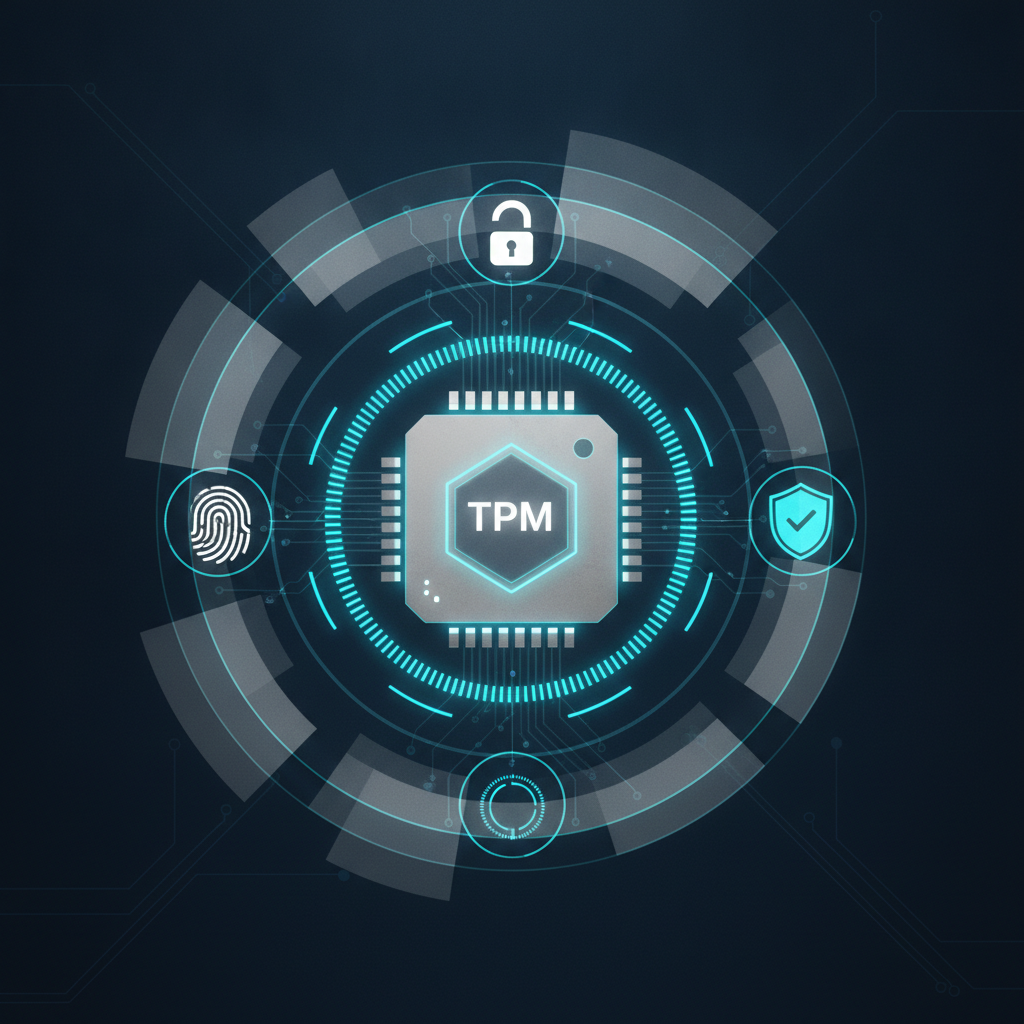
เคยเจอปัญหาล็อกอินเข้า Windows 11 ด้วย PIN หรือลายนิ้วมือไม่ได้ หรือโปรแกรมบางตัวแจ้งเตือนเกี่ยวกับความปลอดภัยของอุปกรณ์ไหมครับ ปัญหาเหล่านี้อาจเกิดจากข้อมูลในชิป TPM (Trusted Platform Module) เกิดข้อผิดพลาด บทความนี้จาก SyncTech Solution จะอธิบายว่า TPM คืออะไร และแนะนำขั้นตอนการล้างข้อมูล (Clear) ในชิป TPM อย่างละเอียดและปลอดภัย เพื่อให้คุณกลับมาใช้งานเครื่องได้อย่างปกติอีกครั้ง
### เข้าใจก่อนแก้: TPM คืออะไร และทำไมต้องล้าง?
ลองนึกภาพว่า TPM คือตู้เซฟดิจิทัลขนาดเล็กที่ติดตั้งอยู่บนเมนบอร์ดคอมพิวเตอร์ของคุณ หน้าที่หลักของมันคือเก็บข้อมูลสำคัญด้านความปลอดภัย เช่น กุญแจเข้ารหัสสำหรับ BitLocker, ข้อมูล PIN, และลายนิ้วมือสำหรับ Windows Hello เพื่อให้แน่ใจว่าข้อมูลเหล่านี้ถูกเก็บอย่างปลอดภัยและไม่ถูกขโมยไปได้ง่ายๆ
บางครั้งข้อมูลใน TPM อาจเกิดการขัดข้องหรือเสียหาย เหมือนกับตู้เซฟที่กลไกภายในติดขัด ทำให้ระบบความปลอดภัยต่างๆ ที่ต้องพึ่งพา TPM ทำงานผิดพลาดไปด้วย การ "ล้าง TPM" (Clear TPM) ก็คือการรีเซ็ตตู้เซฟใบนี้ให้กลับไปสู่สถานะโรงงาน เปรียบเสมือนการล้างข้อมูลที่ค้างอยู่ทั้งหมดออกไปเพื่อเริ่มนับหนึ่งใหม่ ซึ่งมักจะช่วยแก้ปัญหาการล็อกอินและปัญหาด้านความปลอดภัยอื่นๆ ได้
แต่การกระทำนี้มีความเสี่ยงสำคัญอย่างหนึ่ง: หากคุณใช้ BitLocker เข้ารหัสไดรฟ์อยู่ กุญแจที่ใช้ปลดล็อกก็ถูกเก็บไว้ใน TPM นี้ด้วย การล้าง TPM โดยไม่มีกุญแจสำรอง (Recovery Key) ก็เหมือนการทำลายกุญแจตู้เซฟทิ้งไป ซึ่งจะทำให้คุณไม่สามารถเข้าถึงข้อมูลในไดรฟ์นั้นได้อีกเลย
### ก่อนเริ่ม: สำคัญที่สุดคือการสำรองข้อมูล
ก่อนจะลงมือทำตามขั้นตอนใดๆ ให้เตรียมตัวให้พร้อมเพื่อป้องกันข้อมูลสูญหาย ซึ่งเป็นสิ่งที่สำคัญที่สุด
1. **สำรองกุญแจ BitLocker (BitLocker Recovery Key):** นี่คือขั้นตอนที่สำคัญที่สุด หากเครื่องของคุณมีการเข้ารหัสด้วย BitLocker (มักพบในโน้ตบุ๊กรุ่นใหม่ๆ หรือคอมพิวเตอร์องค์กร) คุณต้องมีกุญแจสำรองเก็บไว้ในที่ที่ปลอดภัยก่อน
* **วิธีหา:** กดปุ่ม Start พิมพ์ `Manage BitLocker` แล้วกด Enter ในหน้าต่างที่เปิดขึ้นมา ให้มองหาไดรฟ์ C: แล้วคลิกที่ `Back up your recovery key` จากนั้นเลือกว่าจะบันทึกเป็นไฟล์, พิมพ์ลงกระดาษ, หรือเก็บไว้ในบัญชี Microsoft ของคุณ **ห้ามข้ามขั้นตอนนี้เด็ดขาด**
2. **สำรองข้อมูลสำคัญ:** แม้ว่ากระบวนการนี้จะไม่ลบไฟล์ส่วนตัวของคุณโดยตรง แต่การสำรองข้อมูลสำคัญไว้ใน External Drive หรือ Cloud Storage เป็นสิ่งที่ควรทำเสมอเผื่อกรณีฉุกเฉิน
3. **ตรวจสอบบัญชี:** หากคุณล็อกอินด้วยบัญชีที่ทำงานหรือสถานศึกษา ควรลงชื่อออกจากบัญชีเหล่านั้นชั่วคราวก่อน เพื่อป้องกันปัญหาการยืนยันตัวตนหลังจากการล้าง TPM
### วิธีทำอย่างปลอดภัย: ล้าง TPM ผ่าน Windows Security
วิธีนี้เป็นวิธีที่แนะนำและปลอดภัยที่สุดสำหรับผู้ใช้ทั่วไป เพราะทำผ่านระบบปฏิบัติการโดยตรงและมีคำเตือนชัดเจน
1. **เปิด Windows Security**
* **WHAT:** เปิดโปรแกรมรักษาความปลอดภัยของ Windows
* **WHERE/HOW:** คลิกที่ปุ่ม Start พิมพ์คำว่า `Windows Security` หรือ `ความปลอดภัยของ Windows` แล้วกด Enter หรือคลิกไอคอนรูปโล่ในแถบ Taskbar ด้านขวาล่าง
* **WHY:** เป็นศูนย์กลางการตั้งค่าความปลอดภัยของเครื่อง รวมถึงการจัดการชิป TPM
* **EXPECTED RESULT:** หน้าต่างโปรแกรม Windows Security จะปรากฏขึ้น
2. **เข้าไปที่หน้าจัดการชิปความปลอดภัย**
* **WHAT:** ไปยังส่วนที่ใช้จัดการฮาร์ดแวร์ด้านความปลอดภัยโดยตรง
* **WHERE/HOW:** ในหน้าต่าง Windows Security ให้คลิกที่เมนู `Device security` (ความปลอดภัยของอุปกรณ์) ทางด้านซ้าย จากนั้นในหัวข้อ `Security processor` (โปรเซสเซอร์ความปลอดภัย) ให้คลิกที่ `Security processor details` (รายละเอียดโปรเซสเซอร์ความปลอดภัย)
* **WHY:** หน้านี้จะแสดงสถานะของชิป TPM และมีลิงก์สำหรับเข้าไปแก้ปัญหา
* **EXPECTED RESULT:** คุณจะเห็นข้อมูลเกี่ยวกับ TPM เช่น ผู้ผลิตและเวอร์ชัน
3. **เริ่มกระบวนการแก้ไขปัญหา**
* **WHAT:** เข้าสู่หน้าจอสำหรับล้างข้อมูล TPM
* **WHERE/HOW:** ในหน้า Security processor details ให้มองหาลิงก์ `Security processor troubleshooting` (การแก้ไขปัญหาโปรเซสเซอร์ความปลอดภัย) แล้วคลิกเข้าไป
* **WHY:** เป็นทางเข้าไปสู่เครื่องมือสำหรับจัดการ TPM โดยเฉพาะ
* **EXPECTED RESULT:** คุณจะเห็นปุ่มและคำอธิบายเกี่ยวกับการล้าง TPM
4. **สั่งล้างข้อมูล TPM**
* **WHAT:** ยืนยันคำสั่งเพื่อล้างข้อมูลที่เก็บอยู่ในชิป TPM ทั้งหมด
* **WHERE/HOW:** ในหน้า Troubleshooting ให้หาหัวข้อ `Clear TPM` แล้วคลิกที่ปุ่ม `Clear TPM` Windows จะแสดงหน้าต่างคำเตือนขึ้นมาเพื่อย้ำถึงผลกระทบ ให้อ่านอย่างละเอียดแล้วคลิก `Clear and restart`
* **WHY:** เป็นการยืนยันเจตนาที่จะรีเซ็ตชิป TPM กลับสู่ค่าเริ่มต้นจากโรงงาน
* **EXPECTED RESULT:** คอมพิวเตอร์จะเริ่มกระบวนการรีสตาร์ท
5. **ยืนยันการล้างข้อมูลระหว่างบูตเครื่อง (ถ้ามี)**
* **WHAT:** ยืนยันการกระทำอีกครั้งในระดับฮาร์ดแวร์
* **WHERE/HOW:** ในระหว่างที่คอมพิวเตอร์กำลังรีสตาร์ท อาจมีหน้าจอข้อความปรากฏขึ้นมา (ก่อนที่โลโก้ Windows จะขึ้น) เพื่อขอให้คุณกดยืนยันการล้าง TPM (เช่น กด F1 หรือปุ่มเพิ่มเสียงบนอุปกรณ์บางรุ่น) ให้ทำตามคำแนะนำบนหน้าจอนั้น
* **WHY:** เป็นมาตรการความปลอดภัยสุดท้ายเพื่อป้องกันการล้างข้อมูลโดยไม่ตั้งใจหรือจากมัลแวร์
* **EXPECTED RESULT:** เครื่องจะทำการล้าง TPM จนเสร็จสิ้นและบูตเข้าสู่ Windows ตามปกติ
### ตรวจสอบผล
หลังจากคอมพิวเตอร์เปิดขึ้นมาเรียบร้อยแล้ว ให้ตรวจสอบว่าปัญหาได้รับการแก้ไขหรือไม่
1. **เช็กสถานะ TPM:** กลับไปที่ `Windows Security` > `Device security` > `Security processor details` อีกครั้ง สถานะควรจะแสดงว่า `The TPM is ready for use` (TPM พร้อมใช้งานแล้ว)
2. **ตั้งค่า PIN หรือ Windows Hello ใหม่:** ลองเข้าไปที่ `Settings` > `Accounts` > `Sign-in options` เพื่อตั้งค่า PIN, ลายนิ้วมือ หรือการสแกนใบหน้าใหม่อีกครั้ง ควรจะสามารถตั้งค่าได้โดยไม่มีข้อผิดพลาด
3. **ตรวจสอบการเข้าถึงไดรฟ์:** หากคุณใช้ BitLocker ให้ลองรีสตาร์ทเครื่องอีกครั้งเพื่อให้แน่ใจว่าระบบไม่ถามหา Recovery Key ทุกครั้งที่เปิดเครื่อง ซึ่งถ้าไม่ถามก็แปลว่า TPM ทำงานร่วมกับ BitLocker ได้เป็นปกติแล้ว
### ถ้ายังไม่หาย
หากทำตามขั้นตอนทั้งหมดแล้วยังเจอปัญหาเดิม อาจเป็นไปได้ว่าสาเหตุไม่ได้มาจากข้อมูลใน TPM ที่ผิดพลาด แต่อาจเป็นปัญหาจากไดรเวอร์, การอัปเดตของ Windows, หรือตัวชิป TPM อาจมีปัญหาทางกายภาพ
ในกรณีนี้ ทางเลือกที่ปลอดภัยที่สุดคือ:
* **ติดต่อฝ่าย IT ขององค์กร:** หากเป็นคอมพิวเตอร์ของบริษัท ให้แจ้งปัญหาแก่ฝ่าย IT เพราะพวกเขาอาจมีนโยบายหรือเครื่องมือเฉพาะในการจัดการ
* **ติดต่อผู้ผลิตคอมพิวเตอร์:** หากเป็นเครื่องส่วนตัว การติดต่อฝ่ายสนับสนุนของผู้ผลิต (เช่น Dell, HP, Lenovo) เป็นทางเลือกที่ดีที่สุด พวกเขาสามารถให้คำแนะนำที่เจาะจงกับรุ่นของเครื่องคุณได้
* **หลีกเลี่ยงการแก้ไขใน BIOS/UEFI เอง:** แม้ว่าจะมีตัวเลือกให้จัดการ TPM ใน BIOS/UEFI แต่การตั้งค่าผิดพลาดในส่วนนี้อาจทำให้เครื่องเปิดไม่ติดได้ หากไม่มั่นใจควรให้ผู้เชี่ยวชาญเป็นผู้ดำเนินการ
การล้าง TPM เป็นวิธีแก้ปัญหาที่มีประสิทธิภาพ แต่ก็มาพร้อมกับความเสี่ยงหากไม่เตรียมตัวให้ดี เพียงแค่คุณสำรองกุญแจ BitLocker และทำตามขั้นตอนอย่างระมัดระวัง คุณก็จะสามารถแก้ปัญหาน่ารำคาญใจและใช้งาน Windows 11 ได้อย่างราบรื่นอีกครั้ง