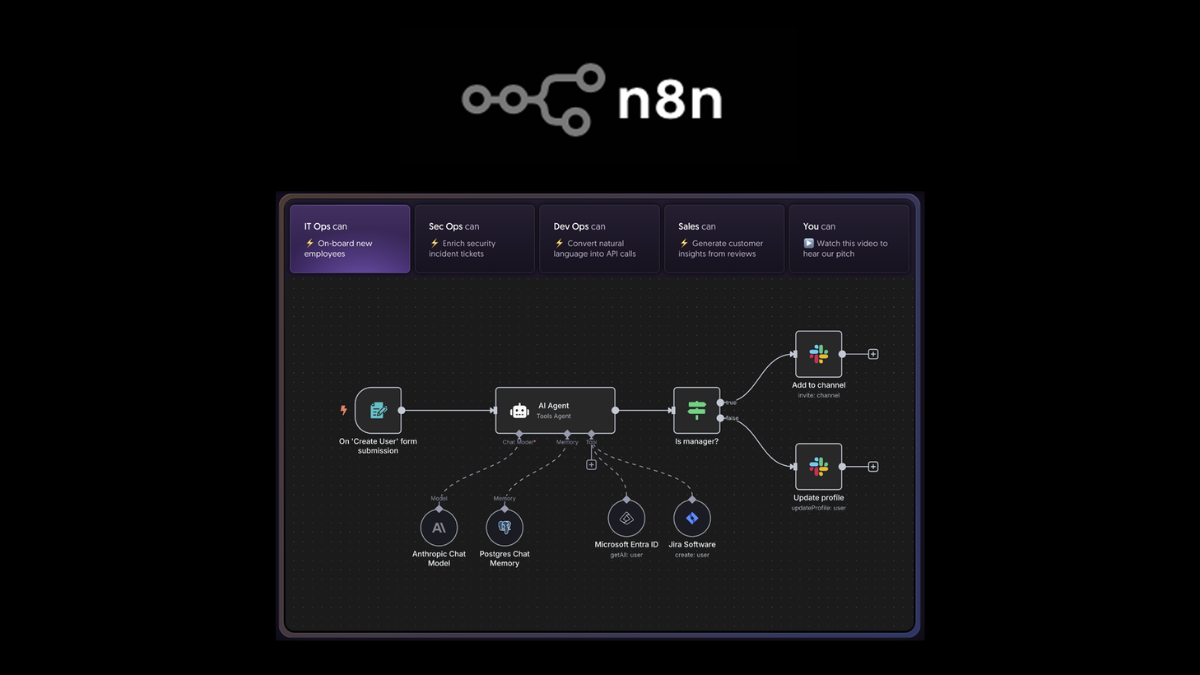
n8n เป็นเครื่องมือสำหรับทำ Workflow Automation หรือระบบอัตโนมัติที่ช่วยเชื่อมต่อแอปพลิเคชัน ระบบฐานข้อมูล API และบริการออนไลน์ต่าง ๆ เข้าด้วยกัน เพื่อให้กระบวนการทำงานที่ซ้ำ ๆ หรือใช้เวลามากสามารถทำงานได้อัตโนมัติ
จุดเด่นของ n8n คือผู้ใช้สามารถสร้าง Workflow แบบลากเชื่อมต่อ Node ได้โดยไม่จำเป็นต้องเขียนโค้ดทั้งหมด แต่ยังสามารถปรับแต่งเชิงลึกด้วย JavaScript, API, Webhook และฐานข้อมูลได้ เหมาะทั้งสำหรับผู้เริ่มต้น ทีม IT, Developer, Marketing, Sales, Operation และองค์กรที่ต้องการลดงาน Manual
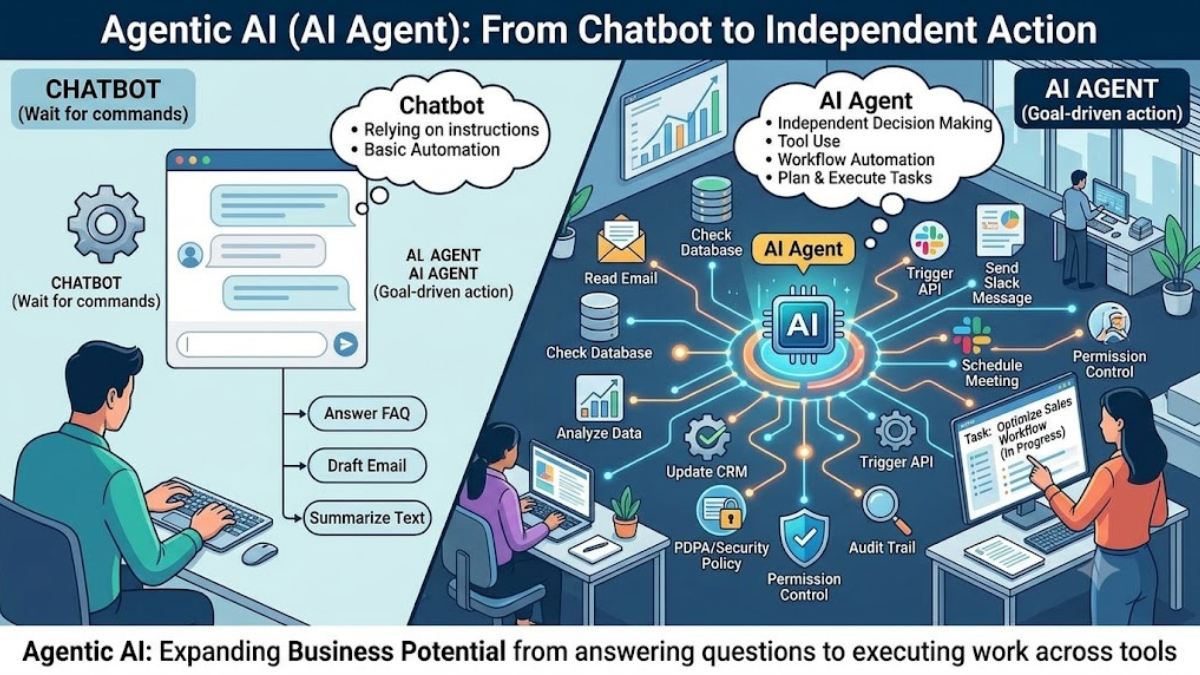
ปัจจุบัน n8n ยังพัฒนาไปในทิศทางของ AI Workflow Automation มากขึ้น เช่น การเชื่อมต่อกับ AI Model, Chatbot, AI Agent, OpenAI, Vector Database หรือระบบประมวลผลข้อความอัตโนมัติ ทำให้สามารถนำไปต่อยอดกับงานธุรกิจได้หลากหลาย
n8n คืออะไร?
n8n อ่านว่า “เอ็น-เอท-เอ็น” เป็นแพลตฟอร์ม Workflow Automation ที่ช่วยให้ผู้ใช้สร้างกระบวนการทำงานอัตโนมัติ โดยเชื่อมต่อระบบต่าง ๆ ผ่าน Node เช่น Trigger, Webhook, HTTP Request, Database, Email, Google Sheets, Microsoft 365, OneDrive, Telegram, Slack, LINE, CRM, ERP และ AI Services
n8n มีทั้งรูปแบบ n8n Cloud ซึ่งเป็นบริการพร้อมใช้งานบน Cloud และรูปแบบ Self-hosted ที่สามารถติดตั้งบน Server, VPS, NAS หรือระบบภายในองค์กรได้ เหมาะกับผู้ใช้ที่ต้องการควบคุมข้อมูลและสภาพแวดล้อมด้วยตนเอง
ข้อควรทราบ: n8n ปัจจุบันใช้แนวทาง License แบบ Sustainable Use License และ Enterprise License ตามโมเดล fair-code ไม่ใช่ Open Source แบบทั่วไป ดังนั้นหากนำไปใช้ในเชิงธุรกิจหรือให้บริการต่อ ควรตรวจสอบเงื่อนไข License ให้เหมาะสมก่อนใช้งาน
n8n ทำงานอย่างไร?
หลักการทำงานของ n8n คือการสร้าง Workflow ซึ่งประกอบด้วย Node หลายตัวที่เชื่อมต่อกันเป็นลำดับ ตั้งแต่จุดเริ่มต้นของงานไปจนถึงผลลัพธ์สุดท้าย
ตัวอย่างประเภท Node ที่พบได้บ่อย ได้แก่
- Trigger Node: จุดเริ่มต้นของ Workflow เช่น Schedule Trigger, Webhook Trigger, Email Trigger หรือ Manual Trigger
- Action Node: ใช้ดำเนินการบางอย่าง เช่น ส่งอีเมล บันทึกข้อมูลลง Google Sheets อัปโหลดไฟล์ หรือแจ้งเตือนผ่าน Telegram
- HTTP Request Node: ใช้เรียก API ภายนอก เหมาะสำหรับเชื่อมระบบที่ไม่มี Node สำเร็จรูป
- Code Node: ใช้เขียน JavaScript เพื่อปรับแต่งข้อมูล คำนวณ หรือจัดรูปแบบข้อมูล
- IF / Switch Node: ใช้กำหนดเงื่อนไขการทำงาน เช่น ถ้ายอดขายเกินเป้าให้แจ้งเตือน หรือถ้าข้อมูลผิดให้ส่งไปตรวจสอบ
- Merge Node: ใช้รวมข้อมูลจากหลายแหล่งเข้าด้วยกัน
- AI Node: ใช้เชื่อมต่อ AI Model หรือสร้าง Workflow ที่ใช้ AI ประมวลผลข้อมูล
ตัวอย่าง Workflow แบบง่าย:
[Schedule Trigger ทุกวัน 08:00]
→ [ดึงข้อมูลจาก Google Sheets]
→ [คำนวณยอดขาย]
→ [สร้างรายงานด้วย AI]
→ [ส่ง Email หรือ Telegram ให้ทีม]
ประโยชน์ของ n8n
- ลดงานซ้ำ ๆ: เช่น ส่งรายงานประจำวัน, Backup, ย้ายไฟล์, แจ้งเตือน, สร้างเอกสาร หรืออัปเดตฐานข้อมูล
- เชื่อมต่อหลายระบบ: เช่น Google Workspace, Microsoft 365, CRM, ERP, Database, Cloud Storage และ API ภายนอก
- ใช้งานแบบ Low-code: สร้าง Workflow ด้วยการลากเชื่อม Node และปรับแต่งเพิ่มเติมเมื่อจำเป็น
- ปรับแต่งได้ลึก: ใช้ JavaScript, API, Webhook หรือ Custom Logic เพื่อรองรับงานซับซ้อน
- รองรับ Self-hosted: ติดตั้งบน Server ของตนเองเพื่อควบคุมข้อมูลและระบบได้มากขึ้น
- ทำงานร่วมกับ AI ได้: ใช้ AI ช่วยสรุปข้อมูล ตอบข้อความ สร้างรายงาน วิเคราะห์ข้อมูล หรือสร้าง Chatbot
- ขยายการใช้งานได้: เหมาะทั้งงานเล็ก งานภายในทีม และระบบ Automation ระดับองค์กร
n8n Cloud กับ Self-hosted ต่างกันอย่างไร?
| หัวข้อ | n8n Cloud | Self-hosted |
|---|---|---|
| การติดตั้ง | พร้อมใช้งาน ไม่ต้องดูแล Server | ต้องติดตั้งเอง เช่น Docker, VPS, Server หรือ NAS |
| การดูแลระบบ | n8n ดูแล Infrastructure ให้ | ผู้ใช้ต้องดูแล Update, Backup, Security และ Database เอง |
| ความยืดหยุ่น | เหมาะกับผู้ใช้ที่ต้องการเริ่มเร็ว | ปรับแต่งได้มากกว่า เหมาะกับงานเฉพาะทาง |
| ข้อมูลและ Privacy | ข้อมูลอยู่บนระบบ Cloud ของผู้ให้บริการ | ควบคุมสภาพแวดล้อมและข้อมูลได้เอง |
| เหมาะสำหรับ | ธุรกิจที่ต้องการใช้งานเร็ว ไม่อยากดูแล Server | ทีม IT, Developer, องค์กรที่มีระบบภายใน หรือผู้ที่ต้องการควบคุมข้อมูลเอง |
การติดตั้ง n8n เบื้องต้น
สำหรับการใช้งานจริง n8n แนะนำให้ใช้ Docker หรือ Docker Compose เพราะช่วยให้ติดตั้งง่าย แยกสภาพแวดล้อมได้ดี และจัดการระบบได้สะดวกกว่าการติดตั้งแบบ Manual
ตัวอย่างการติดตั้งด้วย Docker แบบพื้นฐาน
docker volume create n8n_data
docker run -it --rm \
--name n8n \
-p 5678:5678 \
-v n8n_data:/home/node/.n8n \
n8nio/n8n
หลังติดตั้งเสร็จ สามารถเข้าใช้งานผ่านเว็บเบราว์เซอร์ได้ที่:
http://localhost:5678
หากติดตั้งบน Server หรือ NAS ภายในองค์กร สามารถเข้าใช้งานผ่าน IP ของเครื่อง เช่น:
http://192.168.1.50:5678
คำแนะนำ: สำหรับระบบใช้งานจริงควรตั้งค่า Domain, HTTPS/SSL, Reverse Proxy, Database แยก เช่น PostgreSQL, Backup และ Security ให้ครบก่อนเปิดให้ใช้งานจากภายนอก
การติดตั้ง n8n บน Synology NAS ด้วย Container Manager
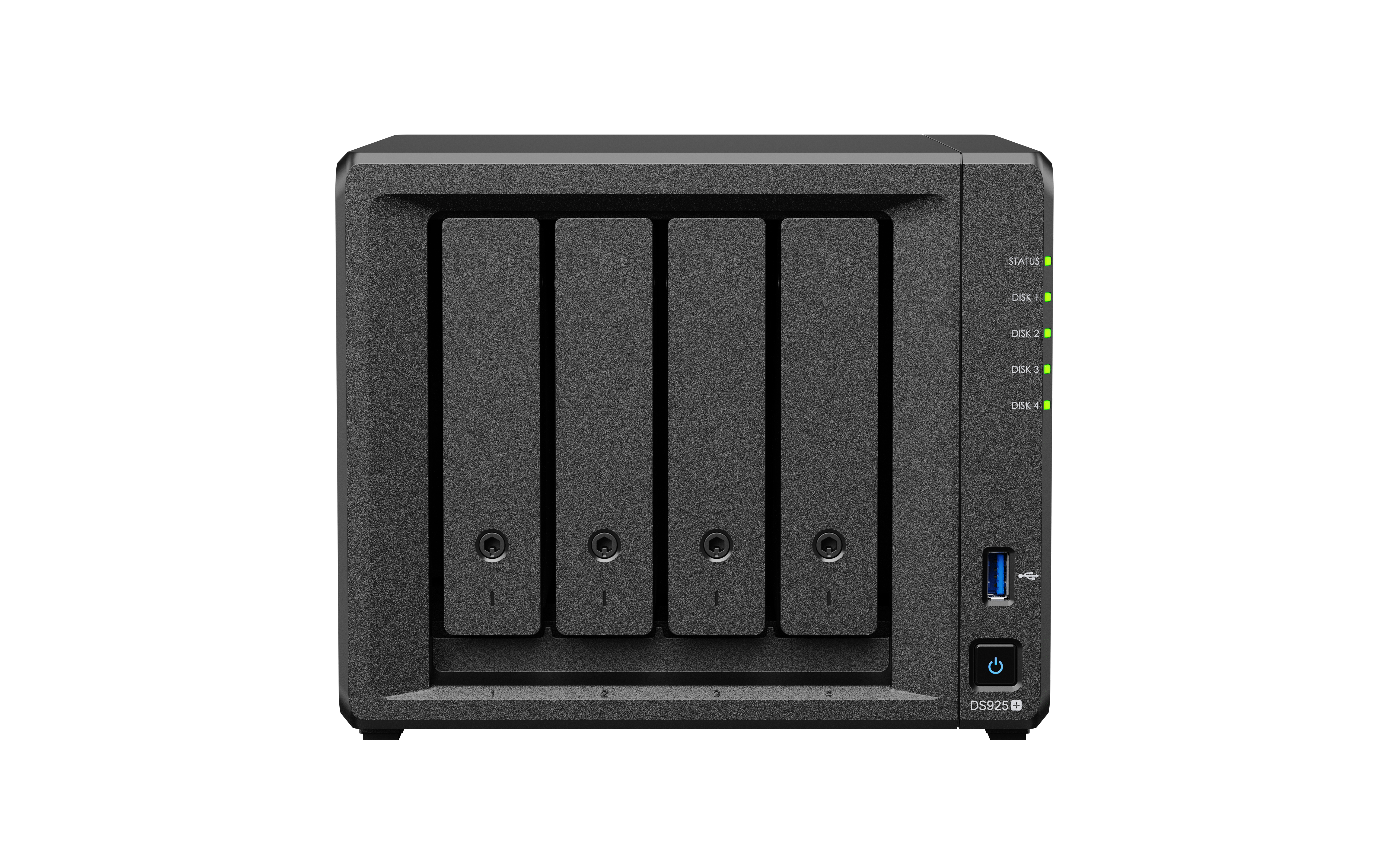
สำหรับผู้ที่ใช้งาน Synology NAS สามารถติดตั้ง n8n แบบ Self-hosted ได้ผ่าน Container Manager ซึ่งเป็นเครื่องมือของ Synology สำหรับรัน Container บน DSM เหมาะสำหรับผู้ที่ต้องการให้ n8n ทำงานอยู่บน NAS ภายในองค์กร เช่น ใช้ทำระบบ Backup, แจ้งเตือน, เชื่อม API, สร้างรายงานอัตโนมัติ หรือเชื่อมต่อกับบริการภายในบริษัท
การติดตั้ง n8n บน Synology เหมาะกับผู้ใช้ที่ต้องการควบคุมข้อมูลเอง ไม่อยากพึ่งพา Cloud ทั้งหมด และมี NAS ที่เปิดทำงานตลอดเวลาอยู่แล้ว อย่างไรก็ตาม ควรตรวจสอบก่อนว่า Synology รุ่นที่ใช้งานรองรับ Container Manager หรือไม่ และควรมี RAM เพียงพอสำหรับการรัน Container และ Workflow ที่ต้องใช้งานจริง
สิ่งที่ควรเตรียมก่อนติดตั้ง
- Synology NAS ที่รองรับ Container Manager
- DSM เวอร์ชันที่รองรับ Container Manager
- ติดตั้ง Package Container Manager จาก Package Center
- พื้นที่จัดเก็บสำหรับข้อมูล n8n เช่น /volume1/docker/n8n
- สิทธิ์ผู้ดูแลระบบของ NAS
- Domain หรือ DDNS หากต้องการใช้งาน Webhook จากภายนอก
- SSL/HTTPS หากต้องการใช้งานจริงผ่านอินเทอร์เน็ต
ขั้นตอนที่ 1: สร้างโฟลเดอร์สำหรับเก็บข้อมูล n8n
ก่อนสร้าง Container ควรสร้างโฟลเดอร์สำหรับเก็บข้อมูลถาวรของ n8n เพื่อให้ Workflow, Credential และการตั้งค่าต่าง ๆ ไม่หายเมื่อมีการลบหรือสร้าง Container ใหม่
ตัวอย่างโฟลเดอร์ที่แนะนำ:
/volume1/docker/n8n
หากใช้ File Station สามารถสร้างโฟลเดอร์ได้ที่:
File Station > docker > n8n
โฟลเดอร์นี้จะใช้สำหรับ Map Volume ไปยังตำแหน่งข้อมูลของ n8n ภายใน Container คือ:
/home/node/.n8n
ขั้นตอนที่ 2: ดาวน์โหลด Image ของ n8n
เปิด Container Manager แล้วไปที่เมนู Registry หรือ Image จากนั้นค้นหา Image:
n8nio/n8n
เลือกดาวน์โหลด Tag ที่ต้องการ โดยทั่วไปสามารถใช้ Tag:
latest
สำหรับระบบใช้งานจริง แนะนำให้ตรวจสอบเวอร์ชันก่อนอัปเดต และควร Backup ข้อมูลก่อนเปลี่ยนเวอร์ชันเสมอ
ขั้นตอนที่ 3: สร้าง Container ใหม่
หลังจากดาวน์โหลด Image แล้ว ให้สร้าง Container ใหม่จาก Image n8nio/n8n และตั้งค่าพื้นฐานดังนี้
| หัวข้อ | ค่าที่แนะนำ |
|---|---|
| Container Name | n8n |
| Image | n8nio/n8n |
| Local Port | 5678 |
| Container Port | 5678 |
| Restart Policy | Always หรือ Unless stopped |
| Volume | /volume1/docker/n8n → /home/node/.n8n |
เมื่อสร้าง Container เสร็จแล้ว สามารถเข้าใช้งาน n8n ได้จาก Browser ผ่าน IP ของ NAS เช่น:
http://192.168.1.50:5678
ขั้นตอนที่ 4: ตั้งค่า Environment Variables ที่สำคัญ
การใช้งาน n8n บน Synology ควรตั้งค่า Environment Variables ให้เหมาะสม โดยเฉพาะหากต้องใช้งาน Webhook, Domain, HTTPS หรือ Reverse Proxy
| Environment Variable | ตัวอย่างค่า | คำอธิบาย |
|---|---|---|
| N8N_HOST | n8n.example.com | ชื่อ Domain ที่ใช้เข้าถึง n8n |
| N8N_PROTOCOL | https | กำหนด Protocol หากใช้งานผ่าน HTTPS |
| WEBHOOK_URL | https://n8n.example.com/ | URL หลักสำหรับ Webhook ที่บริการภายนอกจะเรียกกลับมา |
| GENERIC_TIMEZONE | Asia/Bangkok | กำหนด Timezone สำหรับ Workflow |
| TZ | Asia/Bangkok | กำหนด Timezone ของ Container |
| N8N_ENCRYPTION_KEY | กำหนดเป็นค่าแบบสุ่มที่เก็บไว้ถาวร | ใช้เข้ารหัส Credentials ควรเก็บให้ปลอดภัยและห้ามเปลี่ยนโดยไม่จำเป็น |
หากใช้งานเฉพาะภายในบ้านหรือในออฟฟิศ ยังไม่จำเป็นต้องตั้ง Domain แต่หากต้องการใช้งาน Webhook จากภายนอก เช่น LINE, Telegram, Payment Gateway, Google หรือบริการ Cloud อื่น ๆ ควรตั้งค่า Domain, Reverse Proxy และ HTTPS ให้ถูกต้อง
ตัวอย่าง Environment Variables สำหรับใช้งานผ่าน Domain
N8N_HOST=n8n.example.com
N8N_PROTOCOL=https
WEBHOOK_URL=https://n8n.example.com/
GENERIC_TIMEZONE=Asia/Bangkok
TZ=Asia/Bangkok
N8N_ENCRYPTION_KEY=replace-with-your-secure-random-key
ขั้นตอนที่ 5: ตั้งค่า Reverse Proxy และ HTTPS
หากต้องการเข้าถึง n8n จากภายนอกองค์กร แนะนำให้ใช้งานผ่าน Domain และ HTTPS โดยสามารถใช้ Reverse Proxy บน Synology DSM ได้
ตัวอย่างแนวทาง:
- สร้าง Subdomain เช่น n8n.example.com
- ตั้งค่า DNS ให้ชี้มาที่ Public IP หรือ DDNS ขององค์กร
- เปิด Reverse Proxy จาก HTTPS 443 ไปยัง n8n ภายใน เช่น http://127.0.0.1:5678 หรือ IP ของ NAS
- ติดตั้ง SSL Certificate เช่น Let’s Encrypt ผ่าน Synology Control Panel
- ตั้งค่า WEBHOOK_URL ให้ตรงกับ Domain ที่ใช้งานจริง
ตัวอย่างการตั้งค่า Reverse Proxy:
Source:
Protocol: HTTPS
Hostname: n8n.example.com
Port: 443
Destination:
Protocol: HTTP
Hostname: localhost หรือ IP ของ NAS
Port: 5678
ขั้นตอนที่ 6: ทดสอบเข้าใช้งาน
หลังจาก Container ทำงานแล้ว ให้เปิด Browser และเข้าใช้งาน n8n ผ่าน URL ที่ตั้งค่าไว้ เช่น
http://192.168.1.50:5678
หรือหากตั้งค่า Domain และ HTTPS แล้ว:
https://n8n.example.com
จากนั้นสร้างบัญชีผู้ดูแลระบบ และเริ่มสร้าง Workflow แรกได้ทันที
ตัวอย่าง Docker Compose สำหรับ Synology
หากต้องการติดตั้งผ่าน Project ของ Container Manager หรือใช้ Docker Compose สามารถใช้ตัวอย่างเบื้องต้นดังนี้
services:
n8n:
image: n8nio/n8n:latest
container_name: n8n
restart: unless-stopped
ports:
- "5678:5678"
environment:
- N8N_HOST=n8n.example.com
- N8N_PROTOCOL=https
- WEBHOOK_URL=https://n8n.example.com/
- GENERIC_TIMEZONE=Asia/Bangkok
- TZ=Asia/Bangkok
- N8N_ENCRYPTION_KEY=replace-with-your-secure-random-key
volumes:
- /volume1/docker/n8n:/home/node/.n8n
สำหรับระบบที่ใช้งานจริงหรือมี Workflow จำนวนมาก ควรพิจารณาใช้ PostgreSQL แทน SQLite และออกแบบ Backup ให้เหมาะสม
ข้อควรระวังเมื่อติดตั้ง n8n บน Synology
- ควรตั้งค่า Volume ให้ถูกต้อง เพื่อไม่ให้ข้อมูล Workflow และ Credentials หายเมื่ออัปเดต Container
- ควรกำหนด N8N_ENCRYPTION_KEY ตั้งแต่เริ่มใช้งาน และเก็บค่านี้ไว้ให้ปลอดภัย
- ไม่ควรเปิดพอร์ต 5678 ออกอินเทอร์เน็ตโดยตรงโดยไม่มี Reverse Proxy, HTTPS และการควบคุมสิทธิ์
- ควรเปิด 2FA ใน n8n หากมีผู้ใช้งานหลายคนหรือเปิดใช้งานจากภายนอก
- ควรตั้งค่า Firewall บน NAS และ Router เพื่อจำกัดการเข้าถึง
- ควรสำรองโฟลเดอร์ /volume1/docker/n8n เป็นประจำ
- ควร Backup Workflow และ Credentials ก่อนอัปเดต n8n
- ควรตรวจสอบ RAM และ CPU ของ NAS เพราะ Workflow ที่ใช้ AI หรือประมวลผลข้อมูลจำนวนมากอาจใช้ทรัพยากรสูง
- ควรแยกงาน Production และ Test ออกจากกัน หากใช้ n8n กับงานสำคัญขององค์กร
งานที่เหมาะกับ n8n บน Synology
- Backup Database และไฟล์เว็บไซต์จาก NAS หรือ Server
- อัปโหลดไฟล์ Backup ไปยัง OneDrive, Google Drive หรือ Cloud อื่น ๆ
- แจ้งเตือนสถานะระบบผ่าน Telegram, LINE หรือ Email
- เชื่อมต่อ Google Sheets, Microsoft 365 หรือระบบฐานข้อมูลภายใน
- สร้างรายงานยอดขายหรือรายงานระบบอัตโนมัติ
- ทำ Webhook สำหรับรับข้อมูลจากเว็บไซต์หรือบริการภายนอก
- เชื่อมต่อ AI เพื่อสรุปข้อมูล ตอบข้อความ หรือสร้างรายงาน
การสร้าง Workflow แรก
- เข้าสู่หน้า n8n ผ่านเว็บเบราว์เซอร์
- กดสร้าง Workflow ใหม่
- เลือก Trigger เช่น Schedule Trigger, Webhook หรือ Manual Trigger
- เพิ่ม Node สำหรับดึงข้อมูล เช่น Google Sheets, HTTP Request หรือ Database
- เพิ่ม Node สำหรับประมวลผลข้อมูล เช่น IF, Switch, Merge หรือ Code
- เพิ่ม Node สำหรับส่งผลลัพธ์ เช่น Email, Telegram, LINE, Slack หรือ Google Drive
- ทดสอบด้วย Execute Workflow
- บันทึกและเปิดใช้งาน Workflow เมื่อพร้อมใช้งานจริง
ตัวอย่างการใช้งานจริงของ n8n
1. Backup Database และไฟล์เว็บอัตโนมัติ
n8n สามารถใช้สร้าง Workflow สำหรับสำรองข้อมูลอัตโนมัติ เช่น Backup Database และไฟล์เว็บไซต์ แล้วอัปโหลดไปยัง Cloud Storage
- ตั้ง Schedule Trigger ให้รันทุกคืน
- เรียก Script หรือ API สำหรับ Backup Database
- บีบอัดไฟล์เป็น ZIP
- อัปโหลดไปยัง OneDrive, Google Drive หรือ S3-compatible Storage
- ลบไฟล์เก่าตาม Retention Policy
- แจ้งเตือนผ่าน Telegram หรือ Email เมื่อสำเร็จหรือผิดพลาด
2. สร้างรายงานยอดขายอัตโนมัติ
- ดึงข้อมูลจาก Database หรือ Google Sheets
- คำนวณยอดขาย กำไร และสินค้าขายดี
- ให้ AI ช่วยสรุป Insight เป็นภาษาไทย
- สร้างรายงาน HTML หรือ PDF
- ส่ง Email ให้ทีมบริหารทุกสัปดาห์หรือทุกเดือน
3. ระบบแจ้งเตือนผ่าน LINE หรือ Telegram
- รับ Webhook จากระบบภายนอก
- ตรวจสอบเงื่อนไข เช่น ยอดขาย, สถานะ Server, สินค้าคงเหลือ หรือราคาทอง
- จัดรูปแบบข้อความให้อ่านง่าย
- ส่งแจ้งเตือนไปยัง LINE, Telegram หรือ Email
4. เชื่อมต่อระบบร้านค้าออนไลน์
- ดึงข้อมูลคำสั่งซื้อจาก API
- บันทึกลง Google Sheets หรือ Database
- แจ้งเตือนทีมขายเมื่อมีออเดอร์ใหม่
- สร้างเอกสารหรืออัปเดตสถานะอัตโนมัติ
- ใช้ AI ช่วยสร้างข้อความตอบลูกค้า
5. ใช้ AI ช่วยงานเอกสารและตอบลูกค้า
- รับข้อความจาก Webhook หรือ LINE
- ส่งข้อความให้ AI วิเคราะห์หรือสรุป
- ตอบกลับลูกค้าด้วยข้อความที่จัดรูปแบบแล้ว
- บันทึกประวัติลง Database
- แจ้งเตือนเจ้าหน้าที่หากคำถามซับซ้อน
n8n กับ AI Workflow Automation
หนึ่งในแนวทางที่นิยมมากขึ้นคือการใช้ n8n ร่วมกับ AI เพื่อสร้าง Workflow อัจฉริยะ เช่น AI Agent, Chatbot, ระบบสรุปรายงาน, ระบบวิเคราะห์เอกสาร หรือระบบดึงข้อมูลจากหลายแหล่งแล้วให้ AI ช่วยประมวลผล
ตัวอย่างงาน AI ที่ทำได้
- สรุป Email หรือข้อความจากลูกค้า
- สร้างรายงานยอดขายอัตโนมัติ
- วิเคราะห์ข้อมูลจาก Google Sheets หรือ Database
- สร้างคำตอบสำหรับ Chatbot
- แยกประเภท Ticket หรือ Issue
- สกัดข้อมูลจากเอกสารหรือข้อความ
- สร้าง Content สำหรับ Social Media
ข้อควรระวังด้าน Security สำหรับ n8n
n8n เป็นระบบที่เชื่อมต่อกับหลายบริการและมักมี Credential สำคัญ เช่น API Key, Token, Database Password หรือ OAuth Credential จึงควรตั้งค่าความปลอดภัยให้เหมาะสม โดยเฉพาะหากเป็นระบบ Self-hosted
- เปิดใช้งาน HTTPS/SSL ก่อนใช้งานจากภายนอก
- ไม่เปิดพอร์ต n8n ออกอินเทอร์เน็ตโดยตรงหากไม่จำเป็น
- ใช้ Reverse Proxy และ Firewall เพื่อควบคุมการเข้าถึง
- เปิด 2FA สำหรับผู้ใช้งาน
- สำรองข้อมูล n8n และฐานข้อมูล Workflow เป็นประจำ
- เก็บ Encryption Key ให้ปลอดภัย เพราะใช้เข้ารหัส Credentials
- จำกัดสิทธิ์ API Key เท่าที่จำเป็น หากใช้รุ่นที่รองรับ Scope
- อัปเดต n8n เป็นเวอร์ชันล่าสุดอย่างสม่ำเสมอ
- แยก Production และ Test Workflow ออกจากกัน
- ตรวจสอบ Execution Log และ Error Workflow เป็นประจำ
ข้อดีของ n8n
- ยืดหยุ่นสูงและปรับแต่งได้มาก
- รองรับทั้ง Low-code และ Code
- เชื่อมต่อระบบผ่าน API ได้ง่าย
- รองรับ Webhook สำหรับรับข้อมูลจากภายนอก
- ใช้งานร่วมกับ AI ได้ดี
- มีทั้ง Cloud และ Self-hosted
- เหมาะกับงานภายในองค์กรที่ต้องการ Automation เฉพาะทาง
- ช่วยลดงาน Manual และลดความผิดพลาดจากการทำงานซ้ำ
ข้อจำกัดที่ควรรู้
- การ Self-host ต้องมีคนดูแล Server, Backup, SSL และ Update
- Workflow ที่ซับซ้อนมากต้องมีความเข้าใจเรื่อง API และ Data Structure
- หากใช้ Code Node ต้องระวังเรื่อง Security และ Error Handling
- หากเปิด Webhook สู่ภายนอก ควรตั้ง Authentication และตรวจสอบข้อมูลก่อนประมวลผล
- งานที่มีโหลดสูงอาจต้องออกแบบ Queue, Worker หรือ Database ให้เหมาะสม
- ควรตรวจสอบเงื่อนไข License ก่อนใช้งานในเชิงธุรกิจหรือให้บริการต่อ
n8n เหมาะกับใคร?
| กลุ่มผู้ใช้งาน | ตัวอย่างการใช้งาน |
|---|---|
| ฝ่าย IT / System Admin | Backup, Monitoring, แจ้งเตือน, API Integration, User Provisioning |
| ฝ่ายขาย / การตลาด | ดึง Lead, ส่งแจ้งเตือน, อัปเดต CRM, สร้างรายงาน, ส่ง Email Campaign |
| ฝ่ายบัญชี / Operation | ดึงข้อมูลเอกสาร, อัปเดต Spreadsheet, แจ้งเตือนงานครบกำหนด, สร้างรายงาน |
| ร้านค้าออนไลน์ | ดึงออเดอร์, อัปเดตสถานะ, เชื่อม Marketplace, แจ้งเตือนทีมขาย |
| ธุรกิจที่ใช้ AI | Chatbot, AI Report, วิเคราะห์ข้อความ, สรุปข้อมูล, ตอบคำถามอัตโนมัติ |
สรุป
n8n เป็นเครื่องมือ Workflow Automation ที่ช่วยให้ธุรกิจสามารถเชื่อมต่อระบบต่าง ๆ และทำงานซ้ำ ๆ ได้แบบอัตโนมัติ ไม่ว่าจะเป็นงาน Backup, รายงานยอดขาย, แจ้งเตือน, เชื่อม API, ย้ายไฟล์, ตอบลูกค้า หรือใช้งานร่วมกับ AI
จุดเด่นของ n8n คือมีความยืดหยุ่นสูง ใช้งานได้ทั้งแบบ Cloud และ Self-hosted รองรับทั้งผู้ใช้สาย Low-code และผู้ใช้ที่ต้องการเขียนโค้ดเพิ่มเติม เหมาะกับองค์กรที่ต้องการสร้างระบบ Automation ที่ปรับแต่งได้ตามกระบวนการทำงานจริง
สำหรับองค์กรที่มี Synology NAS อยู่แล้ว การติดตั้ง n8n ผ่าน Container Manager เป็นอีกทางเลือกที่น่าสนใจ เพราะสามารถใช้ NAS เป็นเครื่องรัน Automation ภายในองค์กรได้ เช่น งาน Backup, แจ้งเตือน, เชื่อม API, รายงานอัตโนมัติ และ AI Workflow โดยยังควบคุมข้อมูลไว้ภายในระบบของตนเอง
อย่างไรก็ตาม หากใช้งานแบบ Self-hosted ควรให้ความสำคัญกับ Security, Backup, SSL, Credential Management และการอัปเดตระบบอย่างสม่ำเสมอ เพื่อให้ Workflow ทำงานได้ปลอดภัยและเสถียรในระยะยาว
ต้องการปรึกษาผู้เชี่ยวชาญ หรือขอใบเสนอราคา
สามารถติดต่อได้ที่
E-Mail: [email protected]
Line@: @sync.co.th

ทางบริษัทฯ ขอสงวนสิทธิ์ในการรับผิดชอบใด ๆ อันเนื่องจากข้อผิดพลาดทางการพิมพ์ (ผิด/ตก)
*** สงวนสิทธิ์ในบทความนี้ โดย บริษัท ซิงค์เทค โซลูชั่น จำกัด ห้ามมิให้คัดลอก ดัดแปลง ทำซ้ำ โดยไม่ได้รับอนุญาตจากทางบริษัทเป็นลายลักษณ์อักษร ***