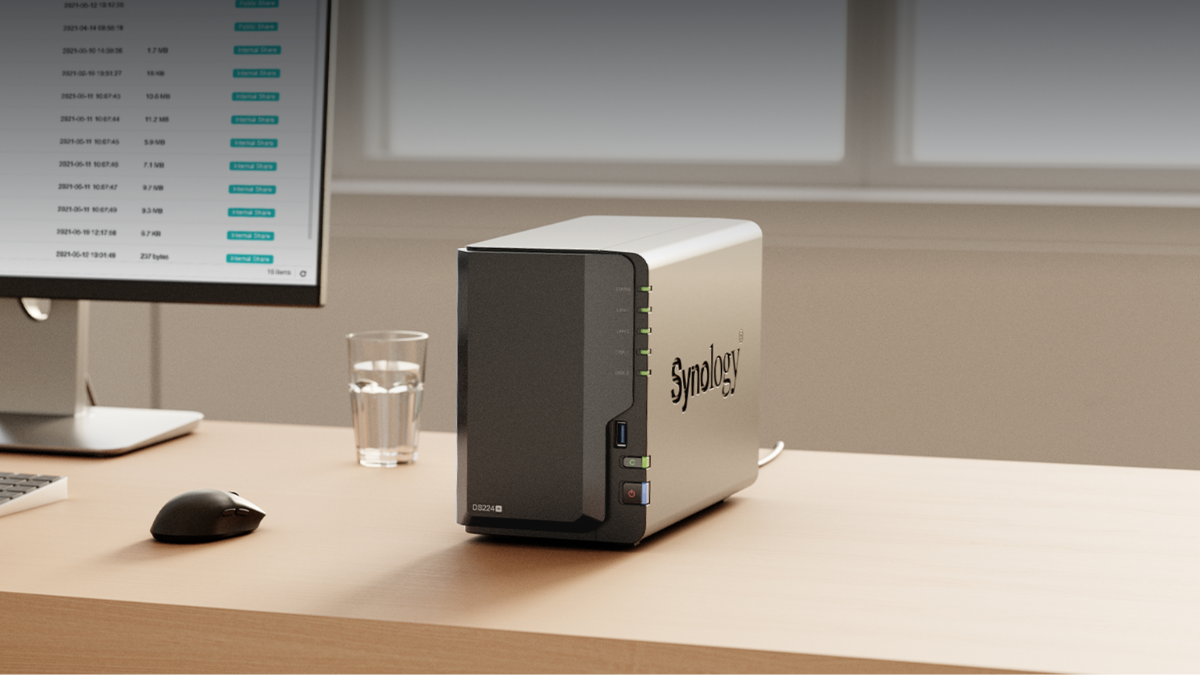
NAS (Network Attached Storage) จาก Synology เป็นอุปกรณ์จัดเก็บข้อมูลที่เชื่อมต่อเข้ากับเครือข่าย เพื่อให้ผู้ใช้งานสามารถจัดเก็บ แชร์ สำรอง และเข้าถึงไฟล์จากอุปกรณ์ต่าง ๆ ได้อย่างสะดวก ไม่ว่าจะเป็นคอมพิวเตอร์ สมาร์ทโฟน แท็บเล็ต หรืออุปกรณ์อื่น ๆ ภายในบ้านและองค์กร
Synology NAS ทำงานผ่านระบบปฏิบัติการ DSM (DiskStation Manager) ซึ่งเป็นระบบจัดการ NAS ที่ใช้งานผ่านเว็บเบราว์เซอร์ ช่วยให้ผู้ใช้สามารถตั้งค่า Storage, สร้างผู้ใช้งาน, แชร์ไฟล์, สำรองข้อมูล, ติดตั้งแอปพลิเคชัน และตั้งค่าความปลอดภัยได้ง่าย
บทความนี้จะแนะนำขั้นตอนการตั้งค่า NAS Synology สำหรับผู้ใช้งานทั่วไป ตั้งแต่การเตรียมอุปกรณ์ การติดตั้งฮาร์ดดิสก์ การติดตั้ง DSM การสร้าง Storage Pool และ Shared Folder ไปจนถึงการตั้งค่าความปลอดภัยและ Backup เบื้องต้น
NAS Synology คืออะไร?
Synology NAS คืออุปกรณ์จัดเก็บข้อมูลบนเครือข่ายที่ช่วยให้ผู้ใช้งานสามารถรวมข้อมูลไว้ในที่เดียว และเข้าถึงข้อมูลนั้นได้จากหลายอุปกรณ์ ไม่ว่าจะอยู่ในบ้าน สำนักงาน หรือเชื่อมต่อจากภายนอกผ่านระบบที่เหมาะสม
Synology NAS สามารถใช้ทำงานได้หลากหลาย เช่น
- แชร์ไฟล์ระหว่างคอมพิวเตอร์ในบ้านหรือออฟฟิศ
- สำรองข้อมูลจากคอมพิวเตอร์ สมาร์ทโฟน หรือแท็บเล็ต
- สร้าง Private Cloud สำหรับเก็บไฟล์ส่วนตัวหรือไฟล์องค์กร
- จัดเก็บและจัดการรูปภาพผ่าน Synology Photos
- ซิงก์ไฟล์และทำงานร่วมกันผ่าน Synology Drive
- สำรองข้อมูล NAS ไปยัง External Drive, NAS อีกเครื่อง หรือ Cloud ผ่าน Hyper Backup
- ใช้งานร่วมกับกล้องวงจรปิดผ่าน Surveillance Station
- ใช้เป็น File Server, Backup Server หรือ Media Server
1. เตรียมอุปกรณ์ก่อนเริ่มตั้งค่า
ก่อนเริ่มติดตั้ง NAS ควรเตรียมอุปกรณ์ให้พร้อม เพื่อให้การตั้งค่าเป็นไปอย่างราบรื่น
- Synology NAS: รุ่นที่เลือกใช้งาน เช่น DiskStation หรือ RackStation
- HDD หรือ SSD: ควรเลือกไดรฟ์ที่เหมาะกับ NAS และตรวจสอบ Compatibility List ของ Synology ก่อนใช้งาน
- Router หรือ Switch: สำหรับเชื่อมต่อ NAS เข้ากับเครือข่าย
- สาย LAN: แนะนำให้ใช้สายคุณภาพดี เช่น Cat5e, Cat6 หรือสูงกว่า ตามความเร็วเครือข่ายที่ต้องการ
- คอมพิวเตอร์หรือสมาร์ทโฟน: สำหรับตั้งค่า NAS ครั้งแรก
- UPS: แนะนำสำหรับงานที่ต้องการความปลอดภัยของข้อมูล เพื่อลดความเสี่ยงจากไฟดับหรือไฟกระชาก
หากเป็น NAS รุ่นใหม่ ควรตรวจสอบเงื่อนไขการรองรับ HDD, SSD, RAM และ M.2 NVMe ของรุ่นนั้น ๆ ก่อนซื้ออุปกรณ์เสริม เพราะบางรุ่นมีข้อกำหนดด้าน Compatibility ที่ต่างกัน
2. ติดตั้งฮาร์ดแวร์
- ติดตั้ง HDD หรือ SSD
เปิดถาดใส่ไดรฟ์ของ NAS แล้วติดตั้ง HDD หรือ SSD ให้ตรงตำแหน่ง จากนั้นล็อกถาดไดรฟ์ให้แน่นตามคู่มือของแต่ละรุ่น - เชื่อมต่อสาย LAN
เสียบสาย LAN จาก NAS เข้ากับ Router หรือ Switch ที่อยู่ในเครือข่ายเดียวกับคอมพิวเตอร์ที่ใช้ตั้งค่า - เชื่อมต่อสายไฟและเปิดเครื่อง
เสียบสายไฟ เปิด NAS และรอจนไฟสถานะแสดงว่าระบบพร้อมทำงาน - ตรวจสอบสถานะไฟหน้าเครื่อง
หากไฟสถานะผิดปกติ เช่น ไฟแดงหรือไฟกระพริบผิดปกติ ควรตรวจสอบคู่มือหรือสถานะไดรฟ์ก่อนดำเนินการต่อ
3. ค้นหา NAS และติดตั้ง DSM
หลังจากเปิด NAS แล้ว ให้ใช้คอมพิวเตอร์หรืออุปกรณ์ที่อยู่ในเครือข่ายเดียวกันเพื่อค้นหา NAS
- เปิดเว็บเบราว์เซอร์
- เข้าไปที่ https://finds.synology.com/
- ระบบจะค้นหา Synology NAS ที่อยู่ในเครือข่ายเดียวกัน
- เลือก NAS ที่พบ แล้วเริ่มขั้นตอนการติดตั้ง
- ติดตั้งระบบปฏิบัติการ DSM ตามขั้นตอนบนหน้าจอ
- ตั้งชื่อ Server Name, บัญชีผู้ดูแลระบบ และรหัสผ่าน
ควรตั้งรหัสผ่านผู้ดูแลระบบให้แข็งแรง และไม่ควรใช้ชื่อบัญชีหรือรหัสผ่านที่เดาง่าย เช่น admin, password, 12345678 หรือชื่อบริษัท
4. อัปเดต DSM และ Package ให้เป็นเวอร์ชันล่าสุด
หลังติดตั้ง DSM เสร็จ ควรตรวจสอบการอัปเดตระบบทันที เพื่อให้ NAS ได้รับแพตช์ความปลอดภัยและฟีเจอร์ล่าสุด
- ไปที่ Control Panel
- เลือก Update & Restore
- ตรวจสอบ DSM Update
- ตั้งค่าการแจ้งเตือนหรือ Auto Update ตามความเหมาะสม
- เปิด Package Center แล้วอัปเดต Package ที่ติดตั้งทั้งหมด
สำหรับระบบธุรกิจ ควรสำรองข้อมูลและตรวจสอบความเข้ากันได้ของ Package ก่อนอัปเดต DSM รุ่นใหญ่ เพื่อป้องกันปัญหากับบริการที่ใช้งานอยู่
5. สร้าง Storage Pool และ Volume
หลังติดตั้ง DSM แล้ว ขั้นตอนสำคัญคือการสร้างพื้นที่จัดเก็บข้อมูล โดยทั่วไปจะเริ่มจากการสร้าง Storage Pool และ Volume
Storage Pool คืออะไร?
Storage Pool คือกลุ่มของ HDD หรือ SSD ที่นำมารวมกันเพื่อสร้างพื้นที่จัดเก็บข้อมูล โดยสามารถเลือกประเภท RAID หรือ SHR ได้ตามจำนวนไดรฟ์และความต้องการด้านความปลอดภัย
Volume คืออะไร?
Volume คือพื้นที่ใช้งานจริงที่สร้างอยู่บน Storage Pool ใช้สำหรับสร้าง Shared Folder, ติดตั้ง Package และจัดเก็บข้อมูลต่าง ๆ
6. เลือก RAID หรือ SHR ให้เหมาะสม
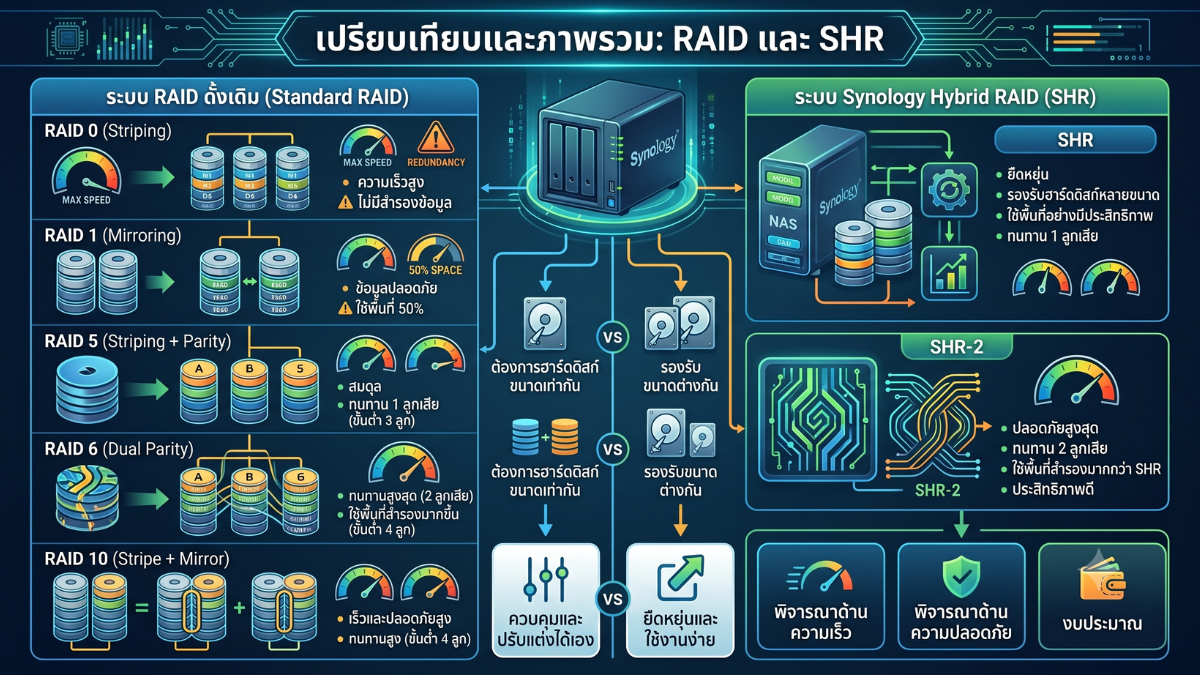
การเลือก RAID หรือ SHR มีผลต่อพื้นที่ใช้งาน ความยืดหยุ่น และการป้องกันข้อมูลเมื่อไดรฟ์เสีย
- SHR (Synology Hybrid RAID): เหมาะสำหรับผู้ใช้งานทั่วไปและธุรกิจขนาดเล็ก ใช้งานง่าย ยืดหยุ่น และเหมาะเมื่อใช้ไดรฟ์ต่างขนาดกัน
- RAID 1: เหมาะกับ NAS 2 Bay ที่ต้องการ Mirror ข้อมูลระหว่างไดรฟ์ 2 ลูก
- RAID 5: เหมาะกับ NAS 3 Bay ขึ้นไป รองรับไดรฟ์เสียได้ 1 ลูก
- RAID 6 / SHR-2: เหมาะกับ NAS หลาย Bay และข้อมูลสำคัญ รองรับไดรฟ์เสียได้ 2 ลูก
- RAID 10: เหมาะกับงานที่ต้องการทั้งความเร็วและความปลอดภัย แต่ใช้พื้นที่ได้ประมาณครึ่งหนึ่งของความจุรวม
ข้อควรจำ: RAID หรือ SHR ไม่ใช่ Backup แต่เป็นระบบที่ช่วยให้ NAS ยังทำงานต่อได้เมื่อไดรฟ์บางลูกเสียเท่านั้น ควรมี Backup แยกต่างหากเสมอ
7. เลือกระบบไฟล์ Btrfs หรือ ext4
NAS Synology หลายรุ่นรองรับระบบไฟล์ Btrfs และ ext4 โดยหากรุ่น NAS รองรับ Btrfs แนะนำให้เลือก Btrfs สำหรับงานทั่วไปและธุรกิจ เพราะมีฟีเจอร์ด้านความปลอดภัยของข้อมูลที่ดีกว่า
ข้อดีของ Btrfs
- รองรับ Snapshot
- ช่วยป้องกันข้อมูลเสียหายบางรูปแบบ
- เหมาะกับ Snapshot Replication
- เหมาะกับงาน File Server และการกู้คืนไฟล์ย้อนหลัง
อย่างไรก็ตาม บางรุ่นหรือบางงานอาจยังใช้ ext4 ได้ ควรตรวจสอบความสามารถของ NAS รุ่นที่ใช้งานก่อนเลือก
8. สร้าง Shared Folder
Shared Folder คือโฟลเดอร์หลักสำหรับเก็บและแชร์ข้อมูล เช่น เอกสารบริษัท รูปภาพ ไฟล์งาน หรือข้อมูลสำรอง
- ไปที่ Control Panel
- เลือก Shared Folder
- กด Create
- ตั้งชื่อโฟลเดอร์ เช่น Documents, Backup, Photos หรือ Team
- เลือก Volume ที่ต้องการจัดเก็บข้อมูล
- ตั้งค่าสิทธิ์การเข้าถึงให้เหมาะสม
หากข้อมูลมีความสำคัญ ควรพิจารณาเปิดใช้งาน Recycle Bin, Snapshot หรือ Encryption ตามความเหมาะสม
9. สร้างผู้ใช้งานและกำหนดสิทธิ์
ไม่ควรให้ทุกคนใช้งานบัญชีเดียวกัน ควรสร้างบัญชีแยกสำหรับผู้ใช้แต่ละคน เพื่อให้ควบคุมสิทธิ์และตรวจสอบการใช้งานได้ง่าย
- ไปที่ Control Panel
- เลือก User & Group
- สร้างบัญชีผู้ใช้งานใหม่
- สร้างกลุ่มผู้ใช้งาน เช่น Admin, Staff, Accounting, Sales หรือ Guest
- กำหนดสิทธิ์เข้าถึง Shared Folder ตามหน้าที่
ควรให้สิทธิ์เท่าที่จำเป็น เช่น อ่านอย่างเดียว, อ่าน/เขียน หรือไม่อนุญาตเข้าถึง เพื่อป้องกันการลบหรือแก้ไขข้อมูลโดยไม่ตั้งใจ
10. เปิดใช้งานความปลอดภัยพื้นฐาน
หลังจากตั้งค่าพื้นฐานแล้ว ควรตั้งค่าความปลอดภัยของ DSM เพื่อป้องกันการเข้าถึงโดยไม่ได้รับอนุญาต
- ปิดหรือหลีกเลี่ยงการใช้บัญชีชื่อ admin หากไม่จำเป็น
- ตั้งรหัสผ่านผู้ดูแลระบบให้แข็งแรง
- เปิดใช้งาน 2-Factor Authentication (2FA)
- เปิด Firewall ของ DSM
- เปิด Auto Block เพื่อบล็อก IP ที่พยายาม Login ผิดหลายครั้ง
- ตั้งค่า Account Protection
- ตั้งค่า HTTPS และ Certificate หากมีการเข้าถึงจากภายนอก
- อัปเดต DSM และ Package อย่างสม่ำเสมอ
สำหรับผู้ใช้งานที่ต้องการเพิ่มความปลอดภัย แนะนำให้ใช้ Synology Secure SignIn หรือแอป Authenticator สำหรับการยืนยันตัวตน 2 ขั้นตอน
11. ตั้งค่า File Service สำหรับการแชร์ไฟล์
หากต้องการให้คอมพิวเตอร์ Windows หรือ macOS เข้าถึงไฟล์บน NAS ผ่านเครือข่าย ควรเปิดใช้งาน File Service ที่เหมาะสม
- SMB: เหมาะสำหรับ Windows และ macOS ในการแชร์ไฟล์ทั่วไป
- AFP: เป็นโปรโตคอลเก่าของ macOS ปัจจุบันควรใช้ SMB แทนในงานทั่วไป
- NFS: เหมาะสำหรับ Linux, VMware หรือระบบเฉพาะทาง
- FTP/SFTP: ใช้สำหรับถ่ายโอนไฟล์บางกรณี แต่ควรเลือก SFTP หรือ FTPS หากต้องการความปลอดภัย
สำหรับผู้ใช้งานทั่วไป แนะนำให้เปิด SMB เป็นหลัก และปิดบริการที่ไม่ได้ใช้งานเพื่อลดความเสี่ยงด้านความปลอดภัย
12. ตั้งค่า Synology Drive และ Synology Photos
Synology Drive
Synology Drive ช่วยให้ NAS ทำหน้าที่คล้าย Private Cloud สำหรับเก็บไฟล์ ซิงก์ไฟล์ และแชร์ไฟล์ระหว่างอุปกรณ์ต่าง ๆ
- ติดตั้ง Synology Drive Server จาก Package Center
- ตั้งค่า My Drive หรือ Team Folder
- ติดตั้ง Synology Drive Client บนคอมพิวเตอร์
- ตั้งค่าการ Sync หรือ Backup ตามต้องการ
Synology Photos
Synology Photos เหมาะสำหรับจัดเก็บและสำรองรูปภาพจากสมาร์ทโฟนหรือกล้องถ่ายรูป ช่วยให้ผู้ใช้จัดระเบียบรูปภาพ สร้างอัลบั้ม และแชร์รูปภาพได้สะดวก
- ติดตั้ง Synology Photos จาก Package Center
- ติดตั้งแอป Synology Photos บนมือถือ
- ตั้งค่า Photo Backup จากสมาร์ทโฟน
- กำหนดสิทธิ์การเข้าถึงรูปภาพส่วนตัวหรือรูปภาพร่วมกัน
13. ตั้งค่าการสำรองข้อมูล
NAS เป็นพื้นที่จัดเก็บข้อมูลหลักได้ แต่ NAS เองก็ควรมี Backup แยกต่างหากด้วย เพื่อป้องกันกรณีลบไฟล์ผิด, Ransomware, NAS เสีย, ไฟไหม้, น้ำท่วม หรือเครื่องถูกขโมย
Hyper Backup
Hyper Backup ใช้สำรองข้อมูลจาก NAS ไปยังปลายทางอื่น เช่น External Drive, NAS อีกเครื่อง, rsync Server หรือ Cloud Storage
Snapshot Replication
หาก NAS รองรับ Btrfs สามารถใช้ Snapshot Replication เพื่อสร้าง Snapshot ของ Shared Folder และกู้คืนไฟล์ย้อนหลังได้รวดเร็ว
Active Backup
สำหรับธุรกิจ สามารถพิจารณาแพ็กเกจในกลุ่ม Active Backup เช่น Active Backup for Business, Active Backup for Microsoft 365 หรือ Active Backup for Google Workspace ตามลักษณะข้อมูลที่ต้องการสำรอง
คำแนะนำ: ควรใช้หลัก 3-2-1 Backup คือมีข้อมูลอย่างน้อย 3 ชุด เก็บบนสื่ออย่างน้อย 2 ประเภท และมี 1 ชุดแยกอยู่นอกสถานที่หรือแยกจากระบบหลัก
14. ตั้งค่าการเข้าถึง NAS จากภายนอก
Synology NAS สามารถเข้าถึงจากภายนอกได้หลายวิธี แต่ควรเลือกวิธีที่เหมาะสมและปลอดภัย
QuickConnect
QuickConnect ช่วยให้ผู้ใช้เข้าถึง NAS จากภายนอกได้ง่าย โดยไม่จำเป็นต้องตั้งค่า Port Forwarding ในหลายกรณี เหมาะกับผู้ใช้งานทั่วไปที่ต้องการความสะดวก
- ไปที่ Control Panel
- เลือก External Access
- เลือก QuickConnect
- เปิดใช้งาน QuickConnect
- ตั้งค่า QuickConnect ID
DDNS
DDNS เหมาะกับผู้ใช้ที่ต้องการชื่อโดเมนสำหรับเข้าถึง NAS จากภายนอก และมีความเข้าใจเรื่อง Router, Port Forwarding, Firewall และ Certificate
VPN
สำหรับธุรกิจหรือข้อมูลสำคัญ แนะนำให้ใช้ VPN เพื่อเชื่อมต่อกลับเข้ามาในเครือข่ายก่อนเข้าถึง NAS แทนการเปิด Port ของ NAS ออกสู่อินเทอร์เน็ตโดยตรง
ข้อควรระวัง: หากต้องเปิด NAS ให้เข้าถึงจากภายนอก ควรใช้ HTTPS, เปิด 2FA, จำกัดสิทธิ์ผู้ใช้, อัปเดต DSM และตรวจสอบ Log เป็นประจำ
15. ติดตั้งแอปพลิเคชันเพิ่มเติมผ่าน Package Center
Package Center เป็นศูนย์รวมแอปพลิเคชันของ Synology ที่ช่วยเพิ่มความสามารถให้ NAS
ตัวอย่าง Package ที่นิยมใช้งาน
- Synology Drive Server: ซิงก์และแชร์ไฟล์แบบ Private Cloud
- Synology Photos: จัดเก็บและสำรองรูปภาพ
- Hyper Backup: สำรองข้อมูล NAS
- Snapshot Replication: สร้าง Snapshot และกู้คืนข้อมูลย้อนหลัง
- Surveillance Station: ระบบจัดการกล้องวงจรปิด
- Active Backup Suite: สำรองข้อมูล PC, Server, VM, Microsoft 365 และ Google Workspace ตามแพ็กเกจที่รองรับ
- Container Manager: ใช้งาน Container สำหรับผู้ใช้ขั้นสูง
- Virtual Machine Manager: ใช้งาน Virtual Machine ในรุ่นที่รองรับ
ควรติดตั้งเฉพาะ Package ที่จำเป็น เพื่อลดการใช้ทรัพยากรและลดความเสี่ยงด้านความปลอดภัย
16. ตรวจสอบสถานะระบบและสุขภาพไดรฟ์
หลังเริ่มใช้งาน NAS ควรตรวจสอบสถานะระบบและไดรฟ์เป็นประจำ
- ตรวจสอบ Storage Pool และ Volume
- ตรวจสอบสถานะ HDD/SSD
- ตั้งค่า S.M.A.R.T. Test
- ตั้งค่าการแจ้งเตือนผ่าน Email หรือ Push Notification
- ตรวจสอบ Log Center เมื่อพบปัญหา
- ตรวจสอบพื้นที่ว่างของ Volume เป็นระยะ
หากพบ Bad Sector, Drive Warning หรือ Storage Pool Degraded ควรรีบตรวจสอบและวางแผนเปลี่ยนไดรฟ์ทันที
17. Checklist หลังติดตั้ง NAS Synology
| หัวข้อ | สิ่งที่ควรทำ |
|---|---|
| DSM | ติดตั้งและอัปเดตเป็นเวอร์ชันล่าสุด |
| Storage | สร้าง Storage Pool และ Volume ให้เหมาะกับการใช้งาน |
| File System | เลือก Btrfs หากรุ่น NAS รองรับและต้องการ Snapshot |
| User | สร้างบัญชีผู้ใช้แยก ไม่ใช้บัญชีร่วมกัน |
| Permission | กำหนดสิทธิ์ Shared Folder ตามหน้าที่ |
| Security | เปิด 2FA, Firewall, Auto Block และ Account Protection |
| File Service | เปิด SMB และปิดบริการที่ไม่ได้ใช้งาน |
| Backup | ตั้งค่า Hyper Backup, Snapshot หรือ Active Backup ตามความเหมาะสม |
| Remote Access | ใช้ QuickConnect, DDNS หรือ VPN ตามความเหมาะสม และตั้งค่าความปลอดภัยให้ครบ |
| Monitoring | ตั้งค่าแจ้งเตือน ตรวจสอบไดรฟ์ และตรวจสอบ Log เป็นระยะ |
สรุป
การตั้งค่า NAS Synology สำหรับผู้ใช้งานทั่วไปไม่ใช่เรื่องยาก หากเริ่มจากการเตรียมอุปกรณ์ให้ถูกต้อง ติดตั้ง DSM สร้าง Storage Pool และ Volume สร้าง Shared Folder กำหนดสิทธิ์ผู้ใช้งาน และตั้งค่าความปลอดภัยพื้นฐานให้ครบ
จุดสำคัญที่ไม่ควรมองข้ามคือการเลือก RAID หรือ SHR ให้เหมาะสม การใช้ Btrfs หากรุ่นรองรับ การเปิดใช้งาน 2FA การตั้งค่า Backup แยกต่างหาก และการตรวจสอบสถานะไดรฟ์อย่างสม่ำเสมอ เพราะ NAS ไม่ได้เป็นเพียงพื้นที่เก็บข้อมูล แต่เป็นศูนย์กลางข้อมูลที่ควรได้รับการดูแลอย่างต่อเนื่อง
เมื่อวางระบบอย่างถูกต้อง Synology NAS จะช่วยให้การจัดเก็บ แชร์ สำรอง และเข้าถึงข้อมูลเป็นเรื่องง่าย ปลอดภัย และรองรับการเติบโตของข้อมูลในระยะยาว
ต้องการปรึกษาผู้เชี่ยวชาญ หรือขอใบเสนอราคา
สามารถติดต่อได้ที่
E-Mail: [email protected]
Line@: @sync.co.th

ทางบริษัทฯ ขอสงวนสิทธิ์ในการรับผิดชอบใด ๆ อันเนื่องจากข้อผิดพลาดทางการพิมพ์ (ผิด/ตก)
*** สงวนสิทธิ์ในบทความนี้ โดย บริษัท ซิงค์เทค โซลูชั่น จำกัด ห้ามมิให้คัดลอก ดัดแปลง ทำซ้ำ โดยไม่ได้รับอนุญาตจากทางบริษัทเป็นลายลักษณ์อักษร ***