ถ้าร้านหรือออฟฟิศของคุณมีทั้ง Wi-Fi ระบบขายหน้าร้าน และกล้องวงจรปิด ก็คงคุ้นกับการเปิดหลายแอปเพื่อดูว่าแต่ละส่วนยังทำงานปกติไหม เวลาอินเทอร์เน็ตสะดุดหรือกล้องหายไปสักตัว เรามักต้องไล่ดูทั้งสาย LAN, Switch และเครื่องบันทึก กว่าจะรู้ว่าปัญหาอยู่ตรงไหน
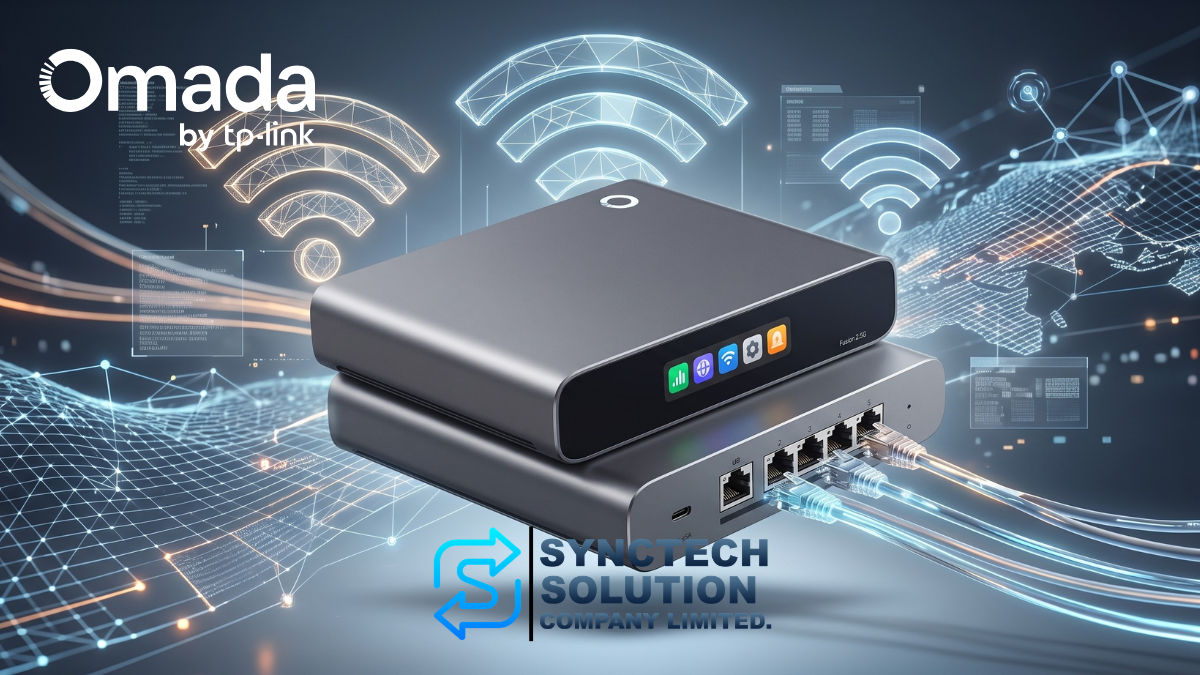
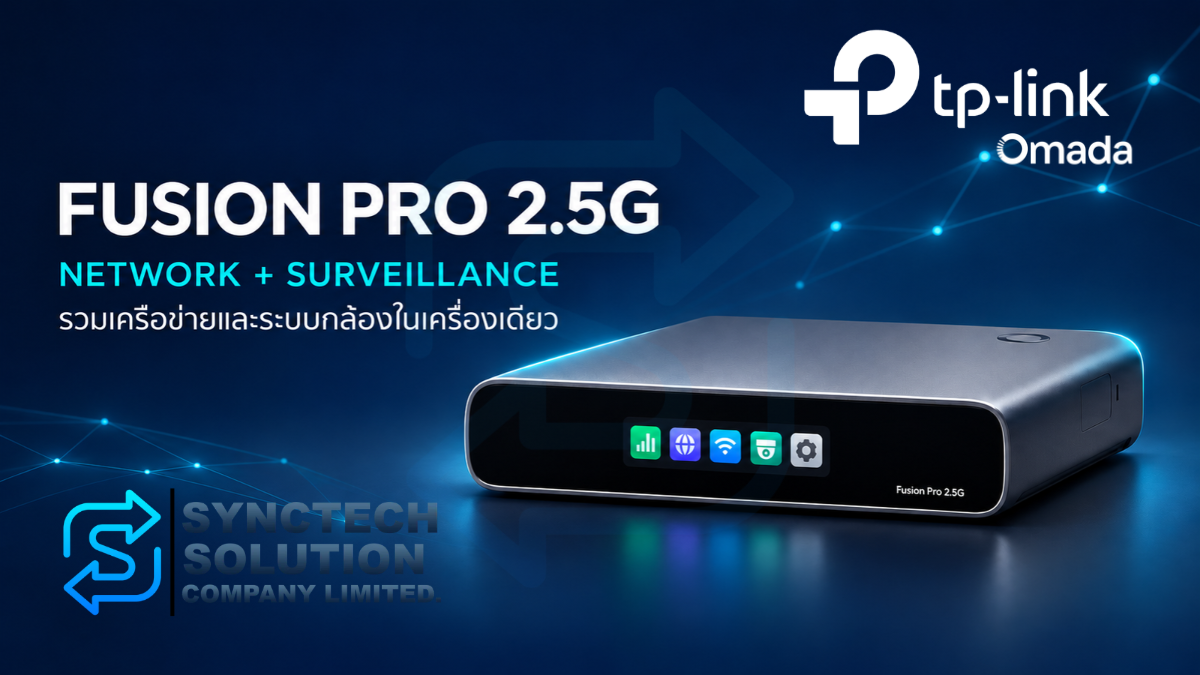
Omada Fusion Pro 2.5G นำ Gateway, Omada Controller และระบบจัดการกล้อง Omada Guard มารวมไว้ในเครื่องเดียว พร้อมพอร์ต 2.5GbE ทั้ง 5 พอร์ต และช่อง NVMe SSD สำหรับบันทึกวิดีโอ คุณจึงดูแลเครือข่ายกับกล้องจากแพลตฟอร์มเดียวกันได้ แล้วเลือกว่าจะบันทึกลง SSD ในเครื่อง หรือใช้ NVR รุ่นที่รองรับให้เหมาะกับจำนวนกล้องและพื้นที่เก็บภาพที่ต้องการ
จากที่เคยพาไปทำความรู้จักในบทความ Omada Fusion 2.5G ของ SyncTech คราวนี้เราจะมาดูรุ่น Pro ให้ละเอียดขึ้น ตั้งแต่ตัวเครื่อง พอร์ตเชื่อมต่อ ฟังก์ชันเครือข่าย ไปจนถึงระบบกล้องและพื้นที่บันทึก พร้อมยกตัวอย่างให้เห็นว่า ถ้านำไปใช้ในร้านค้า คลินิก หรือสำนักงานขนาดย่อม จะจัดระบบอย่างไรได้บ้าง
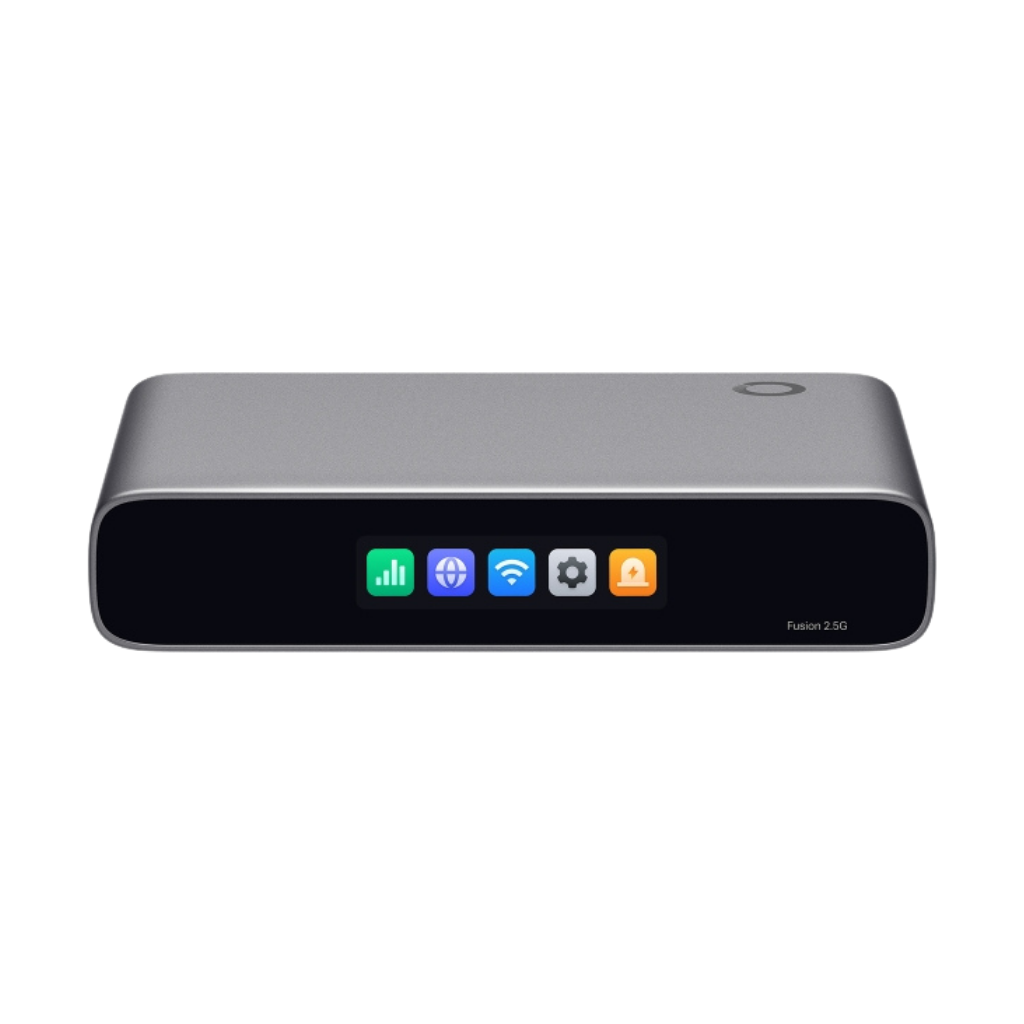
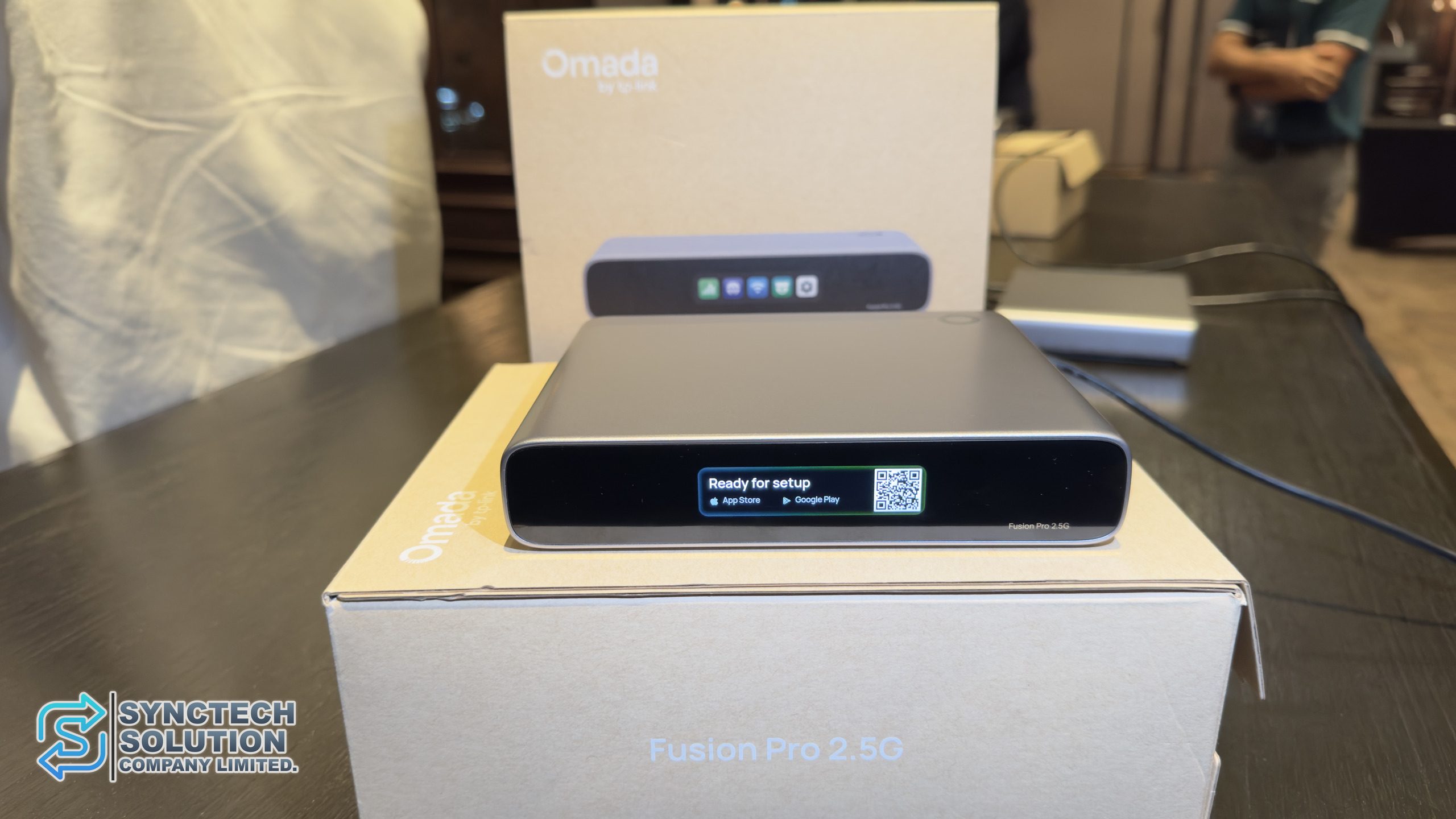
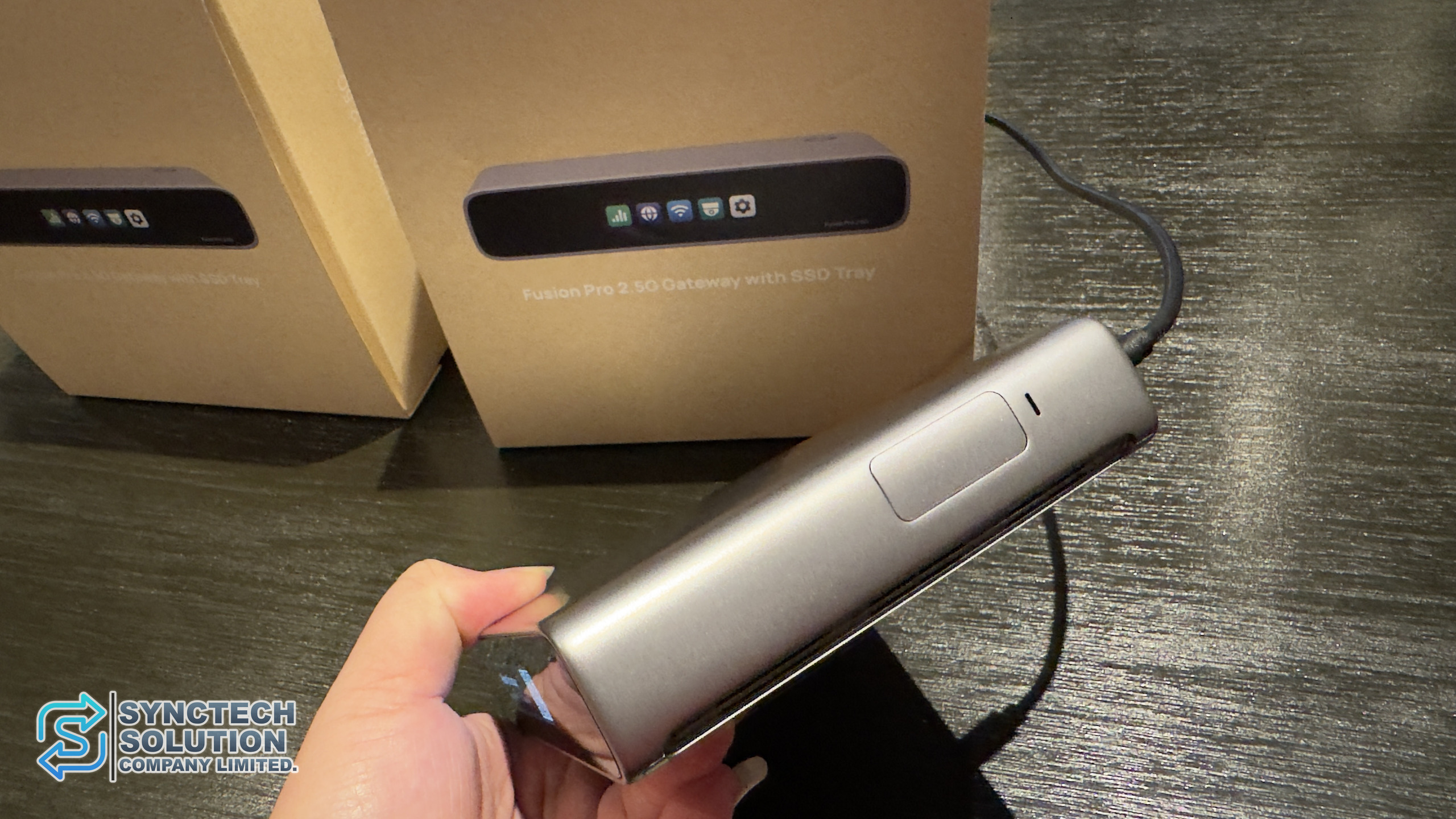
ภาพตัวเครื่องจริงจากงานเปิดตัว
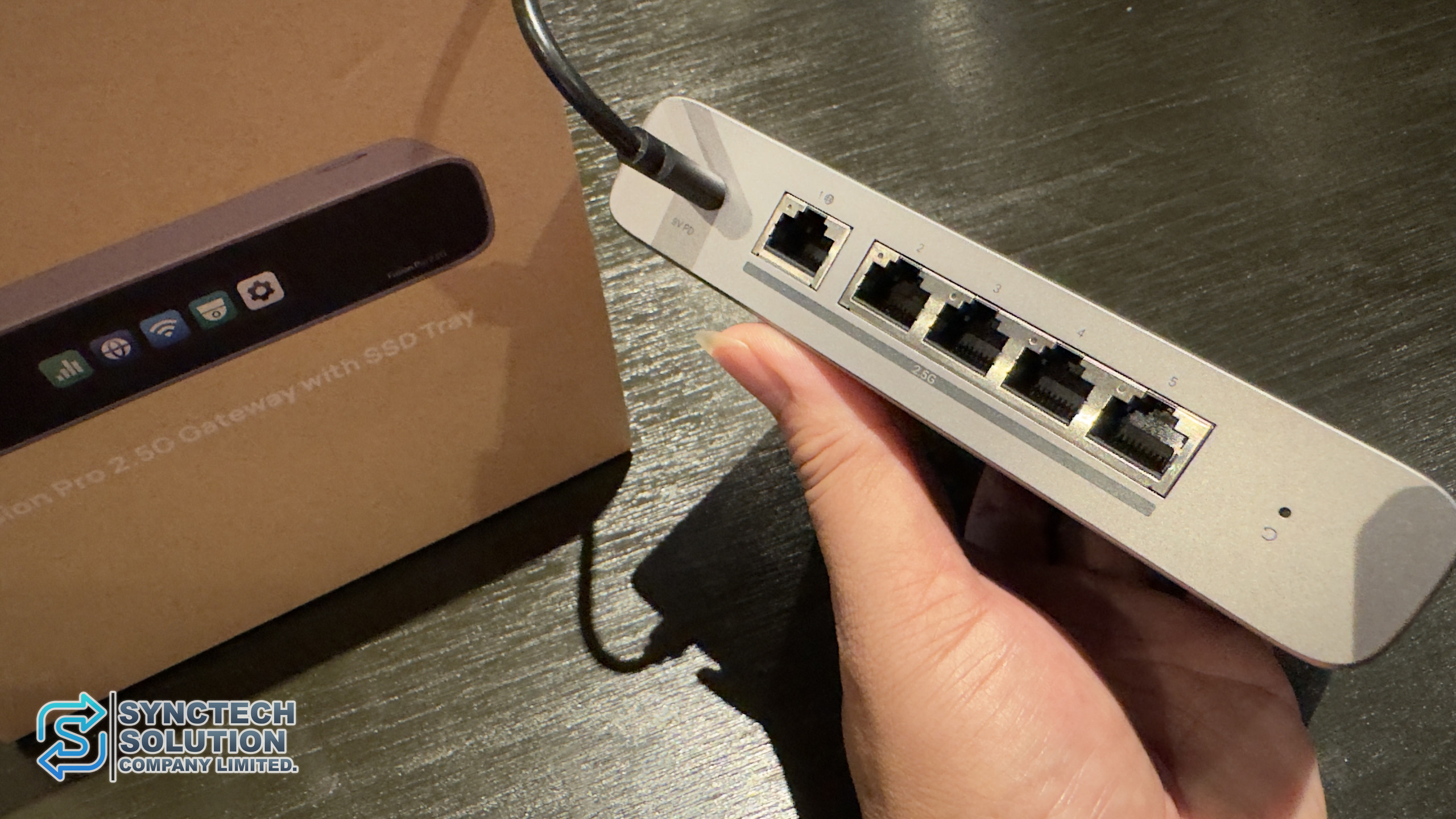
เราเก็บภาพ Fusion Pro 2.5G จากงานเปิดตัวมาให้ดูกันเพิ่มเติม ทั้งด้านหน้า ฝาช่อง SSD ด้านข้าง และพอร์ตด้านหลัง เพื่อให้เห็นตำแหน่งส่วนต่าง ๆ ของตัวเครื่องชัดขึ้น
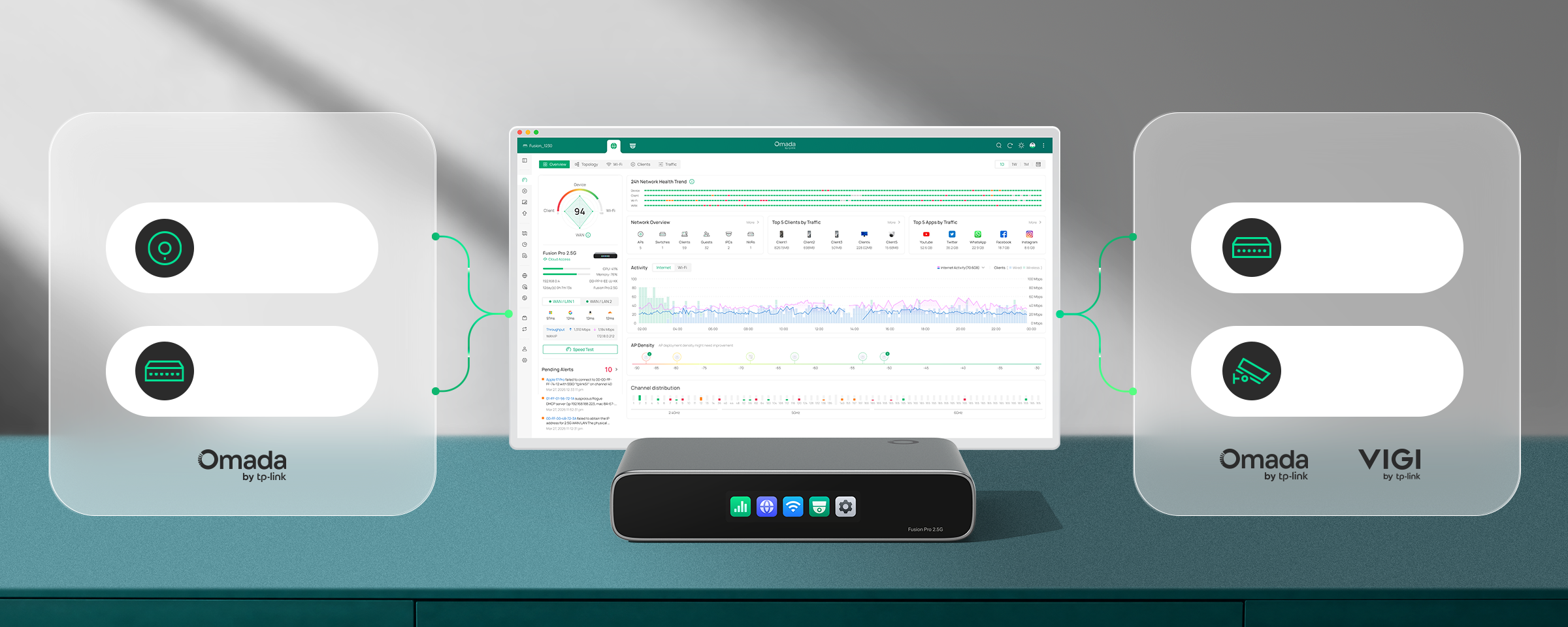
3 หน้าที่ในเครื่องเดียว แต่ละส่วนช่วยอะไรเรา?
เริ่มจาก Gateway ซึ่งทำหน้าที่ส่งข้อมูลระหว่างเครือข่ายภายใน อินเทอร์เน็ต และ VPN ส่วน Omada Controller ใช้ตั้งค่าและดูสถานะ Switch กับ Access Point จากศูนย์กลาง อีกส่วนคือ Omada Guard สำหรับดูแลกล้องและวิดีโอ ทั้งสามส่วนอยู่ใน Fusion Pro 2.5G เครื่องเดียวกัน จึงจัดการระบบของร้านหรือสำนักงานได้จากแพลตฟอร์มเดียว
ลองนึกถึงตอนกล้องจุดหนึ่งไม่มีภาพ เราสามารถเริ่มจากดูสถานะกล้อง แล้วไล่ต่อไปยังพอร์ต Switch การเชื่อมต่อ และเหตุการณ์ที่เกี่ยวข้องได้ ข้อมูลที่เห็นและคำสั่งที่ใช้ได้จะต่างกันตามรุ่นอุปกรณ์และซอฟต์แวร์ แต่แนวคิดหลักคือทำให้เห็นระบบของสถานที่เดียวกันได้ต่อเนื่องขึ้น
การรวมแบบนี้ช่วยลดจำนวนเครื่องที่ต้องวางและดูแล อีกเรื่องที่นึกถึงไปพร้อมกันได้คือไฟสำรองกับแผนเปลี่ยนเครื่อง เพราะหลายหน้าที่อาศัย Fusion ตัวเดียว เก็บ Backup Configuration ไว้นอกเครื่องไว้ด้วย ส่วน Multi-WAN ช่วยสำรองเส้นอินเทอร์เน็ต หากตัว Gateway มีปัญหายังต้องใช้แผนกู้คืนอุปกรณ์แยกอีกส่วน
มาดูตัวเครื่อง: ขนาดเล็ก พร้อมช่องใส่ SSD ด้านข้าง
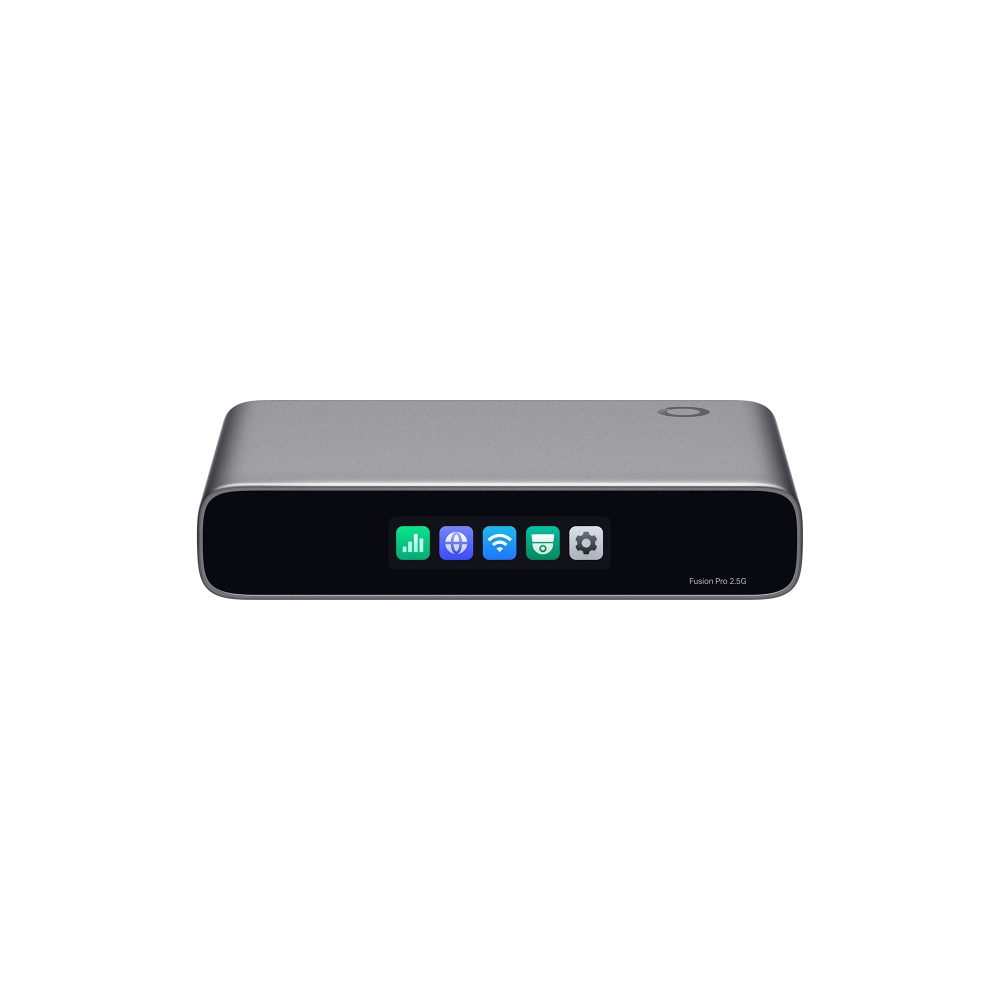
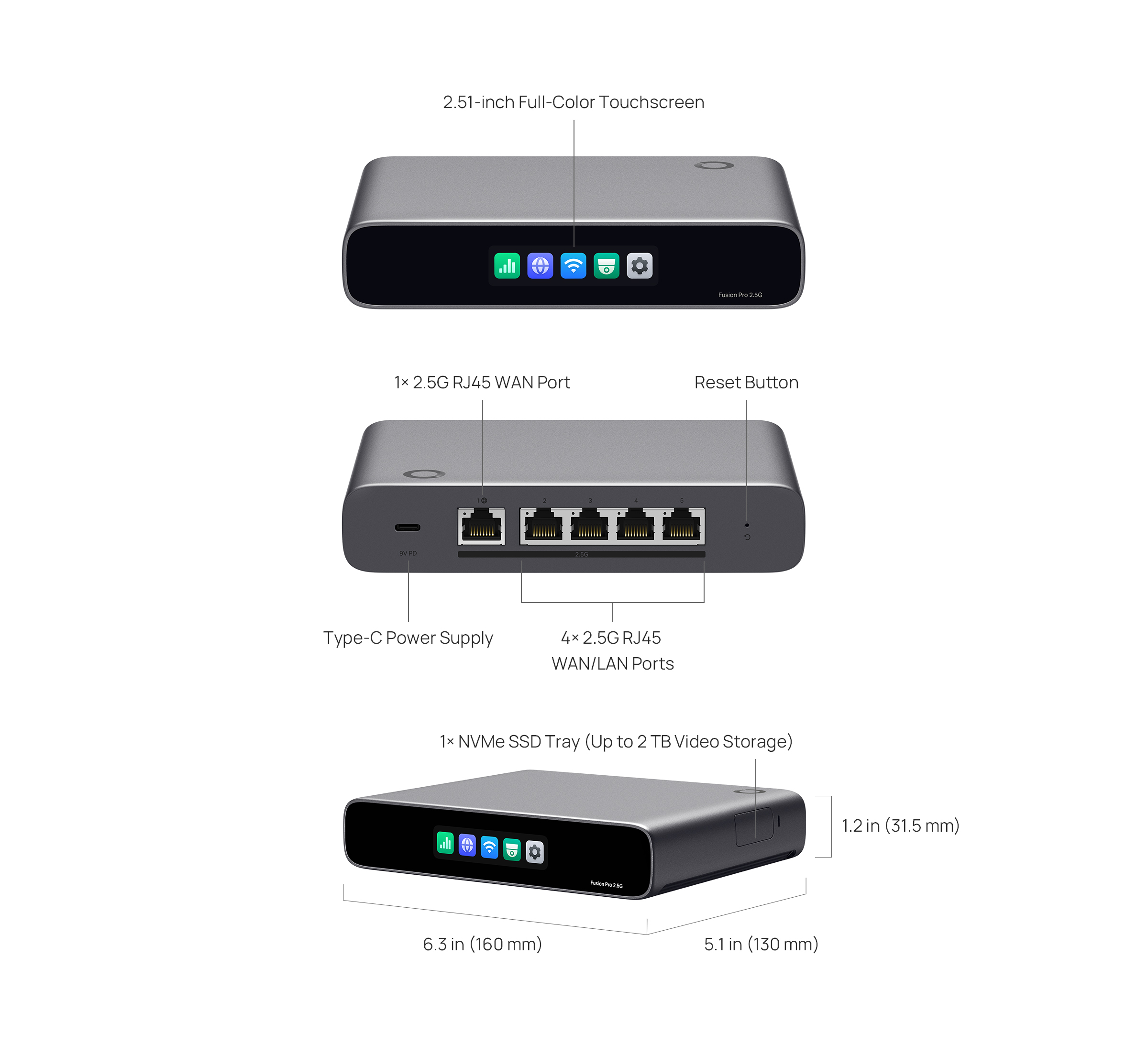
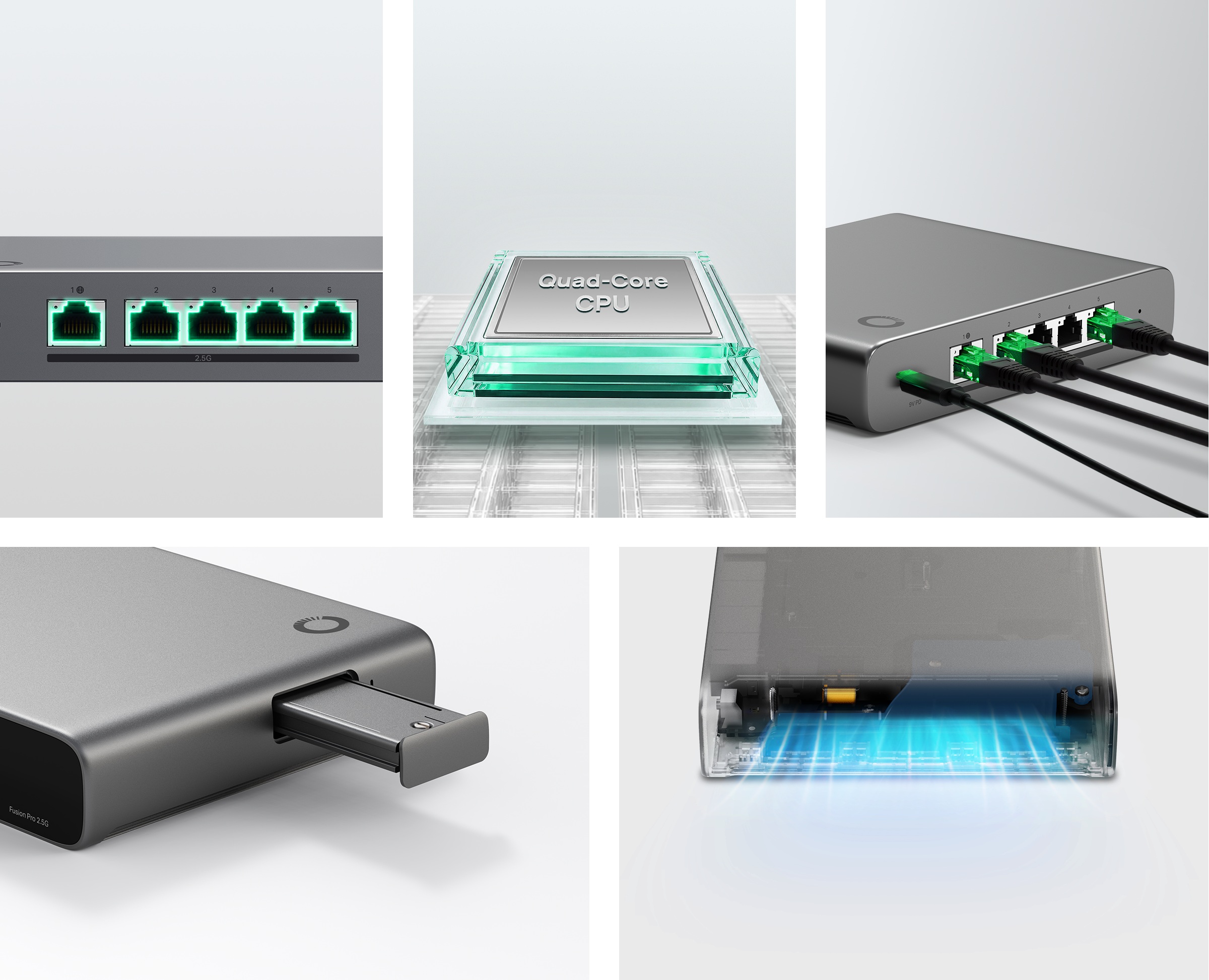
Fusion Pro 2.5G มีขนาด 160 × 130 × 31.5 มิลลิเมตร น้ำหนักประมาณ 620 กรัมเมื่อยังไม่ใส่ SSD ตัวถังเป็น Polycarbonate ด้านหน้าเป็นแผงสีดำพร้อมจอสัมผัส ส่วนพอร์ตเครือข่ายและช่องจ่ายไฟอยู่ด้านหลัง ด้านข้างมีถาด NVMe SSD สำหรับเพิ่มพื้นที่บันทึกวิดีโอ ขนาดตัวเครื่องจึงเหมาะกับการวางบนโต๊ะหรือชั้นอุปกรณ์ในร้านและสำนักงานที่มีพื้นที่ไม่มาก
พอร์ตทั้งหมดเป็น RJ45 แบ่งเป็น WAN เฉพาะ 1 พอร์ต และ LAN/WAN ที่เลือกหน้าที่ได้อีก 4 พอร์ต รุ่นนี้ไม่มี SFP/SFP+ สำหรับเสียบสาย Fiber โดยตรง ถ้าอาคารใช้ Fiber เชื่อมระหว่างชั้น ก็ให้ Switch หรืออุปกรณ์แปลงสื่อเป็นตัวรับช่วงส่วนนั้น
มีพัดลมด้วย เลือกจุดวางให้ระบายอากาศสะดวก
รุ่น Pro มีพัดลม 1 ตัว พร้อม Fanless Mode ผู้ผลิตระบุเสียงสูงสุด 24.5 dBA ที่ระยะ 1 เมตร ถ้าจะวางใกล้โต๊ะทำงานหรือเคาน์เตอร์คลินิก เรื่องเสียงกับตำแหน่งวางก็เป็นสิ่งที่นึกถึงได้ตั้งแต่แรก เว้นช่องลมไว้ และเผื่อพื้นที่ด้านหลังกับด้านข้างให้ถอดสายหรือดึงถาด SSD ได้สะดวก
อุณหภูมิใช้งานตามสเปกอยู่ที่ -10 ถึง 40°C ถ้าใส่ตู้ร่วมกับ UPS และ PoE Switch ต้องนับความร้อนจากอุปกรณ์เหล่านั้นด้วย ส่วนใครต้องการติดผนังหรือวางใน Rack ก็มีอุปกรณ์เสริมให้เลือก โดย Magnetic-Mount Plate และชุด Rack-Mount แยกจำหน่าย
ในกล่องมีอะไร และต้องเตรียมอะไรเพิ่ม?
ภาพ In the Box บนหน้าสินค้าของผู้ผลิตแสดงตัวเครื่อง Fusion Pro 2.5G, Power Adapter, สาย USB-C สำหรับจ่ายไฟ, สาย Ethernet และ L-Key อุปกรณ์ที่ให้มาอาจต่างกันตามประเทศหรือภูมิภาค จึงดูรายการของชุดที่สั่งซื้ออีกครั้งได้ตอนเตรียมอุปกรณ์
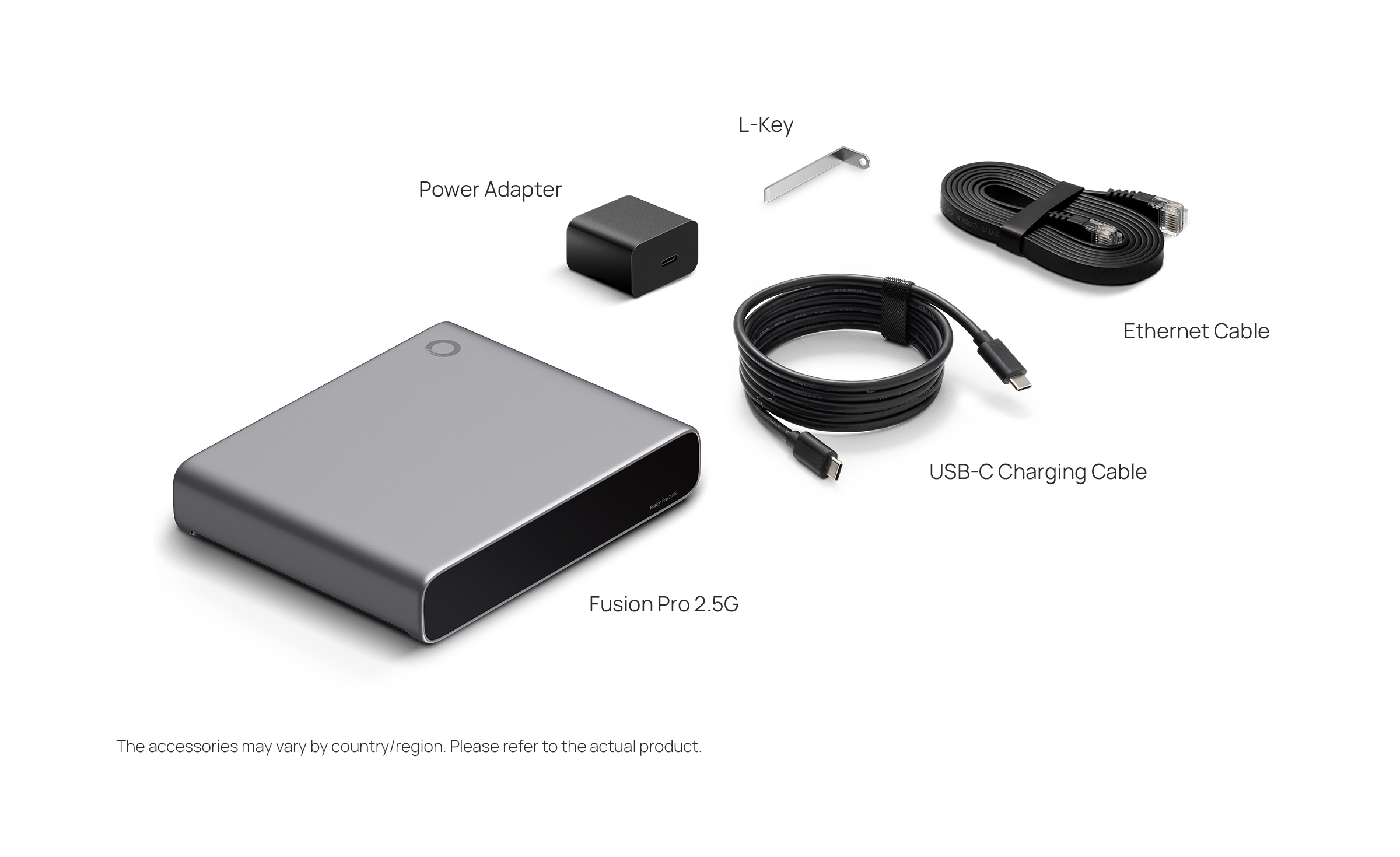
ของที่ต้องซื้อเพิ่มคือ NVMe SSD สำหรับบันทึกวิดีโอ รวมถึง Switch ถ้าต้องการขยายพอร์ต และ PoE Switch หรือ Injector สำหรับจ่ายไฟให้กล้องกับ Access Point ส่วน UPS เลือกตามชุดอุปกรณ์ที่ต้องการสำรองไฟ ตัว Fusion ใช้ USB-C 9V DC / 3A และมีอะแดปเตอร์มาให้ ใช้ชุดจ่ายไฟสเปกตรงกับเครื่องได้เลย เพราะหัวต่อ USB-C เหมือนกันไม่ได้แปลว่าจ่ายไฟเหมือนกันทุกตัว
รวมสเปกสำคัญไว้ให้ดูในตารางเดียว
| รายการ | Fusion Pro 2.5G |
|---|---|
| บทบาทในระบบ | Gateway + Omada Controller + ระบบบริหารกล้อง Omada Guard |
| CPU | Quad-core ARM Cortex-A73 ความเร็ว 1.8GHz |
| หน่วยความจำ | 4GB DDR4 |
| พื้นที่ระบบภายใน | 64 Mbit NOR Flash + 32GB eMMC |
| พอร์ตเครือข่าย | 1 × 2.5G RJ45 WAN และ 4 × 2.5G RJ45 LAN/WAN |
| WAN พร้อมกัน | สูงสุด 4 พอร์ต |
| อุปกรณ์เครือข่าย Omada | แนะนำ 30 อุปกรณ์ ไม่รวมกล้องและ NVR |
| Client | แนะนำ 300 เครื่อง ตามเงื่อนไขการใช้งาน |
| SSD สำหรับวิดีโอ | NVMe SSD 1 ช่อง ความจุสูงสุด 2TB ต้องซื้อ SSD เพิ่ม |
| กล้องเมื่อบันทึกลง SSD | แนะนำ 16 HD / 14 2K / 12 4K / 6 12MP ตามความละเอียดและเงื่อนไขผู้ผลิต |
| กล้องผ่าน NVR ที่รองรับ | สูงสุด 24 กล้อง โดยบริหาร Omada/VIGI NVR ได้สูงสุด 1 เครื่อง |
| Concurrent Sessions / New Sessions | 150,000 Sessions / 10,000 Sessions ต่อวินาที |
| หน้าจอ | Color LCM Touchscreen ขนาด 2.51 นิ้ว |
| พลังงาน | USB-C 9V DC / 3A; ใช้พลังงานสูงสุด 14.35W รวมอะแดปเตอร์ตาม Datasheet |
| ระบบระบายความร้อน | พัดลม 1 ตัว พร้อม Fanless Mode |
| ขนาดและน้ำหนัก | 160 × 130 × 31.5 มม.; 620 กรัมเมื่อไม่ติดตั้ง SSD |
| สภาพแวดล้อมใช้งาน | -10 ถึง 40°C; ความชื้น 10-90% แบบไม่เกิดการควบแน่น |
| การป้องกันและมาตรฐาน | Surge 4kV; ESD ±8kV Air / ±6kV Contact; CE และ FCC |
eMMC 32GB เป็นพื้นที่ระบบ ส่วน SSD เป็นพื้นที่สำหรับวิดีโอ จึงแยกกันตอนคิดความจุที่จะซื้อ ส่วนจำนวนอุปกรณ์ กล้อง และ Client ในตารางใช้เป็นจุดเริ่มต้นในการเลือกขนาดระบบ แล้วดูงานที่ใช้พร้อมกันและฟังก์ชันที่ต้องเปิดประกอบด้วย
หน้าจอสัมผัส 2.51 นิ้ว เอาไว้ดูอะไรได้บ้าง?
หน้าจอด้านหน้าใช้ดูสถานะเครือข่าย คะแนนสุขภาพระบบ ทดสอบความเร็ว ดูการแจ้งเตือน และ Traffic แบบ Real Time ได้ เวลาเดินผ่านเครื่องก็เปิดดูข้อมูลเบื้องต้นได้ หรือให้คนที่สาขาช่วยอ่านสถานะระหว่างคุยกับทีม IT
สมมติว่าสาขาโทรมาบอกว่าใช้อินเทอร์เน็ตไม่ได้ ทีม IT อาจให้คนหน้าเครื่องดูสถานะกับข้อความเตือนก่อน แล้วค่อยไล่ต่อที่ WAN, Switch หรือเครื่องผู้ใช้ ส่วนงานละเอียดอย่าง Log, Routing, ACL, VLAN และการดูวิดีโอย้อนหลังยังทำผ่านระบบบริหารตามปกติ
ร้านที่ไม่มี IT ประจำอาจเตรียมคู่มือสั้น ๆ ไว้ข้างเครื่อง เช่น ถ้าเจออาการนี้ให้ถ่ายหน้าจอไหน แล้วส่งให้ใคร คนหน้างานก็ช่วยส่งข้อมูลได้ โดยไม่ต้องเข้าไปแก้ค่าระบบเอง
30 อุปกรณ์กับ 300 Clients ต่างกันอย่างไร?
สเปกระบุจำนวนที่แนะนำไว้ที่ 30 อุปกรณ์เครือข่าย Omada และ 300 Clients ตัวเลขสองตัวนี้นับคนละอย่าง อุปกรณ์เครือข่ายคือกลุ่มที่ Network Application บริหาร ส่วน Clients คือเครื่องที่เข้ามาใช้งาน เช่น Notebook โทรศัพท์ และเครื่อง POS คนหนึ่งมีทั้งโทรศัพท์กับ Notebook ก็อาจนับเป็น Client มากกว่าหนึ่งเครื่องแล้ว
จำนวนอุปกรณ์เครือข่าย 30 เครื่อง ไม่รวมกล้องและ NVR ตามคู่มือเลือกผลิตภัณฑ์ของ Omada ดังนั้นเวลาเตรียมรายการซื้อ ให้แยกไว้สามกลุ่มก็เข้าใจง่ายขึ้น ได้แก่ อุปกรณ์เครือข่าย เครื่องผู้ใช้ และระบบกล้อง โดยกล้องกับ NVR มีจำนวนที่รองรับแยกอีกชุดหนึ่ง
ขนาดระบบยังขึ้นกับงานที่ใช้ด้วย ออฟฟิศที่ทำเอกสารออนไลน์เป็นหลักต่างจากสำนักงานที่ส่งไฟล์ใหญ่ ประชุมวิดีโอ และเปิดดูกล้องหลายช่องพร้อมกัน ตัวเลข 300 จึงใช้เป็นแนวทางเลือกขนาดระบบ ไม่ได้แปลว่าพนักงาน 300 คนจะได้ความเร็วเต็มทุกคน เผื่ออุปกรณ์ที่จะเพิ่มในอนาคตและดูงานช่วงที่ใช้พร้อมกันมากที่สุดประกอบกันได้เลย
พอร์ต 2.5GbE ทั้ง 5 ช่อง จัดเป็น WAN หรือ LAN ได้อย่างไร?
ด้านหลังมี 1 × 2.5G RJ45 WAN และ 4 × 2.5G RJ45 LAN/WAN เลือกใช้ WAN พร้อมกันได้สูงสุด 4 พอร์ต ถ้ามีอินเทอร์เน็ตสองผู้ให้บริการ ก็ใช้สองช่องเป็น WAN แล้วเหลือช่องไว้เชื่อมเครือข่ายภายในได้ หรือปรับตามจำนวนเส้นอินเทอร์เน็ตของแต่ละสถานที่
พอร์ต 2.5G เหมาะกับการต่อไปยัง Multi-Gigabit Switch หรืออุปกรณ์ที่รองรับความเร็วเกิน Gigabit โดยต้องรองรับทั้งสองฝั่งและสายเชื่อมต่อด้วย ส่วนไฟล์ที่ส่งระหว่าง NAS กับคอมพิวเตอร์บน Switch ตัวเดียวกันอาจวิ่งอยู่ภายใน Switch นั้นเลย ไม่ได้ผ่าน Gateway ทุกครั้ง การดูเส้นทางข้อมูลจะช่วยให้เลือกอัปเกรดได้ตรงจุด
ตัวอย่างจัดพอร์ตสำหรับสำนักงานที่ใช้อินเทอร์เน็ตสองเส้น
| พอร์ต | ตัวอย่างหน้าที่ | สิ่งที่ควรวางแผน |
|---|---|---|
| WAN | อินเทอร์เน็ตหลักจากผู้ให้บริการ A | รูปแบบการรับ IP และข้อมูล PPPoE ถ้ามี |
| LAN/WAN 1 | อินเทอร์เน็ตสำรองจากผู้ให้บริการ B | เงื่อนไขตรวจสอบเส้นทางและสลับสำรอง |
| LAN/WAN 2 | Uplink ไปยัง Managed PoE Switch | VLAN ที่ต้องส่งผ่านและความเร็ว Uplink |
| LAN/WAN 3 | เชื่อมเครือข่ายภายในเพิ่มเติม | บทบาทพอร์ตและนโยบายเข้าถึง |
| LAN/WAN 4 | เผื่อขยายระบบตามแผน | บันทึกวัตถุประสงค์และตั้งค่าก่อนใช้งาน |
Fusion Pro 2.5G รุ่น 5 พอร์ตนี้ ไม่มี PoE-out และไม่มี Access Point Wi-Fi ในตัว ถ้าจะต่อกล้องหรือ AP แบบ PoE ก็เพิ่ม PoE Switch หรืออุปกรณ์จ่ายไฟที่ตรงกับรุ่นและกำลังไฟที่ต้องใช้ ส่วนการเชื่อมต่อ Fiber ให้ต่อผ่านอุปกรณ์ที่มีพอร์ต Fiber เพราะพอร์ตบน Fusion รุ่นนี้เป็น RJ45 ทั้งหมด
มีอินเทอร์เน็ตหลายเส้น ใช้ Multi-WAN ช่วยได้อย่างไร?
Fusion Pro 2.5G รองรับทั้ง Multi-WAN Load Balancing และ Automatic Failover จึงเลือกได้ว่าจะกระจายการใช้งานไปหลายเส้น หรือเตรียมเส้นสำรองไว้เมื่อเส้นหลักมีปัญหา เช่น ร้านอาจแยกงานของเครื่องขายออกจากการใช้งานทั่วไป แล้วกำหนดเส้นสำรองให้พร้อมใช้งาน
หลังตั้งค่า ลองทดสอบการสลับเส้นในช่วงที่ร้านสะดวก แล้วดูว่า POS, VPN และ DNS ยังทำงานอย่างไร รวมถึงตอนอินเทอร์เน็ตหลักกลับมา เพราะบางครั้งสายยังเชื่อมต่ออยู่ แต่อินเทอร์เน็ตของผู้ให้บริการอาจมีปัญหาถัดออกไป การทดสอบกับแอปที่ร้านใช้จะบอกภาพได้ชัดกว่าเห็นสถานะสายอย่างเดียว
อีกจุดที่อยากให้เข้าใจก่อนคือ Load Balancing ไม่ได้ทำให้การดาวน์โหลดไฟล์เดียวมีความเร็วเท่าผลรวมทุกเส้น และเมื่อสลับ WAN จน Public IP เปลี่ยน บางการเชื่อมต่ออาจต้องเริ่มใหม่ ถ้ามีระบบที่ผูก IP หรือ VPN ข้ามสาขา ให้รวมงานเหล่านี้ไว้ตอนทดสอบด้วย
เริ่มตั้งค่าผ่าน Bluetooth แล้วเพิ่มอุปกรณ์เป็นชุด
เริ่มตั้งค่า Fusion Pro 2.5G ได้ผ่าน Bluetooth ด้วย Omada App หรือจะต่อ Ethernet ก็ได้ จากนั้นระบบช่วยค้นหาอุปกรณ์ Omada แล้วนำหลายตัวเข้ามาบริหารพร้อมกันผ่านการ Adoption จึงสะดวกกับร้านหรือสำนักงานที่มี Switch และ AP หลายจุด
Bluetooth มีไว้ช่วยเริ่มต้นตั้งค่า ส่วน Wi-Fi สำหรับผู้ใช้ให้บริการผ่าน AP แยก ก่อนเริ่ม Wizard เตรียมข้อมูลอินเทอร์เน็ต แผน IP/VLAN และบัญชีที่จะเป็นเจ้าของระบบไว้ก่อน ถ้านำอุปกรณ์เดิมมาใช้ต่อ ก็เช็กว่าอยู่กับ Controller ตัวไหน จะได้วางขั้นตอนย้ายเข้ามาได้ถูกต้อง
- จดชื่อรุ่น Hardware Version และข้อมูลระบุตัวอุปกรณ์ให้ตรงกับที่ติดตั้ง
- ตั้งชื่อ Switch และ AP ให้บอกตำแหน่ง เช่น SW-PoE-Floor2 หรือ AP-MeetingRoom เวลามีปัญหาจะหาตัวได้ง่าย
- เตรียมพอร์ต Uplink และ Management VLAN ให้พร้อมก่อนเพิ่มอุปกรณ์เป็นชุด
- เก็บข้อมูลการตั้งค่าและบัญชีเจ้าของไซต์ให้คนที่รับผิดชอบเข้าถึงได้ตามสิทธิ์
Controller ในตัว ดูเครือข่ายของแต่ละสาขาได้จากศูนย์กลาง
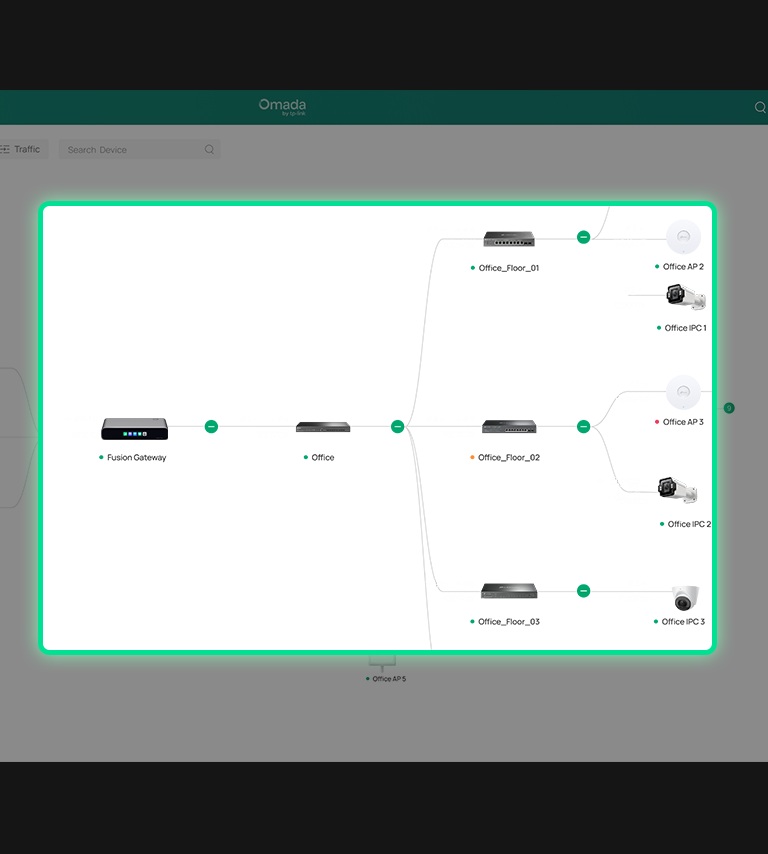
Network Application มี Dashboard สำหรับดูเครือข่าย Wi-Fi, Clients และ Traffic พร้อม Network Topology, Health Monitoring และรายงาน ส่วน Logs แบ่งเป็น Alerts, Events และ Audit Logs ถ้า AP ตัวหนึ่งหลุด หรือผู้ใช้แจ้งว่าเชื่อมต่อไม่ได้ ทีม IT ก็มีข้อมูลไว้ไล่ดูว่าเกิดขึ้นที่จุดไหนและเวลาใด
เข้าจัดการได้ทั้งผ่าน Cloud, แบบ Local และ Omada App ร้านที่มีทีม IT ส่วนกลางจึงดูหลายสาขาได้ ส่วนคนที่สาขาอาจได้รับสิทธิ์แค่ดูสถานะตามหน้าที่ แยกบัญชีของแต่ละคนไว้ก็ช่วยให้จัดการสิทธิ์และตามประวัติการเปลี่ยนค่าได้ง่ายขึ้น
TP-Link ระบุว่าเป็น License-Free Cloud Management จึงไม่มีค่า License เพิ่มสำหรับการบริหารตามความสามารถที่เครื่องรองรับ ส่วน SSD ค่าอินเทอร์เน็ต และพื้นที่เก็บไฟล์ภายนอกคิดแยกตามที่เลือกใช้ งานดูแลประจำก็มีทั้งเก็บ Backup Configuration และวางเวลาอัปเดต OS กับ Applications ให้เหมาะกับช่วงเปิดทำการ
แยก Wi-Fi ลูกค้า เครื่องขาย และกล้องด้วย VLAN
Fusion Pro 2.5G รองรับ 802.1Q VLAN และ ACL เราจึงแบ่งอุปกรณ์เป็นเครือข่ายย่อยตามหน้าที่ แล้วเลือกให้แต่ละกลุ่มเข้าถึงเฉพาะบริการที่จำเป็นได้ เช่น ให้ลูกค้าใช้อินเทอร์เน็ต ส่วนเครื่อง POS กับกล้องอยู่แยกออกไป การแบ่งนี้ต้องตั้งค่าให้ตรงกันทั้ง Gateway, Switch และ Access Point ที่เกี่ยวข้อง
| ตัวอย่าง VLAN | กลุ่มอุปกรณ์ | แนวทางกำหนดสิทธิ์ |
|---|---|---|
| พนักงาน | Notebook และเครื่องสำนักงาน | เข้าถึงระบบงานตามหน้าที่ |
| POS | เครื่องขายหน้าร้านและอุปกรณ์ที่เกี่ยวข้อง | อนุญาตเฉพาะบริการที่ระบบขายต้องใช้ |
| Guest | โทรศัพท์และอุปกรณ์ของลูกค้า | ใช้อินเทอร์เน็ต พร้อมจำกัดการเข้าถึงเครือข่ายภายใน |
| CCTV | กล้องและอุปกรณ์บันทึก | ให้ผู้ดูแลที่ได้รับสิทธิ์เข้าถึงระบบกล้อง |
| Management | ช่องทางบริหารอุปกรณ์เครือข่าย | ให้สิทธิ์เฉพาะผู้ดูแลระบบ |
จากตัวอย่างนี้ งานสำคัญอีกส่วนคือ ACL ที่กำหนดว่าเครือข่ายไหนคุยกับอะไรได้บ้าง การมี Wi-Fi คนละชื่ออย่างเดียวจึงยังไม่จบ ตอนลองระบบให้เปิดอินเทอร์เน็ตจาก Guest แล้วลองเข้าหน้าบริหารหรือเครื่อง POS ไปด้วย เพื่อให้แน่ใจว่าสิ่งที่ต้องใช้เปิดได้ และสิ่งที่ต้องแยกถูกปิดไว้
Routing, DHCP, QoS และ mDNS ใช้กับงานแบบไหน?
Static Route และ Policy Routing ใช้เลือกเส้นทางให้ข้อมูล ส่วน DHCP Server ทำหน้าที่แจก IP ให้เครื่องในเครือข่าย มีทั้ง Address Reservation สำหรับจอง IP ให้เครื่องสำคัญ และ DHCP Options สำหรับส่งค่าเพิ่มเติมให้เครื่องลูกข่าย จึงจัด IP ของแต่ละ VLAN ให้เป็นระเบียบได้
ถ้าต้องการให้ระบบงานบางอย่างออก WAN เส้นใดเส้นหนึ่ง ก็ใช้ Policy Routing มาช่วยได้ พร้อมกำหนดว่าจะให้ทำอย่างไรเมื่อเส้นนั้นล่ม ส่วน QoS ใช้จัดลำดับความสำคัญ เช่น ให้งานประชุมเสียงหรือวิดีโอได้รับความสำคัญก่อน Traffic ทั่วไป โดยความเร็วอินเทอร์เน็ตกับเครือข่ายรวมยังต้องพอกับงานที่ใช้ด้วย
Bonjour/mDNS เกี่ยวข้องกับการค้นพบบริการ เช่น เครื่องพิมพ์หรืออุปกรณ์นำเสนอ เมื่อแบ่งหลาย VLAN ให้เลือกเปิดเฉพาะบริการที่ต้องใช้ตามตัวเลือกของซอฟต์แวร์เวอร์ชันนั้น และแยกอุปกรณ์ภายในที่ไม่ต้องการให้ Guest ค้นพบไว้
Firewall, IDS/IPS และตัวช่วยเลือกว่าจะให้ใช้งานอะไรได้บ้าง
ชุดความปลอดภัยมีทั้ง Stateful Firewall, Attack Defense และ Signature-Based IDS/IPS โดย IDS ใช้ตรวจจับรูปแบบที่เข้าข่ายภัยคุกคาม ส่วน IPS เพิ่มการป้องกันตามนโยบายที่ตั้งไว้ หลังเปิดใช้งานก็เปิดดู Events ได้ว่าระบบพบอะไร และมีแอปที่ใช้งานประจำได้รับผลหรือไม่
DPI กับ Application-Based ACL ช่วยตั้งกติกาตามแอปพลิเคชัน ส่วน Content Filtering มีทั้ง URL Category, Allow List, Block List, Ad Block และ Safe Search เช่น ร้านหรือออฟฟิศอาจกำหนดหมวดเว็บที่เปิดได้ และยกเว้นเว็บของระบบงานที่ต้องใช้งานเป็นประจำ ความสามารถในการจำแนกขึ้นกับ Traffic และซอฟต์แวร์ที่ใช้
ฝั่ง DNS มี DNSSEC, DoH, DoT และ DNS Redirection ตามรายการในสเปก ส่วนภายใน LAN มี ARP Inspection และ IP-MAC Binding เพิ่มทางเลือกในการควบคุมอุปกรณ์ เลือกใช้ให้ตรงกับงานของแต่ละเครือข่าย แล้วลองกับเครื่องตัวอย่างก่อนใช้งานทั้งร้าน จะปรับค่าได้ง่ายกว่าเริ่มเปิดทุกฟังก์ชันพร้อมกัน
ตัวเลขความเร็วตามสเปกผู้ผลิต
รุ่นนี้ใช้ CPU Quad-core ARM Cortex-A73 ความเร็ว 1.8GHz พร้อม RAM 4GB DDR4 ความเร็วของงาน Routing, การตรวจ Traffic และ VPN จะแตกต่างกัน ตารางนี้รวมตัวเลขจากสเปกผู้ผลิตไว้ให้เทียบกับงานที่ต้องใช้ได้ง่ายขึ้น
| ฟังก์ชัน | ความเร็วและจำนวนที่ระบุ |
|---|---|
| Static IP NAT (Upload / Download) | 2,370 / 2,374 Mbps |
| DHCP NAT (Upload / Download) | 2,374 / 2,373 Mbps |
| PPPoE NAT (Upload / Download) | 2,335 / 2,350 Mbps |
| IPS (Upload / Download) | 2,357 / 2,364 Mbps |
| DPI (Upload / Download) | 2,370 / 2,374 Mbps |
| Omada LightLink VPN | 1,017 Mbps |
| WireGuard VPN | 1,044 Mbps |
| IPsec VPN แบบ ESP-SHA256-AES256 | 1,285 Mbps |
| OpenVPN | 393 Mbps |
| Concurrent Sessions | 150,000 Sessions |
| New Sessions per Second | 10,000 Sessions ต่อวินาที |
ความเร็วจริงขึ้นกับงานและการตั้งค่า โดยเฉพาะชนิด Traffic การเข้ารหัส VPN และฟังก์ชันที่เปิดพร้อมกัน ส่วน Sessions คือจำนวนการเชื่อมต่อ ไม่ได้เท่ากับจำนวนคน เพราะเครื่องหนึ่งเปิดหลายแอปและสร้างหลาย Session ได้
อยู่นอกออฟฟิศก็เชื่อมกลับเข้ามาด้วย VPN ได้
Fusion Pro 2.5G มี VPN ให้เลือกหลายแบบ โดย Site-to-Site รองรับ WireGuard และ IPsec สำหรับเชื่อมเครือข่ายระหว่างสถานที่ ส่วน VPN Server กับ Client มีตัวเลือกต่างกันตาม Protocol เลือกให้เข้ากับคอมพิวเตอร์หรือมือถือที่ใช้ และระบบปลายทางที่ต้องเชื่อมต่อ
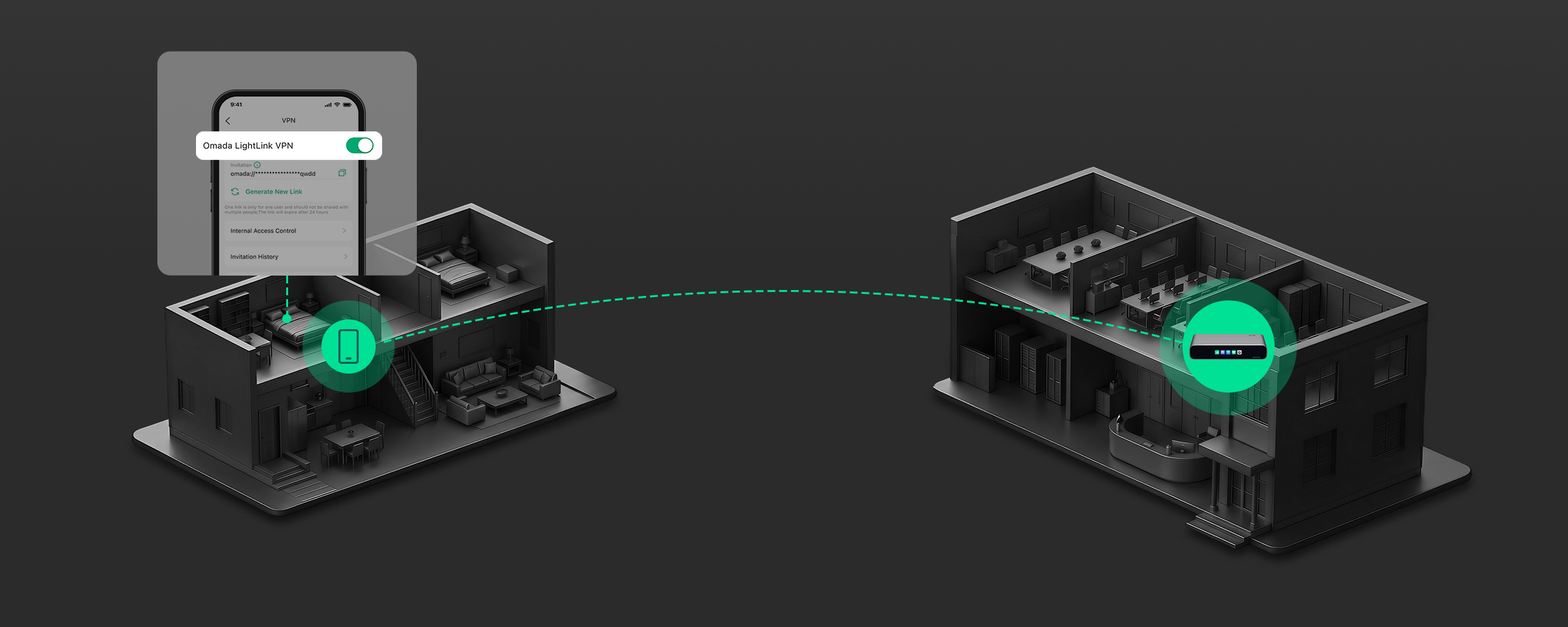
Omada LightLink VPN ใช้วิธีเชิญผ่าน Link หรือ Email พร้อม Smart Split Tunneling ที่เลือกส่งเฉพาะ Traffic ที่กำหนดผ่าน VPN ได้ เช่น เชื่อมเข้าระบบงานในสำนักงาน ส่วนการใช้งานอื่นเดินตามเส้นทางที่ตั้งไว้ ให้สิทธิ์ตามงานของแต่ละคน และยกเลิกสิทธิ์ได้เมื่อไม่ต้องใช้งานแล้ว
สเปกระบุ LightLink Clients สูงสุด 253 และ IPsec VPN Tunnels สูงสุด 20 ตัวเลขจำนวนการเชื่อมต่อกับความเร็วเป็นคนละเรื่องกัน ถ้ามีคนใช้พร้อมกันหลายคน ให้ดูด้วยว่ารับส่งข้อมูลแบบไหนและใช้งานหนักในช่วงเวลาเดียวกันหรือเปล่า
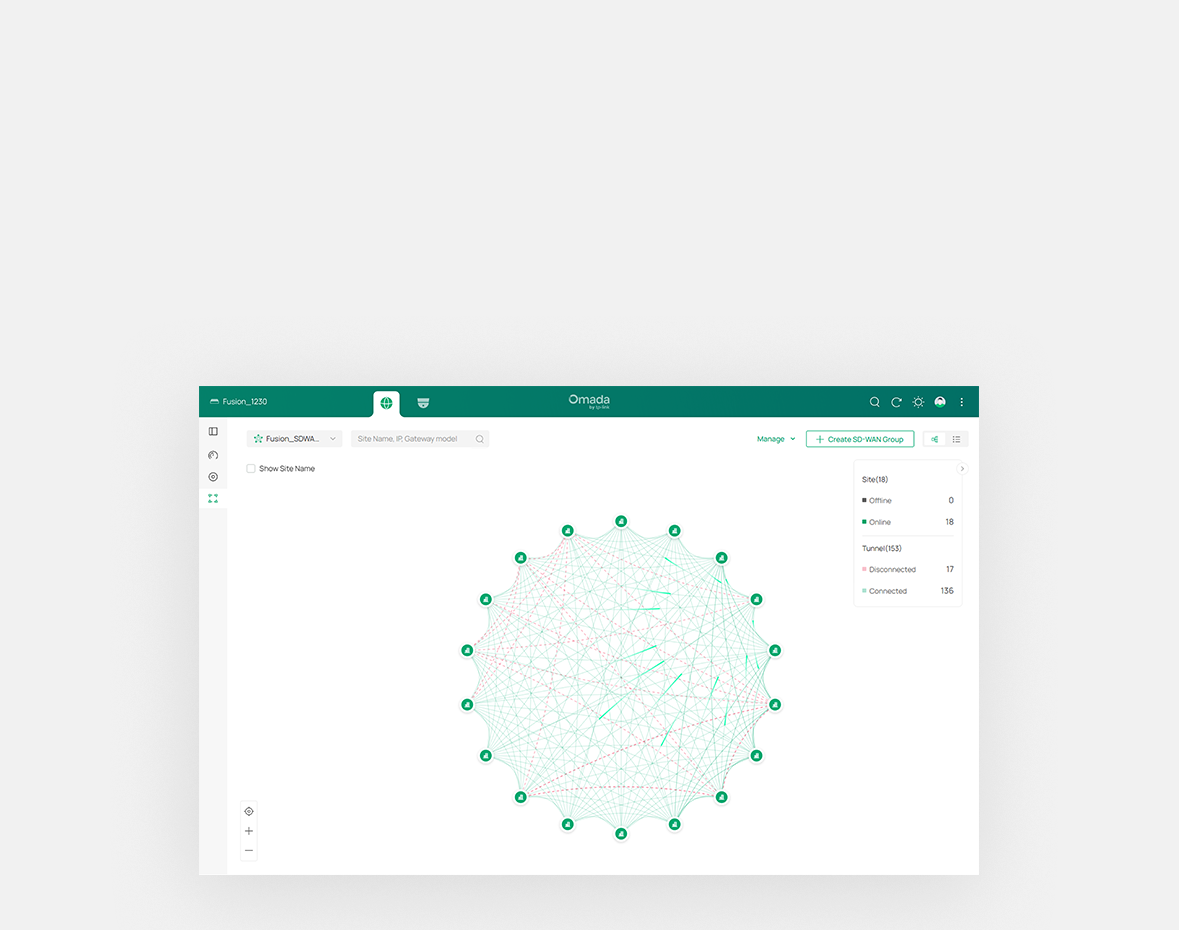
หลายสาขาเชื่อมถึงกันด้วย Full Mesh SD-WAN
Full Mesh SD-WAN รองรับได้สูงสุด 20 Sites และ ตั้งค่าผ่าน Omada Cloud Portal เท่านั้น จึงเหมาะจะนำมาพิจารณาเมื่อหลายสาขาต้องเข้าถึงระบบงานระหว่างกัน เตรียมบัญชีเจ้าของระบบและสิทธิ์ของทีม IT ให้พร้อมสำหรับดูแลแต่ละสถานที่
สมมติบริษัทมีสำนักงานใหญ่กับอีก 4 สาขา เริ่มจากใช้ช่วง IP ของแต่ละแห่งไม่ให้ซ้ำกัน แล้วเลือกว่าระบบไหนต้องคุยกับระบบไหน เช่น ให้พนักงานเข้าถึงระบบงานส่วนกลาง ส่วน Guest กับกล้องใช้สิทธิ์ตามที่จำเป็น ผ่าน ACL ที่กำหนดไว้ การเชื่อมสาขาถึงกันจึงยังแบ่งขอบเขตของแต่ละเครือข่ายได้
มีเครื่องมืออะไรให้ทีม IT ใช้ไล่ปัญหาบ้าง?
เครื่องมือเครือข่ายในสเปกมี Ping Test, Packet Capture, Terminal, Cable Test, Interference Detection และ Remote Access เช่น เริ่มจาก Ping ดูว่าไปถึงปลายทางไหม แล้วค่อยดู Traffic หรือสถานะสายตามอาการ เครื่องมือที่ใช้ได้บางรายการจะขึ้นกับ Switch, AP หรืออุปกรณ์ที่เชื่อมอยู่ด้วย
คนหน้างานเริ่มดู Network Health, Speed Test, Alerts และ Traffic จากจอ 2.51 นิ้วได้ ส่วนทีม IT ค่อยเปิด Routing, ACL, Logs หรือ Packet Capture ในระบบบริหารต่อ เวลาแจ้งปัญหาถ้ามีชื่อสาขา ชื่ออุปกรณ์ และเวลาที่เกิดเหตุแนบมาด้วย ก็ช่วยให้ตามข้อมูลใน Dashboard ได้ตรงช่วงมากขึ้น
Omada Guard: ดูแลเครือข่ายและกล้องจากที่เดียว
Fusion Pro 2.5G เพิ่ม Omada Guard เข้ามาดูแลระบบกล้อง คู่กับ Network Application ที่ใช้จัดการ Gateway, Switch และ Access Point ทั้งสองส่วนอยู่บน Omada OS เดียวกัน ใครที่ต้องดูทั้งอินเทอร์เน็ต Wi-Fi และกล้องของร้าน จึงมีจุดเริ่มต้นในการดูแลระบบที่เป็นระเบียบขึ้น
ลองนึกถึงร้านค้าหรือคลินิกที่ไม่มีทีม IT ประจำ เมื่อกล้องตัวหนึ่งเปิดดูไม่ได้ คนดูแลต้องไล่ตั้งแต่ตัวกล้อง สาย LAN พอร์ตสวิตช์ ไปจนถึงเครื่องบันทึก การมีเครื่องมือด้านเครือข่ายและวิดีโออยู่ในระบบเดียวกันช่วยให้ไล่ดูทีละจุดได้สะดวก และเห็นว่าควรเริ่มแก้ปัญหาจากตรงไหน
| ส่วนของระบบ | ใช้ทำอะไร | เรื่องที่ต้องวางแผนด้วยกัน |
|---|---|---|
| Network Application | ดูแลเครือข่าย Omada และสถานะการเชื่อมต่อ | VLAN, พอร์ต Uplink, สิทธิ์เข้าถึง และเส้นทางเครือข่าย |
| Guard Application | ดูแลกล้อง วิดีโอ เหตุการณ์ และพื้นที่บันทึก | จำนวนกล้อง วิธีบันทึก และใครเปิดดูภาพได้บ้าง |
| SSD หรือ NVR ที่รองรับ | เก็บวิดีโอตามรูปแบบที่เลือก | ความจุ จำนวนวันที่ต้องการเก็บภาพ และรุ่นอุปกรณ์ที่ใช้ร่วมกัน |
จำนวนอุปกรณ์เครือข่ายที่แนะนำ 30 เครื่องแยกจากกล้องและ NVR เวลานับอุปกรณ์ในโครงการจึงนับฝั่งเครือข่ายกับฝั่งกล้องแยกกันได้ แล้วค่อยดูจำนวนกล้องและรูปแบบการบันทึกที่ Fusion Pro รองรับ เผื่อพื้นที่สำหรับเพิ่มอุปกรณ์ในอนาคตไว้ด้วยจะวางระบบต่อได้ง่ายขึ้น
Live View, Playback และ Case Center ใช้งานต่างกันอย่างไร?
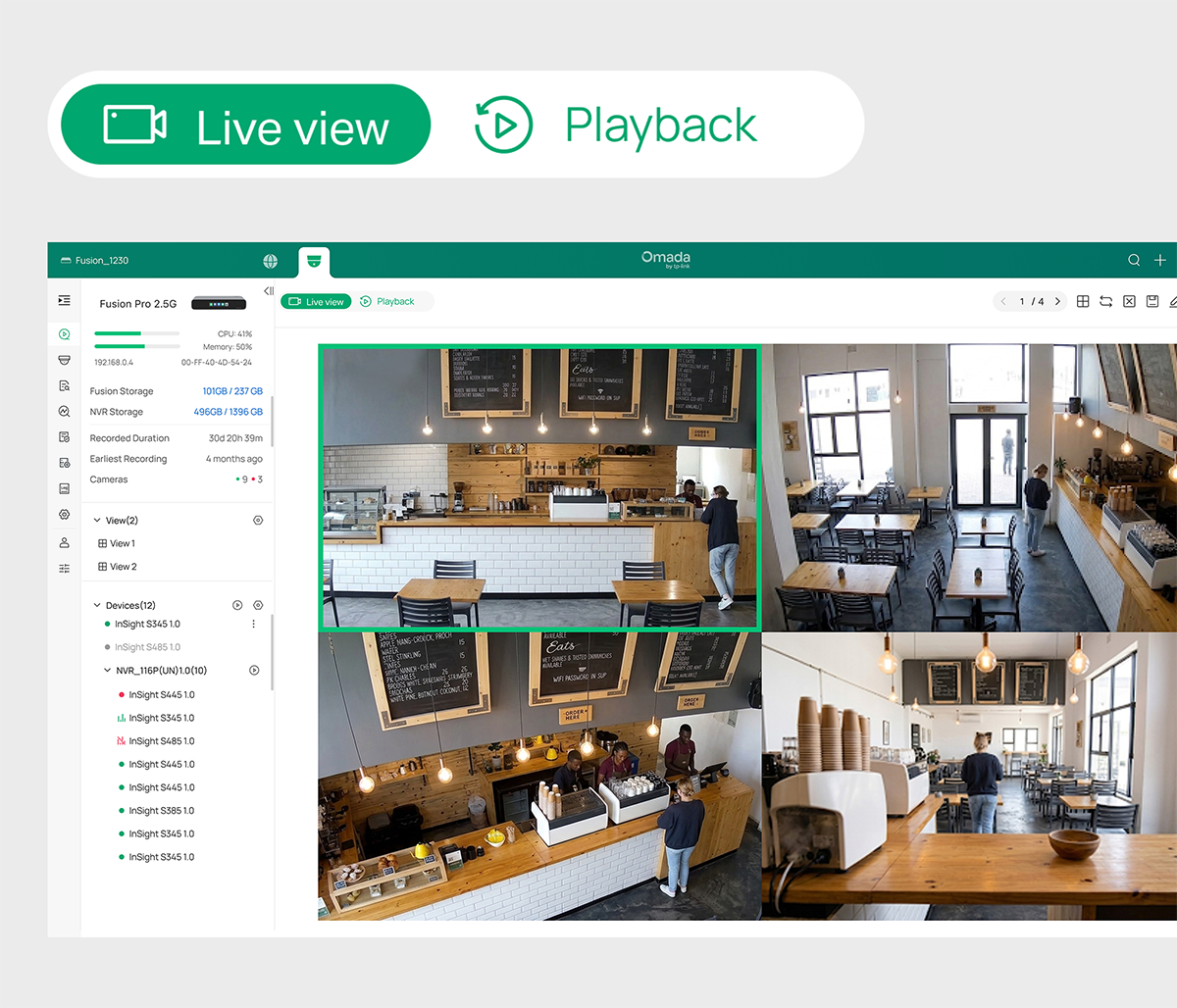
ดูภาพตอนนี้ หรือย้อนกลับไปดูเหตุการณ์
Live View ใช้ดูภาพปัจจุบัน ส่วน Playback ใช้เปิดภาพที่บันทึกไว้ ลองดูตัวอย่างร้านอาหารที่มีจุดรับวัตถุดิบ ตอนรถมาส่งของ ผู้ดูแลอาจเปิดดูภาพสดบริเวณนั้น หากภายหลังพบว่ารายการรับสินค้าไม่ตรงกัน ก็เลือกกล้องและช่วงเวลาเพื่อเปิดดูย้อนหลังได้ ส่วนสำนักงานอาจใช้ย้อนดูลำดับเหตุการณ์บริเวณประตูเข้าออก
สิ่งเล็ก ๆ ที่ช่วยให้ค้นหาง่ายคือชื่อกล้อง ตั้งชื่อให้ตรงกับตำแหน่ง เช่น ทางเข้า-ด้านหน้า เคาน์เตอร์รับสินค้า หรือคลัง-ประตูขนส่ง พร้อมตั้งเวลาและเขตเวลาให้ตรงกันทั้งระบบ เมื่อต้องเทียบภาพกับใบรับสินค้า รายการขาย หรือเวลาที่พนักงานแจ้งเหตุ ก็หาได้ตรงจุดขึ้น
รวมคลิปที่เกี่ยวข้องไว้ในเคส
Events ใช้ดูรายการเหตุการณ์และตั้งค่าการแจ้งเตือน ส่วน Case Center มีการเพิ่มเคส รายการเคส และ Video Clips สำหรับจัดคลิปที่เกี่ยวข้องกับเรื่องเดียวกัน แทนการจดเวลาไว้กระจัดกระจายในแชต เหตุการณ์ที่เลือกใช้งานได้จะสัมพันธ์กับความสามารถของกล้องและการตั้งค่าของระบบ
ลองดูตัวอย่างเมื่อมีคนแจ้งว่าสินค้าหายที่จุดรับของ เริ่มจากเลือกวัน เวลา และกล้อง เปิด Playback ดูช่วงก่อนและหลังเหตุการณ์ แล้วรวบรวมคลิปที่เกี่ยวข้องไว้กับเคส จะช่วยให้คนที่รับเรื่องต่อเข้าใจภาพรวมได้ง่ายกว่าการส่งเพียงข้อความว่าให้ไปเปิดกล้องตัวไหนเวลาใด
อีกเรื่องที่จัดไว้ตั้งแต่แรกแล้วช่วยงานได้มากคือสิทธิ์ของคนใช้ ใครดูภาพได้ ใครจัดการเคส และใครส่งออกคลิป ใช้ Account & Role แบ่งงานให้ตรงกับหน้าที่ แล้วพาคนที่จะใช้งานจริงลองเปิดภาพ ย้อนหลัง และจัดการคลิปก่อนส่งมอบระบบ
บันทึกลง NVMe SSD ในเครื่อง: รองรับกล้องกี่ตัว?
Fusion Pro 2.5G มีถาด NVMe SSD 1 ช่อง รองรับพื้นที่วิดีโอสูงสุด 2TB โดยซื้อ SSD เพิ่ม เหมาะกับคนที่ต้องการให้ระบบกะทัดรัดและลดจำนวนกล่องอุปกรณ์ ส่วน eMMC 32GB ที่เห็นในตารางสเปกเป็นพื้นที่ระบบคนละส่วนกับ SSD สำหรับเก็บวิดีโอ เวลาจัดชุดสินค้าจึงต้องเผื่อ SSD ไว้ด้วย
จำนวนกล้องที่แนะนำสำหรับบันทึกลง SSD ขึ้นอยู่กับความละเอียด ลองใช้ตารางนี้เป็นจุดเริ่มต้นในการวางขนาดระบบ โดยแต่ละแถวเป็นทางเลือกของกล้องที่ความละเอียดนั้น ไม่ได้นำจำนวนทุกแถวมาบวกรวมกัน
| ความละเอียด | จำนวนกล้องที่แนะนำสำหรับ SSD Recording | เรื่องที่ดูประกอบ |
|---|---|---|
| HD | 16 กล้อง | ใช้เป็นกรอบตั้งต้นสำหรับระบบที่บันทึกระดับ HD |
| 2K | 14 กล้อง | ดูจำนวนกล้องพร้อมกับภาระงานและพื้นที่เก็บภาพ |
| 4K | 12 กล้อง | เผื่อพื้นที่ให้เหมาะกับ Bitrate และจำนวนวันที่ต้องการเก็บ |
| 12MP | 6 กล้อง | ดูขนาดระบบให้เหมาะกับกล้องความละเอียดสูง |
ถ้าใช้กล้องหลายความละเอียดผสมกัน เช่น 4K ที่ทางเข้าและ 2K ในพื้นที่ทั่วไป ให้ประเมินจากรายการกล้องและค่าบันทึกทั้งชุด เอกสารไม่ได้ให้สูตรแปลงจำนวนกล้องระหว่างแต่ละความละเอียด การดู Bitrate และพื้นที่ที่ใช้จริงร่วมกันจะช่วยให้เลือกขนาดระบบได้ตรงกว่า
ตอนเลือก SSD ให้ดูทั้งความจุ รุ่นที่รองรับ และขนาดโมดูลที่ติดตั้งได้ สเปกระบุว่าเป็น NVMe สูงสุด 2TB จึงยังต้องจับคู่รุ่น SSD ให้ตรงกับตัวเครื่องก่อนสั่งซื้อ
ใช้ NVR แยก: อีกทางเลือกสำหรับระบบสูงสุด 24 กล้อง
หากจำนวนกล้องหรือระยะเวลาเก็บภาพเริ่มเกินโจทย์ของ SSD ในเครื่อง Fusion Pro 2.5G ทำงานร่วมกับ Omada/VIGI NVR ที่รองรับได้ โดยบริหาร NVR สูงสุด 1 เครื่อง สำหรับระบบสูงสุด 24 กล้อง วิธีนี้ช่วยแยกงานบันทึกไปอยู่ที่ NVR และเลือกพื้นที่เก็บภาพให้เหมาะกับระบบได้
ตัวเลข 24 กล้องเป็นกรณีใช้ NVR ที่รองรับ ส่วนการบันทึกลง SSD ใช้จำนวนแนะนำตามความละเอียดในตารางก่อนหน้า ทั้งสองแบบเป็นคนละแนวทาง จึงไม่นับเป็น 16 กล้องบน SSD แล้วบวกอีก 24 กล้องบน NVR
| เลือกบันทึกแบบไหน | ขนาดระบบที่ระบุ | เรื่องที่ต้องเลือกให้ลงตัว |
|---|---|---|
| SSD ใน Fusion Pro | NVMe SSD 1 ช่อง สูงสุด 2TB; จำนวนกล้องแนะนำขึ้นอยู่กับความละเอียด | รุ่น SSD ความจุที่ใช้ได้จริง และจำนวนวันที่ต้องการเก็บภาพ |
| NVR ภายนอก | NVR ที่รองรับสูงสุด 1 เครื่อง สำหรับระบบสูงสุด 24 กล้อง | รุ่นและเฟิร์มแวร์ NVR จำนวนช่องบันทึก พื้นที่ดิสก์ และการเชื่อมกับ Guard |
ร้านขนาดเล็กที่มีกล้องไม่มากและอยากลดจำนวนอุปกรณ์ อาจเริ่มจาก SSD ภายใน ส่วนสถานที่ที่แบ่งหลายโซนหรืออยากเก็บภาพนานขึ้น น่าหยิบ NVR มาเทียบตั้งแต่ต้น เพราะจำนวนกล้องกับจำนวนวันที่เก็บภาพเป็นคนละโจทย์ ต่อให้กล้องยังไม่เต็มเพดาน พื้นที่ก็อาจหมดก่อนระยะเวลาที่ต้องการได้
ถ้ามี NVR เดิมอยู่แล้ว ให้เริ่มจากชื่อรุ่น เวอร์ชันซอฟต์แวร์ และฟังก์ชันที่อยากใช้กับ Guard จะได้รู้ว่านำของเดิมมาต่อระบบได้แค่ไหน รวมถึงต้องเพิ่มหรือเปลี่ยนส่วนใดบ้าง
คิดถึงวันที่ต้องดูแลหรือเปลี่ยนอุปกรณ์ด้วย
ตอนวางระบบ ลองคุยกันให้ชัดว่าใครดูพื้นที่คงเหลือ ใครรับเรื่องเมื่อ SSD มีปัญหา และช่วงอัปเดตจะจัดการภาพที่ต้องใช้ต่ออย่างไร ถ้ารวมทุกอย่างไว้ในเครื่องเดียว ให้มีขั้นตอนตรวจหลังเปิดระบบกลับมา ส่วนการใช้ NVR แยกก็ควรรู้ว่าแต่ละส่วนทำงานต่ออย่างไรเมื่ออีกส่วนหยุดบำรุงรักษา เรื่องเหล่านี้ช่วยให้คนดูแลรับช่วงต่อได้ง่ายขึ้นเมื่อระบบเริ่มใช้งานทุกวัน
SSD 2TB เก็บย้อนหลังได้กี่วัน? ลองคำนวณจากระบบของคุณ
คำตอบขึ้นอยู่กับจำนวนกล้อง Bitrate, Frame Rate, Codec, เสียง และตารางบันทึก กล้องความละเอียดเท่ากันแต่ตั้งค่าต่างกันก็ใช้พื้นที่ต่อวันต่างกันได้ วิธีเริ่มที่ง่ายคือกำหนดก่อนว่าต้องการเก็บกี่วัน แล้วนำค่าบันทึกที่ตั้งใจใช้มาคำนวณพื้นที่
| ปัจจัย | มีผลอย่างไรกับพื้นที่เก็บภาพ |
|---|---|
| จำนวนกล้องและ Bitrate | เป็นตัวตั้งของปริมาณข้อมูลที่ต้องเก็บในแต่ละวัน |
| บันทึกต่อเนื่องหรือตามเหตุการณ์ | มีผลต่อจำนวนชั่วโมงบันทึกจริง แต่ละสถานที่มีเหตุการณ์มากน้อยต่างกัน |
| Codec และรายละเอียดในภาพ | มีผลกับการบีบอัด โดยเฉพาะการใช้ Bitrate แบบแปรผัน |
| Pre-recording และ Delay-recording | เพิ่มช่วงภาพก่อนและหลังเหตุการณ์ตามที่ตั้งไว้ |
| พื้นที่พร้อมใช้และการลบไฟล์ | ดูความจุหลังฟอร์แมต รวมถึงการเขียนวนและนโยบายลบภาพเก่า |
ใช้ CCTV Storage Calculator ช่วยเทียบตัวเลือก
ลองกรอกระบบของคุณใน เครื่องคำนวณพื้นที่บันทึกกล้องวงจรปิดของ SyncTech ได้เลย เลือกได้ทั้งคำนวณพื้นที่จากจำนวนวันที่ต้องการ หรือคำนวณจำนวนวันจากพื้นที่ที่มีอยู่ ถ้ากล้องแต่ละจุดตั้งค่าต่างกัน ก็แยกเป็นกลุ่มและกรอก Bitrate เองได้
- เลือกว่าจะหาพื้นที่สำหรับเก็บตามจำนวนวัน หรือหาจำนวนวันจากพื้นที่พร้อมใช้
- ใส่จำนวนกล้องและรูปแบบบันทึกของแต่ละกลุ่ม หากมีค่า Bitrate แล้ว ให้เปิดโหมดขั้นสูงและเลือกกรอก Bitrate เอง
- กำหนดชั่วโมงบันทึก พื้นที่เผื่อ และพื้นที่สำรอง ถ้าหาจำนวนวัน ให้ใช้ความจุพร้อมใช้จริง
- นำผลไปเทียบกับ SSD หรือ NVR ที่กำลังเลือก แล้วดูการใช้พื้นที่จริงอีกครั้งหลังติดตั้ง
ลองดูตัวอย่าง: 8 กล้อง ตั้ง Bitrate วิดีโอกล้องละ 4Mbps ไม่บันทึกเสียง บันทึกวันละ 24 ชั่วโมง ต้องการเก็บ 7 วัน และเผื่อพื้นที่ 20% จะได้ข้อมูลประมาณ 345.6GB ต่อวัน พื้นที่ข้อมูลล้วน 2.419TB และพื้นที่รวมเผื่อ 2.903TB โดยตัวอย่างนี้ตั้งพื้นที่ระบบและพื้นที่สำรองเพิ่มเติมไว้ที่ 0 ผลที่ได้มากกว่า SSD สูงสุด 2TB ของ Fusion Pro 2.5G จึงต้องเลือกว่าจะลดจำนวนวัน ปรับรูปแบบบันทึกหรือ Bitrate หรือขยับไปใช้ NVR ให้เหมาะกับงาน
ใช้ผลคำนวณเป็นตัวช่วยเลือกพื้นที่ แล้วติดตามการใช้งานจริงเมื่อกล้องเริ่มบันทึก อีกจุดที่แยกไว้ให้ชัดคือ รายการ HDD ที่เครื่องคำนวณแนะนำใช้สำหรับวางแผนชุดบันทึก ไม่ใช่รายการ SSD สำหรับใส่ Fusion Pro ตัวเครื่องยังใช้ NVMe SSD รุ่นที่เข้ากันได้และมีความจุสูงสุด 2TB
ลองคำนวณพื้นที่และจำนวนวันบันทึกของคุณ →
ใน Guard มี Disk Management, Loop Recording, Pre-recording, Delay-recording และ Auto Delete Old File ให้จัดวิธีเก็บภาพตามงาน หลังติดตั้ง ลองดูพื้นที่ที่ใช้ทั้งวันปกติและวันที่กิจกรรมเยอะ แล้วปรับค่าประเมินให้ใกล้กับการใช้งานของสถานที่นั้นมากขึ้น
Smart Search ช่วยหาเหตุการณ์อะไรได้บ้าง?
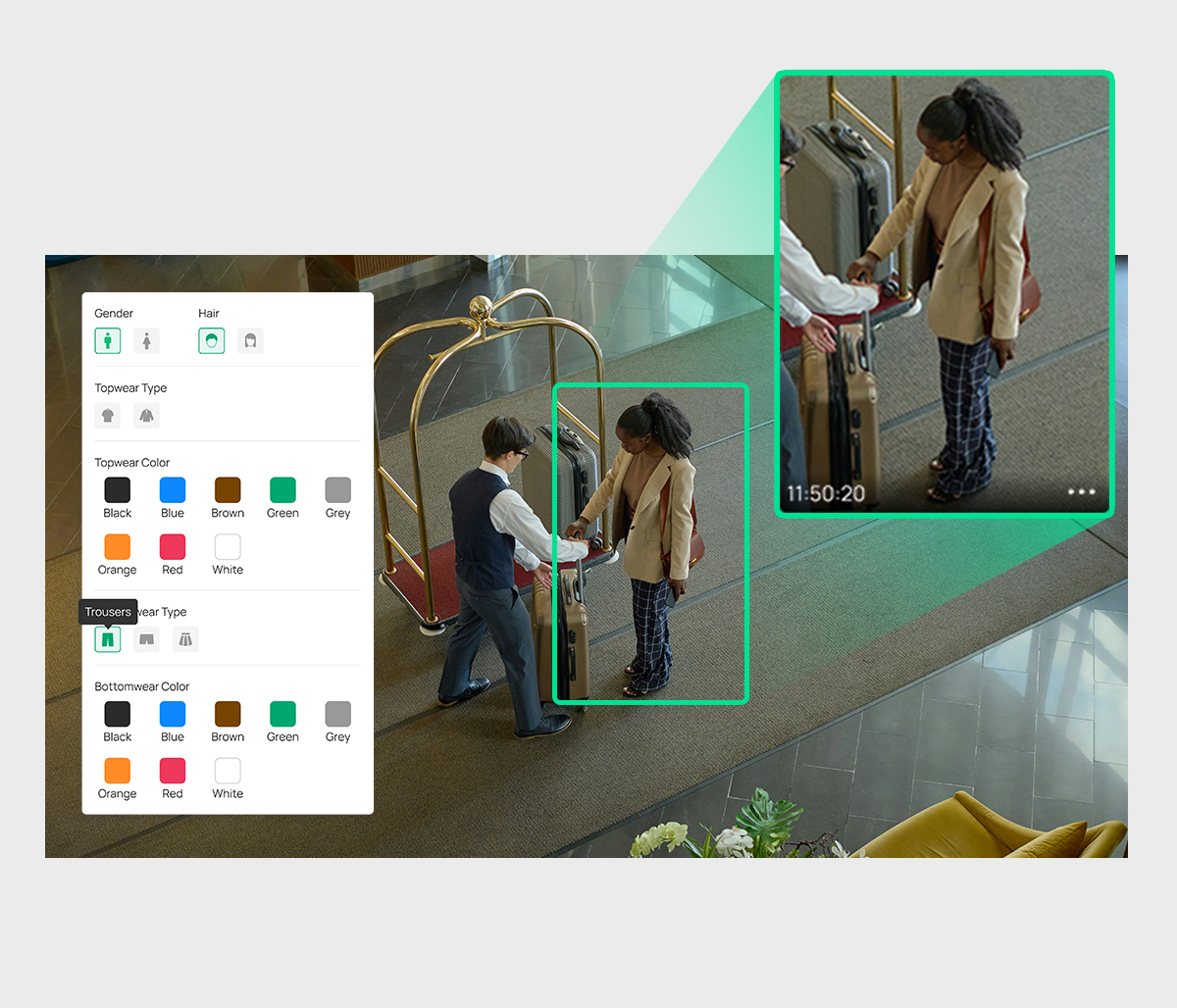
Smart Search มีรายการ Human Event และ Vehicle Event สำหรับค้นหาเหตุการณ์ที่เกี่ยวกับคนและยานพาหนะ โดย Datasheet ระบุว่าปัจจุบันใช้กับกล้อง VIGI InSight ถ้าความสามารถนี้เป็นเหตุผลหลักในการเลือกชุดกล้อง ให้เริ่มจากกล้องรุ่นที่ทำงานร่วมกับ Guard ในส่วนนี้ได้
ลองนึกถึงการตามหารถที่เข้ามาบริเวณทางเข้า ผู้ดูแลใช้ข้อมูลเหตุการณ์ช่วยจำกัดช่วงที่ต้องเปิดดู แล้วค่อยเข้า Playback ดูรายละเอียดก่อนและหลัง จะหาเรื่องที่ต้องการได้เป็นขั้นตอนขึ้น ภาพที่ได้จากกล้อง การตั้งค่า และข้อมูลเหตุการณ์จึงเป็นส่วนที่ต้องทำงานไปด้วยกัน
ถ้ามีกล้องต่างยี่ห้ออยู่แล้ว ใช้ต่อได้แค่ไหน?
Fusion Pro ระบุการรองรับกล้อง Third-party เวลาดูว่าจะเก็บกล้องเดิมไว้ได้หรือไม่ ให้ไล่ดูแยกเป็นเรื่อง ๆ ตั้งแต่เพิ่มกล้อง ดูภาพสด บันทึก ย้อนหลัง รับเหตุการณ์ ไปจนถึง Smart Search เพราะการเชื่อมต่อแต่ละฟังก์ชันขึ้นอยู่กับรุ่นกล้องและวิธีที่ใช้ร่วมกัน
ตัวอย่างเช่น กล้องเดิมให้ภาพคมชัดเพียงพอ แต่แผนใหม่ต้องการค้นหาเหตุการณ์ด้วย AI จากส่วนกลาง ก็ให้ดูความเข้ากันได้ของงานค้นหานั้นเป็นพิเศษ ส่วน Smart Search ที่กล่าวถึงในบทความนี้เป็นการค้นหาเหตุการณ์คนและยานพาหนะตามที่ระบุในสเปก ไม่ได้ขยายไปถึงการระบุตัวบุคคลหรือ AI ทุกประเภท
ถ้าไม่แน่ใจว่ากล้องเดิมใช้ร่วมกับระบบใหม่ได้แค่ไหน ติดต่อทีมงาน SyncTech ทาง LINE ให้เราช่วยเช็กรุ่นกล้องและแนะนำแนวทางได้
ANR และเครื่องมือกู้คืน ช่วยรับมือวันที่การเชื่อมต่อมีปัญหา
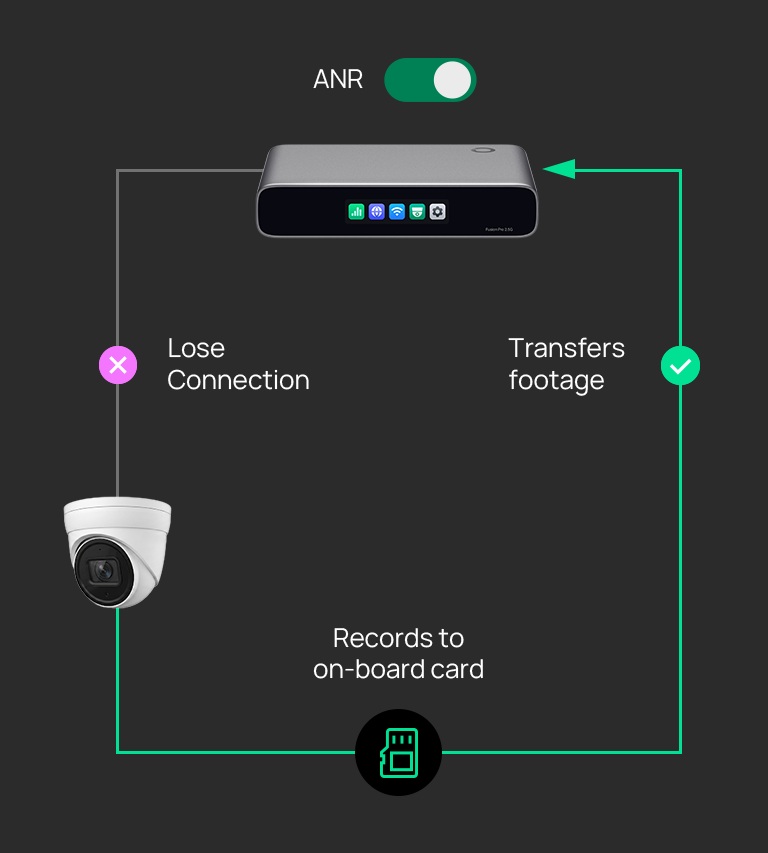
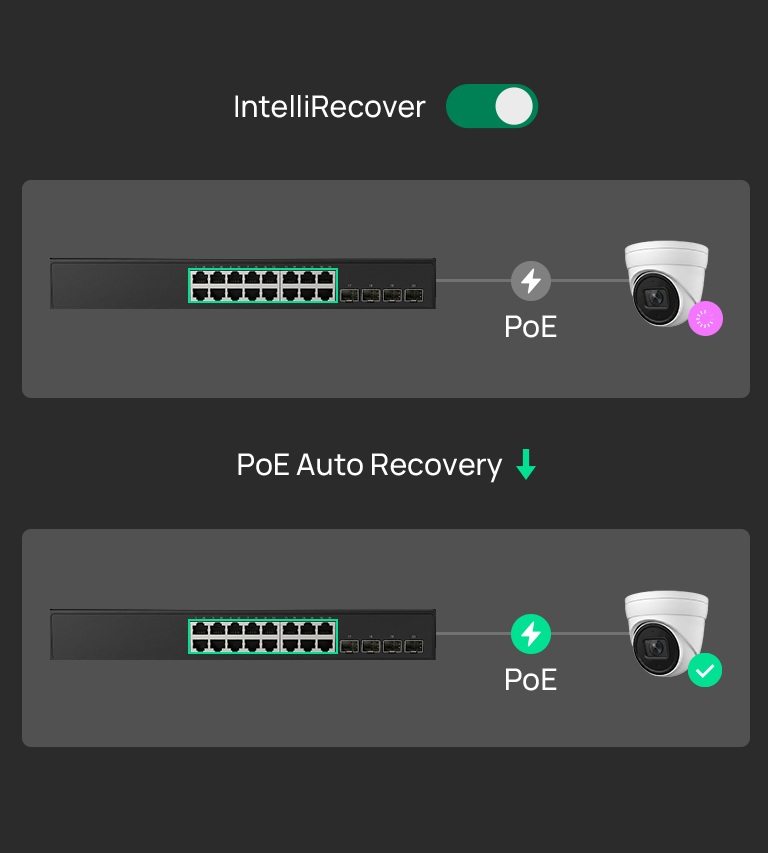
Fusion Pro 2.5G มี ANR ในส่วนจัดการพื้นที่บันทึก พร้อม Remote Camera Reboot, Enhanced PoE Auto Recovery และเครื่องมือตรวจสาย ความสามารถกลุ่มนี้ทำงานร่วมกับกล้องและ PoE Switch ที่รองรับ จึงควรเลือกอุปกรณ์ให้เข้าชุดกันตั้งแต่ตอนออกแบบ
สำหรับ ANR ให้ดูว่ากล้องบันทึกในตัวได้อย่างไร ใช้สื่อชนิดไหน เช่น microSD ในรุ่นที่รองรับ และนำภาพกลับเข้าสู่ระบบอย่างไรเมื่อการเชื่อมต่อกลับมา รายละเอียดเหล่านี้อยู่ที่รุ่นกล้องและซอฟต์แวร์ที่ใช้ร่วมกัน คุยให้ครบตั้งแต่ต้นจะช่วยวางพื้นที่สำรองและวิธีดูแลได้ตรงจุด
ลองแยกสองเหตุการณ์ออกจากกัน: กล้องยังมีไฟแต่ติดต่อระบบบันทึกไม่ได้ชั่วคราว กับ PoE Switch ดับจนกล้องไม่มีไฟ เป็นปัญหาคนละแบบ จึงต้องคิดเรื่อง ANR คู่กับ UPS สายสัญญาณ และค่าบันทึกของกล้อง แล้วลองจำลองเหตุที่เกี่ยวข้องกับหน้างานก่อนเปิดใช้งานประจำวัน
ส่วน Remote Reboot หรือ PoE Recovery เป็นเครื่องมือช่วยจัดการอุปกรณ์เมื่อมีอาการผิดปกติ ถ้าต้องรีสตาร์ตบ่อย ก็ควรไล่หาสาเหตุเพิ่มเติม และอย่าลืมว่า Fusion Pro 2.5G รุ่น 5 พอร์ตนี้ไม่มี PoE ในตัว งานจ่ายไฟและฟังก์ชันฝั่ง PoE จึงอยู่ที่ Switch หรืออุปกรณ์ที่ต่อร่วมกัน
เก็บคลิปต่อที่ NAS หรือ Cloud ได้อย่างไร?
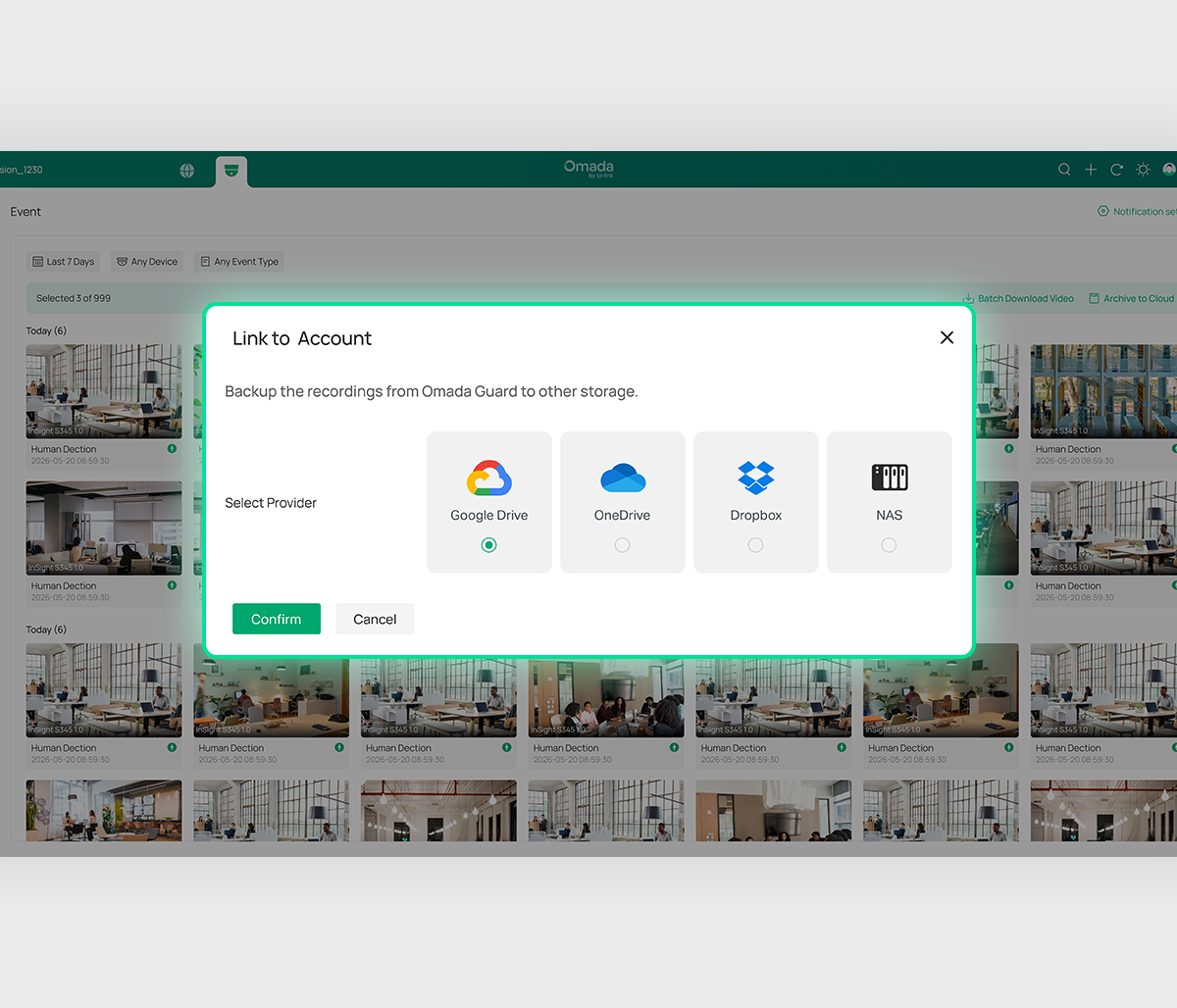
ฝั่งวิดีโอมี Cloud Drive, NAS Archive และ Archiving Management เป็นอีกทางเลือกสำหรับจัดเก็บภาพ ลองเริ่มจากคลิปที่ต้องการเก็บต่อ ปลายทางที่จะใช้ และระยะเวลาที่ต้องการ แล้วเลือกวิธีตั้งค่าที่รองรับในชุดอุปกรณ์และซอฟต์แวร์ของระบบ
License-Free Cloud Management คือการบริหารระบบผ่าน Cloud โดยไม่มีค่าไลเซนส์ตามขอบเขตของผลิตภัณฑ์ ส่วนพื้นที่เก็บวิดีโอเป็นอีกเรื่องหนึ่ง ถ้าเลือก NAS ต้องจัดพื้นที่ของ NAS ให้เพียงพอ ถ้าใช้ Cloud Drive ก็คิดพื้นที่และแผนบริการของปลายทางนั้นเพิ่มเข้าไป
แยกภาพประจำวันกับคลิปที่ต้องเก็บไว้นาน
วิธีจัดงานที่เข้าใจง่ายคือ ให้ภาพประจำวันเก็บตามรอบที่ออกแบบไว้ ส่วนคลิปของเรื่องที่ยังต้องติดตาม ให้คนรับผิดชอบจัดเก็บเพิ่มตามขั้นตอนของร้านหรือบริษัท กำหนดไว้ด้วยว่าคลิปอยู่ที่ไหน ใครดูแล และต้องเก็บถึงเมื่อไร โดยดูวิธีเก็บของ Case Center และ Archive ให้ชัดก่อนเริ่มใช้งาน
ถ้า NAS อยู่ในสถานที่เดียวกัน ให้เผื่อภาระการส่งข้อมูลบนเครือข่ายภายใน ส่วนการส่งขึ้น Cloud ต้องดูความเร็ว Upload และช่วงเวลาส่งร่วมกับงานอื่นของธุรกิจ เตรียมพื้นที่ปลายทางให้พอ แล้วลองเปิดคลิปจากที่เก็บนั้นดูด้วย จะได้รู้ว่าเมื่อต้องใช้งานจริงสามารถหยิบกลับมาได้สะดวก
เมื่อเลือกกล้อง SSD หรือ NVR และปลายทางเก็บคลิปได้ลงตัว Fusion Pro 2.5G ก็เป็นศูนย์กลางสำหรับดูแลทั้งเครือข่ายและกล้องของสถานที่นั้นได้ จุดที่ช่วยตัดสินใจจึงอยู่ที่งานที่อยากให้ระบบทำ จำนวนวันที่ต้องการเก็บภาพ และวิธีที่คนดูแลจะใช้งานในแต่ละวัน
มี Fusion 2.5G แล้ว รุ่น Pro เพิ่มอะไรให้บ้าง?
ถ้าคุณรู้จัก Fusion 2.5G อยู่แล้ว ให้เริ่มจากคำถามง่าย ๆ ว่าอยากดูแลกล้องจากที่เดียวกับระบบเครือข่ายด้วยไหม ทั้งสองรุ่นมี Gateway และ Controller ในตัว ส่วนรุ่น Pro เพิ่ม Omada Guard กับช่อง SSD สำหรับบันทึกวิดีโอ จึงดูแลทั้งอินเทอร์เน็ต อุปกรณ์ Omada และกล้องที่รองรับได้จากแพลตฟอร์มเดียว
| ประเด็นที่ใช้ตัดสินใจ | Fusion 2.5G | Fusion Pro 2.5G |
|---|---|---|
| งานหลัก | Gateway และบริหารเครือข่าย | Gateway บริหารเครือข่าย และบริหารกล้อง |
| Omada Network Application | รองรับ | รองรับ |
| Omada Guard Application | ไม่รองรับ | รองรับ Live View, Playback และงานจัดการวิดีโอ |
| พื้นที่บันทึกวิดีโอในตัว | ไม่มีช่อง SSD สำหรับงานนี้ | NVMe SSD 1 ช่อง สูงสุด 2TB โดยซื้อ SSD เพิ่ม |
| อุปกรณ์เครือข่ายที่แนะนำ | 30 อุปกรณ์ | 30 อุปกรณ์ แยกจากขอบเขตกล้องและ NVR |
| Client ที่แนะนำ | 300 เครื่อง | 300 เครื่อง |
| พอร์ตของรุ่นที่ไม่มีคำว่า PoE | 5 × 2.5G RJ45 | 5 × 2.5G RJ45 ไม่มี PoE-out |
| รูปแบบงานที่ควรพิจารณา | ต้องการดูแลเครือข่ายเป็นหลัก | ต้องการรวมการดูแลเครือข่ายและกล้องที่รองรับ |
ตอนเลือกซื้อ อย่าลืมดูคำว่า PoE ในชื่อรุ่นด้วย Fusion Pro 2.5G ในบทความนี้เป็นรุ่น 5 พอร์ตที่ใช้ Switch หรือ Injector ช่วยจ่ายไฟให้กล้องและ AP ส่วน Fusion Pro 2.5G PoE เป็นอีกรุ่นหนึ่ง หากต้องการจ่ายไฟจาก Gateway โดยตรง ให้เลือกเทียบรุ่น PoE ตั้งแต่ต้น
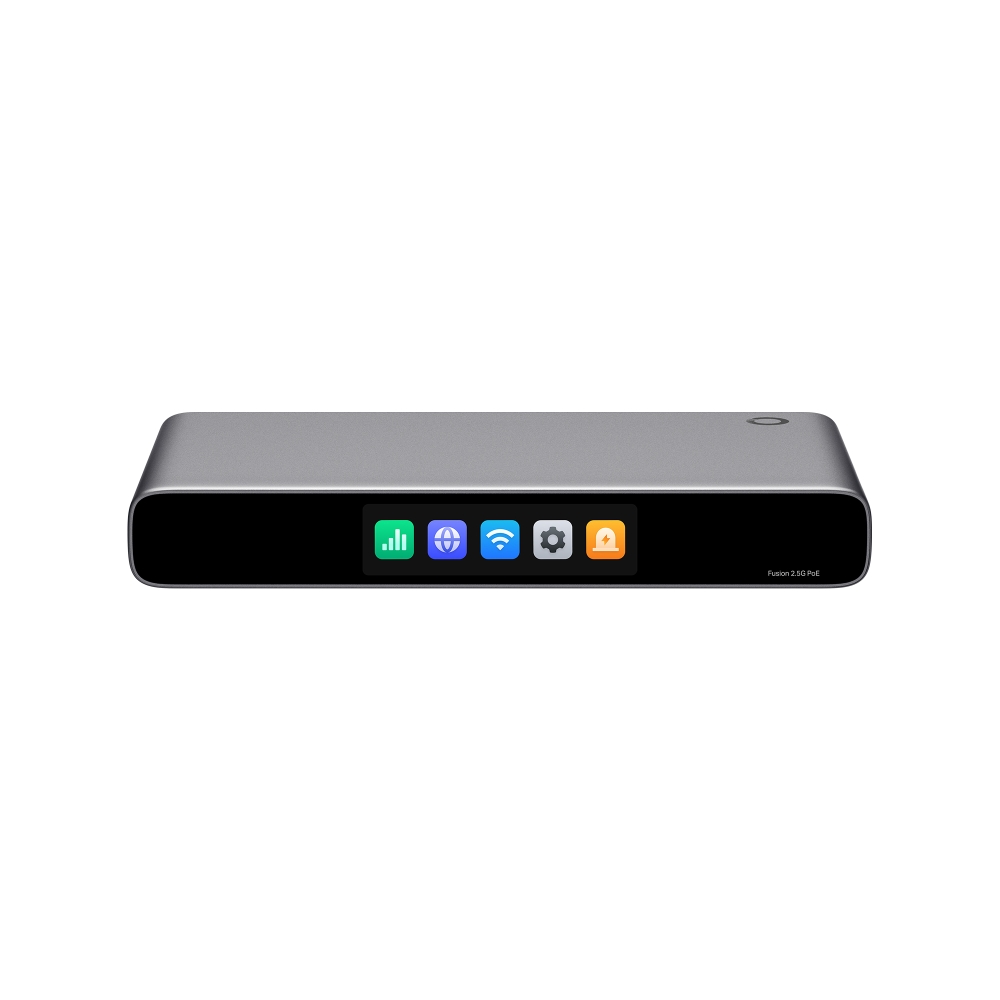
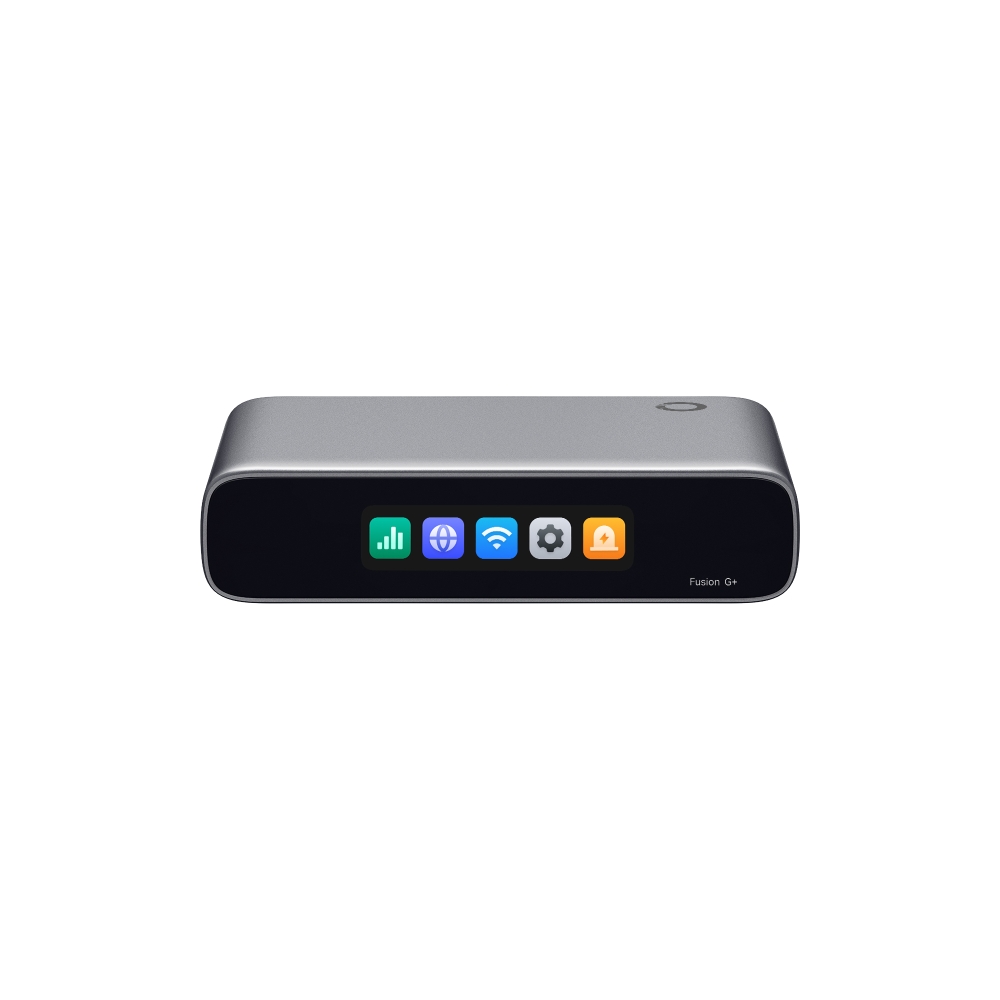
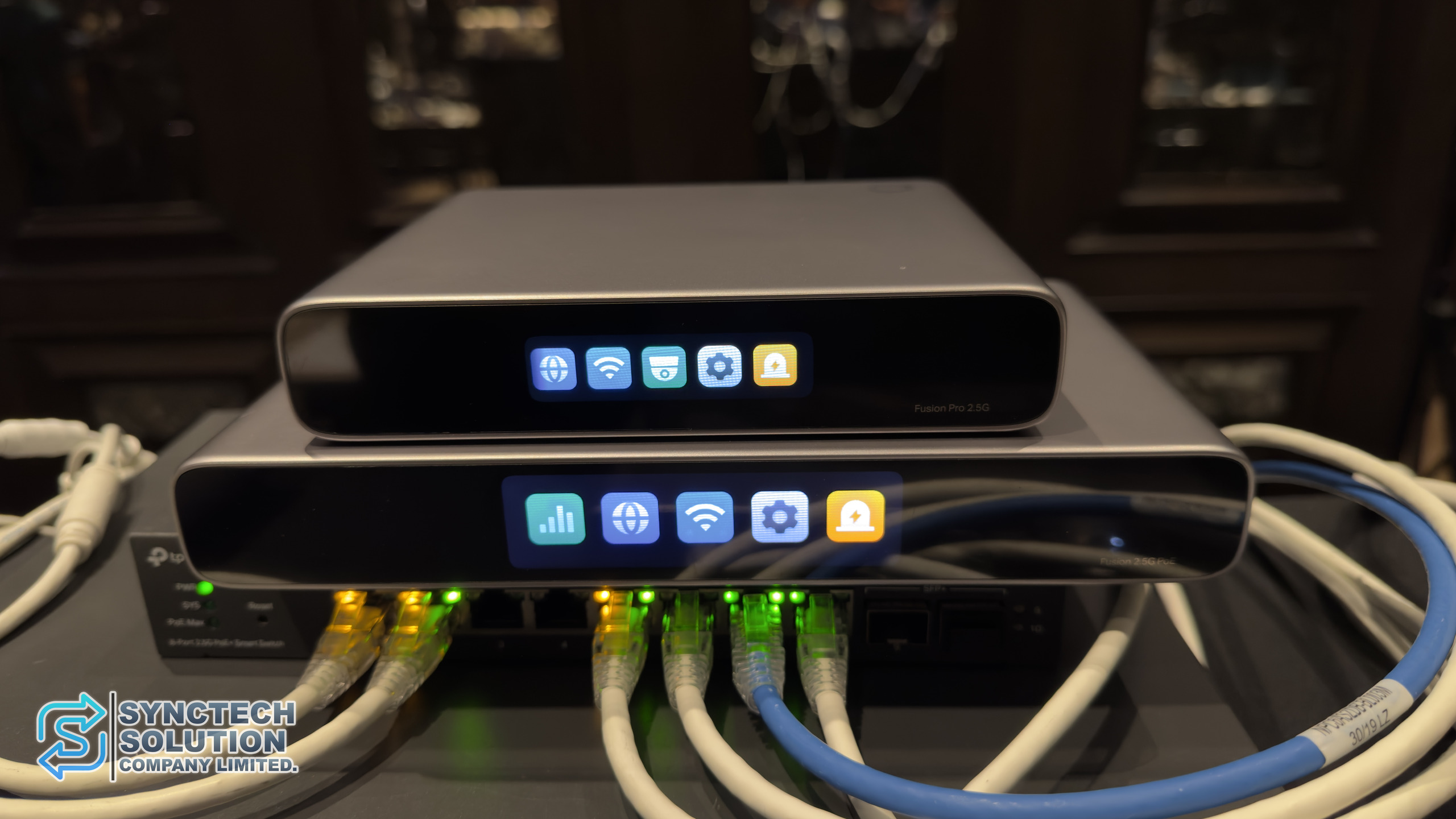
เทียบตัวเครื่อง Fusion Pro 2.5G กับ Fusion 2.5G PoE
อีกหนึ่งรุ่นที่นำมาจัดแสดงในงานคือ Fusion 2.5G PoE ภาพด้านล่างช่วยให้เห็นขนาดตัวเครื่องและตำแหน่งหน้าจอของสองรุ่นเมื่อวางใกล้กัน โดยดูชื่อรุ่นกำกับก่อนเทียบรายละเอียด
รวมไว้เครื่องเดียวสะดวกแค่ไหน แล้วเมื่อไรถึงเหมาะกับ NVR แยก?
จุดที่ได้จากการรวมระบบคือจำนวนกล่องและสายไฟที่ลดลง พร้อมหน้าจอบริหารที่ดูแลเรื่องต่าง ๆ ได้ในที่เดียว ร้านเล็กหรือสำนักงานที่ไม่มีห้อง Server จึงจัดวางอุปกรณ์ได้ง่ายขึ้น ส่วนธุรกิจหลายสาขาก็มีรูปแบบการดูแลที่เป็นระเบียบเหมือนกันได้
อีกเรื่องที่นึกเผื่อไว้ได้คือ ถ้าเครื่องหลักต้องหยุดหรือเปลี่ยน งาน Gateway, Controller และการบันทึกในเครื่องก็จะได้รับผลพร้อมกัน หากต้องการแยกงานบันทึกออกมา หรือมีแผนเพิ่มกล้องและเก็บภาพนานขึ้น การใช้ NVR ที่รองรับร่วมกับ Fusion Pro ก็เป็นทางเลือกที่น่าใช้งาน
| แนวทาง | ประโยชน์ในการออกแบบ | สิ่งที่ต้องเตรียม |
|---|---|---|
| Fusion Pro พร้อม SSD | อุปกรณ์หลักกะทัดรัด รวมการบริหารและบันทึกวิดีโอในเครื่อง | ประเมินจำนวนกล้อง พื้นที่บันทึก และแผนเปลี่ยน Gateway |
| Fusion Pro ร่วมกับ NVR ที่รองรับ | แยกงานบันทึกออกไปยัง NVR และขยายตามขอบเขตที่รองรับ | ตรวจรุ่น NVR จำนวนช่องบันทึก ดิสก์ และการทำงานร่วมกัน |
| Gateway, Controller และระบบบันทึกแยก | เลือกระดับของแต่ละส่วนได้ตามงานและแผนขยาย | ดูแลหลายอุปกรณ์ หลายแหล่งจ่ายไฟ และความสัมพันธ์ของแต่ละระบบ |
ถ้าระบบเดิมยังใช้งานได้ดี ลองดูว่าคุณอยากเปลี่ยนอะไรเป็นพิเศษ เช่น อยากดูอุปกรณ์จากหน้าเดียว อยากลดกล่องบนชั้น หรือกำลังจะเพิ่มกล้อง คำตอบเหล่านี้ช่วยให้เลือกได้ง่ายขึ้นว่าจะใช้ Fusion Pro พร้อม SSD ใช้ร่วมกับ NVR หรือเก็บระบบเดิมบางส่วนไว้ ถ้ายังเลือกไม่ถูก ปรึกษาเราได้ทาง LINE
ลองวาง Fusion Pro ไว้ในธุรกิจแต่ละแบบ
แต่ละร้านใช้เครือข่ายต่างกัน บางแห่งให้ความสำคัญกับ POS บางแห่งประชุมออนไลน์ทั้งวัน และบางแห่งต้องย้อนดูกล้องบ่อย ๆ ลองดูตัวอย่างเหล่านี้เพื่อเทียบกับงานของคุณได้เลย
ร้านค้าหรือร้านอาหารที่มี POS และ Wi-Fi ลูกค้า
ให้ Fusion Pro รับอินเทอร์เน็ตหลักและสำรอง แล้วต่อ Managed PoE Switch เพื่อจ่ายไฟให้ AP และกล้อง แยก POS พนักงาน ลูกค้า และกล้องเป็นคนละ VLAN พร้อมตั้งสิทธิ์ให้แต่ละกลุ่มเข้าถึงเฉพาะสิ่งที่ต้องใช้ เจ้าของร้านหรือทีม IT จึงดูได้ทั้งสถานะเครือข่ายและกล้องจากส่วนกลาง ส่วนจะบันทึกลง SSD หรือใช้ NVR ก็เลือกจากจำนวนกล้องและจำนวนวันที่อยากเก็บภาพ
คลินิกที่ต้องแยกระบบงานกับเครือข่ายผู้มาติดต่อ
แยกระบบงาน เครื่องพนักงาน Wi-Fi สำหรับผู้มาติดต่อ และกล้องออกจากกัน แล้วกำหนดว่าใครดูแลเครือข่าย ใครดูภาพ และใครส่งออกคลิปได้ การมีหน้าจอบริหารร่วมกันช่วยให้ตามปัญหาได้สะดวก พร้อมจัดสิทธิ์และวิธีเก็บข้อมูลให้เข้ากับการทำงานของคลินิก
สำนักงานที่ใช้ประชุมออนไลน์และเข้าถึงทรัพยากรผ่าน VPN
ใช้ QoS ช่วยจัดลำดับงานสำคัญ เช่น ประชุมออนไลน์ และใช้ VPN สำหรับคนที่ต้องเข้ามาใช้ระบบจากข้างนอก เวลาเลือก VPN ให้ดูทั้ง Protocol และความเร็ว Upload ของอินเทอร์เน็ตสำนักงานด้วย เพราะสองอย่างนี้มีผลกับความลื่นไหลเมื่อเปิดไฟล์หรือทำงานจากระยะไกล
ธุรกิจหลายสาขาที่มีผู้ดูแลส่วนกลาง
ตั้งชื่อ Site, Switch, AP และกล้องให้รู้ว่าอยู่สาขาหรือห้องไหน แล้วใช้รูปแบบ VLAN และสิทธิ์ผู้ดูแลที่สอดคล้องกัน หากจะเชื่อมสาขาด้วย Full Mesh SD-WAN รุ่นนี้รองรับสูงสุด 20 Site เริ่มจากวางช่วง IP ไม่ให้ซ้ำและเลือกความเร็วอินเทอร์เน็ตให้พอกับงานที่แต่ละสาขาต้องส่งหากัน
Fusion Pro 2.5G เหมาะกับคุณไหม?
ถ้าคุณกำลังวางระบบให้ร้านค้า คลินิก หรือสำนักงาน และอยากดูแลทั้ง Omada กับกล้องจากที่เดียว รุ่นนี้มีสิ่งที่น่าสนใจหลายอย่าง โดยเฉพาะเมื่อเริ่มระบบใหม่ เพราะเลือกกล้อง Switch และพื้นที่บันทึกให้เข้าชุดกันได้ตั้งแต่แรก
ถ้าต้องใช้ Fiber หรือ 10G เข้าตัว Gateway โดยตรง มีอุปกรณ์จำนวนมาก หรืออยากเก็บภาพจากกล้องจำนวนมากไว้นาน ๆ ลองเทียบรุ่นอื่นหรือแยกระบบบันทึกด้วย NVR ด้วย ส่วนใครอยากจ่ายไฟให้กล้องจาก Gateway เลย ให้ดูรุ่น PoE และเลือกจำนวนพอร์ตกับกำลังไฟให้พอกับชุดที่ใช้
เตรียมอะไรไว้บ้างก่อนเริ่มใช้งาน?
จดข้อมูลหลักให้พร้อม
- นับ Switch, AP, กล้อง และอุปกรณ์ผู้ใช้งานแยกกัน พร้อมเผื่อสิ่งที่จะเพิ่มในอนาคต
- เตรียมข้อมูลอินเทอร์เน็ต เช่น โหมดของ ONT และชื่อผู้ใช้กับรหัสผ่าน PPPoE หากมี
- วาง IP, VLAN และ DHCP พร้อมจดว่าเครือข่ายแต่ละกลุ่มต้องเข้าถึงอะไรบ้าง
- เลือกกล้อง NVR และ SSD ให้ทำงานร่วมกันได้ แล้วจด Bitrate ตารางบันทึก และจำนวนวันที่อยากเก็บภาพ
- ดู PoE Budget ของ Switch หรือ Injector ว่าจ่ายไฟให้ AP และกล้องได้พอหรือไม่
- กำหนดบัญชีเจ้าของ Site และแยกสิทธิ์ดูแลเครือข่าย ดูกล้อง และส่งออกคลิป
ลองใช้งานให้ครบก่อนเปิดใช้ทั้งระบบ
- ตั้งชื่อให้รู้ตำแหน่ง เช่น AP-MeetingRoom หรือ Camera-Entrance แล้วเช็กรายการก่อน Adopt
- ใช้ Firmware และแอปพลิเคชันเวอร์ชันที่รองรับอุปกรณ์และฟังก์ชันที่จะใช้ร่วมกัน
- ลองต่ออุปกรณ์ในแต่ละ VLAN ให้รับ IP ออกอินเทอร์เน็ต และเข้าถึงระบบที่ต้องใช้ได้
- ลองสลับอินเทอร์เน็ตสำรองและเชื่อม VPN ในช่วงที่ไม่รบกวนงานหน้าร้านหรือสำนักงาน
- เปิดภาพสด ย้อนดูภาพ เช็กเวลา และลองส่งออกคลิปสักครั้ง จะได้รู้ว่าขั้นตอนที่ต้องใช้ทำได้ครบ
เก็บข้อมูลไว้ให้ดูแลง่ายในระยะยาว
- เก็บ Backup Configuration และแผนผังไว้นอก Gateway เพื่อหยิบมาใช้ได้เมื่อเปลี่ยนเครื่อง
- เผื่อ UPS และการระบายอากาศให้ทั้ง ONT, Switch, กล้อง และ NVR ที่อยู่ในชุดเดียวกัน
- เลือกคนรับ Alert และแวะดูพื้นที่บันทึกกับคลิปย้อนหลังเป็นระยะ
- จดขั้นตอนเปิดระบบกลับหลังไฟดับ และข้อมูลสำคัญที่ต้องใช้เมื่อเปลี่ยน Gateway หรือ SSD
- เก็บชื่อรุ่น ตำแหน่งติดตั้ง และช่องทางติดต่อผู้ดูแลไว้ด้วยกัน คนที่มาดูแลต่อจะทำงานได้ง่ายขึ้น
คำถามที่พบบ่อยเกี่ยวกับ Fusion Pro 2.5G
1. ต่างจาก Fusion 2.5G ยังไง?
เพิ่ม Omada Guard สำหรับดูแลกล้องและวิดีโอ พร้อมช่อง NVMe SSD ในตัว ถ้าอยากดูทั้งเครือข่ายและกล้องจากที่เดียว รุ่น Pro คือรุ่นที่ตอบโจทย์นี้
2. เสียบกล้องหรือ AP แล้วจ่ายไฟให้ได้เลยไหม?
รุ่น 5 พอร์ตนี้ไม่มี PoE-out ใช้ PoE Switch หรือ Injector ช่วยจ่ายไฟได้ หากอยากให้ Gateway จ่ายไฟด้วย ให้ดูรุ่น Fusion Pro 2.5G PoE
3. ปล่อย Wi-Fi เองได้ไหม?
ใช้ AP แยกสำหรับกระจาย Wi-Fi ครับ ส่วน Bluetooth ใน Fusion Pro ใช้ช่วยเริ่มต้นตั้งค่าเครื่อง
4. ต้องซื้อ SSD เพิ่มหรือเปล่า?
ต้องซื้อ SSD เพิ่ม ติดตั้งแล้วตั้งค่าบันทึกกล้องก่อนเริ่มใช้งาน โดยเลือก SSD รุ่นที่ใช้กับเครื่องนี้ได้
5. ใส่ SSD แบบไหนได้บ้าง?
มีช่อง NVMe SSD 1 ช่อง รองรับสูงสุด 2TB ก่อนซื้อดูทั้งขนาดโมดูลและรุ่น SSD ที่รองรับให้ตรงกับเครื่องนี้
6. 24 กล้องใช้ SSD ในเครื่องได้เลยไหม?
24 กล้องเป็นจำนวนสูงสุดเมื่อใช้ Omada/VIGI NVR ที่รองรับ ส่วน SSD ในเครื่องมีจำนวนกล้องแนะนำตามความละเอียดแยกต่างหาก เลือกดูตัวเลขให้ตรงกับวิธีบันทึกที่จะใช้
7. ถ้าบันทึกลง SSD ต่อกล้องได้กี่ตัว?
ผู้ผลิตแนะนำ 16 ตัวที่ HD, 14 ตัวที่ 2K, 12 ตัวที่ 4K หรือ 6 ตัวที่ 12MP ถ้าใช้หลายความละเอียดปนกัน ให้ดูจำนวนและค่าบันทึกของทั้งชุดร่วมกัน
8. SSD 2TB เก็บภาพได้กี่วัน?
ขึ้นอยู่กับจำนวนกล้อง Bitrate และเวลาที่บันทึก ลองใส่ข้อมูลของคุณใน เครื่องคำนวณพื้นที่บันทึกกล้องของ SyncTech แล้วเทียบกับ SSD สูงสุด 2TB ของรุ่นนี้ได้เลย การบันทึกตลอดวันกับบันทึกเฉพาะเหตุการณ์ใช้พื้นที่ต่างกัน
9. Cloud ฟรี รวมพื้นที่เก็บวิดีโอด้วยไหม?
License-Free หมายถึงการบริหารระบบผ่าน Cloud ส่วนพื้นที่เก็บวิดีโอของบริการภายนอกแยกกัน ถ้าจะใช้ Cloud Drive เพิ่ม ให้ดูความจุและแพ็กเกจของบริการนั้นด้วย
10. ตั้งค่าจากในร้านแบบ Local ได้ไหม?
ได้ มีทั้งการบริหารแบบ Local และผ่าน Cloud ส่วนบางฟังก์ชัน เช่น การตั้งค่า SD-WAN ใช้ Omada Cloud Portal
11. 30 อุปกรณ์นับกล้องกับ NVR ด้วยไหม?
30 อุปกรณ์เป็นกลุ่มอุปกรณ์เครือข่าย Omada ไม่รวมกล้องและ NVR ซึ่งมีจำนวนที่รองรับแยกกัน
12. 300 Client เท่ากับ 300 คนใช่ไหม?
ให้นับเป็นอุปกรณ์ที่เชื่อมต่อ เพราะคนหนึ่งอาจมีทั้งมือถือและคอมพิวเตอร์ จำนวน 300 Client เป็นค่าที่ผู้ผลิตแนะนำ ส่วนความเร็วที่แต่ละเครื่องได้ขึ้นอยู่กับงานและอินเทอร์เน็ตที่ใช้ร่วมกัน
13. ต่อสาย Fiber เข้าตัวเครื่องได้ไหม?
พอร์ตเป็น RJ45 2.5G ทั้ง 5 พอร์ต ถ้าต้องเดิน Fiber สามารถต่อผ่าน Switch หรืออุปกรณ์แปลงสื่อที่เหมาะกับลิงก์ได้
14. เสียบเน็ตสองเส้นแล้วดาวน์โหลดเร็วขึ้นเป็นสองเท่าไหม?
Load Balancing ช่วยกระจายหลายการเชื่อมต่อไปยังอินเทอร์เน็ตแต่ละเส้น ส่วนการดาวน์โหลดหนึ่งไฟล์มักยังใช้เส้นทางใดเส้นทางหนึ่ง จึงไม่ได้บวกความเร็วทุกเส้นให้ไฟล์นั้นโดยอัตโนมัติ
15. เน็ตเส้นหลักหลุดแล้วประชุมหรือ VPN จะเป็นยังไง?
บางแอปต่อได้ต่อเนื่อง บางแอปอาจต้องเชื่อมใหม่เมื่อ Public IP เปลี่ยน ลองสลับเส้นกับโปรแกรมประชุมหรือ VPN ที่ใช้จริง จะเห็นพฤติกรรมของระบบได้ชัดที่สุด
16. ใช้ Full Mesh SD-WAN เชื่อมได้กี่สาขา?
สูงสุด 20 Site ตั้งค่าผ่าน Omada Cloud Portal โดยวางช่วง IP ไม่ให้ซ้ำกันและเลือก Bandwidth ให้พอกับงานระหว่างสาขา
17. มี OC200 อยู่แล้วจำเป็นต้องเปลี่ยนไหม?
ถ้า OC200 เดิมตอบโจทย์อยู่ ลองดูว่าคุณอยากเพิ่มอะไรจากรุ่น Pro เช่น รวมกล้องหรือเพิ่มการบันทึก SSD ถ้าจะย้ายจริง ให้ดูรุ่นอุปกรณ์ เวอร์ชันซอฟต์แวร์ และวิธีย้าย Configuration ของชุดเดิมก่อน
18. กล้องยี่ห้ออื่นใช้ได้ไหม?
รองรับกล้อง Third-party แต่ฟังก์ชันที่ใช้ได้ต่างกันตามรุ่น เช่น ดูภาพ บันทึก หรือรับเหตุการณ์ ส่วน Smart Search ใน Datasheet ระบุใช้กับกล้อง VIGI InSight ถ้าฟังก์ชันนี้สำคัญ ให้เริ่มเลือกจากกล้องที่รองรับโดยตรง
19. ต่อ NVR ได้กี่เครื่อง?
สูงสุด 1 เครื่อง เลือก Omada/VIGI NVR รุ่นที่ทำงานร่วมกันได้และมีจำนวนช่องบันทึกพอกับกล้องที่ใช้ หากต้องการขยายถึง 24 กล้อง ให้เลือก NVR ที่รองรับจำนวนนี้ด้วย
20. รุ่นนี้มีพัดลมไหม?
รุ่นนี้มีพัดลม 1 ตัวพร้อม Fanless Mode เวลาวางบนโต๊ะหรือในตู้ ให้เว้นช่องลมไว้เพื่อระบายความร้อนได้สะดวก
เลือกให้เข้ากับงาน แล้วการดูแลระบบจะง่ายขึ้น
เสน่ห์ของ Fusion Pro 2.5G คือการรวมงานที่ร้านค้าและสำนักงานต้องใช้บ่อยมาไว้ด้วยกัน ทั้ง Gateway, Controller และระบบกล้อง จะเริ่มด้วย SSD ในเครื่องหรือใช้ร่วมกับ NVR ก็เลือกให้เข้ากับจำนวนกล้องและจำนวนวันที่อยากเก็บภาพได้
เริ่มจากจดจำนวนอุปกรณ์ จุดติดตั้ง และงานสำคัญของคุณก่อน แล้วค่อยเลือก Gateway, Switch, AP และกล้องให้เข้าชุดกัน หากยังเลือกไม่ถูกว่าจะเริ่มจากชุดไหนดี คุยกับทีม SyncTech Solution ได้ครับ เราช่วยดูให้ว่าอุปกรณ์แบบไหนเหมาะกับพื้นที่และการใช้งานของคุณ
ดูสินค้าและวางระบบต่อ
ดูรายละเอียด Omada Fusion Pro 2.5G Gateway หรือคุยกับทีม SyncTech ให้ช่วยจัดชุด Gateway, Switch, AP และกล้องให้เหมาะกับร้านหรือสำนักงานของคุณ
อ่านข้อมูลเพิ่มเติมและเครดิตภาพ
- หน้าสินค้าและภาพประกอบจาก Omada / TP-Link
- Fusion Pro 2.5G Datasheet
- คู่มือเลือก Omada Fusion
- เครื่องคำนวณพื้นที่บันทึกกล้องวงจรปิดของ SyncTech
ต้องการปรึกษาผู้เชี่ยวชาญ หรือขอใบเสนอราคา
สามารถติดต่อได้ที่
E-Mail: sale@sync.co.th
Line@: @sync.co.th

ทางบริษัทฯ ขอสงวนสิทธิ์ในการรับผิดชอบใด ๆ อันเนื่องจากข้อผิดพลาดทางการพิมพ์ (ผิด/ตก)
*** สงวนสิทธิ์ในบทความนี้ โดย บริษัท ซิงค์เทค โซลูชั่น จำกัด ห้ามมิให้คัดลอก ดัดแปลง ทำซ้ำ โดยไม่ได้รับอนุญาตจากทางบริษัทเป็นลายลักษณ์อักษร ***