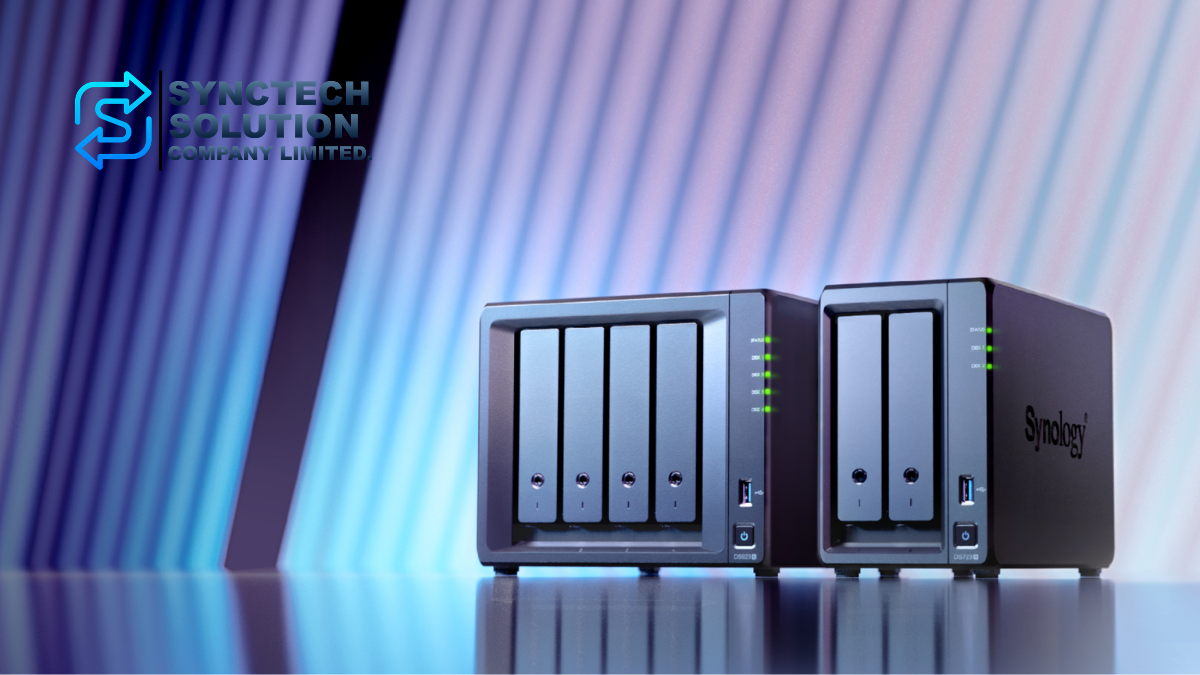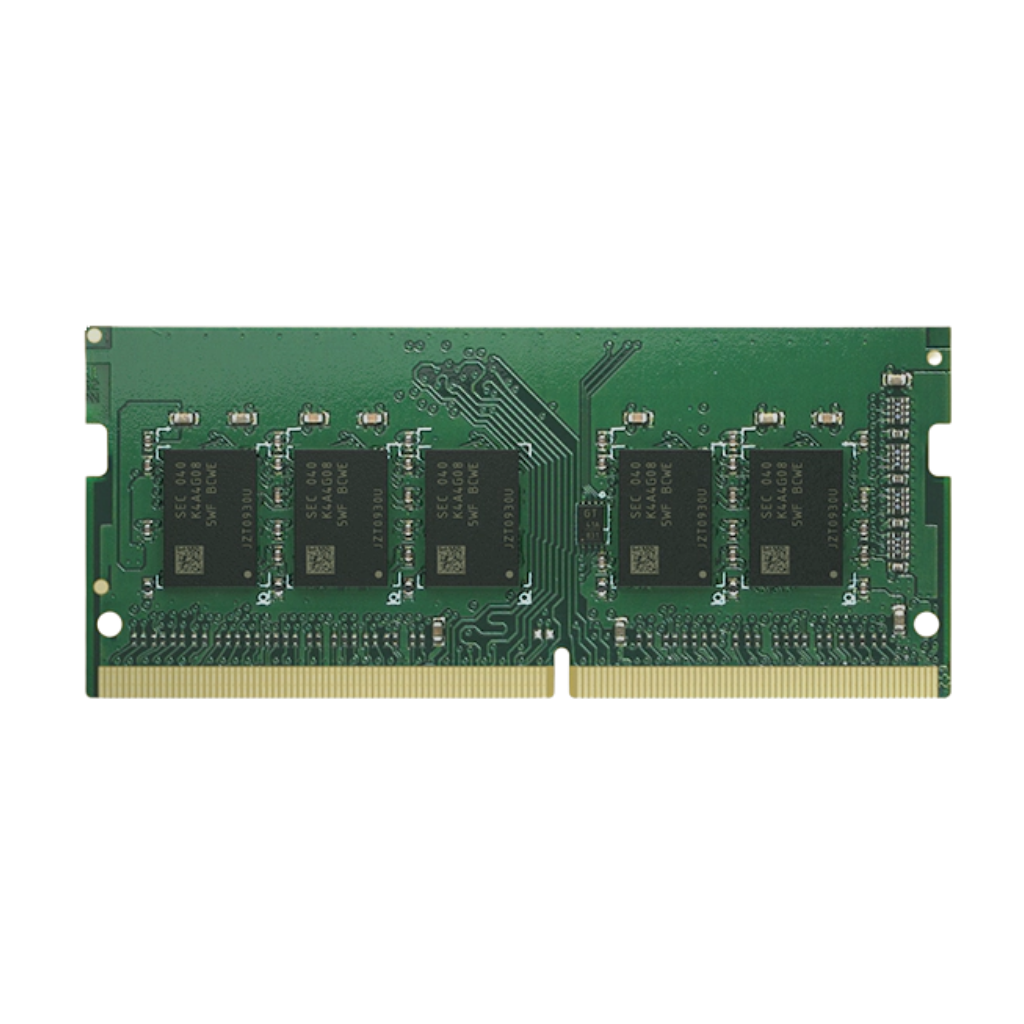
RAM (Random Access Memory) เป็นหน่วยความจำชั่วคราวที่มีบทบาทสำคัญต่อประสิทธิภาพของคอมพิวเตอร์ เซิร์ฟเวอร์ NAS และอุปกรณ์ไอทีต่าง ๆ โดย RAM ทำหน้าที่เก็บข้อมูลที่ระบบกำลังใช้งานอยู่ เพื่อให้ CPU สามารถเข้าถึงข้อมูลได้อย่างรวดเร็ว
แม้ RAM จะเป็นอุปกรณ์ที่หลายคนคุ้นเคย แต่ในความเป็นจริง RAM มีหลายประเภท หลายรูปแบบ และมีรายละเอียดที่ควรเข้าใจก่อนเลือกซื้อ เช่น ECC, Non-ECC, UDIMM, RDIMM, LRDIMM, Bus Speed รวมถึงความเข้ากันได้กับเมนบอร์ด CPU และอุปกรณ์ที่ใช้งาน
บทความนี้จะอธิบายประเภทของ RAM ความแตกต่างระหว่าง RAM แต่ละแบบ วิธีเลือก RAM ให้เหมาะกับการใช้งาน รวมถึงความเข้าใจผิดที่พบบ่อย เพื่อช่วยให้คุณเลือกซื้อและใช้งาน RAM ได้อย่างถูกต้องและคุ้มค่ามากขึ้น
RAM คืออะไร?
RAM คือหน่วยความจำหลักที่ใช้เก็บข้อมูลชั่วคราวระหว่างที่อุปกรณ์กำลังทำงาน เช่น การเปิดโปรแกรม การโหลดไฟล์ การประมวลผลข้อมูล หรือการทำงานหลายอย่างพร้อมกัน
ข้อมูลใน RAM จะถูกลบเมื่อปิดเครื่อง แตกต่างจาก HDD หรือ SSD ที่เป็นพื้นที่จัดเก็บข้อมูลถาวร แต่เนื่องจาก RAM มีความเร็วสูงมาก จึงมีผลโดยตรงต่อความลื่นไหลของระบบ โดยเฉพาะเมื่อต้องเปิดหลายโปรแกรมพร้อมกัน ใช้งานไฟล์ขนาดใหญ่ หรือทำงานที่ต้องใช้ทรัพยากรสูง
หน้าที่ของ RAM
- ช่วยให้ CPU เข้าถึงข้อมูลที่ใช้งานอยู่ได้รวดเร็ว
- ช่วยให้เปิดโปรแกรมหลายโปรแกรมพร้อมกันได้ลื่นขึ้น
- ลดการพึ่งพา Storage อย่าง HDD หรือ SSD ซึ่งช้ากว่า RAM
- ช่วยให้ระบบทำงานได้เสถียรขึ้นเมื่อมี RAM เพียงพอต่อการใช้งาน
- มีผลต่อประสิทธิภาพของงานเฉพาะทาง เช่น Virtualization, Database, Video Editing, File Server และ NAS
ประเภทของ RAM ตามการตรวจสอบข้อผิดพลาด
1. ECC RAM (Error-Correcting Code RAM)
ECC RAM คือ RAM ที่สามารถตรวจจับและแก้ไขข้อผิดพลาดของข้อมูลบางประเภทได้อัตโนมัติ ช่วยลดความเสี่ยงของข้อมูลผิดพลาดในระหว่างการประมวลผล
คุณสมบัติเด่น
- ตรวจจับและแก้ไขข้อผิดพลาดของข้อมูลได้
- เพิ่มความเสถียรของระบบ
- ลดความเสี่ยงของข้อมูลเสียหาย
- เหมาะกับระบบที่ต้องเปิดทำงานต่อเนื่องเป็นเวลานาน
เหมาะสำหรับ
- Server
- Workstation
- NAS สำหรับธุรกิจ
- ระบบ Virtualization
- งานที่ต้องการความถูกต้องของข้อมูลสูง เช่น งานด้านวิทยาศาสตร์ การเงิน ฐานข้อมูล หรือระบบสำรองข้อมูล
ข้อดี
- ช่วยเพิ่มความน่าเชื่อถือของระบบ
- ลดโอกาสเกิดข้อมูลเสียหายจาก Memory Error
- เหมาะกับระบบที่ต้องการเสถียรภาพสูง
ข้อเสีย
- ราคาสูงกว่า Non-ECC RAM
- ต้องใช้ร่วมกับ CPU และเมนบอร์ดที่รองรับ ECC
- ไม่ใช่ทุกอุปกรณ์ที่จะรองรับ ECC RAM
2. Non-ECC RAM
Non-ECC RAM คือ RAM ทั่วไปที่ไม่มีความสามารถในการตรวจจับและแก้ไขข้อผิดพลาดของข้อมูล เหมาะกับการใช้งานทั่วไปในคอมพิวเตอร์ส่วนบุคคลและอุปกรณ์ที่ไม่ต้องการความเสถียรระดับ Server
คุณสมบัติเด่น
- ไม่มีระบบตรวจสอบและแก้ไขข้อผิดพลาดแบบ ECC
- ราคาถูกกว่า ECC RAM
- มีให้เลือกหลากหลาย ทั้งสำหรับ PC, Notebook และอุปกรณ์ทั่วไป
- เหมาะกับงานทั่วไป งานเอกสาร อินเทอร์เน็ต มัลติมีเดีย และเล่นเกม
เหมาะสำหรับ
- คอมพิวเตอร์ตั้งโต๊ะ
- Notebook
- เครื่องใช้งานทั่วไป
- NAS รุ่นเริ่มต้นหรือรุ่นที่ไม่ได้เน้นงานธุรกิจหนัก
ข้อดี
- ราคาประหยัด
- หาซื้อง่าย
- เพียงพอสำหรับงานทั่วไปและการเล่นเกม
ข้อเสีย
- ไม่มีระบบแก้ไขข้อผิดพลาดของข้อมูล
- ไม่เหมาะกับระบบที่ต้องการความเสถียรสูงตลอดเวลา
- ไม่เหมาะกับ Server หรือระบบสำคัญที่ต้องทำงานต่อเนื่อง
ประเภทของ RAM ตามรูปแบบ DIMM
1. UDIMM (Unbuffered DIMM)
UDIMM คือ RAM แบบ Unbuffered ที่ไม่มี Buffer ระหว่างหน่วยความจำกับ Memory Controller ทำให้มีความหน่วงต่ำและเหมาะกับอุปกรณ์ทั่วไป
คุณสมบัติเด่น
- ไม่มี Buffer ระหว่าง RAM และ Memory Controller
- มี Latency ต่ำกว่า RDIMM และ LRDIMM
- เหมาะกับระบบที่ไม่ได้ต้องการ RAM ความจุสูงมาก
- พบได้บ่อยใน PC, Workstation บางรุ่น และ NAS หลายรุ่น
เหมาะสำหรับ
- PC
- Notebook บางประเภท
- NAS สำหรับบ้านและธุรกิจขนาดเล็ก
- ระบบที่ต้องการประสิทธิภาพดีแต่ไม่ต้องการ RAM ความจุสูงระดับ Server ใหญ่
ข้อดี
- ราคาถูกกว่า RDIMM และ LRDIMM
- Latency ต่ำ
- เหมาะกับงานทั่วไปและ NAS หลายรุ่น
ข้อเสีย
- รองรับความจุรวมได้น้อยกว่า RDIMM และ LRDIMM
- ไม่เหมาะกับ Server ขนาดใหญ่
- ต้องตรวจสอบว่าอุปกรณ์รองรับ UDIMM หรือ ECC UDIMM หรือไม่
2. RDIMM (Registered DIMM)
RDIMM คือ RAM แบบ Registered ที่มี Register หรือ Buffer ช่วยลดภาระของ Memory Controller ทำให้สามารถรองรับ RAM จำนวนมากและความจุสูงได้ดีกว่า UDIMM
คุณสมบัติเด่น
- มี Buffer ช่วยจัดการสัญญาณระหว่าง RAM และ Memory Controller
- รองรับ RAM ความจุสูงกว่า UDIMM
- เพิ่มเสถียรภาพในระบบ Server
- เหมาะกับระบบที่ต้องติดตั้ง RAM หลายแผง
เหมาะสำหรับ
- Server
- Workstation ระดับสูง
- ระบบ Virtualization
- ระบบฐานข้อมูล
- ระบบองค์กรขนาดกลางถึงใหญ่
ข้อดี
- เสถียรกว่าเมื่อใช้ RAM จำนวนมาก
- รองรับความจุรวมสูงกว่า UDIMM
- เหมาะกับระบบที่ต้องเปิดใช้งานต่อเนื่อง
ข้อเสีย
- ราคาสูงกว่า UDIMM
- มี Latency มากกว่า UDIMM เล็กน้อย
- ไม่สามารถใช้แทน UDIMM ได้ ต้องตรวจสอบความเข้ากันได้ของเครื่อง
3. LRDIMM (Load-Reduced DIMM)
LRDIMM คือ RAM ที่ออกแบบมาเพื่อลดโหลดบน Memory Controller ทำให้สามารถติดตั้ง RAM ความจุสูงมากได้ เหมาะกับ Server ขนาดใหญ่ที่ต้องการหน่วยความจำจำนวนมาก
คุณสมบัติเด่น
- ลดภาระของ Memory Controller ได้มากกว่า RDIMM
- รองรับ RAM ความจุสูงมาก
- เหมาะกับระบบที่มีหน่วยความจำจำนวนมาก
- ใช้ใน Server ระดับสูง
เหมาะสำหรับ
- Server ขนาดใหญ่
- Virtualization Host ที่มี VM จำนวนมาก
- Big Data
- Database ขนาดใหญ่
- งาน Enterprise ที่ต้องการ RAM ความจุสูงมาก
ข้อดี
- รองรับ RAM ความจุสูงกว่า RDIMM
- ช่วยให้ระบบ Server ขนาดใหญ่ขยายหน่วยความจำได้มากขึ้น
- เหมาะกับงานที่ต้องการหน่วยความจำจำนวนมาก
ข้อเสีย
- ราคาสูงที่สุดในกลุ่ม DIMM ทั่วไป
- มี Latency มากกว่า UDIMM และ RDIMM
- ใช้ได้เฉพาะกับ Server หรือระบบที่รองรับ LRDIMM เท่านั้น
เปรียบเทียบ UDIMM, RDIMM และ LRDIMM
| ประเภท | จุดเด่น | เหมาะกับ | ข้อควรระวัง |
|---|---|---|---|
| UDIMM | Latency ต่ำ ราคาประหยัด | PC, NAS, Workstation ขนาดเล็ก | รองรับความจุรวมได้น้อยกว่า RDIMM/LRDIMM |
| RDIMM | เสถียร รองรับ RAM หลายแผง | Server, Workstation, Virtualization | ใช้ไม่ได้กับเมนบอร์ดที่รองรับเฉพาะ UDIMM |
| LRDIMM | รองรับ RAM ความจุสูงมาก | Server ขนาดใหญ่, Big Data, Database | ราคาสูงและต้องใช้อุปกรณ์ที่รองรับโดยเฉพาะ |
ความสำคัญของ Bus Speed
Bus Speed คือความเร็วในการส่งข้อมูลระหว่าง RAM และ CPU โดยมักระบุเป็น MHz หรือ MT/s เช่น DDR4-2400, DDR4-3200 หรือ DDR5-4800
- Bus Speed ที่สูงขึ้นช่วยเพิ่ม Bandwidth ในการส่งข้อมูล
- มีผลกับงานบางประเภท เช่น งานกราฟิก เกม งานประมวลผลหนัก หรือระบบที่ใช้ Memory Bandwidth สูง
- RAM จะทำงานได้เต็มความเร็วเมื่อ CPU, เมนบอร์ด และ BIOS/UEFI รองรับ
- หากใช้ RAM หลายตัวที่มีความเร็วต่างกัน ระบบมักปรับให้ทำงานตามความเร็วของตัวที่ต่ำที่สุด
ตัวอย่างเช่น DDR4-2400 เหมาะกับงานทั่วไป ส่วน DDR4-3200 หรือ DDR5 ที่มีความเร็วสูงกว่า เหมาะกับงานที่ต้องการประสิทธิภาพมากขึ้น แต่ต้องตรวจสอบว่าเครื่องรองรับความเร็วนั้นจริงหรือไม่
ความหมายของตัวลงท้ายในชื่อ RAM
- OC (Overclock): หมายถึง RAM ที่ออกแบบมาให้รองรับการโอเวอร์คล็อก เพื่อเพิ่มความเร็วเหนือค่ามาตรฐาน เหมาะกับผู้ใช้ที่ต้องการประสิทธิภาพสูง เช่น เกมเมอร์หรืองาน Performance
- L (Low Voltage): หมายถึง RAM ที่ใช้แรงดันไฟต่ำกว่าปกติ เช่น DDR3L ช่วยประหยัดพลังงานและลดความร้อน
- ECC: หมายถึง RAM ที่มีระบบตรวจจับและแก้ไขข้อผิดพลาดของข้อมูล เหมาะกับ Server, NAS ธุรกิจ และ Workstation
- RDIMM: หมายถึง RAM แบบ Registered DIMM ที่มี Buffer ช่วยลดภาระของ Memory Controller เหมาะกับ Server
- LRDIMM: หมายถึง RAM แบบ Load-Reduced DIMM เหมาะกับ Server ที่ต้องการ RAM ความจุสูงมาก
- SO-DIMM: หมายถึง RAM ขนาดเล็กที่ใช้ใน Notebook, Mini PC และ NAS บางรุ่น
การใช้งาน RAM ในอุปกรณ์ต่าง ๆ
1. PC และ Notebook
- มักใช้ Non-ECC RAM
- PC ส่วนใหญ่ใช้ UDIMM
- Notebook ส่วนใหญ่ใช้ SO-DIMM
- ควรเลือก RAM ให้ตรงกับชนิดที่เมนบอร์ดรองรับ เช่น DDR4 หรือ DDR5
- ควรตรวจสอบความเร็วสูงสุดที่ CPU และเมนบอร์ดรองรับ
- หากต้องการประสิทธิภาพดี ควรใส่เป็นคู่เพื่อใช้ Dual-Channel
2. Server และ Workstation
- มักใช้ ECC RAM เพื่อเพิ่มความเสถียร
- Server ขนาดกลางถึงใหญ่ใช้ RDIMM หรือ LRDIMM
- RDIMM เหมาะกับ Server ที่ต้องการ RAM ความจุปานกลางถึงสูง
- LRDIMM เหมาะกับ Server ที่ต้องการ RAM ความจุสูงมาก
- ต้องตรวจสอบคู่มือ Server เสมอ เพราะ UDIMM, RDIMM และ LRDIMM ไม่สามารถใช้แทนกันได้
3. NAS (Network Attached Storage)
- RAM มีผลต่อประสิทธิภาพของ NAS โดยเฉพาะเมื่อมีผู้ใช้หลายคน
- มีผลมากขึ้นเมื่อใช้งาน Synology Drive, Active Backup, Virtual Machine, Container หรือระบบฐานข้อมูล
- NAS บางรุ่นใช้ Non-ECC RAM ส่วนบางรุ่นใช้ ECC RAM
- Synology NAS หลายรุ่นแนะนำให้ใช้ RAM ที่ผ่านการรับรองจาก Synology เพื่อความเสถียร
- ควรตรวจสอบ Compatibility List ก่อนอัปเกรด RAM
ทำไม NAS Synology ควรใช้ RAM ของ Synology?
Synology แนะนำให้ใช้ RAM ที่ผ่านการทดสอบและรับรองจาก Synology เพื่อให้มั่นใจว่า NAS ทำงานได้อย่างเสถียร และลดความเสี่ยงจากปัญหาความเข้ากันได้
- ความเข้ากันได้สูง
RAM ของ Synology ผ่านการทดสอบกับ NAS รุ่นที่รองรับ เพื่อให้มั่นใจว่าสามารถใช้งานได้อย่างถูกต้อง - ความเสถียรของระบบ
NAS มักถูกใช้งานต่อเนื่องตลอด 24 ชั่วโมง การใช้ RAM ที่ไม่ผ่านการรับรองอาจทำให้ระบบไม่เสถียร รีสตาร์ตเอง หรือเกิดปัญหาระหว่างใช้งาน - การรับประกันและการสนับสนุน
หากใช้อุปกรณ์ที่ไม่อยู่ในรายการรองรับ อาจมีผลต่อการวิเคราะห์ปัญหาและเงื่อนไขการให้บริการจากผู้ผลิต ควรตรวจสอบเงื่อนไขของรุ่นและผู้จัดจำหน่ายก่อนอัปเกรด - เหมาะกับงานสำคัญ
หากใช้งาน NAS เป็น File Server, Backup Server, Surveillance Server หรือระบบธุรกิจ การเลือก RAM ที่ผ่านการรับรองจะช่วยลดความเสี่ยงในระยะยาว
ความเข้าใจผิดเกี่ยวกับ RAM ที่พบบ่อย
1. “สามารถผสมขนาด RAM หรือยี่ห้อต่างกันได้”
ความจริง: สามารถใช้ RAM ต่างขนาดหรือต่างยี่ห้อร่วมกันได้ในบางกรณี หากเข้ากันได้กับเมนบอร์ดและ CPU แต่เพื่อความเสถียร แนะนำให้ใช้ RAM รุ่นเดียวกัน ความจุเท่ากัน และความเร็วเท่ากัน โดยเฉพาะในระบบ Server หรือ NAS
หาก RAM มีความเร็วต่างกัน ระบบมักปรับให้ทำงานที่ความเร็วของตัวที่ต่ำที่สุด และอาจทำให้ไม่สามารถใช้ประสิทธิภาพสูงสุดได้
2. “RAM ต้องเป็นเลขคู่เท่านั้น”
ความจริง: RAM ไม่จำเป็นต้องเป็นเลขคู่เสมอไป เครื่องบางรุ่นสามารถใส่ RAM 1 หรือ 3 แผงได้ แต่การใส่ RAM เป็นคู่มักช่วยให้ระบบทำงานในโหมด Dual-Channel ซึ่งให้ประสิทธิภาพดีกว่า Single-Channel
3. “การเคลียร์ RAM ช่วยเพิ่มความเร็วได้”
ความจริง: การล้าง RAM ด้วยโปรแกรมส่วนใหญ่มักไม่ได้ช่วยให้เครื่องเร็วขึ้น และอาจทำให้ระบบต้องโหลดข้อมูลใหม่จาก Storage ทำให้เครื่องทำงานช้าลงในบางกรณี ระบบปฏิบัติการสมัยใหม่สามารถจัดการ RAM ได้ดีอยู่แล้ว
4. “RAM 4GB หรือ 8GB เพียงพอสำหรับทุกงาน”
ความจริง: ความต้องการ RAM ขึ้นอยู่กับรูปแบบการใช้งาน งานเอกสารทั่วไปอาจใช้ RAM ไม่มาก แต่หากใช้งานหลายโปรแกรมพร้อมกัน เปิดเว็บหลายแท็บ ตัดต่อวิดีโอ ทำงานกราฟิก เล่นเกม ใช้งาน Virtual Machine หรือใช้ NAS เป็น Server อาจต้องใช้ RAM 16GB, 32GB หรือมากกว่านั้น
5. “RAM ยิ่งเยอะ คอมพิวเตอร์ยิ่งเร็วเสมอ”
ความจริง: การเพิ่ม RAM จะช่วยให้เครื่องลื่นขึ้นเมื่อ RAM เดิมไม่เพียงพอ แต่ถ้า RAM เดิมเพียงพอแล้ว การเพิ่ม RAM เพิ่มเติมอาจไม่ทำให้เครื่องเร็วขึ้นอย่างชัดเจน ปัญหาความช้าอาจมาจาก CPU, Storage, Network หรือซอฟต์แวร์แทน
6. “RAM ขนาดใหญ่เกินไปอาจทำให้เครื่องช้าลง”
ความจริง: RAM ขนาดใหญ่ไม่ได้ทำให้เครื่องช้าลง หากระบบรองรับอย่างถูกต้อง ตรงกันข้าม RAM ที่มากขึ้นช่วยให้รองรับงานหนักและการเปิดโปรแกรมพร้อมกันหลายตัวได้ดีขึ้น
7. “ไม่ควรใช้ RAM เก่าผสมกับ RAM ใหม่”
ความจริง: สามารถใช้ RAM เก่าผสมกับ RAM ใหม่ได้ในบางกรณี หากเป็นชนิดเดียวกันและอุปกรณ์รองรับ แต่ควรระวังเรื่องความเร็ว Timing แรงดันไฟ และความเข้ากันได้ เพื่อหลีกเลี่ยงปัญหาระบบไม่เสถียร
8. “RAM DDR4 และ DDR5 สามารถใช้งานร่วมกันได้”
ความจริง: DDR4 และ DDR5 ไม่สามารถใช้งานร่วมกันได้ เพราะมีการออกแบบทางกายภาพและสถาปัตยกรรมที่แตกต่างกัน ต้องเลือก RAM ให้ตรงกับเมนบอร์ดและ CPU ที่รองรับเท่านั้น
9. “การเพิ่ม RAM แก้ปัญหาทุกอย่างในระบบ”
ความจริง: การเพิ่ม RAM ช่วยแก้ปัญหาเฉพาะกรณีที่ RAM เดิมไม่พอ หากเครื่องช้าเพราะ SSD เสื่อม, CPU ไม่พอ, Network ช้า, โปรแกรมมีปัญหา หรือระบบติดมัลแวร์ การเพิ่ม RAM อาจไม่ช่วยแก้ปัญหา
10. “RAM ทุกชนิดทำงานเหมือนกันหมด”
ความจริง: RAM มีหลายประเภท เช่น DDR3, DDR4, DDR5, ECC, Non-ECC, UDIMM, RDIMM, LRDIMM และ SO-DIMM แต่ละแบบมีวัตถุประสงค์ ความเร็ว ความเสถียร และอุปกรณ์ที่รองรับแตกต่างกัน
ปัจจัยสำคัญในการเลือก RAM
- ความเข้ากันได้
ตรวจสอบว่าเมนบอร์ด CPU หรืออุปกรณ์ที่ใช้งานรองรับ RAM ชนิดใด เช่น DDR4, DDR5, ECC, Non-ECC, UDIMM, RDIMM หรือ SO-DIMM - ความจุ
เลือกความจุให้เหมาะกับงาน เช่น 8GB สำหรับงานพื้นฐาน, 16GB สำหรับงานทั่วไปที่ต้องการความลื่นไหล, 32GB ขึ้นไปสำหรับงานกราฟิก ตัดต่อ Virtual Machine หรือ Server - Bus Speed
เลือกความเร็วที่อุปกรณ์รองรับจริง เพราะ RAM ความเร็วสูงจะทำงานได้เต็มประสิทธิภาพก็ต่อเมื่อ CPU และเมนบอร์ดรองรับ - จำนวนแผงและ Channel
หากต้องการประสิทธิภาพดี ควรใช้ RAM เป็นคู่เพื่อให้ทำงานในโหมด Dual-Channel หรือ Multi-Channel ตามที่อุปกรณ์รองรับ - ECC หรือ Non-ECC
หากเป็นงานทั่วไป Non-ECC เพียงพอ แต่หากเป็น Server, NAS ธุรกิจ หรือระบบที่ต้องการความเสถียรสูง ควรพิจารณา ECC RAM - งบประมาณ
หากมีงบจำกัด การเพิ่มความจุ RAM ให้เพียงพอก่อน มักคุ้มค่ากว่าการเลือก RAM ที่มี Bus Speed สูงมากแต่ใช้งานจริงไม่เต็มประสิทธิภาพ
สรุป
RAM เป็นส่วนสำคัญที่มีผลต่อความลื่นไหลและเสถียรภาพของระบบ การเลือก RAM ควรพิจารณาจากประเภทอุปกรณ์ รูปแบบการใช้งาน ความเข้ากันได้ ความจุ ความเร็ว และงบประมาณ ไม่ควรเลือกจากความจุหรือ Bus Speed เพียงอย่างเดียว
สำหรับ PC และ Notebook ส่วนใหญ่จะใช้ Non-ECC RAM เช่น UDIMM หรือ SO-DIMM ส่วน Server และ Workstation มักใช้ ECC RAM, RDIMM หรือ LRDIMM เพื่อเพิ่มเสถียรภาพและรองรับความจุสูง สำหรับ NAS โดยเฉพาะ Synology ควรตรวจสอบรุ่นที่รองรับและเลือกใช้ RAM ที่ผ่านการรับรอง เพื่อให้ระบบทำงานได้เสถียรในระยะยาว
การเข้าใจประเภทของ RAM และความเข้าใจผิดที่พบบ่อย จะช่วยให้คุณเลือก RAM ได้เหมาะกับงานจริง ประหยัดงบประมาณ และลดปัญหาความเข้ากันได้ของระบบในอนาคต
ต้องการปรึกษาผู้เชี่ยวชาญ หรือขอใบเสนอราคา
สามารถติดต่อได้ที่
E-Mail: [email protected]
Line@: @sync.co.th

ทางบริษัทฯ ขอสงวนสิทธิ์ในการรับผิดชอบใด ๆ อันเนื่องจากข้อผิดพลาดทางการพิมพ์ (ผิด/ตก)
*** สงวนสิทธิ์ในบทความนี้ โดย บริษัท ซิงค์เทค โซลูชั่น จำกัด ห้ามมิให้คัดลอก ดัดแปลง ทำซ้ำ โดยไม่ได้รับอนุญาตจากทางบริษัทเป็นลายลักษณ์อักษร ***