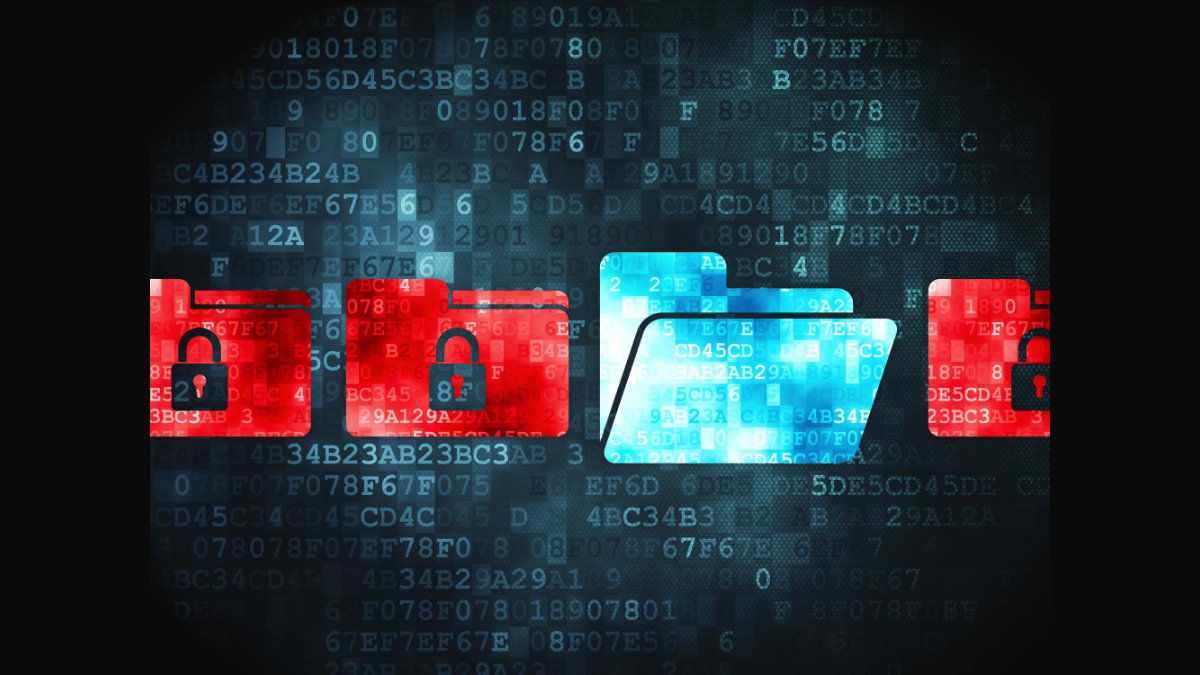
ปัจจุบันภัยคุกคามทางไซเบอร์อย่าง Ransomware กลายเป็นปัญหาใหญ่สำหรับทั้งผู้ใช้ทั่วไปและองค์กร โดยเฉพาะระบบจัดเก็บข้อมูลอย่าง Synology NAS เพราะ NAS มักเป็นศูนย์กลางของไฟล์สำคัญ เช่น เอกสารบริษัท รูปภาพ ไฟล์บัญชี ฐานข้อมูล ไฟล์งาน และข้อมูลสำรองจากเครื่องคอมพิวเตอร์หลายเครื่อง
Ransomware คือมัลแวร์ที่เข้ารหัสไฟล์ ทำให้ผู้ใช้ไม่สามารถเปิดไฟล์ได้ จากนั้นผู้โจมตีจะเรียกค่าไถ่เพื่อแลกกับการปลดล็อกข้อมูล บางกรณีไม่ได้เข้ารหัสอย่างเดียว แต่ยังขโมยข้อมูลออกไปเพื่อใช้ข่มขู่องค์กรเพิ่มเติม
การป้องกัน Ransomware บน Synology NAS จึงไม่ควรพึ่งพาวิธีใดวิธีหนึ่งเพียงอย่างเดียว แต่ควรใช้แนวทางแบบหลายชั้น เช่น การอัปเดตระบบ การจำกัดสิทธิ์ผู้ใช้ การเปิด MFA การใช้ Firewall การทำ Snapshot การสำรองข้อมูลหลายเวอร์ชัน และการมี Backup แยกออกจากระบบหลัก
Ransomware โจมตี NAS ได้อย่างไร?
Ransomware อาจเข้าถึงข้อมูลบน NAS ได้หลายทาง เช่น
- เครื่องคอมพิวเตอร์ของผู้ใช้ติดมัลแวร์ แล้วมัลแวร์เข้ารหัสไฟล์ที่ Map Drive หรือเชื่อมต่อกับ Shared Folder บน NAS
- บัญชีผู้ใช้บน NAS ถูกเดารหัสผ่านหรือถูกขโมยรหัสผ่าน
- เปิดพอร์ต NAS ออกสู่อินเทอร์เน็ตโดยไม่มีการป้องกันที่เหมาะสม
- ไม่ได้อัปเดต DSM หรือ Package ทำให้มีช่องโหว่ด้านความปลอดภัย
- ผู้ใช้มีสิทธิ์เขียน/ลบข้อมูลมากเกินความจำเป็น
- Backup หรือ Snapshot ถูกลบได้ง่าย เพราะไม่มีการป้องกันแบบ Immutable
1. อัปเดต DSM และ Package อย่างสม่ำเสมอ
การอัปเดต DSM (DiskStation Manager) และ Package ต่าง ๆ ให้เป็นเวอร์ชันล่าสุดเป็นขั้นตอนพื้นฐานที่สำคัญ เพราะการอัปเดตมักรวมถึงการปิดช่องโหว่ด้านความปลอดภัย ปรับปรุงความเสถียร และเพิ่มความสามารถในการป้องกันภัยคุกคาม
สิ่งที่ควรทำ
- ตรวจสอบ DSM Update เป็นประจำ
- อัปเดต Package ที่ติดตั้งใน Package Center
- เปิดการแจ้งเตือนเมื่อมีอัปเดตใหม่
- สำรองข้อมูลก่อนอัปเดต DSM รุ่นใหญ่
- หยุดใช้งาน Package ที่ไม่จำเป็นหรือไม่ได้อัปเดตมานาน
2. เปิดใช้งาน Security Advisor
Security Advisor เป็นเครื่องมือใน DSM ที่ช่วยสแกนการตั้งค่าความปลอดภัยของ NAS และแจ้งเตือนจุดที่ควรปรับปรุง เช่น รหัสผ่านอ่อนแอ บัญชีผู้ดูแลระบบ การเปิดบริการที่มีความเสี่ยง หรือการตั้งค่าที่ไม่ปลอดภัย
ควรเปิดใช้งาน Security Advisor และตรวจสอบรายงานเป็นระยะ โดยเฉพาะหลังจากติดตั้ง NAS ใหม่ เปลี่ยน Policy หรือเปิดบริการใหม่บนระบบ
3. เปิด MFA / 2FA และใช้ Synology Secure SignIn
รหัสผ่านเพียงอย่างเดียวไม่เพียงพออีกต่อไป โดยเฉพาะบัญชีผู้ดูแลระบบหรือบัญชีที่สามารถเข้าถึงข้อมูลสำคัญ ควรเปิดใช้งาน Multi-Factor Authentication (MFA) หรือ 2-Factor Authentication (2FA) เพื่อเพิ่มชั้นความปลอดภัย
Synology รองรับการยืนยันตัวตนผ่าน Synology Secure SignIn หรือแอป Authenticator ที่รองรับมาตรฐาน TOTP ช่วยลดความเสี่ยงหากรหัสผ่านถูกขโมยหรือรั่วไหล
ควรเปิด MFA สำหรับ
- บัญชีผู้ดูแลระบบ
- บัญชีที่เข้าถึงข้อมูลสำคัญ
- บัญชีที่ใช้งานจากภายนอกองค์กร
- บัญชี Synology Account ที่เชื่อมกับบริการภายนอก
4. เปิด Auto Block และ Account Protection
Auto Block ช่วยบล็อก IP Address ที่พยายามเข้าสู่ระบบผิดหลายครั้ง ส่วน Account Protection ช่วยป้องกันบัญชีผู้ใช้จากการถูกเดารหัสผ่านซ้ำ ๆ
ฟีเจอร์เหล่านี้ช่วยลดความเสี่ยงจาก Brute Force Attack หรือการพยายามเดารหัสผ่านจากภายนอก โดยเฉพาะ NAS ที่มีการเปิดใช้งาน Remote Access
คำแนะนำ
- เปิด Auto Block ใน Control Panel > Security > Protection
- กำหนดจำนวนครั้งที่ Login ผิดก่อนบล็อก IP
- เปิด Account Protection สำหรับผู้ใช้
- ตรวจสอบ Block List และ Allow List เป็นระยะ
5. จำกัดการเข้าถึง NAS จากภายนอก
ไม่ควรเปิด NAS ออกสู่อินเทอร์เน็ตโดยตรงหากไม่จำเป็น โดยเฉพาะพอร์ต DSM, SMB, FTP, SSH หรือบริการที่มีความเสี่ยง เพราะการเปิดพอร์ตโดยไม่มีการป้องกันที่ดีอาจทำให้ NAS ตกเป็นเป้าหมายของผู้โจมตีได้
แนวทางที่แนะนำ
- ปิด Port Forwarding ที่ไม่จำเป็นบน Router
- หลีกเลี่ยงการเปิด SMB ออกสู่อินเทอร์เน็ต
- ใช้ VPN เมื่อต้องเข้าถึง NAS จากภายนอก
- ใช้ QuickConnect เฉพาะบริการที่จำเป็น และตั้งค่าบัญชีให้ปลอดภัย
- เปิด HTTPS และใช้ Certificate ที่ถูกต้อง
- ปิด SSH, Telnet, FTP หรือบริการที่ไม่ได้ใช้งาน
6. เปิดใช้งาน Firewall และจำกัด IP/Port
Firewall บน DSM ช่วยกำหนดว่า IP หรือเครือข่ายใดสามารถเข้าถึงบริการใดบน NAS ได้บ้าง การตั้งค่า Firewall ที่ดีจะช่วยลดพื้นที่เสี่ยงของระบบ
ตัวอย่างการตั้งค่าที่ควรพิจารณา
- อนุญาตให้เข้าถึง DSM เฉพาะ IP ภายในบริษัทหรือ VPN
- จำกัดพอร์ตที่เปิดให้เฉพาะบริการที่ใช้งานจริง
- บล็อกประเทศหรือ IP ที่ไม่เกี่ยวข้องกับการใช้งาน
- แยก VLAN สำหรับ NAS และ Server หากใช้งานในองค์กร
- ไม่เปิดสิทธิ์เข้าถึงจากทุก IP หากไม่มีความจำเป็น
7. กำหนดสิทธิ์ผู้ใช้งานอย่างเหมาะสม
Ransomware จำนวนมากเข้ารหัสไฟล์ตามสิทธิ์ของผู้ใช้ที่ติดมัลแวร์ หากผู้ใช้มีสิทธิ์เขียนและลบไฟล์ในหลายโฟลเดอร์ ความเสียหายก็จะขยายวงกว้างมากขึ้น
หลักการที่ควรใช้
- ให้สิทธิ์เท่าที่จำเป็นตามหน้าที่
- ไม่ใช้บัญชี Admin สำหรับงานประจำวัน
- แยกบัญชีผู้ใช้แต่ละคน ไม่ใช้บัญชีร่วมกัน
- จำกัด Write Permission เฉพาะโฟลเดอร์ที่จำเป็น
- ตั้งสิทธิ์ Read-only สำหรับข้อมูลที่ไม่ควรถูกแก้ไข
- ตรวจสอบ Permission เป็นระยะ โดยเฉพาะเมื่อมีพนักงานเข้า-ออก
8. ใช้งาน Snapshot Replication
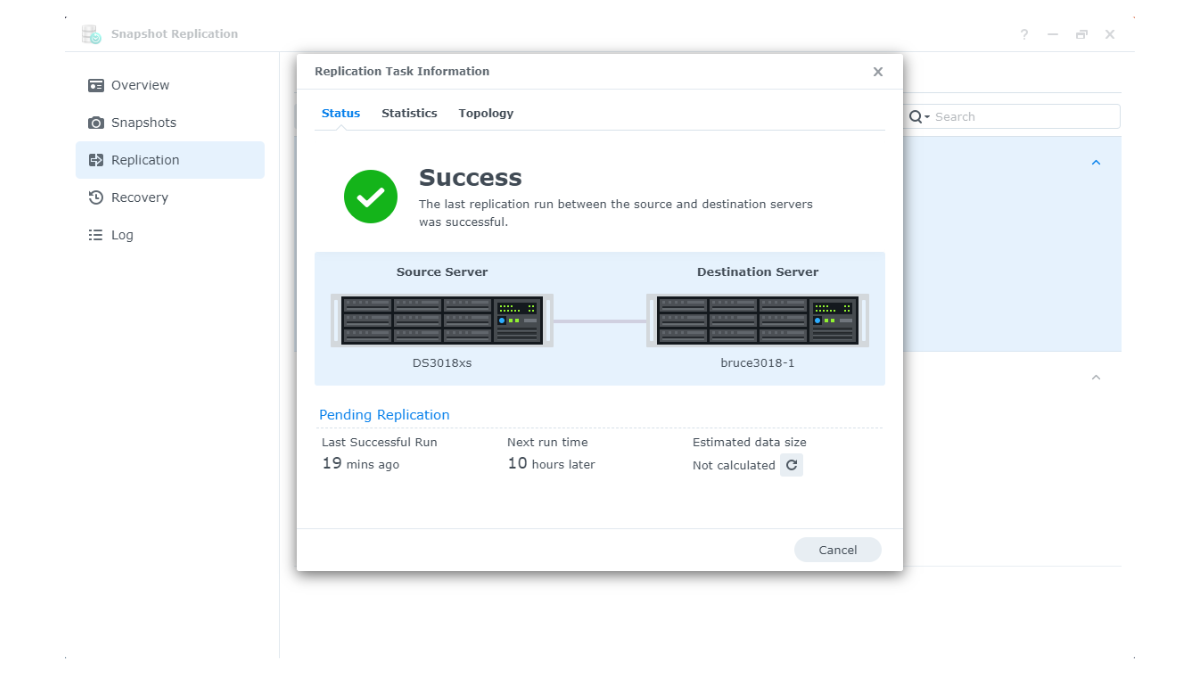
Snapshot Replication เป็นฟีเจอร์สำคัญของ Synology สำหรับระบบไฟล์ที่รองรับ Btrfs ช่วยสร้างสำเนาสถานะของข้อมูล ณ ช่วงเวลาหนึ่ง ทำให้สามารถย้อนกลับไปกู้คืนไฟล์หรือโฟลเดอร์ก่อนเกิดปัญหาได้อย่างรวดเร็ว
Snapshot มีประโยชน์มากเมื่อต้องรับมือกับ Ransomware เพราะหากไฟล์ถูกเข้ารหัส ผู้ดูแลระบบสามารถกู้คืนไฟล์จาก Snapshot ก่อนช่วงเวลาที่ถูกโจมตีได้
คำแนะนำในการตั้งค่า Snapshot
- ตั้ง Schedule ให้สร้าง Snapshot อัตโนมัติ
- กำหนด Retention ให้เหมาะกับลักษณะงาน
- เปิดให้ผู้ใช้กู้คืนไฟล์เองได้เฉพาะกรณีที่เหมาะสม
- ทดสอบการ Restore เป็นระยะ
- ใช้ Snapshot ร่วมกับ Backup แยกต่างหาก
9. เปิดใช้งาน Immutable Snapshots
Immutable Snapshot คือ Snapshot ที่ไม่สามารถแก้ไขหรือลบได้ภายในช่วงเวลาที่กำหนด ช่วยป้องกันกรณีที่ผู้โจมตีได้สิทธิ์สูงหรือพยายามลบ Snapshot เพื่อไม่ให้กู้คืนข้อมูลได้
Synology ใช้แนวคิด WORM หรือ Write Once, Read Many เพื่อทำให้ Snapshot อยู่ภายใต้ระยะเวลาป้องกันที่บังคับใช้ ช่วยเพิ่มโอกาสในการกู้คืนข้อมูลหลังถูกโจมตีด้วย Ransomware
เหมาะสำหรับ
- Shared Folder ที่เก็บข้อมูลสำคัญ
- ข้อมูลบัญชี เอกสารสัญญา และข้อมูลลูกค้า
- ไฟล์งานที่ต้องการป้องกันการแก้ไขหรือลบโดยไม่ได้ตั้งใจ
- องค์กรที่ต้องการเพิ่มความมั่นใจในการกู้คืนหลังเกิดเหตุ
10. ใช้ Hyper Backup และวางแผน 3-2-1 Backup
แม้ Snapshot จะช่วยกู้คืนข้อมูลได้เร็ว แต่ Snapshot ยังอยู่บน NAS เครื่องเดิม จึงไม่ควรถือว่าเป็น Backup เพียงพอ หาก NAS เสียหาย ถูกขโมย ไฟไหม้ น้ำท่วม หรือ Storage Pool มีปัญหา Snapshot ก็อาจไม่ช่วยได้
ควรใช้ Hyper Backup เพื่อสำรองข้อมูลไปยังปลายทางอื่น เช่น External Drive, NAS อีกเครื่อง, rsync Server หรือ Cloud Storage พร้อมเปิดใช้งาน Versioning เพื่อย้อนกลับไปยังช่วงเวลาก่อนเกิดเหตุได้
หลัก 3-2-1 Backup
- 3: มีข้อมูลอย่างน้อย 3 ชุด
- 2: เก็บบนสื่ออย่างน้อย 2 ประเภท
- 1: มีข้อมูล 1 ชุดอยู่นอกสถานที่หรือแยกจากระบบหลัก
สำหรับองค์กรที่ต้องการความปลอดภัยสูง ควรพิจารณา Backup แบบ Immutable, Off-site Backup หรือ Air-gapped Backup เพิ่มเติม
11. ใช้ Antivirus หรือ Malware Scanner บน NAS
Synology มีเครื่องมือ Antivirus หรือ Malware Scanner ที่สามารถติดตั้งผ่าน Package Center เพื่อช่วยสแกนไฟล์ที่จัดเก็บบน NAS อย่างไรก็ตาม เครื่องมือเหล่านี้ควรใช้เป็นส่วนหนึ่งของการป้องกันหลายชั้น ไม่ควรพึ่งพาเพียงอย่างเดียว
คำแนะนำ
- ตั้ง Schedule ให้สแกนไฟล์เป็นระยะ
- อัปเดตฐานข้อมูลไวรัสอย่างสม่ำเสมอ
- ตรวจสอบรายงานเมื่อพบไฟล์ต้องสงสัย
- ใช้ร่วมกับ Endpoint Protection บนเครื่องคอมพิวเตอร์ของผู้ใช้
12. เปิดใช้งาน Active Insight และการแจ้งเตือน
Active Insight ช่วยตรวจสอบสถานะของ Synology NAS และแจ้งเตือนเหตุการณ์ผิดปกติ เช่น ปัญหาด้านระบบ ความเสี่ยงด้านความปลอดภัย หรือเหตุการณ์ที่ควรได้รับการตรวจสอบ
นอกจากนี้ควรตั้งค่าการแจ้งเตือนผ่าน Email, Push Notification หรือช่องทางที่องค์กรใช้งาน เพื่อให้ผู้ดูแลระบบทราบทันทีเมื่อมีเหตุการณ์ผิดปกติ
ควรตั้งค่าแจ้งเตือนสำหรับ
- การ Login ผิดปกติ
- พื้นที่จัดเก็บใกล้เต็ม
- HDD/SSD มีปัญหา
- Storage Pool เสื่อมสภาพหรือ Degraded
- Backup ล้มเหลว
- Snapshot หรือ Replication ทำงานผิดปกติ
13. แยกเครือข่ายและป้องกันจากเครื่องลูกข่าย
ในหลายกรณี Ransomware ไม่ได้เริ่มจาก NAS โดยตรง แต่เริ่มจากเครื่องคอมพิวเตอร์ของผู้ใช้ที่ติดมัลแวร์ แล้วเข้ารหัสไฟล์ที่อยู่ใน Shared Folder บน NAS
แนวทางลดความเสี่ยง
- ติดตั้ง Endpoint Protection บนคอมพิวเตอร์ผู้ใช้
- แยก VLAN สำหรับ NAS, Server, Client, Guest และ IoT
- จำกัดสิทธิ์การเข้าถึง NAS ตามแผนกหรือหน้าที่
- ไม่ Map Drive ที่ไม่จำเป็น
- ใช้ Firewall หรือ Security Gateway เช่น FortiGate เพื่อช่วยควบคุม Traffic และป้องกันภัยคุกคามในเครือข่าย
Checklist ป้องกัน Ransomware บน Synology NAS
| หัวข้อ | สิ่งที่ควรทำ |
|---|---|
| DSM / Package | อัปเดตให้เป็นเวอร์ชันล่าสุด |
| Security Advisor | เปิดใช้งานและตรวจสอบรายงานเป็นประจำ |
| MFA / 2FA | เปิดใช้งานสำหรับบัญชีสำคัญและผู้ดูแลระบบ |
| Auto Block | เปิดเพื่อบล็อก IP ที่ Login ผิดซ้ำ ๆ |
| Firewall | จำกัด IP และ Port ที่เข้าถึง NAS ได้ |
| Remote Access | หลีกเลี่ยงการเปิดพอร์ตตรง ใช้ VPN หรือ QuickConnect ตามความเหมาะสม |
| Permission | ให้สิทธิ์ผู้ใช้เท่าที่จำเป็น |
| Snapshot | ตั้ง Schedule และ Retention ให้เหมาะสม |
| Immutable Snapshot | เปิดใช้กับโฟลเดอร์สำคัญที่ต้องการป้องกันการลบหรือแก้ไข |
| Hyper Backup | สำรองข้อมูลไปยังปลายทางอื่น พร้อมเปิด Versioning |
| 3-2-1 Backup | มีข้อมูลหลายชุด หลายสื่อ และมีสำเนานอกสถานที่ |
| Notification | เปิดแจ้งเตือนเมื่อเกิดเหตุผิดปกติหรือ Backup ล้มเหลว |
สรุป
การป้องกัน Ransomware บน Synology NAS ต้องใช้แนวทางแบบหลายชั้น ไม่ว่าจะเป็นการอัปเดต DSM, เปิด Security Advisor, เปิด MFA, ใช้ Auto Block, จำกัดการเข้าถึงจากภายนอก, ตั้งค่า Firewall, กำหนดสิทธิ์ผู้ใช้ให้เหมาะสม และใช้งาน Snapshot อย่างถูกต้อง
อย่างไรก็ตาม Snapshot ไม่ใช่ Backup และ RAID ก็ไม่ใช่ Backup เช่นกัน ดังนั้นควรใช้ Hyper Backup ร่วมกับหลัก 3-2-1 Backup เพื่อให้มีสำเนาข้อมูลแยกจาก NAS เครื่องหลัก และเพิ่มโอกาสในการกู้คืนเมื่อเกิดเหตุไม่คาดคิด
หากต้องการยกระดับการป้องกัน ควรพิจารณาใช้ Immutable Snapshots, Off-site Backup, VPN, Endpoint Protection และ Security Gateway ร่วมกัน เพื่อให้ระบบ NAS และข้อมูลสำคัญปลอดภัยจาก Ransomware ได้มากที่สุด
ต้องการปรึกษาผู้เชี่ยวชาญ หรือขอใบเสนอราคา
สามารถติดต่อได้ที่
E-Mail: [email protected]
Line@: @sync.co.th

ทางบริษัทฯ ขอสงวนสิทธิ์ในการรับผิดชอบใด ๆ อันเนื่องจากข้อผิดพลาดทางการพิมพ์ (ผิด/ตก)
*** สงวนสิทธิ์ในบทความนี้ โดย บริษัท ซิงค์เทค โซลูชั่น จำกัด ห้ามมิให้คัดลอก ดัดแปลง ทำซ้ำ โดยไม่ได้รับอนุญาตจากทางบริษัทเป็นลายลักษณ์อักษร ***