
Technology newsroom
Google Drive เลิกซิงค์รูปไป Google Photos? ไม่ต้องตกใจ! นี่คือวิธีตั้งค่าใหม่
Google Drive for desktop กำลังเปลี่ยนวิธีสำรองรูปไป Google Photos บทความนี้จะสอนวิธีตั้งค่าใหม่ทีละขั้นตอนอย่างปลอดภัย เพื่อให้คุณมั่นใจว่ารูปภาพความทรงจำจากคอมพิวเตอร์ของคุณยังถูกสำรองเก็บไว้อย่างต่อเนื่องและถูกต้อง
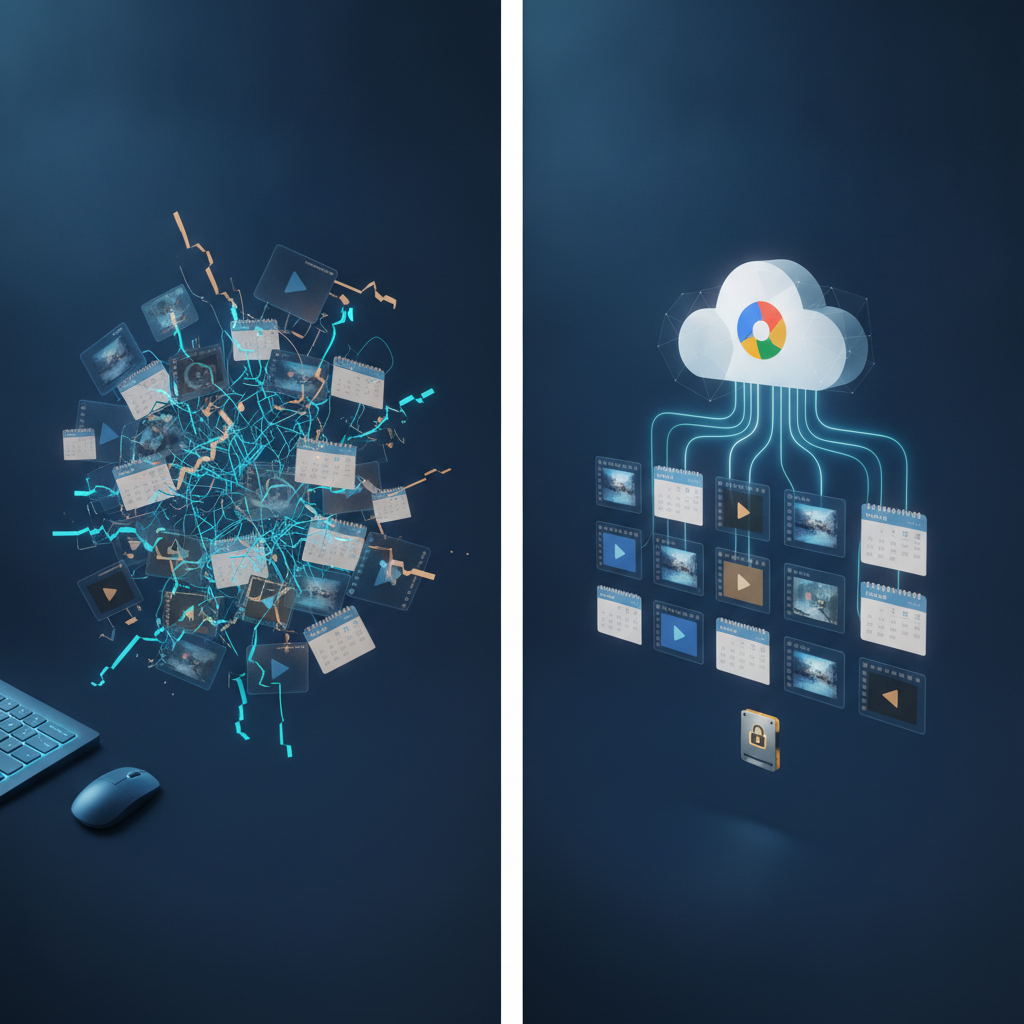
สำหรับผู้ที่ใช้โปรแกรม Google Drive for desktop บนคอมพิวเตอร์เพื่อสำรองรูปภาพและวิดีโอไปเก็บไว้ที่ Google Photos อาจสังเกตเห็นการเปลี่ยนแปลงในเร็วๆ นี้ บทความนี้จาก SyncTech Solution จะอธิบายสาเหตุและแนะนำวิธีตั้งค่าการสำรองข้อมูลแบบใหม่ทีละขั้นตอน เพื่อให้คุณมั่นใจว่ารูปภาพความทรงจำทั้งหมดจะยังคงถูกเก็บไว้อย่างปลอดภัยและต่อเนื่อง
### เข้าใจก่อนแก้
การเปลี่ยนแปลงนี้ไม่ใช่การยกเลิกบริการ แต่เป็นการปรับปรุงวิธีการทำงานให้ชัดเจนขึ้น ในอดีต โปรแกรม Google Drive for desktop อนุญาตให้เราเลือกโฟลเดอร์ใดก็ได้ในคอมพิวเตอร์ แล้วสั่งให้ “ซิงค์” (Sync) ข้อมูลไปเก็บไว้ที่ Google Drive ซึ่งบางครั้งผู้ใช้ตั้งค่าให้ซิงค์โฟลเดอร์รูปภาพไปที่ Google Photos ด้วย ทำให้เกิดความสับสนเล็กน้อยระหว่างไฟล์ที่เก็บใน Drive กับรูปที่อยู่ใน Photos
เพื่อลดความซับซ้อน Google จึงปรับปรุงให้การสำรองข้อมูลไปยัง Google Photos เป็นฟังก์ชันที่แยกออกมาโดยตรงและชัดเจนขึ้นภายในโปรแกรมเดิม หมายความว่า แทนที่จะใช้การ “ซิงค์” แบบเก่า เราจะต้องไปตั้งค่าการ “สำรองข้อมูล” (Backup) ไปยัง Google Photos โดยเฉพาะ ซึ่งทำให้การจัดการง่ายและตรงไปตรงมามากขึ้น รูปภาพของคุณจะไม่หายไปไหน เพียงแค่ต้องเปลี่ยนไปใช้เมนูการตั้งค่าที่ถูกต้องเท่านั้น
### ก่อนเริ่ม
การเตรียมตัวที่ดีจะช่วยให้การเปลี่ยนแปลงราบรื่นและลดความผิดพลาดที่อาจเกิดขึ้นได้
1. **อัปเดตโปรแกรม:** ตรวจสอบให้แน่ใจว่าโปรแกรม Google Drive for desktop บนเครื่องคอมพิวเตอร์ของคุณเป็นเวอร์ชันล่าสุด เพื่อให้มีเมนูและฟังก์ชันที่ตรงกับคำแนะนำ
2. **จดชื่อโฟลเดอร์:** หากคุณจำไม่ได้ว่าเคยตั้งค่าสำรองรูปภาพจากโฟลเดอร์ไหนไว้บ้าง ให้เปิดการตั้งค่าของโปรแกรม Google Drive for desktop ในปัจจุบัน แล้วจดรายชื่อโฟลเดอร์เหล่านั้นออกมา เช่น C:\Users\YourName\Pictures หรือ D:\My Photos
3. **เชื่อมต่ออินเทอร์เน็ตที่เสถียร:** การตั้งค่าครั้งแรกหลังการเปลี่ยนแปลงอาจมีการสแกนและอัปโหลดไฟล์จำนวนมาก ควรเชื่อมต่อกับเครือข่าย Wi-Fi ที่มีความเร็วและเสถียรภาพ
### วิธีทำอย่างปลอดภัย
ทำตามขั้นตอนต่อไปนี้เพื่อเปลี่ยนไปใช้การตั้งค่าสำรองข้อมูลไปยัง Google Photos แบบใหม่
**1. เปิดหน้าต่างการตั้งค่า (Preferences)**
* **WHAT:** เข้าถึงหน้าจอการตั้งค่าหลักของโปรแกรม
* **WHERE/HOW:** คลิกที่ไอคอนรูปเมฆของ Google Drive บน Taskbar (Windows) หรือ Menu Bar (macOS) จากนั้นคลิกที่ไอคอนรูปเฟือง (Settings) แล้วเลือกเมนู “Preferences” หรือ “ค่ากำหนด”
* **WHY:** หน้าต่างนี้เป็นศูนย์กลางในการจัดการทุกอย่าง ทั้งการซิงค์ไฟล์กับ Drive และการสำรองข้อมูลไปยัง Photos
* **EXPECTED RESULT:** หน้าต่างการตั้งค่าของ Google Drive for desktop จะปรากฏขึ้น
**2. ตรวจสอบและหยุดการซิงค์แบบเดิม (ถ้ามี)**
* **WHAT:** ยกเลิกการตั้งค่าเก่าที่อาจทำให้ข้อมูลซ้ำซ้อน
* **WHERE/HOW:** ในหน้าต่าง Preferences ให้ไปที่แท็บ “My Computer” หรือ “คอมพิวเตอร์ของฉัน” มองหาโฟลเดอร์รูปภาพที่คุณเคยตั้งค่าไว้ หากโฟลเดอร์นั้นถูกตั้งค่าให้ “Sync with Google Drive” ให้เอาเครื่องหมายถูกออก หรือคลิกที่โฟลเดอร์แล้วเลือก “Stop syncing”
* **WHY:** เพื่อป้องกันไม่ให้โปรแกรมอัปโหลดรูปภาพชุดเดียวกันไปเก็บไว้ทั้งใน Google Drive และ Google Photos ซึ่งจะเปลืองพื้นที่เก็บข้อมูลโดยไม่จำเป็น
* **EXPECTED RESULT:** โฟลเดอร์รูปภาพของคุณจะไม่ปรากฏในรายการที่ซิงค์กับ Google Drive อีกต่อไป
**3. เพิ่มโฟลเดอร์สำหรับการสำรองข้อมูลใหม่**
* **WHAT:** บอกโปรแกรมว่าจะให้เริ่มสำรองข้อมูลจากโฟลเดอร์ไหน
* **WHERE/HOW:** ในแท็บ “My Computer” หรือ “คอมพิวเตอร์ของฉัน” เดิม ให้คลิกที่ปุ่ม “Add folder” หรือ “เพิ่มโฟลเดอร์” จากนั้นเลือกโฟลเดอร์รูปภาพหลักที่คุณต้องการสำรองข้อมูล (เช่น โฟลเดอร์ Pictures ที่จดไว้ในตอนแรก)
* **WHY:** เป็นการเริ่มต้นกระบวนการตั้งค่าสำหรับฟังก์ชันสำรองข้อมูลโดยเฉพาะ
* **EXPECTED RESULT:** หน้าต่างเลือกโฟลเดอร์จะเปิดขึ้น และเมื่อเลือกเสร็จแล้ว ชื่อโฟลเดอร์จะปรากฏในรายการรอการตั้งค่า
**4. เลือกปลายทางเป็น “Back up to Google Photos”**
* **WHAT:** กำหนดให้โปรแกรมส่งไฟล์รูปภาพและวิดีโอไปยังบริการ Google Photos โดยตรง
* **WHERE/HOW:** หลังจากเพิ่มโฟลเดอร์ในขั้นตอนที่แล้ว โปรแกรมจะแสดงตัวเลือกสองอย่าง ให้คุณติ๊กเครื่องหมายถูกที่ช่อง “Back up to Google Photos” และเอาเครื่องหมายถูกออกจากช่อง “Sync with Google Drive”
* **WHY:** นี่คือหัวใจสำคัญของการเปลี่ยนแปลง เป็นการสั่งงานให้โปรแกรมใช้ฟังก์ชันใหม่ที่ออกแบบมาเพื่อจัดการคอลเลกชันรูปภาพโดยเฉพาะ ซึ่งจะมีการจัดระเบียบ ค้นหา และแสดงผลที่ดีกว่าการเก็บเป็นไฟล์ธรรมดาใน Drive
* **EXPECTED RESULT:** ใต้ชื่อโฟลเดอร์ที่เลือก จะมีข้อความระบุว่ากำลังจะสำรองข้อมูลไปยัง Google Photos
**5. บันทึกการตั้งค่าและเริ่มการทำงาน**
* **WHAT:** ยืนยันการตั้งค่าทั้งหมดและเริ่มกระบวนการสำรองข้อมูล
* **WHERE/HOW:** คลิกปุ่ม “Save” หรือ “Done” ที่มุมขวาล่างของหน้าต่าง Preferences
* **WHY:** เพื่อให้โปรแกรมนำการตั้งค่าใหม่ไปใช้งานและเริ่มสแกนโฟลเดอร์ที่เลือกเพื่ออัปโหลดไฟล์ที่ยังไม่เคยสำรองข้อมูล
* **EXPECTED RESULT:** หน้าต่างการตั้งค่าจะปิดลง และไอคอนของ Google Drive บน Taskbar/Menu Bar จะแสดงสถานะว่ากำลังทำงาน (เช่น ไอคอนหมุน)
### ตรวจสอบผล
หลังจากตั้งค่าเสร็จแล้ว ควรใช้เวลาสักครู่เพื่อให้โปรแกรมเริ่มทำงาน จากนั้นสามารถตรวจสอบได้ดังนี้
1. **ดูสถานะโปรแกรม:** คลิกที่ไอคอน Google Drive เพื่อดูสถานะปัจจุบัน โปรแกรมควรจะแสดงข้อความว่ากำลัง “Backing up” หรือ “กำลังสำรองข้อมูล” พร้อมชื่อไฟล์ที่กำลังอัปโหลด
2. **เช็กบนเว็บ Google Photos:** เปิดเบราว์เซอร์แล้วไปที่ photos.google.com ล็อกอินด้วยบัญชี Google เดียวกัน จากนั้นดูที่เมนู “Recently added” หรือ “เพิ่มล่าสุด” คุณควรจะเริ่มเห็นรูปภาพจากคอมพิวเตอร์ของคุณทยอยปรากฏขึ้นที่นี่
### ถ้ายังไม่หาย
หากตั้งค่าแล้วแต่รูปภาพยังไม่อัปโหลด หรือโปรแกรมดูเหมือนไม่ทำงาน ให้ลองทำตามนี้
* **รีสตาร์ทคอมพิวเตอร์:** วิธีพื้นฐานที่มักช่วยแก้ปัญหาการเชื่อมต่อหรือโปรแกรมค้างได้เสมอ
* **หยุดและเริ่มซิงค์ใหม่:** ลองคลิกที่ไอคอน Google Drive > รูปเฟือง > เลือก “Pause syncing” หรือ “หยุดการซิงค์ชั่วคราว” รอสักครู่แล้วกด “Resume syncing” หรือ “ซิงค์ต่อ”
* **ตรวจสอบพื้นที่เก็บข้อมูล:** ตรวจสอบว่าพื้นที่ในบัญชี Google ของคุณเต็มหรือไม่ โดยไปที่ one.google.com/storage
* **ติดต่อฝ่าย IT:** หากเป็นคอมพิวเตอร์ของบริษัท หรือลองทุกวิธีแล้วยังไม่ได้ผล ควรปรึกษาฝ่าย IT ขององค์กรคุณ เพราะอาจมีนโยบายบางอย่างที่จำกัดการทำงานของโปรแกรม หรืออาจต้องติดตั้งโปรแกรมใหม่
โดยสรุป การเปลี่ยนแปลงนี้เป็นเพียงการปรับปรุงวิธีการตั้งค่าให้ดีขึ้นเท่านั้น เพียงทำตามขั้นตอนเหล่านี้ คุณก็สามารถสำรองรูปภาพจากคอมพิวเตอร์ไปยัง Google Photos ได้อย่างต่อเนื่องเหมือนเดิม มั่นใจได้ว่าทุกความทรงจำของคุณจะถูกเก็บไว้อย่างปลอดภัย