
Technology newsroom
เปลี่ยน Synology NAS เป็น Media Server สุดเทพด้วย Silo Server ติดตั้งง่ายผ่าน Docker 🎬
แนะนำ Silo Server มีเดียเซิร์ฟเวอร์ตัวใหม่สำหรับ Synology NAS ที่มาพร้อมฟีเจอร์ครบครัน เช่น Hardware Transcoding และ Parental Controls พร้อมวิธีการติดตั้งอย่างละเอียดผ่าน Docker และ Portainer
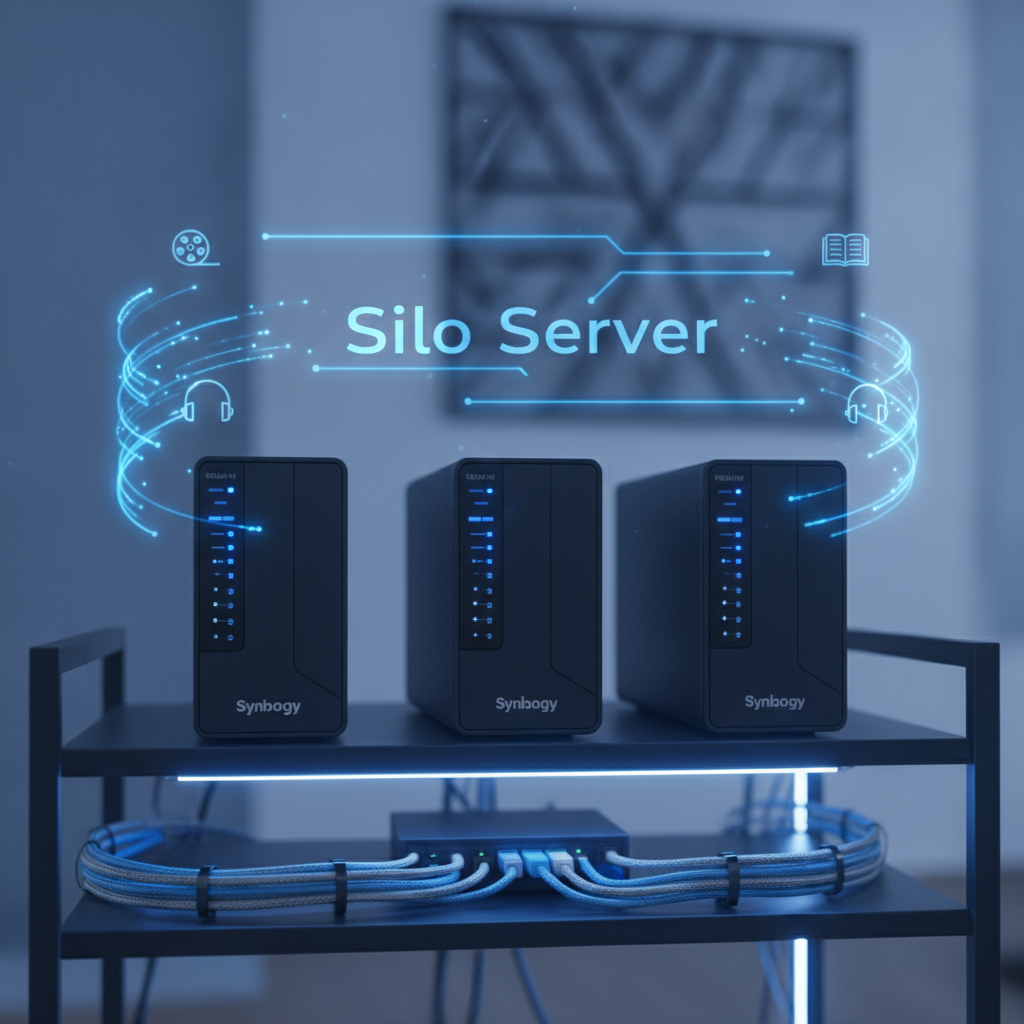
📌 สรุปประเด็นสำคัญ:
- Silo Server คือมีเดียเซิร์ฟเวอร์แบบ Self-hosted สำหรับสตรีมหนัง เพลง ซีรีส์ และหนังสือ
- สามารถติดตั้งบน Synology NAS ได้อย่างง่ายดายผ่าน Docker และ Portainer โดยใช้ Docker Compose
- มาพร้อมฟีเจอร์เด่น เช่น Hardware Transcoding, Parental Controls และรองรับ API ของ Jellyfin/Emby
สำหรับผู้ใช้งาน Synology NAS ที่กำลังมองหา Media Server ตัวใหม่นอกเหนือจาก Plex หรือ Jellyfin วันนี้เรามีอีกหนึ่งทางเลือกที่น่าสนใจมาแนะนำ นั่นคือ Silo Server ซึ่งเป็นซอฟต์แวร์ Media Streaming Server แบบ Self-hosted ที่รองรับไฟล์มีเดียหลากหลายประเภท ไม่ว่าจะเป็นภาพยนตร์, รายการทีวี, เพลง หรือแม้กระทั่งหนังสือ
Silo Server ถูกออกแบบมาให้ติดตั้งและจัดการได้ง่าย โดยใช้เพียงคำสั่ง Docker Compose ชุดเดียวในการ развертывание (deploy) ผ่าน Portainer บน Synology NAS ของคุณ จุดเด่นของมันคือความสามารถในการสตรีมมิ่งที่ครบครัน ทั้งการทำ Direct Play, Remuxing และที่สำคัญคือรองรับ Hardware-accelerated Transcoding ช่วยให้การแปลงไฟล์วิดีโอเพื่อเล่นบนอุปกรณ์ต่างๆ เป็นไปอย่างลื่นไหลโดยไม่เปลืองพลังประมวลผลของ NAS มากนัก
✨ ฟีเจอร์และความสามารถ
Silo Server มาพร้อมกับ Web Client และหน้า Admin Interface ที่สมบูรณ์แบบในตัว ผู้ใช้สามารถสร้างโปรไฟล์สำหรับสมาชิกในครอบครัวได้หลายคน พร้อมทั้งตั้งค่า Parental Controls เพื่อควบคุมเนื้อหาให้เหมาะสมกับเด็กๆ นอกจากนี้ยังใช้ระบบ Metadata Provider แบบ Plugin ทำให้มีความยืดหยุ่นในการดึงข้อมูลปกและรายละเอียดต่างๆ ของมีเดีย และที่น่าสนใจคือมี API ที่เข้ากันได้กับ Jellyfin และ Emby ทำให้สามารถใช้ Client App ที่มีอยู่แล้วเชื่อมต่อเข้ามาได้ทันที
🚀 ขั้นตอนการติดตั้งเบื้องต้น
การติดตั้งตามไกด์จาก mariushosting จะเริ่มต้นด้วยการเตรียมการบน Synology NAS โดยการติดตั้ง Portainer ก่อน จากนั้นจึงสร้างโฟลเดอร์ต่างๆ ที่จำเป็นสำหรับเก็บข้อมูลของ Container ภายในโฟลเดอร์ docker หัวใจสำคัญของกระบวนการคือการนำโค้ด Docker Compose ที่เตรียมไว้ไปใส่ในส่วน Stacks ของ Portainer ซึ่งผู้ใช้จะต้องแก้ไขค่าสำคัญบางอย่าง เช่น Time Zone (TZ), PUID/PGID ให้ตรงกับระบบของตนเอง รวมถึงการสร้าง SECRET_KEY และ MEILI_MASTER_KEY เพื่อความปลอดภัย จากนั้นจึงกด Deploy the stack เพื่อเริ่มการติดตั้ง
เมื่อติดตั้งเสร็จสิ้น ผู้ใช้จะต้องเข้าไปตั้งค่าเริ่มต้นผ่าน Web UI ทั้งในส่วนของ RustFS ซึ่งทำหน้าที่เป็น Storage Backend และส่วนของ Silo Server เอง เพื่อสร้างบัญชีผู้ดูแลระบบ, เชื่อมต่อ Storage, และสร้าง Library สำหรับเก็บไฟล์มีเดียของคุณ ซึ่งขั้นตอนทั้งหมดมีรายละเอียดอธิบายไว้อย่างชัดเจน ทำให้แม้แต่ผู้ใช้ที่เพิ่งเริ่มต้นก็สามารถทำตามได้ไม่ยาก
💬 มีใครกำลังมองหา Media Server ตัวใหม่มาใช้งานบน Synology NAS บ้างครับ? สนใจลอง Silo Server กันไหมครับ มาแชร์ความคิดเห็นกันได้เลย!