
Technology newsroom
วิธีถอนการติดตั้ง Windows Media Player ตัวเก่า เพื่อลดความซ้ำซ้อนใน Windows
เรียนรู้วิธีถอนการติดตั้ง Windows Media Player Legacy ที่ไม่จำเป็นออกจาก Windows 11 และ 10 อย่างปลอดภัย เพื่อลดความซ้ำซ้อนและปรับแต่งระบบให้สะอาดตา พร้อมวิธีตั้งค่าโปรแกรมเล่นไฟล์เริ่มต้นใหม่ และการติดตั้งกลับคืน
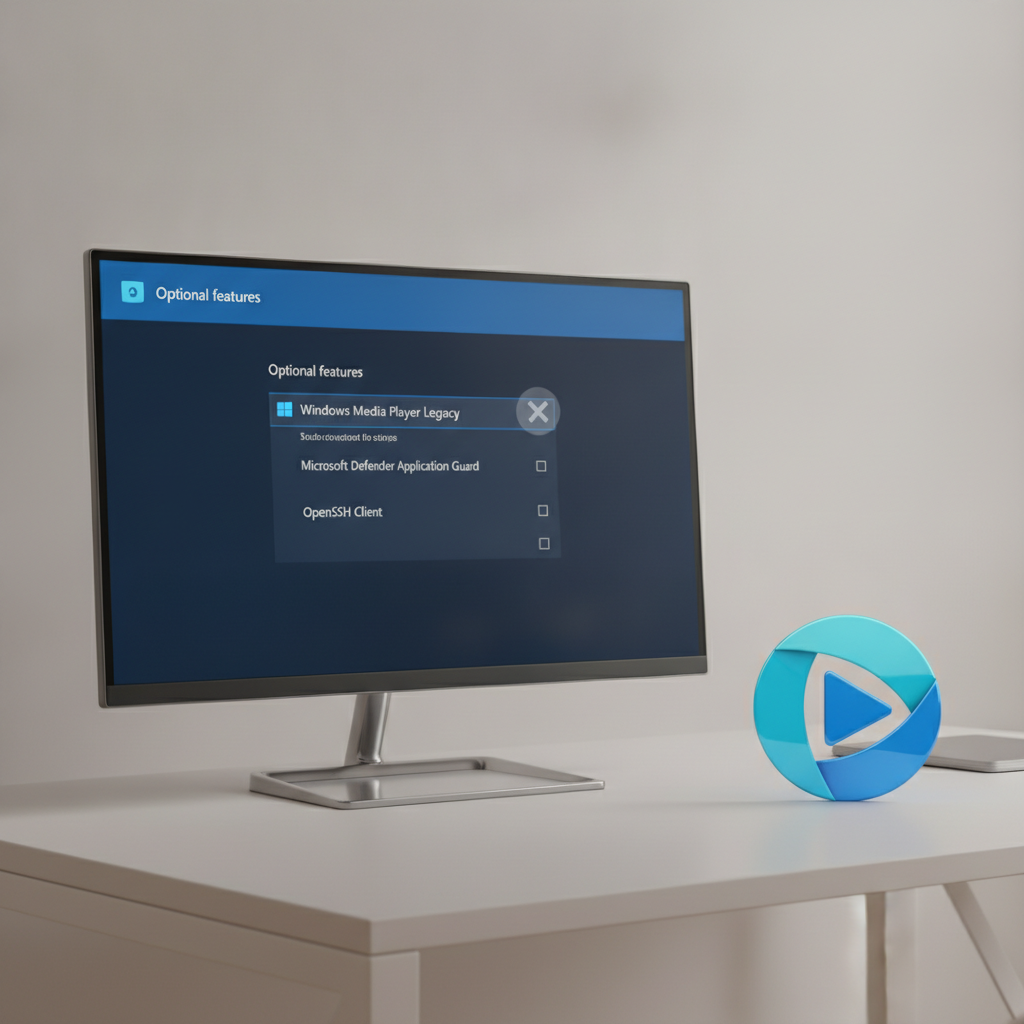
สำหรับผู้ใช้งาน Windows ที่ติดตั้งโปรแกรมดูหนังฟังเพลงตัวอื่นเป็นโปรแกรมหลักอยู่แล้ว อาจจะรู้สึกว่า Windows Media Player ที่ติดมากับระบบปฏิบัติการนั้นไม่จำเป็นและกลายเป็นส่วนเกิน บทความนี้จาก SyncTech Solution จะแนะนำวิธีถอนการติดตั้ง Windows Media Player Legacy (เวอร์ชันเก่า) ออกจาก Windows 11 และ 10 อย่างปลอดภัย รวมถึงวิธีตั้งค่าโปรแกรมเล่นไฟล์เริ่มต้นใหม่ และวิธีนำกลับมาติดตั้งหากต้องการใช้งานอีกครั้ง
### เข้าใจก่อนแก้
Windows Media Player ที่เราจะพูดถึงในที่นี้คือเวอร์ชันคลาสสิก หรือที่ Microsoft เรียกว่า "Windows Media Player Legacy" ซึ่งเป็นโปรแกรมที่อยู่คู่กับ Windows มานานหลายปี เพื่อรักษาความเข้ากันได้กับอุปกรณ์หรือไฟล์รูปแบบเก่าๆ แม้ว่าใน Windows 11 จะมีแอป Media Player ตัวใหม่ที่ทันสมัยกว่าแล้วก็ตาม
การถอนการติดตั้งนี้ไม่ใช่การลบไฟล์ระบบที่สำคัญ แต่เป็นการนำ "ฟีเจอร์ทางเลือก" (Optional Feature) ออกจากระบบเท่านั้น ซึ่งเป็นกระบวนการที่ปลอดภัยและสามารถติดตั้งกลับคืนมาได้ทุกเมื่อ การนำออกจะช่วยลดความซ้ำซ้อนในเมนู 'Open with...' และทำให้ระบบดูสะอาดตาขึ้นเล็กน้อย
### ก่อนเริ่ม
การดำเนินการนี้มีความเสี่ยงต่ำมากและไม่จำเป็นต้องสำรองข้อมูลสำคัญใดๆ แต่เพื่อให้การใช้งานคอมพิวเตอร์ของคุณราบรื่นหลังจากการถอนการติดตั้ง ควรเตรียมตัวดังนี้
1. **ติดตั้งโปรแกรมเล่นไฟล์ที่ต้องการ:** ตรวจสอบให้แน่ใจว่าคุณได้ติดตั้งโปรแกรมดูหนังฟังเพลงที่คุณต้องการใช้เป็นโปรแกรมหลักเรียบร้อยแล้ว เช่น VLC Media Player, PotPlayer, หรือโปรแกรมอื่นๆ
2. **ไม่จำเป็นต้องจดค่าใดๆ:** กระบวนการนี้ไม่ยุ่งเกี่ยวกับเครือข่ายหรือการตั้งค่าที่ซับซ้อน จึงไม่ต้องจดบันทึกค่าใดๆ ไว้
### วิธีทำอย่างปลอดภัย
ทำตามขั้นตอนต่อไปนี้เพื่อถอนการติดตั้ง Windows Media Player Legacy
**1. เปิดหน้าต่าง Settings (การตั้งค่า)**
* **WHAT:** เข้าถึงส่วนการตั้งค่าหลักของ Windows
* **WHERE/HOW:** คลิกที่ปุ่ม Start Menu แล้วเลือกไอคอนรูปฟันเฟือง (Settings) หรือกดปุ่ม `Windows` + `I` บนคีย์บอร์ด
* **WHY:** เป็นศูนย์กลางในการจัดการแอปพลิเคชันและฟีเจอร์ต่างๆ ของระบบ
* **EXPECTED RESULT:** หน้าต่าง Settings ของ Windows จะปรากฏขึ้นมา
**2. ไปที่ส่วนจัดการฟีเจอร์ทางเลือก (Optional features)**
* **WHAT:** ค้นหาส่วนที่ใช้สำหรับเพิ่มหรือลบส่วนประกอบของ Windows ที่ไม่จำเป็นต่อการทำงานหลัก
* **WHERE/HOW:**
* สำหรับ **Windows 11**: ไปที่เมนูด้านซ้าย เลือก `Apps` จากนั้นคลิกที่ `Optional features`
* สำหรับ **Windows 10**: ไปที่ `Apps` > `Apps & features` แล้วคลิกที่ลิงก์ `Optional features` ที่อยู่ด้านบน
* **WHY:** Windows Media Player Legacy ถูกจัดอยู่ในหมวดหมู่นี้ ทำให้เราสามารถจัดการได้อย่างปลอดภัย
* **EXPECTED RESULT:** คุณจะเห็นรายการฟีเจอร์ทางเลือกที่ติดตั้งอยู่ในเครื่อง (Installed features)
**3. ค้นหาและถอนการติดตั้ง Windows Media Player Legacy**
* **WHAT:** สั่งให้ระบบนำโปรแกรมออกจากเครื่อง
* **WHERE/HOW:** ในหน้ารายการ `Installed features` ให้เลื่อนหาหรือพิมพ์ในช่องค้นหาว่า `Windows Media Player Legacy` เมื่อพบแล้วให้คลิกที่รายการนั้น แล้วกดปุ่ม `Uninstall`
* **WHY:** เป็นการเริ่มต้นกระบวนการลบโปรแกรมและส่วนประกอบที่เกี่ยวข้องออกจากระบบ
* **EXPECTED RESULT:** โปรแกรมจะใช้เวลาสักครู่ในการถอนการติดตั้ง เมื่อเสร็จสิ้น รายการ Windows Media Player Legacy จะหายไปจากรายการ อาจมีข้อความแนะนำให้รีสตาร์ทเครื่องเพื่อให้การเปลี่ยนแปลงสมบูรณ์
**4. (สำคัญ) ตั้งค่าโปรแกรมเล่นไฟล์เริ่มต้น (Default apps)**
* **WHAT:** กำหนดให้ไฟล์วิดีโอและไฟล์เสียงเปิดด้วยโปรแกรมที่คุณต้องการโดยอัตโนมัติ
* **WHERE/HOW:** กลับไปที่ Settings > `Apps` แล้วเลือก `Default apps` จากนั้นคุณสามารถตั้งค่าได้สองวิธีหลัก คือ 1) ค้นหาโปรแกรมที่คุณต้องการ (เช่น VLC) แล้วตั้งค่าไฟล์ที่เกี่ยวข้องทั้งหมดให้เปิดด้วยโปรแกรมนั้น หรือ 2) ค้นหาตามนามสกุลไฟล์ เช่น `.mp4`, `.mkv`, `.mp3` แล้วเปลี่ยนโปรแกรมเริ่มต้นทีละไฟล์
* **WHY:** หากไม่ทำขั้นตอนนี้ เมื่อคุณดับเบิลคลิกไฟล์วิดีโอ Windows อาจถามคุณว่าจะใช้โปรแกรมอะไรเปิด หรืออาจเปิดด้วยโปรแกรมอื่นที่ไม่ต้องการ การตั้งค่านี้จะทำให้การใช้งานราบรื่นเหมือนเดิม
* **EXPECTED RESULT:** เมื่อคุณดูไฟล์วิดีโอหรือเพลงใน File Explorer ไอคอนของไฟล์จะเปลี่ยนเป็นโลโก้ของโปรแกรมใหม่ที่คุณเลือก และเมื่อดับเบิลคลิก ไฟล์จะเปิดขึ้นในโปรแกรมนั้นทันที
**5. (ทางเลือก) วิธีติดตั้ง Windows Media Player Legacy กลับมา**
* **WHAT:** ติดตั้งโปรแกรมกลับคืนมาหากคุณเปลี่ยนใจหรือมีความจำเป็นต้องใช้งาน
* **WHERE/HOW:** กลับไปที่หน้า Settings > Apps > `Optional features` อีกครั้ง ที่ด้านบนสุด คลิกที่ปุ่ม `View features` หรือ `Add an optional feature` จากนั้นค้นหา `Windows Media Player Legacy` ติ๊กเครื่องหมายถูกในช่องสี่เหลี่ยม แล้วกด `Next` > `Install`
* **WHY:** เพื่อให้ผู้ใช้สามารถย้อนกลับการเปลี่ยนแปลงได้เสมอ ทำให้การตัดสินใจลบออกไปตอนแรกไม่มีความเสี่ยง
* **EXPECTED RESULT:** Windows จะดาวน์โหลดและติดตั้งฟีเจอร์กลับมาให้ เมื่อเสร็จแล้ว Windows Media Player Legacy จะกลับมาอยู่ในรายการโปรแกรมของคุณอีกครั้ง
### ตรวจสอบผล
หลังจากทำตามขั้นตอนทั้งหมดแล้ว คุณสามารถตรวจสอบได้ว่าสำเร็จหรือไม่ ดังนี้:
1. **ค้นหาใน Start Menu:** ลองกดปุ่ม Start แล้วพิมพ์คำว่า "Windows Media Player" โปรแกรมเวอร์ชัน Legacy (ที่มีไอคอนสีส้ม/น้ำเงิน) ไม่ควรปรากฏในผลการค้นหาอีกต่อไป
2. **เมนู Open with...:** คลิกขวาที่ไฟล์วิดีโอหรือไฟล์เสียง เลือก `Open with` > `Choose another app` คุณจะไม่เห็น Windows Media Player Legacy เป็นตัวเลือกในรายการ
3. **ดับเบิลคลิกไฟล์:** ทดลองดับเบิลคลิกไฟล์ .mp4 หรือ .mp3 ไฟล์ควรจะเปิดขึ้นมาด้วยโปรแกรมใหม่ที่คุณตั้งเป็นค่าเริ่มต้นโดยอัตโนมัติ
### ถ้ายังไม่หาย
โดยปกติแล้วกระบวนการนี้จะสำเร็จลุล่วงไปด้วยดี แต่หากพบปัญหา เช่น
* **ปุ่ม Uninstall เป็นสีเทา:** อาจเป็นไปได้ว่าคอมพิวเตอร์ของคุณถูกควบคุมโดยนโยบายขององค์กร ในกรณีนี้ คุณไม่ควรพยายามแก้ไขด้วยตนเอง แต่ควรติดต่อฝ่าย IT ของบริษัทเพื่อสอบถามข้อมูลเพิ่มเติม
* **เกิดปัญหาอื่นหลังถอนการติดตั้ง:** หากมีปัญหาการเล่นไฟล์ที่ไม่คาดคิด ให้ลองติดตั้งโปรแกรมเล่นไฟล์ของคุณใหม่ (เช่น VLC) หรือลองติดตั้ง Windows Media Player Legacy กลับคืนตามขั้นตอนที่ 5 เพื่อดูว่าปัญหาหายไปหรือไม่ หากยังคงมีปัญหา อาจเกิดจากสาเหตุอื่นที่ไม่เกี่ยวข้อง และควรให้ผู้เชี่ยวชาญตรวจสอบ
### สรุป
การจัดการฟีเจอร์ทางเลือกอย่างการถอนการติดตั้ง Windows Media Player Legacy เป็นวิธีที่ง่ายและปลอดภัยในการปรับแต่ง Windows ให้เหมาะกับการใช้งานของคุณมากขึ้น ช่วยลดความซ้ำซ้อนและทำให้ระบบสะอาดตาขึ้นโดยไม่มีความเสี่ยงต่อข้อมูลหรือการทำงานหลักของระบบ และคุณยังสามารถติดตั้งกลับมาใหม่ได้ทุกเมื่อที่ต้องการ