
Technology newsroom
วิธีเปลี่ยนสีและธีมคีย์บอร์ดบนจอ (Touch Keyboard) ใน Windows 11
เรียนรู้วิธีปรับแต่ง Touch Keyboard ใน Windows 11 ทั้งการเปลี่ยนธีมสี ขนาด ไปจนถึงการสร้างธีมส่วนตัวใส่ภาพพื้นหลังเอง เพื่อให้การพิมพ์บนจอสัมผัสสวยงาม อ่านง่าย และสะดวกสบายยิ่งขึ้น
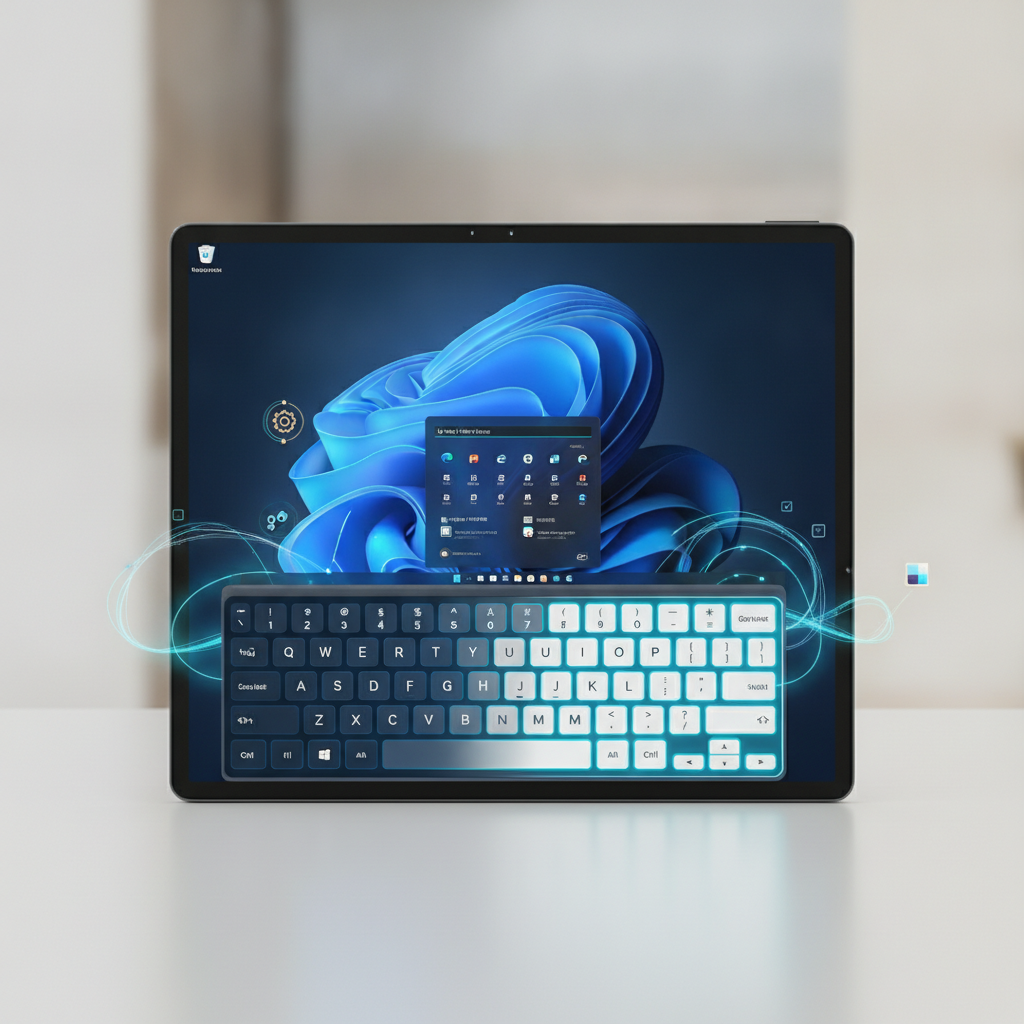
สำหรับผู้ที่ใช้งาน Windows 11 บนอุปกรณ์จอสัมผัส เช่น แท็บเล็ต หรือโน้ตบุ๊ก 2-in-1 การปรับแต่งหน้าตาของคีย์บอร์ดบนจอ (Touch Keyboard) ไม่ใช่แค่เรื่องความสวยงาม แต่ยังช่วยให้การพิมพ์สะดวกและสบายตาขึ้น บทความนี้จะแนะนำวิธีปรับแต่งธีม ขนาด และสร้างสไตล์คีย์บอร์ดของคุณเองอย่างละเอียดและปลอดภัย
### เข้าใจก่อนแก้
Windows 11 มีคีย์บอร์ดบนจอ 2 รูปแบบหลักๆ คือ "On-Screen Keyboard (OSK)" ซึ่งเป็นโปรแกรมเก่าแก่ในหมวดผู้พิการ (Accessibility) และ "Touch Keyboard" ที่เป็นคีย์บอร์ดสมัยใหม่ ออกแบบมาสำหรับจอสัมผัสโดยเฉพาะ ซึ่งจะปรากฏขึ้นมาอัตโนมัติเมื่อเราแตะที่ช่องกรอกข้อความในโหมดแท็บเล็ต
การปรับแต่งที่เราจะทำกันในวันนี้ มีผลกับ "Touch Keyboard" เท่านั้น ซึ่งเป็นสิ่งที่ผู้ใช้ส่วนใหญ่เจอในชีวิตประจำวัน การเปลี่ยนสีหรือธีมของมันไม่มีผลกระทบต่อประสิทธิภาพของเครื่อง แต่มีผลโดยตรงกับประสบการณ์ใช้งาน ช่วยลดความเมื่อยล้าของสายตาด้วยการปรับความสว่างหรือความคมชัดของตัวอักษร และยังทำให้การใช้งานอุปกรณ์ดูเป็นส่วนตัวและเข้ากับสไตล์ของเรามากขึ้น
### ก่อนเริ่ม
สิ่งสำคัญที่สุดก่อนจะเริ่มปรับแต่ง คือการตรวจสอบให้แน่ใจว่าไอคอน Touch Keyboard แสดงอยู่บนทาสก์บาร์ (แถบด้านล่างสุดของจอ) เพื่อให้เรียกใช้งานและทดสอบได้สะดวก หากยังไม่มี ให้ทำตามนี้ก่อน
**WHAT:** เปิดไอคอน Touch keyboard บนทาสก์บาร์
**WHERE/HOW:**
1. คลิกขวาบนพื้นที่ว่างของทาสก์บาร์ แล้วเลือก "Taskbar settings"
2. ในหน้าต่างที่เปิดขึ้นมา ให้มองหาหัวข้อ "Taskbar corner icons" (หรืออาจเป็น "System tray icons" ในบางเวอร์ชัน) แล้วขยายเมนูออกมา
3. หาตัวเลือก "Touch keyboard" แล้วเลื่อนสวิตช์ไปที่ "On"
**WHY:** เพื่อให้เราสามารถกดเรียกคีย์บอร์ดขึ้นมาดูผลลัพธ์การเปลี่ยนแปลงได้ทันที ไม่ต้องคอยสลับไปโหมดแท็บเล็ตหรือหาช่องพิมพ์ข้อความเพื่อทดสอบ
**EXPECTED RESULT:** คุณจะเห็นไอคอนรูปคีย์บอร์ดปรากฏขึ้นมาที่มุมขวาล่างของจอ ใกล้นาฬิกา
### วิธีทำอย่างปลอดภัย
การปรับแต่งทั้งหมดนี้ทำผ่านเมนูการตั้งค่ามาตรฐานของ Windows ไม่มีความเสี่ยงต่อระบบใดๆ ครับ
**1. เปิดหน้าต่างการตั้งค่า (Settings)**
* **WHAT:** เข้าสู่หน้าต่างการตั้งค่าหลักของ Windows
* **WHERE/HOW:** กดปุ่ม `Windows + I` บนคีย์บอร์ด หรือคลิกขวาที่ปุ่ม Start Menu แล้วเลือก "Settings"
* **WHY:** การตั้งค่าส่วนบุคคลทั้งหมดของ Windows 11 จะรวมอยู่ในแอปพลิเคชันนี้
* **EXPECTED RESULT:** หน้าต่าง Settings ของ Windows 11 จะปรากฏขึ้น
**2. ไปที่เมนูปรับแต่งส่วนบุคคล (Personalization)**
* **WHAT:** ไปยังส่วนที่ใช้สำหรับปรับแต่งหน้าตาของระบบ
* **WHERE/HOW:** จากเมนูด้านซ้ายของหน้าต่าง Settings ให้คลิกที่ "Personalization"
* **WHY:** การตั้งค่าธีมและสีของส่วนประกอบต่างๆ เช่น คีย์บอร์ด ถูกจัดหมวดหมู่อยู่ในส่วนนี้
* **EXPECTED RESULT:** คุณจะเห็นตัวเลือกสำหรับปรับแต่ง Background, Colors, Themes และอื่นๆ
**3. เลือกเมนู Touch keyboard**
* **WHAT:** เข้าสู่หน้าการตั้งค่าสำหรับคีย์บอร์ดบนจอโดยเฉพาะ
* **WHERE/HOW:** ในหน้า Personalization ให้เลื่อนลงมาแล้วคลิกที่เมนู "Touch keyboard"
* **WHY:** เป็นหน้าจอที่รวบรวมทุกอย่างเกี่ยวกับการปรับแต่ง Touch Keyboard ไว้ในที่เดียว
* **EXPECTED RESULT:** หน้าจอใหม่จะแสดงขึ้น พร้อมตัวอย่างคีย์บอร์ดที่ด้านบน และมีตัวเลือกให้ปรับแต่งด้านล่าง
**4. เลือกขนาดและธีมสำเร็จรูป**
* **WHAT:** ปรับขนาดและเลือกธีมสีที่มีมาให้
* **WHERE/HOW:** ใช้แถบเลื่อน "Keyboard size" เพื่อปรับขนาดคีย์บอร์ดให้ใหญ่หรือเล็กตามความถนัด จากนั้นลองคลิกเลือกธีมต่างๆ ที่มีให้เลือกกว่า 15 แบบด้านล่าง
* **WHY:** เป็นวิธีที่ง่ายและรวดเร็วที่สุดในการเปลี่ยนหน้าตาคีย์บอร์ดให้ดูดีและพิมพ์ถนัดขึ้น
* **EXPECTED RESULT:** ตัวอย่างคีย์บอร์ดที่แสดงอยู่ด้านบนจะเปลี่ยนขนาดและสีตามที่คุณเลือกทันที
**5. สร้างธีมของคุณเอง (Custom theme)**
* **WHAT:** เริ่มต้นกระบวนการสร้างธีมที่เป็นเอกลักษณ์ของตัวเอง
* **WHERE/HOW:** จากรายการธีม ให้เลือก "Custom theme" จากนั้นคลิกที่ปุ่ม "Edit" ที่ปรากฏขึ้นมา
* **WHY:** สำหรับผู้ที่ต้องการควบคุมสีสันและความโปร่งใสของคีย์บอร์ดอย่างละเอียด หรือต้องการใส่ภาพพื้นหลังส่วนตัว
* **EXPECTED RESULT:** หน้าต่างใหม่ชื่อ "Create custom theme" จะเปิดขึ้นมา พร้อมแท็บสำหรับปรับแต่ง
**6. ปรับแต่งสีและพื้นหลัง**
* **WHAT:** ตั้งค่าสีของตัวอักษร, ปุ่ม, ความโปร่งใส และพื้นหลังของคีย์บอร์ด
* **WHERE/HOW:**
* **แท็บ Text:** เลือกสีตัวอักษรบนปุ่ม (Key text color) และสีของปุ่มแนะนำคำ (Suggestion text color)
* **แท็บ Keys:** เลือกสีพื้นหลังของปุ่ม (Key background) และปรับความโปร่งใส (Key background transparency) ได้ตามต้องการ
* **แท็บ Window:** เลือกได้ว่าจะใช้สีพื้นหลัง (Solid color) หรือรูปภาพ (Picture) เป็นพื้นหลังของกรอบคีย์บอร์ด
* **WHY:** เพื่อสร้างคีย์บอร์ดที่มีสไตล์ไม่ซ้ำใคร หรือปรับให้มี Contrast สูงเพื่อให้อ่านง่ายที่สุด
* **EXPECTED RESULT:** ทุกครั้งที่คุณเปลี่ยนค่า ตัวอย่างในหน้าต่างนี้จะอัปเดตให้เห็นผลทันที
**7. บันทึกและใช้งานธีมใหม่**
* **WHAT:** บันทึกการตั้งค่าทั้งหมดและนำไปใช้งานจริง
* **WHERE/HOW:** เมื่อปรับแต่งจนพอใจแล้ว ให้คลิกปุ่ม "Save" ที่ด้านล่างของหน้าต่าง "Create custom theme"
* **WHY:** เพื่อยืนยันการเปลี่ยนแปลงและทำให้ธีมที่คุณสร้างกลายเป็นธีมที่ใช้งานอยู่ปัจจุบัน
* **EXPECTED RESULT:** หน้าต่างสร้างธีมจะปิดไป และในหน้า Touch keyboard จะเห็นว่า "Custom theme" ของคุณถูกเลือกใช้งานอยู่
### ตรวจสอบผล
1. **กดไอคอนบนทาสก์บาร์:** คลิกที่ไอคอน Touch Keyboard ที่มุมขวาล่างของจอ คีย์บอร์ดที่ปรากฏขึ้นมาควรจะมีหน้าตาตามธีมและขนาดที่คุณตั้งค่าไว้ล่าสุด
2. **ทดลองพิมพ์:** เปิดโปรแกรมง่ายๆ เช่น Notepad หรือคลิกที่ช่องค้นหาของ Start Menu คีย์บอร์ดควรจะแสดงผลด้วยธีมใหม่และใช้งานพิมพ์ได้ตามปกติ
### ถ้ายังไม่หาย หรือเจอปัญหา
- **การเปลี่ยนแปลงไม่แสดงผล:** หากตั้งค่าแล้วแต่คีย์บอร์ดยังเป็นแบบเดิม ให้ลองรีสตาร์ทคอมพิวเตอร์หนึ่งครั้ง วิธีนี้มักจะช่วยแก้ปัญหาเล็กๆ น้อยๆ ของระบบได้
- **เมนูเป็นสีเทา กดไม่ได้:** หากตัวเลือกในการปรับแต่งบางอย่างเป็นสีเทาและคลิกไม่ได้ อาจเป็นไปได้ว่าเครื่องคอมพิวเตอร์ของคุณอยู่ภายใต้นโยบายขององค์กร ซึ่งจำกัดสิทธิ์การปรับแต่งส่วนบุคคลไว้ ในกรณีนี้ ควรติดต่อฝ่าย IT ของบริษัทเพื่อขอข้อมูลเพิ่มเติม
- **หาเมนู Touch Keyboard ไม่เจอ:** ตรวจสอบให้แน่ใจว่า Windows 11 ของคุณอัปเดตเป็นเวอร์ชันล่าสุดแล้ว เนื่องจากฟีเจอร์บางอย่างอาจมีในเวอร์ชันใหม่ๆ เท่านั้น
### สรุป
การปรับแต่ง Touch Keyboard ใน Windows 11 เป็นวิธีง่ายๆ ที่ช่วยให้ประสบการณ์การใช้งานอุปกรณ์จอสัมผัสดีขึ้นอย่างเห็นได้ชัด ไม่ว่าจะเป็นการปรับเพื่อความสวยงามตามสไตล์ส่วนตัว หรือปรับเพื่อให้มองเห็นตัวอักษรได้ชัดเจนและพิมพ์ได้สะดวกสบายยิ่งขึ้น ลองใช้เวลาไม่กี่นาทีเพื่อสร้างคีย์บอร์ดที่ใช่สำหรับคุณ