
Technology newsroom
วิธีเช็กคอมพิวเตอร์ให้แน่ใจว่าปลอดมัลแวร์ ทำเองได้ ปลอดภัย
เรียนรู้วิธีตรวจสอบคอมพิวเตอร์ว่ามีมัลแวร์หรือไม่ด้วยขั้นตอนที่ทำตามได้จริง ตั้งแต่การอัปเดต Windows, การสแกนไวรัสอย่างละเอียด, การลบโปรแกรมแปลกปลอม ไปจนถึงการตรวจสอบส่วนขยายบราวเซอร์ เพื่อให้คุณใช้งานคอมพิวเตอร์ได้อย่างปลอดภัยและมีประสิทธิภาพ
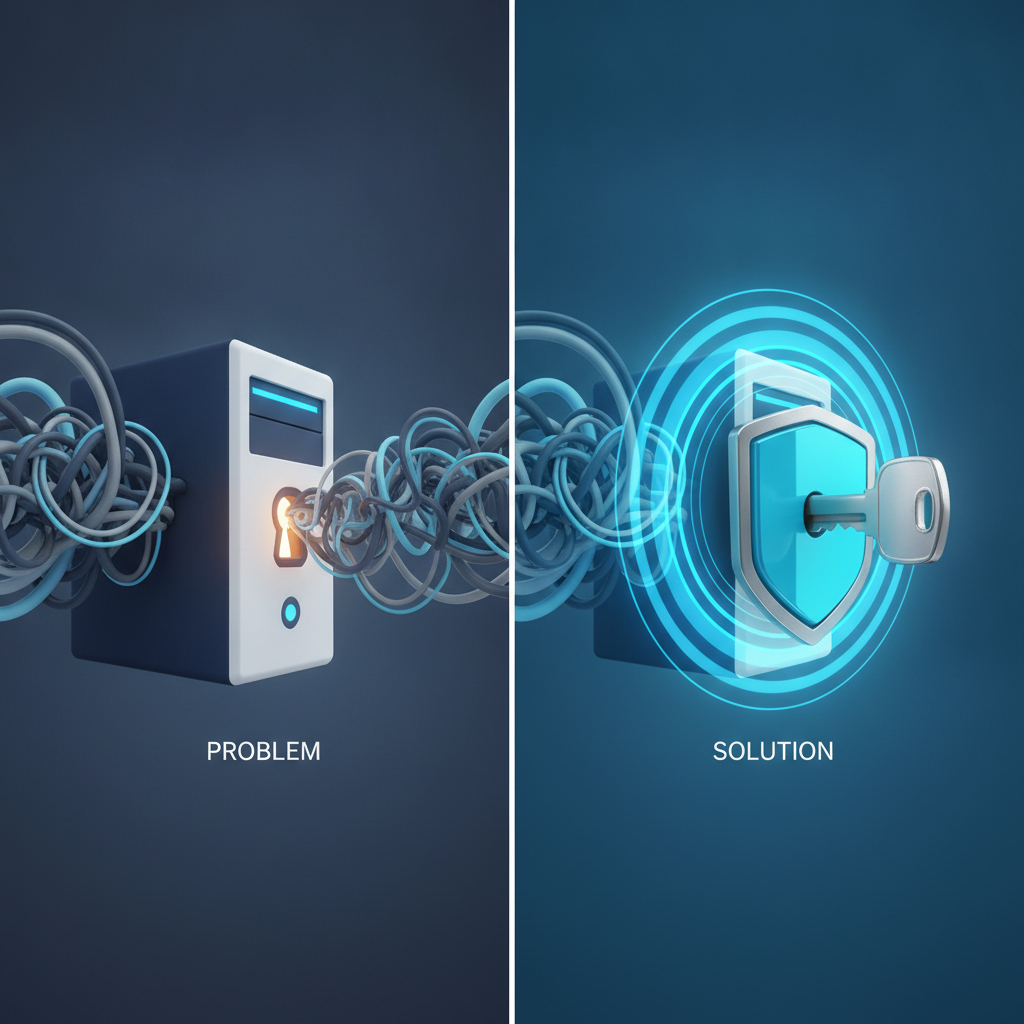
หลายครั้งที่คอมพิวเตอร์เริ่มทำงานช้า มีโฆษณาแปลกๆ เด้งขึ้นมา หรือโปรแกรมทำงานผิดเพี้ยนไป คำถามแรกที่ผุดขึ้นมาในใจคือ “เครื่องติดไวรัสหรือเปล่า” บทความนี้จาก SyncTech Solution จะพาคุณไปดูวิธีตรวจสอบและกำจัดมัลแวร์ (Malware) เบื้องต้นอย่างเป็นขั้นตอน เพื่อให้คุณใช้งานคอมพิวเตอร์ได้อย่างสบายใจและปลอดภัยยิ่งขึ้น
### เข้าใจก่อนแก้
ความจริงที่ต้องยอมรับคือ เราไม่สามารถการันตีได้ 100% ว่าคอมพิวเตอร์จะปลอดมัลแวร์ตลอดไป แต่วิธีที่ดีที่สุดคือการสร้างเกราะป้องกันหลายชั้นและหมั่นตรวจสอบอย่างสม่ำเสมอ มัลแวร์ไม่ได้มีแค่ไวรัสที่ทำลายไฟล์ แต่ยังรวมถึงสปายแวร์ที่คอยดักจับรหัสผ่าน, แอดแวร์ที่แสดงโฆษณากวนใจ, ไปจนถึงแรนซัมแวร์ที่เข้ารหัสไฟล์เพื่อเรียกค่าไถ่
หลักการป้องกันคือ “ลดความเสี่ยง” และ “ตรวจจับให้เร็ว” การอัปเดตระบบปฏิบัติการและโปรแกรมต่างๆ เป็นการอุดช่องโหว่ที่มัลแวร์อาจใช้เป็นทางเข้ามา ส่วนการสแกนด้วยโปรแกรมแอนตี้ไวรัส คือการค้นหาสิ่งแปลกปลอมที่อาจหลุดรอดเข้ามาแล้ว การทำตามขั้นตอนเหล่านี้จะช่วยให้คอมพิวเตอร์ของคุณมีโอกาสติดมัลแวร์น้อยลงอย่างมาก
### ก่อนเริ่ม
ก่อนลงมือตรวจสอบและแก้ไข ควรเตรียมตัวเล็กน้อยเพื่อความปลอดภัยของข้อมูล:
1. **สำรองข้อมูลสำคัญ:** แม้การสแกนจะปลอดภัย แต่ก็มีความเสี่ยงเล็กน้อยที่ไฟล์สำคัญอาจถูกกักกันหรือลบหากติดมัลแวร์ ควรสำรองไฟล์งาน รูปภาพ หรือเอกสารสำคัญไว้ใน External Hard Drive หรือบริการ Cloud Storage ก่อน
2. **บันทึกงานและปิดโปรแกรม:** เพื่อให้การสแกนทำได้อย่างเต็มประสิทธิภาพและไม่ถูกขัดจังหวะ ควรบันทึกงานที่ทำค้างไว้ทั้งหมดและปิดโปรแกรมที่ไม่จำเป็นออกไปก่อน
3. **เชื่อมต่ออินเทอร์เน็ต:** การสแกนบางประเภทต้องใช้อินเทอร์เน็ตเพื่ออัปเดตฐานข้อมูลไวรัสล่าสุด ทำให้การตรวจจับแม่นยำขึ้น
### วิธีทำอย่างปลอดภัย
**1. อัปเดต Windows ให้เป็นเวอร์ชันล่าสุด**
* **WHAT:** ตรวจสอบและติดตั้งการอัปเดตล่าสุดของระบบปฏิบัติการ Windows
* **WHERE/HOW:** ไปที่ `Settings` > `Update & Security` > `Windows Update` (หรือใน Windows 11 คือ `Settings` > `Windows Update`) แล้วกด `Check for updates` หากมีการอัปเดต ให้ดาวน์โหลดและติดตั้ง จากนั้นรีสตาร์ทเครื่องตามคำแนะนำ
* **WHY:** การอัปเดตเหล่านี้มักจะมีการแก้ไขช่องโหว่ด้านความปลอดภัยที่มัลแวร์ใช้ในการโจมตี การอัปเดตระบบก็เหมือนการซ่อมรอยรั่วของบ้านเพื่อป้องกันขโมย
* **EXPECTED RESULT:** ระบบจะแจ้งว่า “You’re up to date” หรือ “คุณอัปเดตแล้ว” และไม่มีการอัปเดตที่สำคัญค้างอยู่
**2. อัปเดตฐานข้อมูลและสแกนด้วย Microsoft Defender**
* **WHAT:** อัปเดตฐานข้อมูลไวรัสของโปรแกรมแอนตี้ไวรัสที่ติดมากับ Windows และสั่งสแกนทั้งระบบอย่างละเอียด
* **WHERE/HOW:** ไปที่ `Settings` > `Update & Security` > `Windows Security` > `Virus & threat protection` คลิกที่ `Virus & threat protection updates` เพื่ออัปเดตฐานข้อมูลก่อน จากนั้นกลับมาหน้าเดิมแล้วคลิก `Scan options` > เลือก `Full scan` > กด `Scan now`
* **WHY:** Quick Scan จะสแกนแค่พื้นที่สำคัญที่มัลแวร์มักจะอยู่ แต่ Full Scan จะตรวจสอบทุกไฟล์และทุกโปรแกรมในเครื่อง ซึ่งอาจใช้เวลานานเป็นชั่วโมง แต่ก็ละเอียดและมั่นใจได้มากกว่า
* **EXPECTED RESULT:** การสแกนจะดำเนินไปจนเสร็จสิ้น เมื่อจบแล้วระบบควรจะรายงานว่า “No current threats” หรือ “ไม่พบภัยคุกคามในปัจจุบัน” หากพบ ระบบจะแนะนำให้ลบหรือกักกัน (Quarantine)
**3. ใช้โปรแกรมสแกนตัวที่สอง (Second-Opinion Scanner)**
* **WHAT:** ใช้โปรแกรมสแกนมัลแวร์แบบ On-demand (เรียกใช้เมื่อต้องการ) เพื่อตรวจสอบซ้ำอีกครั้ง
* **WHERE/HOW:** ดาวน์โหลดโปรแกรมสแกนที่เป็นที่รู้จัก เช่น Malwarebytes Free หรือ Microsoft Safety Scanner จากเว็บไซต์ทางการของผู้ผลิตโดยตรง ติดตั้งและเรียกใช้การสแกนแบบเต็มระบบ (Full/Threat Scan)
* **WHY:** ไม่มีแอนตี้ไวรัสตัวไหนที่สมบูรณ์แบบ 100% การใช้เครื่องมือตัวที่สองช่วยตรวจจับมัลแวร์ที่โปรแกรมตัวแรกอาจมองข้ามไปได้ ที่สำคัญคือโปรแกรมประเภทนี้ถูกออกแบบมาให้ทำงานร่วมกับแอนตี้ไวรัสหลักได้โดยไม่ขัดแย้งกัน เพราะไม่ได้ทำงานตลอดเวลา
* **EXPECTED RESULT:** ผลสแกนควรจะยืนยันว่าไม่พบสิ่งผิดปกติ หรืออาจเจอไฟล์ขยะ/โปรแกรมแฝงโฆษณา (PUPs) ที่ Microsoft Defender อาจไม่ได้มองว่าเป็นภัยคุกคามร้ายแรง ให้กำจัดตามคำแนะนำของโปรแกรม
**4. ตรวจสอบและถอนการติดตั้งโปรแกรมที่ไม่รู้จัก**
* **WHAT:** สำรวจรายการโปรแกรมที่ติดตั้งในเครื่อง และลบโปรแกรมแปลกๆ ที่ไม่เคยติดตั้งหรือไม่ใช้งานแล้ว
* **WHERE/HOW:** ไปที่ `Control Panel` > `Programs and Features` (หรือ `Settings` > `Apps` > `Apps & features`) เลื่อนดูรายการโปรแกรมทั้งหมด หากเจอชื่อที่ไม่คุ้นเคย หรือโปรแกรมที่แน่ใจว่าไม่ได้ติดตั้งเอง ให้คลิกขวาแล้วเลือก `Uninstall`
* **WHY:** บางครั้งมัลแวร์หรือแอดแวร์จะแฝงตัวมาในรูปแบบของโปรแกรมเสริม ทูลบาร์ หรือซอฟต์แวร์ฟรีที่ติดตั้งโดยไม่ตั้งใจ การลบโปรแกรมเหล่านี้ช่วยลดความเสี่ยงและเพิ่มพื้นที่ในเครื่อง
* **EXPECTED RESULT:** โปรแกรมที่ไม่ต้องการถูกลบออกจากเครื่องจนหมด และไม่มีข้อความแจ้งเตือนหรืออาการแปลกๆ จากโปรแกรมเหล่านั้นอีก
**5. ตรวจสอบส่วนขยาย (Extensions) ในเว็บบราวเซอร์**
* **WHAT:** ตรวจสอบและลบส่วนขยายที่ไม่จำเป็นหรือไม่น่าเชื่อถือออกจากบราวเซอร์ (Google Chrome, Microsoft Edge, Firefox)
* **WHERE/HOW:** ใน Chrome หรือ Edge ให้คลิกที่เมนูสามจุด (...) > `Extensions` > `Manage Extensions` (หรือ `ส่วนขยาย` > `จัดการส่วนขยาย`) จากนั้นปิดหรือกด `Remove` (`นำออก`) สำหรับส่วนขยายที่ไม่รู้จักหรือไม่ใช้งานแล้ว
* **WHY:** ส่วนขยายของบราวเซอร์เป็นช่องทางยอดนิยมที่แอดแวร์และสปายแวร์ใช้ในการแฝงตัวเพื่อขโมยข้อมูลการใช้งาน หรือแสดงโฆษณาที่ไม่พึงประสงค์
* **EXPECTED RESULT:** ไม่มีโฆษณาแปลกๆ หรือ Pop-up เด้งขึ้นมาระหว่างใช้งานอินเทอร์เน็ต หน้าแรกของบราวเซอร์และเครื่องมือค้นหาเริ่มต้น (Search Engine) กลับมาเป็นค่าปกติที่คุณตั้งไว้
### ตรวจสอบผล
หลังจากทำตามขั้นตอนทั้งหมดแล้ว ให้ลองสังเกตอาการของเครื่อง:
1. **ความเร็ว:** คอมพิวเตอร์ตอบสนองเร็วขึ้นหรือไม่ อาการหน่วงหรือค้างลดลงหรือไม่
2. **โฆษณา:** ไม่มี Pop-up หรือโฆษณาแปลกๆ แสดงขึ้นมาบนหน้าจอหรือในบราวเซอร์แล้ว
3. **การทำงาน:** โปรแกรมต่างๆ กลับมาทำงานได้ตามปกติ ไม่มีข้อความผิดพลาดที่ไม่ทราบสาเหตุ
### ถ้ายังไม่หาย
หากทำครบทุกขั้นตอนแล้วแต่ปัญหายังคงอยู่:
* **อาจเป็นปัญหาระบบ:** อาการช้าหรือค้างอาจไม่ได้มาจากมัลแวร์เสมอไป อาจเกิดจากฮาร์ดไดรฟ์ใกล้เสีย, RAM ไม่พอ หรือปัญหาไดรเวอร์
* **มัลแวร์ฝังลึก:** อาจเป็นมัลแวร์ระดับสูง เช่น Rootkit ที่ซ่อนตัวเก่งและลบได้ยาก
* **ติดต่อผู้เชี่ยวชาญ:** ณ จุดนี้ คือเวลาที่ควรปรึกษาฝ่าย IT ของบริษัท หรือผู้เชี่ยวชาญด้านคอมพิวเตอร์ การพยายามแก้ไขปัญหาที่ซับซ้อนด้วยตัวเองอาจทำให้สถานการณ์แย่ลง ทางเลือกสุดท้ายที่ได้ผลแน่นอนคือการสำรองข้อมูลและติดตั้ง Windows ใหม่ทั้งหมด
### สรุป
การดูแลคอมพิวเตอร์ให้ปลอดภัยจากมัลแวร์ไม่ใช่เรื่องที่ทำครั้งเดียวจบ แต่เป็นกิจวัตรที่ต้องทำสม่ำเสมอ การหมั่นอัปเดตระบบ, สแกนไวรัส, และตรวจสอบโปรแกรมแปลกปลอม จะช่วยลดความเสี่ยงและทำให้คุณใช้งานคอมพิวเตอร์ได้อย่างมั่นใจในระยะยาว