
Technology newsroom
จัดระเบียบหน้าจอ Windows อัตโนมัติ ไม่ต้องลากเองทุกเช้าด้วย PowerToys
แก้ปัญหาเสียเวลาจัดหน้าต่างโปรแกรมทุกเช้า โดยเฉพาะผู้ใช้หลายจอ ด้วย PowerToys Workspaces เครื่องมือฟรีจาก Microsoft ที่ช่วยบันทึกและเรียกคืนตำแหน่งแอปทั้งหมดได้ในคลิกเดียว
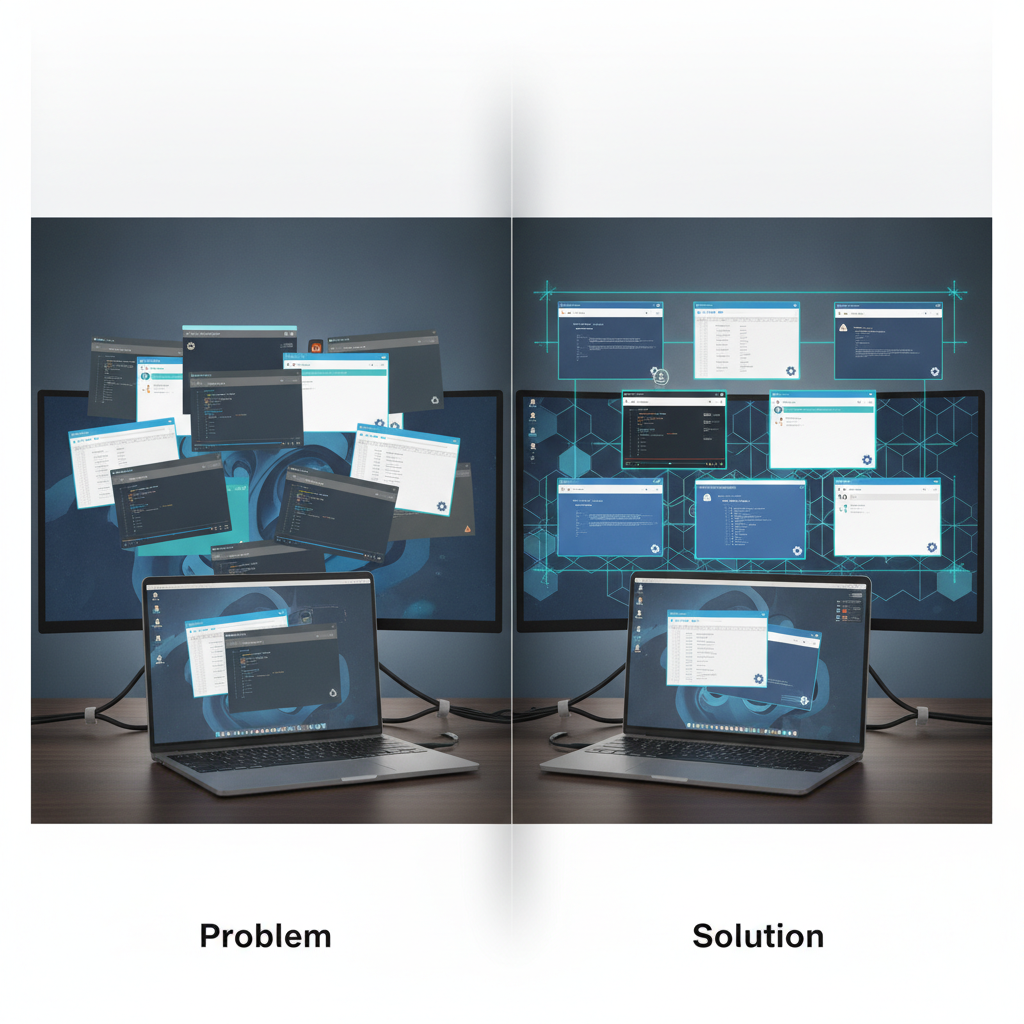
สำหรับพนักงานออฟฟิศหรือใครก็ตามที่ใช้คอมพิวเตอร์หลายจอ การเริ่มต้นวันทำงานมักจะเสียเวลาไปกับการเปิดโปรแกรมแล้วลากจัดหน้าต่างให้เข้าที่เดิมทุกเช้า บทความนี้จาก SyncTech Solution จะแนะนำเครื่องมือฟรีจาก Microsoft ที่ช่วยให้คุณบันทึกและเรียกคืนตำแหน่งหน้าต่างทั้งหมดได้ในคลิกเดียว
### เข้าใจก่อนแก้: ทำไมหน้าต่างโปรแกรมถึงชอบย้ายตำแหน่งเอง?
ปัญหานี้มักเกิดขึ้นเมื่อมีการเปลี่ยนแปลงการแสดงผล เช่น การถอดสายโน้ตบุ๊กออกจากจอเสริมเพื่อไปประชุม หรือเมื่อคอมพิวเตอร์เข้าสู่โหมด Sleep แล้วปลุกขึ้นมาใหม่ ระบบปฏิบัติการ Windows จะพยายามจัดการหน้าต่างที่เคยอยู่บนจอที่หายไป โดยมักจะนำหน้าต่างทั้งหมดมากองรวมกันที่จอหลักที่ยังเชื่อมต่ออยู่ ทำให้เราต้องมาเสียเวลาจัดเรียงใหม่ทุกครั้ง
ทางแก้คือการใช้เครื่องมือที่สามารถ "จำ" ตำแหน่งและขนาดของแต่ละหน้าต่างแอปพลิเคชันได้ ซึ่งหนึ่งในเครื่องมือที่ดีที่สุดและปลอดภัยที่สุดคือ **PowerToys** ซึ่งเป็นชุดเครื่องมือสารพัดประโยชน์ที่พัฒนาโดย Microsoft เอง โดยฟีเจอร์ที่เราจะใช้คือ **Workspaces** ที่ทำหน้าที่เหมือนการถ่ายภาพ Snapshot การจัดเรียงหน้าจอของเราไว้ แล้วเรียกกลับมาใช้เมื่อไหร่ก็ได้
### ก่อนเริ่ม: เตรียมตัวติดตั้ง PowerToys
สิ่งเดียวที่คุณต้องเตรียมคือคอมพิวเตอร์ที่ใช้ระบบปฏิบัติการ Windows 10 หรือ Windows 11 และสิทธิ์ในการติดตั้งโปรแกรมจาก Microsoft Store ซึ่งโดยทั่วไปแล้วคอมพิวเตอร์ส่วนบุคคลจะทำได้ทันที หากเป็นคอมพิวเตอร์ของบริษัท อาจต้องให้ฝ่าย IT ช่วยตรวจสอบนโยบายความปลอดภัยให้
- **โปรแกรมที่ต้องใช้:** Microsoft PowerToys (ไม่มีค่าใช้จ่าย)
- **หาได้จากที่ไหน:** Microsoft Store เป็นช่องทางที่ง่ายและปลอดภัยที่สุด
### วิธีทำอย่างปลอดภัย: บันทึกและเรียกคืน Layout หน้าจอด้วย Workspaces
ทำตามขั้นตอนต่อไปนี้เพื่อตั้งค่าการจดจำตำแหน่งหน้าต่างแอปพลิเคชันของคุณ
**1. ติดตั้ง Microsoft PowerToys**
- **WHAT:** ติดตั้งโปรแกรม PowerToys ลงบนเครื่องคอมพิวเตอร์ของคุณ
- **WHERE/HOW:** เปิดแอป **Microsoft Store** บน Windows (ค้นหาจาก Start Menu) จากนั้นในช่องค้นหา พิมพ์คำว่า `PowerToys` แล้วกด Enter เมื่อเจอแอปแล้ว ให้กดปุ่ม **Get** หรือ **Install** เพื่อเริ่มการติดตั้ง
- **WHY:** เพื่อให้เราสามารถเข้าถึงฟีเจอร์ Workspaces ได้ เนื่องจากฟีเจอร์นี้ไม่ได้มีมาให้พร้อมกับ Windows ตั้งแต่แรก
- **EXPECTED RESULT:** เมื่อติดตั้งเสร็จ คุณจะพบไอคอนโปรแกรม PowerToys ใน System Tray (บริเวณมุมขวาล่างของจอ ใกล้นาฬิกา) และสามารถดับเบิลคลิกเพื่อเปิดหน้าต่างตั้งค่าได้
**2. เปิดใช้งานฟีเจอร์ Workspaces**
- **WHAT:** เปิดใช้งานเครื่องมือ Workspaces ที่อยู่ในชุด PowerToys
- **WHERE/HOW:** เปิดหน้าต่างตั้งค่า PowerToys ขึ้นมา จากเมนูด้านซ้าย ให้มองหาและคลิกที่ **Workspaces** จากนั้นในหน้าต่างด้านขวา ให้เลื่อนสวิตช์ที่หัวข้อ **Enable Workspaces** ไปที่ตำแหน่ง **On**
- **WHY:** โดยปกติแล้วบางฟีเจอร์ใน PowerToys จะถูกปิดไว้เพื่อไม่ให้รบกวนผู้ใช้ เราจึงต้องเข้ามาเปิดใช้งานฟีเจอร์ที่ต้องการก่อน
- **EXPECTED RESULT:** ตัวเลือกต่างๆ ในหน้า Workspaces จะสว่างขึ้นและพร้อมให้เราตั้งค่าหรือใช้งาน
**3. จัดเรียงหน้าต่างแอปพลิเคชันในฝันของคุณ**
- **WHAT:** เปิดโปรแกรมและจัดวางหน้าต่างทั้งหมดตามตำแหน่งและขนาดที่คุณใช้งานเป็นประจำ
- **WHERE/HOW:** เปิดโปรแกรมที่คุณใช้ทำงานทุกวัน เช่น Outlook บนจอซ้าย, เว็บเบราว์เซอร์เต็มจอบนจอขวา, โปรแกรมแชท (เช่น Teams หรือ LINE) เป็นหน้าต่างเล็กๆ ที่มุมจอ เป็นต้น จัดวางทุกอย่างให้เรียบร้อยเหมือนกับที่คุณอยากเห็นทุกเช้า
- **WHY:** ขั้นตอนนี้คือการสร้าง "ต้นแบบ" หรือ Layout ที่เราจะสั่งให้โปรแกรมบันทึกไว้ การจัดวางที่ดีจะช่วยให้เราทำงานได้สะดวกที่สุด
- **EXPECTED RESULT:** หน้าจอคอมพิวเตอร์ของคุณอยู่ในสภาพที่พร้อมสำหรับการทำงานอย่างเต็มประสิทธิภาพ
**4. บันทึก Layout ปัจจุบันเป็น Workspace ใหม่**
- **WHAT:** บันทึกการจัดเรียงหน้าต่างปัจจุบันเก็บไว้
- **WHERE/HOW:** มี 2 วิธีที่สะดวก:
1. คลิกขวาที่ไอคอน PowerToys ใน System Tray > เลื่อนเมาส์ไปที่เมนู **Workspaces** > คลิก **Save new Workspace**
2. ใช้คีย์ลัดเริ่มต้นคือ **Win + Ctrl + Alt + S**
- **WHY:** เพื่อสร้าง "Snapshot" ของตำแหน่งหน้าต่างทั้งหมดในขณะนั้น ทำให้เราสามารถเรียกคืน Layout นี้ได้ในอนาคต
- **EXPECTED RESULT:** จะมีหน้าต่างเล็กๆ ปรากฏขึ้นมาให้คุณตั้งชื่อ Workspace นี้ เช่น "ชุดทำงานตอนเช้า" หรือ "Morning Setup" จากนั้นกด Save
**5. เรียกคืน Workspace ที่บันทึกไว้**
- **WHAT:** สั่งให้โปรแกรมจัดเรียงหน้าต่างกลับไปตาม Layout ที่เราบันทึกไว้
- **WHERE/HOW:** เมื่อหน้าต่างโปรแกรมกระจัดกระจาย (เช่น หลังจากการเชื่อมต่อจอใหม่) ให้ทำดังนี้:
1. คลิกขวาที่ไอคอน PowerToys ใน System Tray > เลื่อนเมาส์ไปที่เมนู **Workspaces** > คลิกที่ชื่อ Workspace ที่คุณบันทึกไว้ (เช่น "ชุดทำงานตอนเช้า")
2. ใช้คีย์ลัดเริ่มต้นคือ **Win + Ctrl + Alt + R**
- **WHY:** นี่คือขั้นตอนการใช้งานจริงที่จะช่วยประหยัดเวลาในทุกๆ วัน แทนที่จะต้องมานั่งลากเอง
- **EXPECTED RESULT:** โปรแกรมที่เปิดอยู่แล้วจะย้ายตำแหน่งและปรับขนาดกลับไปอยู่ตาม Layout ที่เราบันทึกไว้ทันที
**ข้อควรรู้:** ฟีเจอร์ Workspaces จะทำหน้าที่ *จัดเรียงตำแหน่ง* ของโปรแกรมที่ *เปิดทำงานอยู่แล้ว* เท่านั้น มันจะไม่เปิดโปรแกรมที่ยังไม่ได้เปิดให้เราอัตโนมัติ
### ตรวจสอบผล
- **ทดสอบการจัดเรียง:** ลองลากหน้าต่างโปรแกรมสัก 2-3 อันไปวางที่อื่นมั่วๆ แล้วลองกดเรียกคืน Workspace ที่บันทึกไว้ หน้าต่างควรจะกลับไปอยู่ตำแหน่งเดิมทันที
- **ทดสอบการเชื่อมต่อจอ (สำหรับผู้ใช้โน้ตบุ๊ก):** หากคุณใช้โน้ตบุ๊กกับจอแยก ลองถอดสายจอแยกออก รอให้หน้าต่างทั้งหมดมารวมกันที่จอโน้ตบุ๊ก จากนั้นเสียบสายจอแยกกลับเข้าไป แล้วกดเรียกคืน Workspace หน้าต่างต่างๆ ควรจะกระจายกลับไปยังจอแยกตามตำแหน่งที่บันทึกไว้
### ถ้ายังไม่หาย
- **กดเรียกคืนแล้วไม่เกิดอะไรขึ้น:** ตรวจสอบให้แน่ใจว่าโปรแกรมที่คุณต้องการจัดเรียงนั้นเปิดทำงานอยู่แล้ว หากโปรแกรมปิดอยู่ Workspaces จะไม่สามารถจัดตำแหน่งให้ได้
- **หาไอคอน PowerToys ไม่เจอ:** เปิดการตั้งค่า PowerToys ไปที่เมนู **General** แล้วตรวจสอบว่าตัวเลือก **Run at startup** ถูกเปิดใช้งานอยู่ เพื่อให้โปรแกรมทำงานทุกครั้งที่เปิดเครื่อง
- **ติดตั้งโปรแกรมไม่ได้:** หากเป็นเครื่องของบริษัท อาจมีนโยบายป้องกันการติดตั้งซอฟต์แวร์ ให้ปรึกษาฝ่าย IT ขององค์กรเพื่อขอความช่วยเหลือในการติดตั้ง PowerToys ซึ่งเป็นเครื่องมือที่ปลอดภัยและมาจาก Microsoft โดยตรง
การใช้ PowerToys Workspaces เป็นวิธีที่ง่ายและมีประสิทธิภาพในการลดความยุ่งยากเล็กๆ น้อยๆ ในการทำงานแต่ละวัน ช่วยให้คุณเข้าสู่โหมดการทำงานได้เร็วขึ้นและลดความหงุดหงิดจากการจัดหน้าจอซ้ำๆ ครับ