
Technology newsroom
จัดระเบียบรูปใน Google Photos ด้วยตัวเองบน Android ฟีเจอร์ที่รอคอยมานาน
เรียนรู้วิธีใช้ฟีเจอร์ใหม่ Manual Stacking ใน Google Photos บน Android เพื่อจัดกลุ่มรูปภาพที่คล้ายกันด้วยตนเอง ทำให้แกลเลอรีของคุณเป็นระเบียบและค้นหาง่ายขึ้น แก้ปัญหาที่ระบบอัตโนมัติทำได้ไม่สมบูรณ์
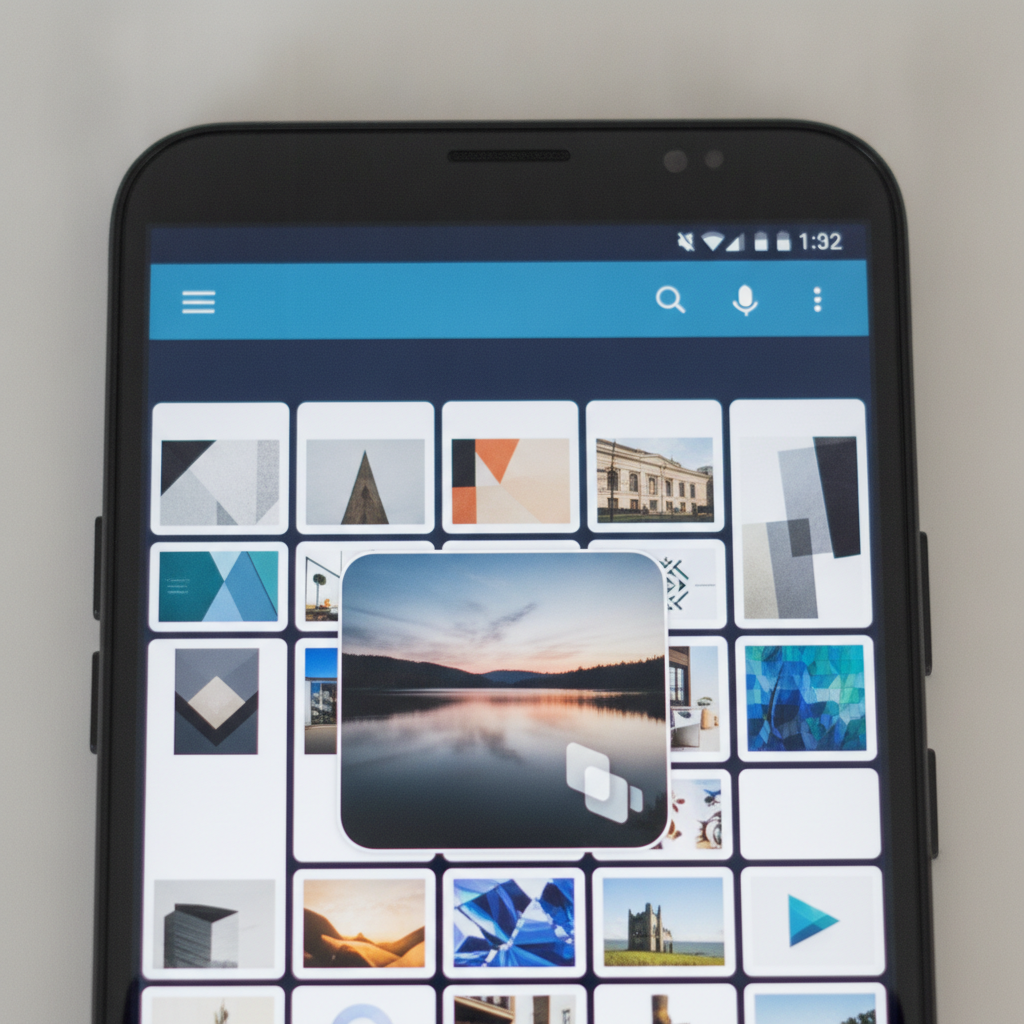
สำหรับผู้ใช้ Android ที่เก็บความทรงจำและรูปภาพงานไว้ใน Google Photos คงเคยเจอปัญหาแกลเลอรีรกไปด้วยภาพที่คล้ายๆ กันจำนวนมาก บทความนี้จะแนะนำฟีเจอร์ใหม่ที่หลายคนรอคอย นั่นคือการ “จัดกลุ่มรูปภาพด้วยตนเอง” (Manual Stacking) ซึ่งจะช่วยให้คุณควบคุมและจัดระเบียบรูปภาพได้อย่างมืออาชีพ เปลี่ยนแกลเลอรีที่วุ่นวายให้กลับมาสะอาดตาอีกครั้ง
### เข้าใจก่อนแก้: Photo Stacking คืออะไร ทำไมต้องทำเอง?
โดยปกติแล้ว Google Photos มีฟีเจอร์จัดกลุ่มรูปภาพที่คล้ายกัน (Photo Stacks) ให้อัตโนมัติอยู่แล้ว เช่น เวลาเราถ่ายภาพรัวๆ (Burst shot) ระบบจะรวมภาพเหล่านั้นเป็นชุดเดียวให้ แต่ความสามารถอัตโนมัตินี้ก็มีข้อจำกัด คือมันไม่เข้าใจ “บริบท” ของผู้ใช้งานเสมอไป
ตัวอย่างเช่น คุณอาจถ่ายรูปสินค้าชิ้นเดียวจากหลายๆ มุม, ถ่ายรูปสไลด์งานนำเสนอทีละหน้า, หรือถ่ายรูปเอกสารหลายๆ แผ่น ภาพเหล่านี้อาจไม่ได้ดูคล้ายกันในทางเทคนิคพอที่ระบบอัตโนมัติจะจับมารวมกัน ผลลัพธ์คือแกลเลอรีของคุณก็ยังรกอยู่ดี
ฟีเจอร์ “จัดกลุ่มด้วยตนเอง” เข้ามาแก้ปัญหานี้โดยตรง โดยให้อำนาจคุณเป็นคนตัดสินใจเองว่าจะเอารูปไหนมารวมไว้ด้วยกัน ทำให้คุณสามารถสร้างชุดรูปภาพตามโปรเจกต์, ตามเหตุการณ์, หรือตามความต้องการเฉพาะได้อย่างอิสระ ทำให้การค้นหาและจัดการรูปภาพในอนาคตง่ายขึ้นมาก
### ก่อนเริ่ม: เตรียมตัวอัปเดตแอป
ก่อนจะเริ่มใช้งานฟีเจอร์นี้ มีสิ่งเดียวที่สำคัญที่สุดที่ต้องทำคือการอัปเดตแอปพลิเคชัน
1. **อัปเดตแอป Google Photos:** เปิด Google Play Store แล้วค้นหา “Google Photos” จากนั้นกดปุ่ม “อัปเดต” (Update) เพื่อให้แน่ใจว่าคุณใช้เวอร์ชันล่าสุดที่มีฟีเจอร์นี้ เนื่องจากเป็นฟีเจอร์ใหม่ที่เพิ่งปล่อยออกมา หากยังไม่มีปุ่มอัปเดต อาจต้องรออีก 2-3 วัน เพราะ Google อาจทยอยปล่อยให้ผู้ใช้แต่ละกลุ่มไม่พร้อมกัน
2. **เชื่อมต่ออินเทอร์เน็ต:** แนะนำให้เชื่อมต่อ Wi-Fi ที่มีเสถียรภาพ เพื่อให้การเปลี่ยนแปลงที่คุณทำซิงค์กับบัญชี Google ของคุณได้อย่างรวดเร็วและไม่เปลืองดาต้ามือถือ
การจัดกลุ่มรูปภาพเป็นการจัดระเบียบเท่านั้น ไม่ใช่การลบข้อมูล จึงไม่ต้องกังวลเรื่องรูปหายและสามารถยกเลิกการจัดกลุ่มได้เสมอ
### วิธีทำอย่างปลอดภัย: 5 ขั้นตอนง่ายๆ ในการจัดกลุ่มรูปภาพ
เมื่ออัปเดตแอปเรียบร้อยแล้ว ก็มาเริ่มจัดระเบียบรูปภาพของคุณกันได้เลย
**1. เปิดแอปและเลือกรูปภาพที่ต้องการ**
* **WHAT:** เลือกรูปภาพทั้งหมดที่คุณต้องการจัดให้อยู่ในกลุ่มเดียวกัน
* **WHERE/HOW:** เปิดแอป Google Photos ไปที่หน้าหลัก (แท็บ Photos) จากนั้นกดค้างที่รูปแรกที่ต้องการเลือกจนมีเครื่องหมายถูกสีฟ้าปรากฏขึ้น แล้วแตะเลือกรูปอื่นๆ ที่ต้องการเข้าร่วมกลุ่มต่อไป
* **WHY:** เพื่อเป็นการกำหนดชุดรูปภาพที่จะนำมารวมกันเป็นกองเดียว
* **EXPECTED RESULT:** รูปภาพที่ถูกเลือกจะมีกรอบสีฟ้าพร้อมเครื่องหมายถูก และด้านบนของจอจะแสดงจำนวนรูปที่เลือกไว้
**2. เข้าถึงเมนูตัวเลือกเพิ่มเติม**
* **WHAT:** เปิดเมนูคำสั่งเพื่อดูการกระทำเพิ่มเติมที่สามารถทำได้กับรูปที่เลือก
* **WHERE/HOW:** หลังจากเลือกรูปภาพเรียบร้อยแล้ว ให้มองหาไอคอน “จุดสามจุด” (⋮) ซึ่งโดยทั่วไปจะอยู่ที่มุมบนขวาของหน้าจอ แล้วแตะที่ไอคอนนั้น
* **WHY:** เมนูนี้เป็นที่รวมคำสั่งขั้นสูงต่างๆ รวมถึงคำสั่งจัดกลุ่มรูปภาพ
* **EXPECTED RESULT:** จะมีหน้าต่างเมนูปรากฏขึ้นมาพร้อมรายการคำสั่งต่างๆ เช่น “เพิ่มลงในอัลบั้ม”, “ย้ายไปที่คลังภาพ”, “ลบออกจากอุปกรณ์” เป็นต้น
**3. สั่ง “รวมเป็นภาพชุด” (Stack photos)**
* **WHAT:** ใช้คำสั่งเพื่อรวมรูปภาพที่เลือกไว้ให้เป็นกลุ่มเดียว
* **WHERE/HOW:** ในเมนูที่ปรากฏขึ้น ให้มองหาคำสั่ง **“รวมเป็นภาพชุด”** หรือ **“Stack photos”** (ชื่อเมนูอาจแตกต่างกันเล็กน้อยในบางเวอร์ชัน) แล้วแตะที่คำสั่งนั้น
* **WHY:** เป็นการยืนยันให้ Google Photos ทำการจัดกลุ่มรูปภาพตามที่คุณเลือก
* **EXPECTED RESULT:** รูปภาพหลายใบที่คุณเลือกไว้จะหายไปจากหน้าแกลเลอรีหลัก และถูกแทนที่ด้วยรูปภาพเดียวซึ่งเป็นภาพหน้าปกของกลุ่ม ที่มุมขวาบนของรูปนั้นจะมีไอคอนสี่เหลี่ยมซ้อนกันปรากฏอยู่ ซึ่งเป็นสัญลักษณ์ว่านี่คือ “ภาพชุด”
**4. ตรวจสอบและจัดการภาพในชุด**
* **WHAT:** เข้าไปดูรูปภาพทั้งหมดที่อยู่ในกลุ่มที่คุณเพิ่งสร้างขึ้น
* **WHERE/HOW:** แตะหนึ่งครั้งที่ภาพชุดนั้น (ภาพที่มีไอคอนสี่เหลี่ยมซ้อนกัน) แอปจะเปิดหน้าใหม่ที่แสดงรูปภาพทั้งหมดในกลุ่มเรียงต่อกัน คุณสามารถปัดซ้าย-ขวาเพื่อดูทีละรูปได้ตามปกติ Google Photos จะเลือกรูปที่ดีที่สุดเป็น “ภาพเด่น” (Top Pick) หรือภาพปกให้โดยอัตโนมัติ
* **WHY:** เพื่อยืนยันว่ารูปภาพทั้งหมดถูกจัดกลุ่มอย่างถูกต้อง และเพื่อให้คุณสามารถเข้าถึงรูปภาพแต่ละใบในกลุ่มได้เมื่อต้องการ
* **EXPECTED RESULT:** คุณจะเห็นรูปภาพทุกใบที่เลือกไว้ก่อนหน้านี้แสดงอยู่ในหน้าดูภาพชุด
**5. วิธียกเลิกการรวมภาพ (Unstack)**
* **WHAT:** แยกรูปภาพที่รวมไว้กลับออกมาเป็นเหมือนเดิม หากจัดกลุ่มผิดหรือเปลี่ยนใจ
* **WHERE/HOW:** ให้เลือก “ภาพชุด” ที่ต้องการยกเลิก จากนั้นแตะที่เมนู “จุดสามจุด” (⋮) อีกครั้ง แล้วเลือกคำสั่ง **“แยกภาพชุด”** หรือ **“Unstack photos”**
* **WHY:** เพื่อให้ผู้ใช้มีความยืดหยุ่นและสามารถแก้ไขการจัดระเบียบได้ตลอดเวลาโดยไม่ต้องกลัวว่าจะทำผิดพลาด
* **EXPECTED RESULT:** ภาพชุดนั้นจะหายไป และรูปภาพทั้งหมดที่เคยอยู่ในกลุ่มจะกลับมาแสดงเป็นรูปเดี่ยวๆ ในหน้าแกลเลอรีหลักตามลำดับเวลาเดิม
### ตรวจสอบผล: แกลเลอรีสะอาดตาขึ้นจริงหรือไม่
1. **ลองเลื่อนดู:** เลื่อนดูแกลเลอรีในหน้าหลัก จะเห็นได้ว่าจำนวนรูปที่แสดงผลลดลง ทำให้ดูสะอาดตาและหาสิ่งต่างๆ ได้ง่ายขึ้น
2. **ค้นหาตามเหตุการณ์:** ลองใช้ฟังก์ชันค้นหาเหตุการณ์หรือวันที่ที่เคยมีรูปซ้ำๆ กันเยอะๆ ผลลัพธ์ที่ได้ควรจะแสดงเป็นภาพชุด ทำให้ดูภาพรวมได้ง่ายกว่าเดิม
3. **เปิดดูภาพชุด:** สุ่มเปิดภาพชุดที่คุณสร้างขึ้น 2-3 ชุด เพื่อให้แน่ใจว่ารูปภาพข้างในเป็นไปตามที่คุณต้องการจัดกลุ่มไว้
### ถ้ายังไม่หาย: ทำไมถึงไม่มีเมนู “รวมเป็นภาพชุด”
หากคุณทำตามขั้นตอนแล้วแต่ไม่พบเมนู “รวมเป็นภาพชุด” ให้ลองตรวจสอบดังนี้:
* **รอการอัปเดต:** เป็นไปได้สูงว่าแอปของคุณยังไม่ได้รับการอัปเดตฟีเจอร์นี้ ให้กลับไปตรวจสอบที่ Play Store อีกครั้งในวันถัดไป การปล่อยฟีเจอร์ใหม่ๆ มักใช้เวลาสักพักกว่าจะครอบคลุมผู้ใช้ทั้งหมด
* **ล้างแคชของแอป:** บางครั้งข้อมูลเก่าที่ค้างอยู่อาจทำให้เมนูใหม่ๆ ไม่แสดงผล ลองไปที่ การตั้งค่า (Settings) ของมือถือ > แอป (Apps) > Google Photos > ที่เก็บข้อมูล (Storage) > ล้างแคช (Clear Cache) แล้วเปิดแอปใหม่อีกครั้ง (ขั้นตอนนี้ไม่ทำให้รูปหาย)
* **สำหรับผู้ใช้ในองค์กร:** หากคุณใช้บัญชี Google Workspace ของบริษัท เป็นไปได้น้อยมากที่ฟีเจอร์นี้จะถูกปิด แต่หากเพื่อนร่วมงานคนอื่นใช้ได้แต่คุณใช้ไม่ได้ อาจลองสอบถามฝ่าย IT เพื่อตรวจสอบว่ามีนโยบายใดๆ ที่จำกัดการทำงานของแอปหรือไม่
การจัดกลุ่มรูปภาพด้วยตนเองเป็นเครื่องมือเล็กๆ แต่ทรงพลัง ที่ช่วยเปลี่ยนสมาร์ทโฟนของคุณให้กลายเป็นคลังภาพที่มีระเบียบและพร้อมใช้งานอยู่เสมอ ลองนำไปปรับใช้กับการถ่ายภาพครั้งต่อไปของคุณดู แล้วจะพบว่าการจัดการรูปภาพไม่ใช่เรื่องน่าปวดหัวอีกต่อไป