
Technology newsroom
หาแอปที่เคยลบเจอได้ใน 5 นาที: วิธีดูประวัติโหลดแอปใน iPhone และ Android
เคยลบแอปแล้วนึกชื่อไม่ออก หรืออยากได้แอปเดิมกลับมาในเครื่องใหม่? SyncTech Solution มีวิธีดูประวัติการดาวน์โหลดแอปทั้งหมดที่ผูกกับบัญชี Apple ID และ Google ของคุณ พร้อมขั้นตอนการติดตั้งกลับมาอย่างง่ายดาย
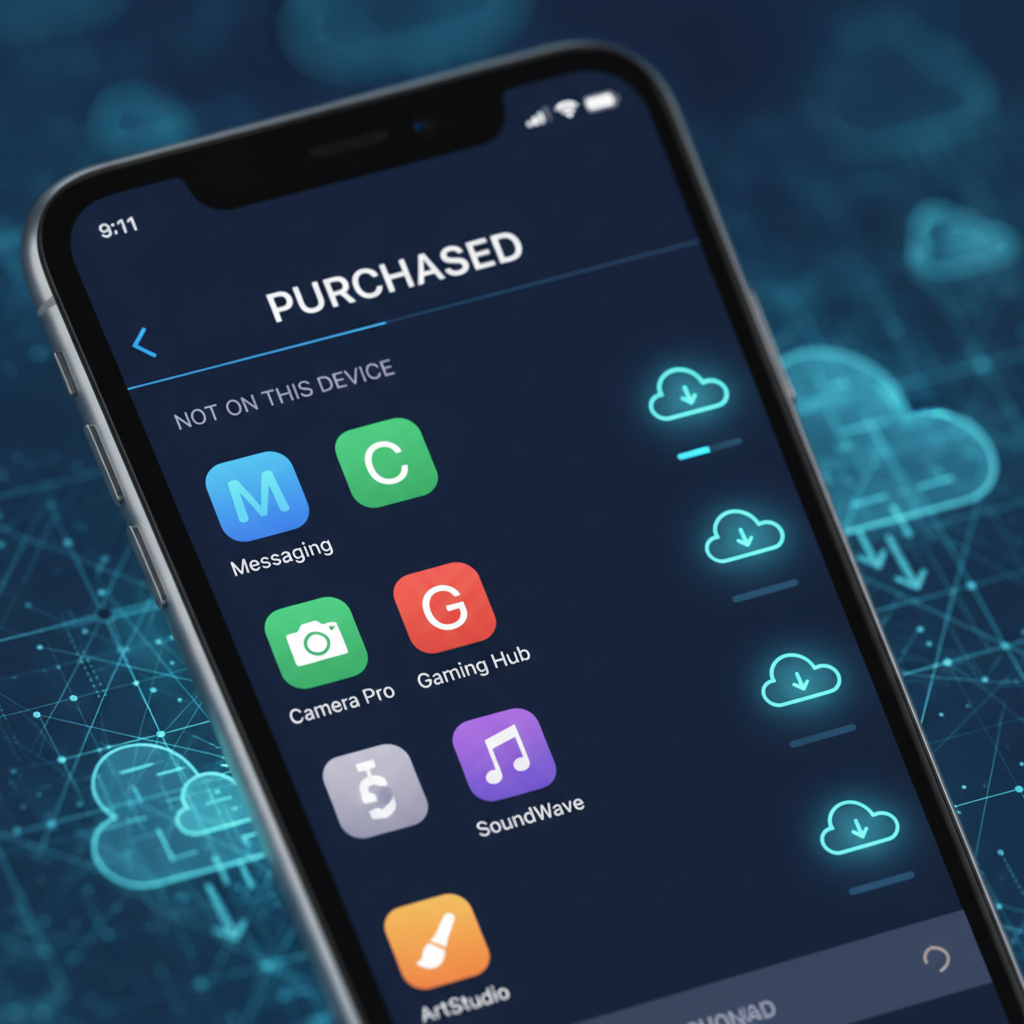
เคยไหมครับ ลบแอปพลิเคชันไปแล้วนึกชื่อไม่ออก หรือเพิ่งเปลี่ยนมือถือใหม่แล้วอยากได้แอปเดิมที่เคยใช้กลับมาทั้งหมด? ไม่ต้องเสียเวลาค้นหาทีละแอปอีกต่อไป บทความนี้จาก SyncTech Solution จะสอนวิธีดูประวัติการดาวน์โหลดแอปทั้งหมดที่ผูกกับบัญชีของคุณ ทั้งบน iPhone และ Android เพื่อให้คุณติดตั้งแอปเก่ากลับมาได้อย่างง่ายดาย
### เข้าใจก่อนแก้
ประวัติการดาวน์โหลดแอปไม่ได้ถูกเก็บไว้ในตัวเครื่องโทรศัพท์ แต่ผูกอยู่กับบัญชี Google (สำหรับ Android) หรือ Apple ID (สำหรับ iPhone/iPad) ของคุณโดยตรง เปรียบเสมือนใบเสร็จดิจิทัลที่บันทึกทุกแอปที่คุณเคย “รับ” มาจาก App Store หรือ Play Store ไม่ว่าจะเป็นแอปฟรีหรือแอปที่เสียเงินซื้อก็ตาม
ข้อดีคือ เมื่อคุณเปลี่ยนไปใช้เครื่องใหม่ แค่ลงชื่อเข้าใช้ด้วยบัญชีเดิม ประวัติทั้งหมดก็จะตามไปด้วย ทำให้คุณสามารถติดตั้งแอปที่คุ้นเคยกลับมาได้ทันที อย่างไรก็ตาม ประวัตินี้ไม่ใช่การสำรองข้อมูลตัวแอป หากแอปนั้นถูกผู้พัฒนาถอดออกจาก Store ไปแล้ว หรือไม่รองรับระบบปฏิบัติการเวอร์ชันใหม่ คุณอาจจะไม่สามารถดาวน์โหลดกลับมาติดตั้งได้
### ก่อนเริ่ม
- **เตรียมบัญชีและรหัสผ่าน:** ตรวจสอบให้แน่ใจว่าคุณลงชื่อเข้าใช้ (Sign in) ด้วยบัญชี Google หรือ Apple ID ที่ถูกต้องบนเครื่องของคุณ ซึ่งเป็นบัญชีเดียวกับที่คุณเคยใช้ดาวน์โหลดแอปเหล่านั้น หากมีการถามรหัสผ่านเพื่อยืนยันตัวตน คุณควรจำรหัสได้
- **เชื่อมต่ออินเทอร์เน็ต:** การเรียกดูประวัติและติดตั้งแอปจำเป็นต้องเชื่อมต่อ Wi-Fi หรืออินเทอร์เน็ตมือถือ
### วิธีทำอย่างปลอดภัย: สำหรับผู้ใช้ Android (Google Play Store)
1. **WHAT:** เปิดแอป Google Play Store
**WHERE/HOW:** ค้นหาและแตะที่ไอคอน “Play Store” บนหน้าจอหลักหรือในลิ้นชักแอป
**WHY:** เพื่อเข้าถึงศูนย์กลางการจัดการแอปพลิเคชันของระบบ Android
**EXPECTED RESULT:** แอป Play Store เปิดขึ้นมาที่หน้าหลัก
2. **WHAT:** เข้าสู่เมนูจัดการแอป
**WHERE/HOW:** แตะที่ไอคอนโปรไฟล์ของคุณที่มุมบนขวาของจอ จากนั้นเลือกเมนู “จัดการแอปและอุปกรณ์” (Manage apps & device)
**WHY:** เมนูนี้เป็นที่รวมเครื่องมือสำหรับดู อัปเดต และจัดการแอปทั้งหมดในเครื่องและในบัญชีของคุณ
**EXPECTED RESULT:** หน้าจอจะเปลี่ยนไปที่ส่วน “ภาพรวม” (Overview) ของการจัดการแอป
3. **WHAT:** ไปที่แท็บ “จัดการ” (Manage)
**WHERE/HOW:** แตะที่แท็บ “จัดการ” (Manage) ที่อยู่ด้านบนของหน้าจอ ถัดจากแท็บ “ภาพรวม” (Overview)
**WHY:** เพื่อดูรายการแอปทั้งหมดแบบละเอียด ซึ่งสามารถกรองและจัดการทีละแอปได้
**EXPECTED RESULT:** คุณจะเห็นรายชื่อแอปทั้งหมดที่ติดตั้งอยู่บนเครื่องปัจจุบันของคุณ
4. **WHAT:** กรองรายการเพื่อดูแอปที่ยังไม่ได้ติดตั้ง
**WHERE/HOW:** แตะที่ปุ่มตัวกรองซึ่งโดยปกติจะเขียนว่า “ติดตั้งแล้ว” (Installed) จากนั้นเลือกตัวเลือก “ยังไม่ได้ติดตั้ง” (Not installed) จากเมนูที่ปรากฏขึ้นมา
**WHY:** คำสั่งนี้จะบอกให้ Play Store แสดงรายชื่อแอปทั้งหมดที่เคยดาวน์โหลดด้วยบัญชี Google นี้ แต่ไม่ได้ถูกติดตั้งอยู่บนอุปกรณ์เครื่องปัจจุบัน
**EXPECTED RESULT:** รายการแอปจะเปลี่ยนไป แสดงแอปเก่าๆ ที่คุณเคยติดตั้งและลบไปแล้ว คุณสามารถเลื่อนดู ค้นหา หรือเลือกแอปที่ต้องการติดตั้งใหม่ได้ทันที
### วิธีทำอย่างปลอดภัย: สำหรับผู้ใช้ iPhone และ iPad (App Store)
1. **WHAT:** เปิดแอป App Store
**WHERE/HOW:** ค้นหาและแตะที่ไอคอน “App Store” บนหน้าจอโฮม
**WHY:** เพื่อเข้าถึงหน้าร้านค้าและส่วนจัดการบัญชีของ Apple
**EXPECTED RESULT:** แอป App Store เปิดขึ้นมาที่หน้าหลัก
2. **WHAT:** เข้าสู่หน้าบัญชีของคุณ
**WHERE/HOW:** แตะที่ไอคอนโปรไฟล์หรือรูปของคุณที่มุมบนขวาของหน้าจอ
**WHY:** เพื่อเข้าถึงการตั้งค่าบัญชี ประวัติการซื้อ และการสมัครสมาชิกต่างๆ
**EXPECTED RESULT:** หน้าจอ “บัญชี” (Account) จะปรากฏขึ้น
3. **WHAT:** เปิดดูประวัติการซื้อ
**WHERE/HOW:** แตะที่เมนู “สินค้าที่ซื้อแล้ว” (Purchased) ในหน้านี้ หากคุณใช้คุณสมบัติ “การแชร์กันในครอบครัว” (Family Sharing) คุณอาจต้องแตะที่ “สินค้าที่ฉันซื้อ” (My Purchases) อีกครั้ง
**WHY:** เมนูนี้รวบรวมประวัติการดาวน์โหลดแอปทั้งหมด ทั้งแบบฟรีและเสียเงินที่ผูกกับ Apple ID ของคุณ
**EXPECTED RESULT:** คุณจะเห็นรายการแอปทั้งหมดที่เคยดาวน์โหลด
4. **WHAT:** กรองเพื่อดูแอปที่ไม่ได้อยู่บนเครื่องนี้
**WHERE/HOW:** แตะที่แท็บ “ไม่ได้อยู่บน iPhone นี้” (Not on this iPhone) หรือ “ไม่ได้อยู่บน iPad นี้” (Not on this iPad)
**WHY:** เพื่อซ่อนแอปที่ติดตั้งอยู่แล้ว และแสดงเฉพาะแอปที่คุณเคยมีแต่ตอนนี้ไม่ได้อยู่บนเครื่อง ทำให้ง่ายต่อการค้นหาแอปที่เผลอลบไป
**EXPECTED RESULT:** รายการจะแสดงเฉพาะแอปที่ยังไม่ได้ติดตั้ง คุณสามารถเลื่อนหาแอปที่ต้องการแล้วแตะไอคอนรูปเมฆเพื่อดาวน์โหลดกลับมาได้ทันที
### ตรวจสอบผล
- คุณสามารถเลื่อนดูรายชื่อแอปเก่าๆ ที่คุณอาจลืมไปแล้วได้
- เมื่อเจอแอปที่ต้องการ ให้แตะที่ไอคอนดาวน์โหลด (รูปเมฆสำหรับ iPhone หรือปุ่มติดตั้ง/ไอคอนดาวน์โหลดสำหรับ Android) แอปจะเริ่มดาวน์โหลดและติดตั้งลงบนเครื่องของคุณโดยอัตโนมัติ
- สำหรับแอปที่เคยซื้อไปแล้ว คุณสามารถดาวน์โหลดซ้ำได้ฟรี ตราบใดที่ยังใช้บัญชีเดิมและแอปยังคงมีให้บริการ
### ถ้ายังไม่หาย
- **หาแอปไม่เจอในประวัติ:** เป็นไปได้ว่าคุณอาจใช้คนละบัญชี (Google/Apple ID) ในการดาวน์โหลดแอปนั้น ลองตรวจสอบให้แน่ใจว่าคุณลงชื่อเข้าใช้ด้วยบัญชีที่ถูกต้อง
- **ดาวน์โหลดไม่ได้:** แอปอาจถูกนำออกจาก Store โดยผู้พัฒนาแล้ว หรืออาจไม่รองรับกับโทรศัพท์หรือระบบปฏิบัติการเวอร์ชันใหม่ของคุณ ในกรณีนี้จะไม่สามารถติดตั้งได้
- **แอปถูกซ่อน (สำหรับ iPhone):** ในบางกรณี แอปอาจถูกซ่อนจากประวัติการซื้อ คุณอาจต้องจัดการผ่านการตั้งค่าบัญชีบนคอมพิวเตอร์เพื่อยกเลิกการซ่อน หากไม่แน่ใจ ควรปรึกษาฝ่ายสนับสนุนของ Apple
หากทำตามขั้นตอนแล้วยังพบปัญหา หรือไม่แน่ใจเกี่ยวกับบัญชีที่ใช้งาน สามารถติดต่อฝ่าย IT ขององค์กร หรือผู้ให้บริการมือถือเพื่อขอคำแนะนำเพิ่มเติมได้ครับ
### สรุป
การดูประวัติการดาวน์โหลดแอปเป็นวิธีที่ง่ายและรวดเร็วในการค้นหาแอปโปรดที่เคยลบไป หรือช่วยให้การตั้งค่ามือถือเครื่องใหม่สะดวกสบายขึ้นโดยไม่ต้องเริ่มจากศูนย์ เพียงทำตามไม่กี่ขั้นตอนใน Play Store หรือ App Store คุณก็สามารถเข้าถึงคลังแอปส่วนตัวของคุณได้ทุกเมื่อที่ต้องการ