
Technology newsroom
สั่งพิมพ์จาก Edge ไม่ได้? วิธีแก้ปัญหาพิมพ์เว็บและ PDF ไม่ออกใน Windows 11
แก้ปัญหา Microsoft Edge ใน Windows 11 สั่งพิมพ์เว็บหรือไฟล์ PDF แล้วไม่ออก ด้วยวิธีตรวจสอบและแก้ไขอย่างเป็นระบบ ตั้งแต่การเช็กคิวงานพิมพ์ การซ่อมแซมเบราว์เซอร์ ไปจนถึงการอัปเดตไดรเวอร์อย่างปลอดภัย
หลายครั้งที่พนักงานออฟฟิศหรือผู้ใช้ทั่วไปเจอปัญหา “กดสั่งพิมพ์” จากเบราว์เซอร์ Microsoft Edge แล้วงานไม่ออก หรืองานพิมพ์เพี้ยนไปจากที่เห็นบนจอ โดยเฉพาะเมื่อพิมพ์หน้าเว็บหรือไฟล์ PDF บทความนี้จะแนะนำวิธีตรวจสอบและแก้ไขปัญหาอย่างเป็นระบบ เพื่อให้คุณกลับมาพิมพ์งานได้ตามปกติโดยไม่ต้องเสียเวลาหาสาเหตุแบบไร้ทิศทาง
### เข้าใจก่อนแก้
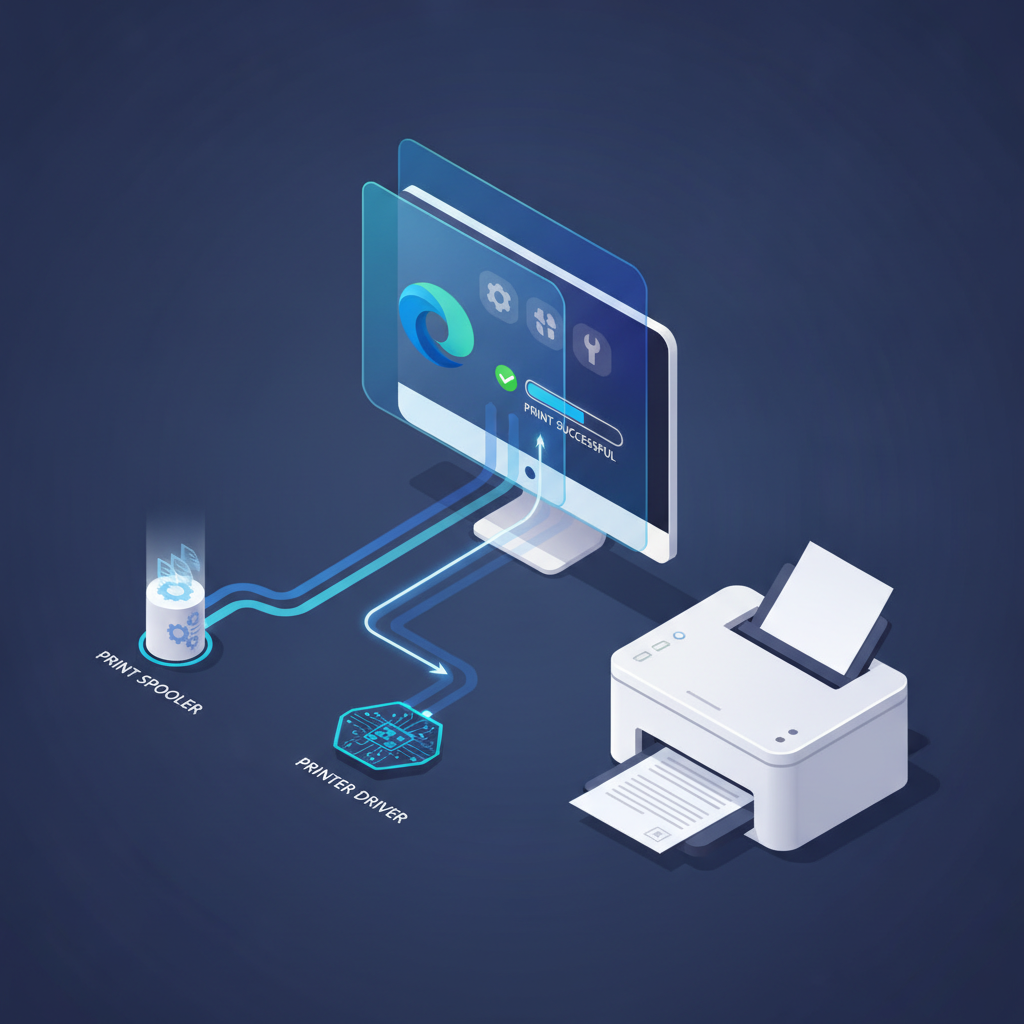
กระบวนการพิมพ์งานจากคอมพิวเตอร์ไม่ได้ส่งตรงจากโปรแกรมไปยังเครื่องพิมพ์ทันที แต่มีขั้นตอนอยู่เบื้องหลัง เมื่อคุณกดพิมพ์ใน Edge คำสั่งจะถูกส่งไปยังระบบของ Windows ที่เรียกว่า "Print Spooler" ซึ่งทำหน้าที่จัดคิวงานพิมพ์ จากนั้น Windows จะใช้ซอฟต์แวร์ที่เรียกว่า "ไดรเวอร์ (Driver)" เพื่อแปลงข้อมูลให้เป็นภาษาที่เครื่องพิมพ์ของคุณเข้าใจ ก่อนจะส่งข้อมูลนั้นไปพิมพ์จริง ปัญหาจึงอาจเกิดขึ้นได้ในหลายจุด ไม่ว่าจะเป็นตัวเบราว์เซอร์ Edge เอง, ไฟล์ PDF ที่เปิด, คิวงานพิมพ์ที่ค้างใน Windows, หรือไดรเวอร์เครื่องพิมพ์ที่ทำงานผิดพลาด การทำความเข้าใจภาพรวมนี้จะช่วยให้เราไล่เช็กปัญหาได้อย่างถูกจุด
### ก่อนเริ่ม
ก่อนจะลงมือแก้ไขซอฟต์แวร์ ให้ตรวจสอบปัจจัยพื้นฐานเหล่านี้ก่อน เพราะเป็นสาเหตุที่พบได้บ่อยที่สุด
1. **ตรวจสอบเครื่องพิมพ์**: เช็กให้แน่ใจว่าเครื่องพิมพ์เปิดอยู่, มีกระดาษ, มีหมึก/โทนเนอร์เพียงพอ และไม่มีไฟสถานะสีส้มหรือแดงแจ้งเตือนข้อผิดพลาด
2. **ตรวจสอบการเชื่อมต่อ**: หากเป็นเครื่องพิมพ์ USB ให้ลองถอดสายแล้วเสียบใหม่ หากเป็นเครื่องพิมพ์เครือข่าย (Wi-Fi/LAN) ให้แน่ใจว่าคอมพิวเตอร์และเครื่องพิมพ์เชื่อมต่อกับเครือข่ายเดียวกัน
3. **รีสตาร์ทอุปกรณ์**: ปิดแล้วเปิดใหม่ทั้งคอมพิวเตอร์และเครื่องพิมพ์ การทำเช่นนี้สามารถแก้ไขข้อผิดพลาดชั่วคราวของระบบได้บ่อยครั้ง
4. **ทดลองพิมพ์จากโปรแกรมอื่น**: เปิดโปรแกรมง่ายๆ เช่น Notepad พิมพ์ข้อความสั้นๆ แล้วลองสั่งพิมพ์ ถ้าพิมพ์จาก Notepad ได้ แสดงว่าเครื่องพิมพ์และไดรเวอร์น่าจะทำงานปกติ ปัญหาอาจจะอยู่ที่ตัว Microsoft Edge เอง แต่ถ้าพิมพ์จาก Notepad ไม่ได้เหมือนกัน ปัญหาน่าจะมาจากระบบ Windows หรือตัวเครื่องพิมพ์
### วิธีทำอย่างปลอดภัย
หลังจากตรวจสอบเบื้องต้นแล้ว หากยังพิมพ์จาก Edge ไม่ได้ ให้ทำตามขั้นตอนต่อไปนี้ตามลำดับ
**1. ทดสอบด้วย Microsoft Print to PDF**
* **WHAT**: ลองเปลี่ยนปลายทางการพิมพ์จากเครื่องพิมพ์จริงเป็นไฟล์ PDF เพื่อทดสอบว่ากระบวนการสร้างงานพิมพ์ของ Edge ทำงานปกติหรือไม่
* **WHERE/HOW**: ใน Microsoft Edge กดพิมพ์ (Ctrl+P) ที่หน้าต่าง Print Preview ตรงช่อง "Printer" หรือ "เครื่องพิมพ์" ให้เปลี่ยนจากชื่อเครื่องพิมพ์ของคุณเป็น "Microsoft Print to PDF" แล้วกดปุ่ม "Print"
* **WHY**: ถ้า Edge สามารถสร้างไฟล์ PDF ได้ แสดงว่าตัวเบราว์เซอร์ไม่ได้เสีย แต่ปัญหาน่าจะเกิดจากการสื่อสารระหว่าง Windows กับเครื่องพิมพ์ของคุณ แต่ถ้าขั้นตอนนี้ยังล้มเหลว แสดงว่าปัญหาอาจเกิดจากตัว Edge เอง
* **EXPECTED RESULT**: หน้าต่าง "Save Print Output As" จะปรากฏขึ้นมาให้คุณเลือกที่จัดเก็บและตั้งชื่อไฟล์ .pdf ได้ เมื่อบันทึกแล้วลองเปิดไฟล์ดูว่าเนื้อหาครบถ้วนหรือไม่
**2. ล้างคิวงานพิมพ์ที่ค้างในระบบ (Clear Print Queue)**
* **WHAT**: ลบงานพิมพ์เก่าๆ ที่อาจจะค้างอยู่ในระบบและขวางงานพิมพ์ใหม่
* **WHERE/HOW**: ไปที่ Settings (การตั้งค่า) > Bluetooth & devices (บลูทูธและอุปกรณ์) > Printers & scanners (เครื่องพิมพ์และสแกนเนอร์) > คลิกที่ชื่อเครื่องพิมพ์ของคุณ > คลิก "Open print queue" (เปิดคิวงานพิมพ์) ในหน้าต่างใหม่ที่เปิดขึ้นมา ให้ไปที่เมนู "Printer" แล้วเลือก "Cancel All Documents" (ยกเลิกเอกสารทั้งหมด)
* **WHY**: บางครั้งไฟล์งานพิมพ์ที่เสียหายหรือสื่อสารผิดพลาดจะค้างอยู่ในคิว ทำให้งานใหม่ๆ ที่ส่งเข้าไปไม่ถูกประมวลผล การล้างคิวให้ว่างจึงเป็นการเปิดทางให้งานใหม่ทำงานได้
* **EXPECTED RESULT**: รายการเอกสารในหน้าต่าง Print Queue จะว่างเปล่าทั้งหมด
**3. ลองใช้หน้าต่างพิมพ์ของระบบ (System Print Dialog)**
* **WHAT**: เรียกใช้หน้าต่างการพิมพ์แบบคลาสสิกของ Windows แทนหน้าต่าง Print Preview ของ Edge
* **WHERE/HOW**: เมื่ออยู่ในหน้า Print Preview ของ Edge (ที่เห็นตัวอย่างเอกสาร) ให้กดคีย์ลัด `Ctrl+Shift+P` พร้อมกัน
* **WHY**: หน้าต่าง Print Preview ของ Edge เป็นฟีเจอร์ใหม่ที่อาจมีข้อผิดพลาดกับไดรเวอร์บางรุ่น การใช้หน้าต่างพิมพ์ของระบบโดยตรง (System Print Dialog) ซึ่งเป็นแบบดั้งเดิม จะช่วยตัดปัญหาที่อาจเกิดจากหน้า Preview ของ Edge ออกไป
* **EXPECTED RESULT**: หน้าต่างการพิมพ์ขนาดเล็กแบบเรียบๆ ที่คุ้นเคยจะปรากฏขึ้นมาแทน ให้คุณลองเลือกเครื่องพิมพ์แล้วกด Print จากหน้านี้
**4. ซ่อมแซม Microsoft Edge ผ่าน Settings**
* **WHAT**: ใช้เครื่องมือซ่อมแซมที่มีมากับ Windows เพื่อแก้ไขไฟล์ของโปรแกรม Edge ที่อาจเสียหาย
* **WHERE/HOW**: ไปที่ Settings > Apps (แอป) > Installed apps (แอปที่ติดตั้ง) > เลื่อนหา Microsoft Edge แล้วคลิกที่จุดสามจุด (...) และเลือก "Modify" (แก้ไข) > ในหน้าต่างที่ปรากฏขึ้นให้คลิกปุ่ม "Repair" (ซ่อมแซม)
* **WHY**: การซ่อมแซมจะคืนค่าไฟล์ระบบของ Edge ให้กลับเป็นปกติโดยไม่กระทบข้อมูลส่วนตัว เช่น บุ๊กมาร์ก, รหัสผ่าน หรือประวัติการเข้าชม เป็นวิธีที่ปลอดภัยในการแก้ปัญหาที่เกิดจากตัวเบราว์เซอร์เอง
* **EXPECTED RESULT**: ระบบจะใช้เวลาสักครู่เพื่อดาวน์โหลดและติดตั้งไฟล์ใหม่ เมื่อเสร็จสิ้น ลองเปิด Edge แล้วสั่งพิมพ์อีกครั้ง
**5. อัปเดตหรือติดตั้งไดรเวอร์เครื่องพิมพ์ใหม่**
* **WHAT**: ดาวน์โหลดและติดตั้งไดรเวอร์เวอร์ชันล่าสุดสำหรับเครื่องพิมพ์ของคุณจากเว็บไซต์ผู้ผลิตโดยตรง
* **WHERE/HOW**: จดชื่อรุ่นเครื่องพิมพ์ของคุณ (เช่น HP LaserJet Pro M15w) แล้วค้นหาใน Google เพื่อไปยังเว็บไซต์ทางการของผู้ผลิต (HP, Canon, Epson, Brother) จากนั้นดาวน์โหลดไดรเวอร์สำหรับ Windows 11 มาติดตั้ง หากต้องการติดตั้งแบบสะอาด แนะนำให้ไปที่ Settings > Printers & scanners ถอนการติดตั้ง (Remove device) เครื่องพิมพ์เก่าออกก่อน แล้วจึงติดตั้งไดรเวอร์ใหม่ที่ดาวน์โหลดมา
* **WHY**: ไดรเวอร์ที่ล้าสมัยหรือเสียหายเป็นสาเหตุยอดฮิตของปัญหาการพิมพ์ การติดตั้งเวอร์ชันล่าสุดทำให้มั่นใจได้ว่าซอฟต์แวร์ที่ทำหน้าที่สื่อสารระหว่างคอมพิวเตอร์กับเครื่องพิมพ์นั้นถูกต้องและสมบูรณ์ที่สุด
* **EXPECTED RESULT**: การติดตั้งไดรเวอร์สำเร็จลุล่วง และเครื่องพิมพ์กลับมาทำงานได้ปกติ อาจต้องรีสตาร์ทคอมพิวเตอร์หลังการติดตั้ง
### ตรวจสอบผล
หลังจากทำตามขั้นตอนต่างๆ แล้ว ให้ลองตรวจสอบดังนี้:
* เปิดหน้าเว็บทั่วไปใน Edge แล้วลองสั่งพิมพ์ไปยังเครื่องพิมพ์จริงของคุณ ดูว่ามีอะไรเกิดขึ้นที่เครื่องพิมพ์หรือไม่
* เปิดไฟล์ PDF ที่เคยมีปัญหาใน Edge แล้วลองสั่งพิมพ์อีกครั้ง
* สังเกตไอคอนเครื่องพิมพ์บริเวณมุมขวาล่างของจอ (Taskbar) หากงานพิมพ์ถูกส่งไปสำเร็จ ไอคอนจะปรากฏขึ้นชั่วครู่แล้วหายไป
### ถ้ายังไม่หาย
หากทำตามทุกขั้นตอนแล้วยังพิมพ์ไม่ได้ อาจเป็นปัญหาที่ซับซ้อนขึ้น
* **ใช้ Windows Troubleshooter**: ไปที่ Settings > System > Troubleshoot > Other troubleshooters แล้วกดปุ่ม "Run" ที่หัวข้อ Printer เพื่อให้ Windows ช่วยวิเคราะห์และแก้ไขปัญหาโดยอัตโนมัติ
* **รีเซ็ตการตั้งค่า Edge**: หากแน่ใจว่าโปรแกรมอื่นพิมพ์ได้ปกติ อาจต้องลองรีเซ็ตการตั้งค่า Edge (Settings > Reset settings) แต่วิธีนี้จะลบส่วนขยาย (Extensions) และการตั้งค่าบางอย่างออกไป (แต่ไม่ลบบุ๊กมาร์กและรหัสผ่าน)
* **ติดต่อฝ่าย IT**: หากเป็นคอมพิวเตอร์ของบริษัท อาจมีการตั้งค่านโยบายความปลอดภัยหรือระบบเครือข่ายที่ซับซ้อน ควรแจ้งปัญหาให้ฝ่าย IT Support ขององค์กรคุณเข้ามาตรวจสอบจะดีที่สุด
โดยสรุป ปัญหาการพิมพ์จาก Edge มักเกิดจากข้อผิดพลาดเล็กๆ น้อยๆ ในซอฟต์แวร์ การค่อยๆ ตรวจสอบและแก้ไขทีละขั้นตอน ตั้งแต่เรื่องง่ายๆ ไปจนถึงการอัปเดตไดรเวอร์ มักจะช่วยให้คุณกลับมาทำงานได้เหมือนเดิม