
Technology newsroom
สร้าง Dashboard Excel ด้วย AI: สั่งงานง่ายๆ ได้ผลลัพธ์ระดับโปร
เรียนรู้วิธีใช้ AI ใน Excel เช่น Copilot เพื่อสร้าง Dashboard แบบมืออาชีพ ตั้งแต่การเตรียมข้อมูลให้พร้อม การใช้คำสั่งที่ง่ายและชัดเจน ไปจนถึงการตรวจสอบความถูกต้อง เพื่อเปลี่ยนข้อมูลดิบให้เป็นภาพสรุปที่เข้าใจง่ายและโต้ตอบได้ในไม่กี่ขั้นตอน
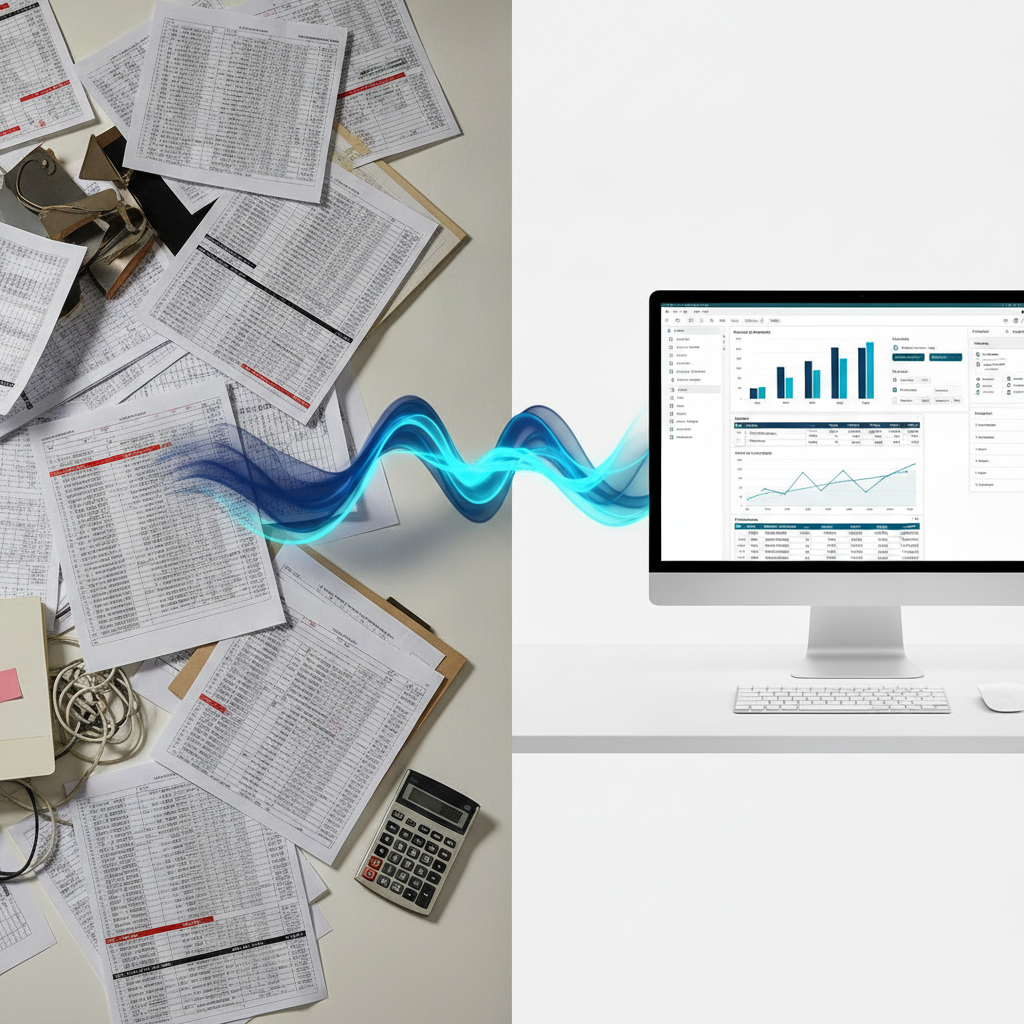
หลายครั้งที่พนักงานในออฟฟิศหรือเจ้าของธุรกิจ SME ต้องเจอกับไฟล์ Excel ที่เต็มไปด้วยข้อมูลดิบ แต่การจะนำเสนอข้อมูลเหล่านั้นให้น่าสนใจและเข้าใจง่ายกลับเป็นเรื่องท้าทาย บทความนี้จะแนะนำวิธีใช้เครื่องมือ AI ใน Excel (เช่น Copilot) เพื่อเปลี่ยนข้อมูลเหล่านั้นให้เป็น Dashboard ที่สวยงามและโต้ตอบได้ โดยเน้นที่การใช้คำสั่งง่ายๆ แต่ได้ผลลัพธ์ที่มีประสิทธิภาพ
### เข้าใจก่อนแก้
Dashboard ใน Excel คือหน้าสรุปข้อมูลที่รวบรวมกราฟ, ตาราง และตัวชี้วัดที่สำคัญไว้ในหน้าเดียว เพื่อให้เห็นภาพรวมของข้อมูลและแนวโน้มต่างๆ ได้อย่างรวดเร็ว ในอดีต การสร้าง Dashboard ต้องอาศัยความชำนาญในการใช้สูตร, PivotTable และการสร้างกราฟที่ซับซ้อน
เครื่องมือ AI ใน Excel เข้ามาช่วยลดขั้นตอนเหล่านี้ โดยทำหน้าที่เป็นผู้ช่วยอัจฉริยะ เราสามารถพิมพ์คำสั่งเป็นภาษาพูดธรรมดาๆ เพื่อสั่งให้ AI วิเคราะห์ข้อมูล, สร้างกราฟ หรือสรุปผลได้ทันที หัวใจสำคัญไม่ใช่การเขียนคำสั่งที่ซับซ้อน แต่เป็นการเตรียมข้อมูลให้พร้อมใช้งานและสื่อสารความต้องการของเราให้ชัดเจนและตรงไปตรงมา
### ก่อนเริ่ม
ก่อนจะเริ่มสั่งงาน AI ควรเตรียมข้อมูลให้พร้อม เพื่อให้ AI ทำงานได้อย่างถูกต้องและแม่นยำที่สุด
1. **สำรองข้อมูล:** สิ่งสำคัญที่สุดคือการทำงานกับ "สำเนา" ของไฟล์ข้อมูลเสมอ เพื่อป้องกันความผิดพลาดที่อาจเกิดขึ้นกับข้อมูลต้นฉบับ
2. **เตรียมข้อมูลให้สะอาด (Data Cleansing):** AI จะทำงานได้ดีที่สุดกับข้อมูลที่มีโครงสร้างชัดเจน ตรวจสอบให้แน่ใจว่าข้อมูลของคุณ:
* อยู่ในรูปแบบตารางที่มีหัวข้อคอลัมน์ชัดเจนเพียงแถวเดียว
* ไม่มีการผสานเซลล์ (Merged Cells) ในส่วนของข้อมูล
* ไม่มีแถวหรือคอลัมน์ว่างคั่นกลางข้อมูล
* ข้อมูลในแต่ละคอลัมน์เป็นประเภทเดียวกัน เช่น คอลัมน์วันที่ก็ควรมีแต่วันที่, คอลัมน์ตัวเลขก็ควรมีแต่ตัวเลข
3. **ตั้งเป้าหมายในใจ:** จดบันทึกสั้นๆ ว่าคุณต้องการเห็นอะไรใน Dashboard เช่น "ยอดขายรายเดือนเทียบกับเป้า", "5 อันดับสินค้าขายดี" หรือ "สัดส่วนลูกค้าในแต่ละภูมิภาค" การมีเป้าหมายที่ชัดเจนจะช่วยให้คุณสร้างคำสั่งที่ตรงประเด็นได้ง่ายขึ้น
### วิธีทำอย่างปลอดภัย
ทำตามขั้นตอนต่อไปนี้เพื่อสร้าง Dashboard แรกของคุณด้วย AI อย่างเป็นระบบ
**1. แปลงข้อมูลเป็นตาราง (Format as Table)**
* **WHAT:** เปลี่ยนช่วงข้อมูลธรรมดาของคุณให้เป็นตาราง Excel ที่มีโครงสร้างชัดเจน
* **WHERE/HOW:** เลือกข้อมูลทั้งหมดของคุณ (คลิกเซลล์ใดก็ได้ในข้อมูลแล้วกด `Ctrl+A`) จากนั้นไปที่แท็บ `Insert` (แทรก) > `Table` (ตาราง) แล้วกด OK
* **WHY:** การทำแบบนี้จะทำให้ Excel และ AI รู้จักขอบเขตของข้อมูลอย่างเป็นทางการ ช่วยให้การอ้างอิงและการวิเคราะห์ทำได้ง่ายและแม่นยำขึ้นมาก
* **EXPECTED RESULT:** ข้อมูลของคุณจะเปลี่ยนเป็นลายตารางสลับสี และมีลูกศรตัวกรองปรากฏขึ้นที่หัวตารางแต่ละคอลัมน์
**2. เปิดหน้าต่าง AI Copilot**
* **WHAT:** เปิดเครื่องมือ AI เพื่อเริ่มพิมพ์คำสั่ง
* **WHERE/HOW:** มองหาไอคอน `Copilot` บนแถบเครื่องมือ (Ribbon) ซึ่งโดยทั่วไปจะอยู่ที่แท็บ `Home` (หน้าแรก) คลิกเพื่อเปิดหน้าต่างสนทนาด้านข้าง
* **WHY:** หน้าต่างนี้คือช่องทางหลักในการสื่อสารและสั่งงาน AI
* **EXPECTED RESULT:** มีแถบเครื่องมือ (Sidebar) ของ Copilot ปรากฏขึ้นด้านขวาของหน้าจอ พร้อมให้คุณพิมพ์คำถามหรือคำสั่ง
**3. เริ่มด้วยคำสั่งสำรวจข้อมูลแบบง่ายๆ**
* **WHAT:** ทดลองถามคำถามกว้างๆ เพื่อให้ AI ช่วยวิเคราะห์ภาพรวมของข้อมูล
* **WHERE/HOW:** ในช่องแชทของ Copilot พิมพ์คำสั่งง่ายๆ เช่น `“สรุปข้อมูลในตารางนี้”` หรือ `“แสดงข้อมูลเชิงลึกที่น่าสนใจจากข้อมูลชุดนี้”`
* **WHY:** เป็นการทดสอบว่า AI เข้าใจโครงสร้างข้อมูลของคุณหรือไม่ และช่วยให้คุณได้ไอเดียเบื้องต้นว่ามีประเด็นไหนที่น่าสนใจในข้อมูลบ้าง
* **EXPECTED RESULT:** AI จะแสดงผลสรุปเป็นข้อความ, สร้างตารางสรุป หรือกราฟง่ายๆ ขึ้นมาให้ดูเป็นแนวทาง
**4. สั่งสร้างกราฟและตารางที่ต้องการ**
* **WHAT:** บอกให้ AI สร้างองค์ประกอบหลักสำหรับ Dashboard ของคุณ
* **WHERE/HOW:** พิมพ์คำสั่งที่เจาะจงและชัดเจน บอกชนิดของกราฟและข้อมูลที่ต้องการแสดง เช่น `“สร้างกราฟแท่งเปรียบเทียบยอดขายรวมในแต่ละหมวดหมู่สินค้า”` หรือ `“สร้าง PivotTable แสดงยอดขายเฉลี่ยของพนักงานแต่ละคน”`
* **WHY:** ขั้นตอนนี้คือการสร้างชิ้นส่วนต่างๆ ของ Dashboard ตามเป้าหมายที่คุณวางไว้ การระบุชนิดของกราฟจะช่วยให้ได้ผลลัพธ์ตรงใจมากขึ้น
* **EXPECTED RESULT:** AI จะสร้างกราฟหรือ PivotTable ตามที่คุณสั่งในชีตใหม่หรือข้างๆ ตารางข้อมูลของคุณ
**5. ขอให้เพิ่มตัวกรองข้อมูล (Slicers)**
* **WHAT:** เพิ่มปุ่มกดสำหรับกรองข้อมูล เพื่อให้ Dashboard ของคุณโต้ตอบกับผู้ใช้งานได้
* **WHERE/HOW:** หลังจาก AI สร้างกราฟหรือตารางแล้ว ให้พิมพ์คำสั่งต่อไปว่า `“เพิ่มตัวกรอง (Slicer) สำหรับคอลัมน์ 'สาขา' และ 'ปี' ให้กับ PivotTable ล่าสุด”`
* **WHY:** Slicers เป็นเครื่องมือที่ทรงพลังในการทำให้ผู้ใช้สามารถเลือกดูข้อมูลที่สนใจได้เอง เช่น ดูยอดขายเฉพาะปี 2023 หรือเฉพาะสาขากรุงเทพฯ ซึ่งทำให้ Dashboard มีประโยชน์มากขึ้น
* **EXPECTED RESULT:** จะมีกล่องตัวกรองข้อมูลที่เป็นปุ่มกดปรากฏขึ้นมา ซึ่งสามารถคลิกเพื่อกรองข้อมูลในกราฟและตารางที่เชื่อมโยงกันได้ทันที
**6. รวบรวมและจัดวางองค์ประกอบในชีตใหม่**
* **WHAT:** นำกราฟ, ตาราง และ Slicers ทั้งหมดที่คุณสร้างขึ้น มารวมไว้ในชีตเดียวกัน
* **WHERE/HOW:** สร้างชีตใหม่ (New Sheet) แล้วตั้งชื่อว่า “Dashboard” จากนั้นคัดลอก (Copy) และวาง (Paste) องค์ประกอบทั้งหมดจากชีตต่างๆ มาจัดเรียงในชีตนี้ให้สวยงามและดูง่าย
* **WHY:** Dashboard ที่ดีควรสรุปทุกอย่างจบในหน้าเดียว การจัดวางที่ดีจะช่วยนำสายตาและทำให้การอ่านข้อมูลง่ายขึ้น แม้ AI จะช่วยสร้างองค์ประกอบได้ แต่การจัดวางขั้นสุดท้ายยังต้องทำด้วยตนเอง
* **EXPECTED RESULT:** คุณจะได้ชีต “Dashboard” ที่มีข้อมูลสรุปครบถ้วน พร้อมใช้งาน
### ตรวจสอบผล
หลังจากสร้าง Dashboard เสร็จแล้ว ให้ตรวจสอบความถูกต้องเพื่อให้แน่ใจว่าข้อมูลที่แสดงผลนั้นเชื่อถือได้
1. **ทดสอบการทำงานของ Slicers:** ลองคลิกเลือกตัวกรองต่างๆ เช่น เลือกปี, เดือน หรือสาขา แล้วสังเกตว่ากราฟและตารางทั้งหมดอัปเดตตามอย่างถูกต้องหรือไม่
2. **สุ่มตรวจตัวเลข:** เลือกข้อมูลจุดเล็กๆ สักหนึ่งจุดบนกราฟ (เช่น ยอดขายของสินค้า A ในเดือนมกราคม) แล้วลองกลับไปคำนวณจากข้อมูลดิบเพื่อเปรียบเทียบว่าตัวเลขตรงกันหรือไม่
3. **เช็คความเข้าใจง่าย:** ลองให้เพื่อนร่วมงานหรือคนที่ไม่เคยเห็นข้อมูลชุดนี้มาก่อนดู Dashboard แล้วถามว่าเขาเข้าใจภาพรวมหรือไม่ ถ้าพวกเขาสามารถสรุปประเด็นสำคัญได้โดยที่คุณไม่ต้องอธิบายเพิ่ม ถือว่า Dashboard ของคุณประสบความสำเร็จ
### ถ้ายังไม่หาย
หาก AI ไม่สามารถสร้างผลลัพธ์ตามที่ต้องการได้ ลองตรวจสอบสาเหตุที่เป็นไปได้เหล่านี้:
* **AI ไม่เข้าใจคำสั่ง:** ปัญหาส่วนใหญ่มักเกิดจากข้อมูลไม่ได้ถูกจัดเตรียมอย่างถูกต้อง ลองกลับไปตรวจสอบขั้นตอน "ก่อนเริ่ม" อีกครั้ง โดยเฉพาะการแปลงข้อมูลเป็น Table และการกำจัดเซลล์ที่ผสานกัน
* **ผลลัพธ์ไม่ถูกต้อง:** คำสั่งของคุณอาจจะกว้างหรือกำกวมเกินไป ลองปรับแก้คำสั่งให้เจาะจงมากขึ้น เช่น แทนที่จะสั่งว่า `“ขอดูกราฟยอดขาย”` ให้เปลี่ยนเป็น `“สร้างกราฟเส้นแสดงยอดขายรวมรายเดือนตลอดทั้งปี”`
* **เมื่อไหร่ที่ควรขอความช่วยเหลือ:** หากข้อมูลของคุณมีความซับซ้อนสูง ต้องใช้สูตรเฉพาะทางที่ AI ยังทำไม่ได้ หรือติดนโยบายความปลอดภัยของบริษัทในการใช้งาน AI ควรปรึกษาฝ่าย IT หรือผู้เชี่ยวชาญด้าน Excel เพื่อขอคำแนะนำเพิ่มเติม
### สรุป
เครื่องมือ AI ใน Excel เป็นผู้ช่วยที่ทรงพลังในการเปลี่ยนข้อมูลที่ซับซ้อนให้กลายเป็น Dashboard ที่เข้าใจง่ายได้อย่างรวดเร็ว กุญแจสู่ความสำเร็จไม่ใช่การพยายามสร้างคำสั่งที่ซับซ้อน แต่คือการเริ่มต้นด้วยข้อมูลที่สะอาด มีโครงสร้างที่ดี และใช้คำสั่งที่เรียบง่าย ชัดเจน เพื่อให้ AI เข้าใจและสร้างผลลัพธ์ที่คุณต้องการได้อย่างแม่นยำ