
Technology newsroom
โหลดแอปเถื่อนลง Mac เสี่ยงกว่าที่คิด! เช็กและป้องกันโปรแกรมปลอมขโมยข้อมูล
เรียนรู้วิธีป้องกันตัวเองและธุรกิจจากโปรแกรมติดตั้งปลอมบน Mac ที่แฝงมัลแวร์ขโมยข้อมูล บทความนี้มีขั้นตอนตรวจสอบแหล่งดาวน์โหลด การตั้งค่าความปลอดภัย และวิธีสังเกตความผิดปกติเพื่อใช้งาน Mac ได้อย่างปลอดภัย
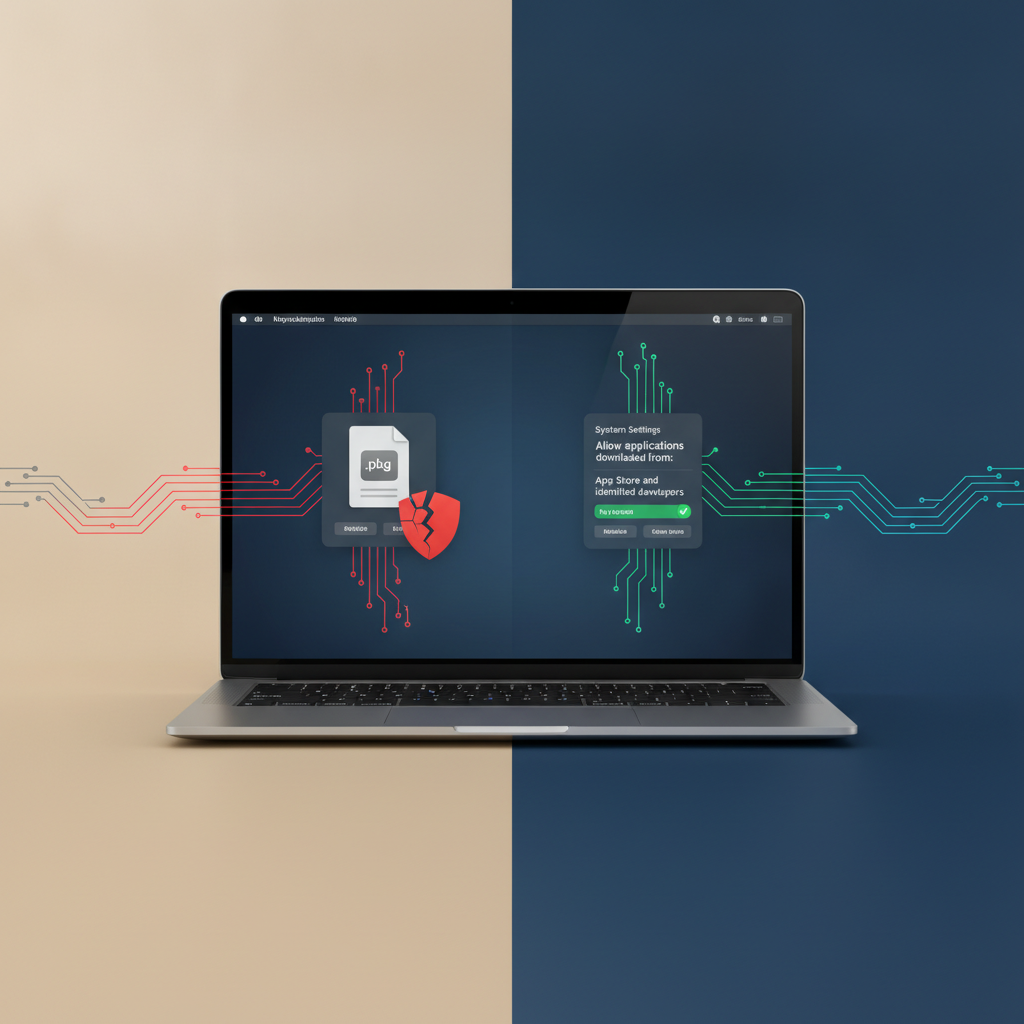
การดาวน์โหลดโปรแกรมลงเครื่อง Mac กลายเป็นเรื่องง่ายและจำเป็นสำหรับคนทำงาน แต่ความสะดวกสบายนี้ก็มาพร้อมความเสี่ยงที่หลายคนมองข้าม โดยเฉพาะการติดตั้งแอปยอดนิยมอย่าง Zoom, Microsoft Office หรือ Adobe Photoshop จากแหล่งที่ไม่น่าเชื่อถือ บทความนี้จะอธิบายวิธีที่โปรแกรมปลอมแฝงตัวเข้ามาขโมยข้อมูล และแนะนำขั้นตอนการตรวจสอบและดาวน์โหลดแอปพลิเคชันอย่างปลอดภัย เพื่อให้คุณและธุรกิจของคุณรอดพ้นจากภัยคุกคามทางไซเบอร์
### เข้าใจก่อนแก้: ทำไมโปรแกรมติดตั้งปลอมถึงอันตราย
เคยสงสัยไหมว่าทำไมแฮกเกอร์ถึงสร้างโปรแกรมติดตั้งปลอมขึ้นมา? คำตอบคือมันเป็นวิธีที่ง่ายในการหลอกให้เรา “อนุญาต” ให้มัลแวร์เข้ามาในเครื่องด้วยตัวเอง โดยปกติแล้ว macOS จะมีระบบป้องกันชื่อว่า Gatekeeper ทำหน้าที่เหมือนยามรักษาความปลอดภัย คอยตรวจสอบว่าโปรแกรมที่เรากำลังจะติดตั้งมาจากนักพัฒนาที่ลงทะเบียนและเชื่อถือได้หรือไม่
แต่แฮกเกอร์ก็พยายามหาวิธีใหม่ๆ เพื่อหลบเลี่ยง Gatekeeper เสมอ เทคนิคที่พบบ่อยคือการสร้างไฟล์ติดตั้ง (Installer) ที่หน้าตาเหมือนของจริงทุกประการ เมื่อเราดาวน์โหลดและติดตั้ง โปรแกรมปลอมเหล่านี้มักจะติดตั้งแอปพลิเคชันจริงให้เราใช้งานได้ตามปกติเพื่อไม่ให้เราสงสัย แต่ในขณะเดียวกัน มันก็จะแอบติดตั้งโปรแกรมขโมยข้อมูล (Infostealer) หรือมัลแวร์อื่นๆ ลงไปด้วย ซึ่งจะทำงานอยู่เบื้องหลัง คอยดักจับรหัสผ่าน ข้อมูลบัตรเครดิต หรือข้อมูลสำคัญทางธุรกิจของเราส่งกลับไปให้แฮกเกอร์
สิ่งที่น่ากลัวคือทุกอย่างเกิดขึ้นอย่างเงียบเชียบ เครื่องอาจจะไม่ได้ทำงานช้าลงหรือมีอาการผิดปกติใดๆ ให้เห็นชัดเจน ทำให้เราไม่รู้ตัวเลยว่าข้อมูลกำลังรั่วไหล
### ก่อนเริ่ม: เตรียมตัวให้พร้อม
สิ่งสำคัญที่สุดก่อนจะทำการเปลี่ยนแปลงใดๆ กับคอมพิวเตอร์คือการสำรองข้อมูล เพื่อให้มั่นใจว่าหากเกิดข้อผิดพลาด คุณยังสามารถกู้คืนข้อมูลสำคัญกลับมาได้
* **สำรองข้อมูลด้วย Time Machine:** ตรวจสอบให้แน่ใจว่าคุณได้ตั้งค่าและสำรองข้อมูลล่าสุดผ่าน Time Machine ซึ่งเป็นฟีเจอร์ของ macOS อยู่แล้ว หากยังไม่ได้ทำ ให้ต่อ External Hard Drive แล้วไปที่ System Settings > General > Time Machine เพื่อตั้งค่า นี่คือเกราะป้องกันที่ดีที่สุดของคุณ
* **เตรียมใจให้พร้อมตรวจสอบ:** การป้องกันต้องเริ่มจากความใส่ใจ การสละเวลาตรวจสอบที่มาของไฟล์สักครู่ ดีกว่าเสียเวลาและเงินทองในการแก้ปัญหาข้อมูลรั่วไหลในภายหลัง
### วิธีทำอย่างปลอดภัย: 5 ขั้นตอนดาวน์โหลดและติดตั้งแอปบน Mac
ทำตามขั้นตอนเหล่านี้เพื่อลดความเสี่ยงจากการติดตั้งโปรแกรมปลอม
**1. ไปที่ต้นทาง: ดาวน์โหลดจากเว็บไซต์ผู้พัฒนาโดยตรงเสมอ**
* **WHAT:** การค้นหาและดาวน์โหลดโปรแกรมจากเว็บไซต์ทางการของผู้ผลิต
* **WHERE/HOW:** แทนที่จะค้นหาด้วยคำว่า “ดาวน์โหลด Zoom ฟรี” ใน Google ซึ่งอาจเจอลิงก์ปลอมที่ซื้อโฆษณา ให้ค้นหาชื่อบริษัท “Zoom” แล้วเข้าเว็บไซต์หลัก (เช่น zoom.us) จากนั้นมองหาเมนู Download หรือ Products โดยตรง วิธีนี้ใช้ได้กับทุกโปรแกรม
* **WHY:** เว็บไซต์ทางการคือแหล่งที่ปลอดภัยที่สุดในการดาวน์โหลดไฟล์เวอร์ชันล่าสุดที่ไม่มีมัลแวร์แฝง การดาวน์โหลดจากเว็บรวมโปรแกรมฟรีหรือลิงก์ไม่ทราบที่มามีความเสี่ยงสูงมาก
* **EXPECTED RESULT:** คุณจะเข้าสู่หน้าดาวน์โหลดของจริง สังเกตได้จาก URL ที่ถูกต้องและหน้าตาเว็บไซต์ที่เป็นมืออาชีพ
**2. ตรวจสอบยามหน้าด่าน: ตั้งค่า Gatekeeper ให้เหมาะสม**
* **WHAT:** การยืนยันว่าระบบความปลอดภัย Gatekeeper ของ macOS เปิดใช้งานอยู่และตั้งค่าอย่างถูกต้อง
* **WHERE/HOW:** ไปที่ System Settings (หรือ System Preferences ใน macOS รุ่นเก่า) > Privacy & Security เลื่อนลงมาที่หัวข้อ Security ตรวจสอบว่าตัวเลือก “Allow applications downloaded from” ถูกตั้งไว้ที่ “App Store and identified developers”
* **WHY:** การตั้งค่านี้จะป้องกันไม่ให้คุณเผลอติดตั้งโปรแกรมจากนักพัฒนาที่ไม่น่าเชื่อถือโดยไม่ได้ตั้งใจ หากคุณพยายามเปิดแอปที่น่าสงสัย macOS จะแจ้งเตือนและบล็อกการทำงานทันที
* **EXPECTED RESULT:** ระบบจะอนุญาตให้ติดตั้งเฉพาะแอปจาก App Store และแอปจากนักพัฒนาที่ Apple รับรองเท่านั้น
**3. สังเกตการณ์ระหว่างติดตั้ง: อย่ารีบคลิก “Next”**
* **WHAT:** การอ่านและสังเกตหน้าต่างที่ปรากฏขึ้นระหว่างขั้นตอนการติดตั้ง
* **WHERE/HOW:** ในระหว่างที่โปรแกรมกำลังติดตั้ง ให้สังเกตว่ามันขอสิทธิ์ (Permission) เข้าถึงอะไรบ้าง เช่น ขอเข้าถึง Contacts, Calendar, หรือขอรหัสผ่านผู้ดูแลระบบ (Administrator Password) โดยไม่จำเป็น
* **WHY:** โปรแกรมปกติจะขอสิทธิ์เท่าที่จำเป็นต่อการทำงานเท่านั้น เช่น โปรแกรมวิดีโอคอลอาจขอสิทธิ์ใช้กล้องและไมโครโฟน แต่ถ้ามันขอเข้าถึงข้อมูลส่วนตัวอื่นๆ ที่ไม่เกี่ยวข้อง ให้ตั้งข้อสงสัยไว้ก่อนว่าอาจเป็นโปรแกรมปลอม
* **EXPECTED RESULT:** ขั้นตอนการติดตั้งควรตรงไปตรงมาและขอสิทธิ์การเข้าถึงอย่างสมเหตุสมผล
**4. ทำความสะอาด: ลบไฟล์ติดตั้งหลังใช้งาน**
* **WHAT:** การลบไฟล์ติดตั้ง (.dmg หรือ .pkg) ออกจากเครื่องหลังติดตั้งโปรแกรมเสร็จสิ้น
* **WHERE/HOW:** หลังจากลากไอคอนแอปไปใส่ในโฟลเดอร์ Applications และเปิดใช้งานได้แล้ว ให้ไปที่ Desktop หรือโฟลเดอร์ Downloads เพื่อลากไฟล์ติดตั้งไปที่ถังขยะ (Trash) แล้วกด Empty Trash
* **WHY:** การเก็บไฟล์ติดตั้งไว้ในเครื่องอาจทำให้สับสนและเผลอติดตั้งซ้ำในอนาคต หรืออาจเป็นช่องทางให้มัลแวร์อื่นเข้ามาใช้งานได้ การลบทิ้งเป็นการลดความเสี่ยงที่ไม่จำเป็น
* **EXPECTED RESULT:** โฟลเดอร์ Downloads ของคุณจะสะอาดขึ้น และไม่มีไฟล์ติดตั้งเก่าๆ ค้างอยู่
**5. ตรวจสอบหลังติดตั้ง: เช็กข้อมูลแอปพลิเคชัน**
* **WHAT:** การตรวจสอบข้อมูลเบื้องต้นของโปรแกรมที่เพิ่งติดตั้งไป
* **WHERE/HOW:** เปิดโปรแกรมขึ้นมา แล้วคลิกที่ชื่อโปรแกรมบนเมนูบาร์ด้านบนสุดของจอ (ข้างๆ โลโก้ Apple) เลือกเมนู “About [ชื่อโปรแกรม]” เช่น “About Zoom”
* **WHY:** โปรแกรมของแท้จะมีหน้าต่างแสดงข้อมูลเวอร์ชันและลิขสิทธิ์ที่ถูกต้องชัดเจน หากไม่มีเมนูนี้หรือหน้าตาดูแปลกไป อาจเป็นสัญญาณของโปรแกรมปลอม
* **EXPECTED RESULT:** หน้าต่าง “About” จะแสดงข้อมูลเวอร์ชัน, ชื่อบริษัทผู้พัฒนา และรายละเอียดลิขสิทธิ์ที่ถูกต้อง
### ตรวจสอบผล: จะรู้ได้อย่างไรว่าปลอดภัย
หลังจากทำตามขั้นตอนต่างๆ แล้ว คุณจะมั่นใจได้อย่างไรว่าเครื่องของคุณสะอาดและปลอดภัยดี
* **เครื่องทำงานปกติ:** ไม่มีอาการช้าลงผิดปกติ ไม่มีหน้าต่างโฆษณาแปลกๆ เด้งขึ้นมา และไม่มีโปรแกรมที่ไม่รู้จักทำงานเอง
* **ตรวจสอบ Activity Monitor:** เปิด Activity Monitor (อยู่ใน Applications > Utilities) เพื่อดูว่ามีโปรเซสชื่อแปลกๆ ที่ใช้ CPU หรือ Network สูงผิดปกติหรือไม่
* **สแกนด้วยโปรแกรม Antivirus:** ใช้โปรแกรม Antivirus ที่เชื่อถือได้สำหรับ Mac ทำการสแกนทั้งระบบเพื่อความมั่นใจอีกชั้น
### ถ้ายังไม่หาย: เมื่อสงสัยว่าติดมัลแวร์ไปแล้ว
หากคุณติดตั้งโปรแกรมต้องสงสัยไปแล้วและพบอาการผิดปกติ ให้ทำตามขั้นตอนต่อไปนี้ทันที
1. **ตัดการเชื่อมต่ออินเทอร์เน็ต:** ปิด Wi-Fi หรือถอดสาย LAN เพื่อป้องกันไม่ให้มัลแวร์ส่งข้อมูลของคุณออกไปข้างนอก
2. **ลบโปรแกรมต้องสงสัย:** ลากโปรแกรมนั้นจากโฟลเดอร์ Applications ไปที่ถังขยะ
3. **กู้คืนจาก Time Machine:** หากไม่มั่นใจว่าเอาออกหมดหรือไม่ วิธีกู้คืนระบบจาก Time Machine ที่สำรองไว้ก่อนวันที่จะติดตั้งโปรแกรมเจ้าปัญหา เป็นวิธีที่ปลอดภัยที่สุด
4. **ปรึกษาผู้เชี่ยวชาญ:** หากคุณไม่สะดวกที่จะแก้ไขด้วยตัวเอง หรือเป็นเครื่องของบริษัท ให้รีบแจ้งฝ่าย IT ทันที เพื่อให้ผู้เชี่ยวชาญเข้ามาตรวจสอบและจัดการปัญหาได้อย่างถูกต้อง
การดาวน์โหลดและติดตั้งซอฟต์แวร์อย่างระมัดระวังเป็นทักษะสำคัญในยุคดิจิทัล การสละเวลาตรวจสอบสักนิดเพื่อความปลอดภัย ดีกว่าการต้องมานั่งแก้ปัญหาข้อมูลรั่วไหลที่อาจสร้างความเสียหายมหาศาลให้กับคุณและองค์กร