
Technology newsroom
แก้ป๊อปอัป Remote Desktop (RDP) เตือนความปลอดภัย: เชื่อมต่ออย่างมั่นใจ
อธิบายสาเหตุที่หน้าต่างเตือนความปลอดภัยของ Remote Desktop (RDP) ปรากฏขึ้น พร้อมแนะนำวิธีตรวจสอบชื่อคอมพิวเตอร์ปลายทาง และขั้นตอนการเชื่อมต่ออย่างปลอดภัยเพื่อไม่ให้คำเตือนแสดงซ้ำสำหรับเครื่องที่เชื่อถือได้
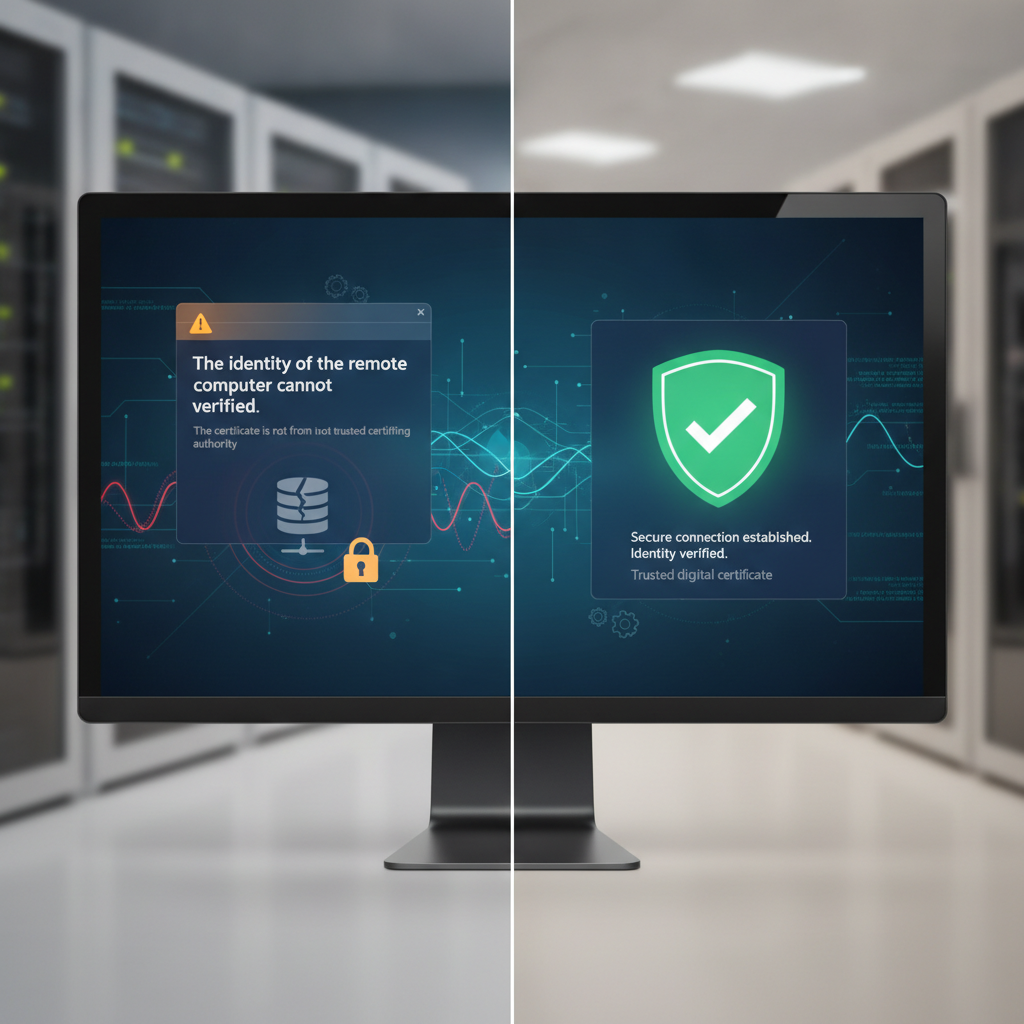
หลายคนที่ต้องทำงานจากที่บ้านหรือรีโมทเข้าเซิร์ฟเวอร์ของบริษัท คงคุ้นเคยกับโปรแกรม Remote Desktop Connection (RDP) เป็นอย่างดี แต่ก็อาจเคยเจอกับหน้าต่างแจ้งเตือนความปลอดภัยที่ปรากฏขึ้นมาก่อนการเชื่อมต่อ ทำให้ไม่แน่ใจว่าควรทำอย่างไรต่อ บทความนี้จะอธิบายว่าคำเตือนนี้คืออะไร และแนะนำวิธีตรวจสอบและเชื่อมต่ออย่างปลอดภัยสำหรับพนักงานออฟฟิศและธุรกิจ SME ทั่วไป
### เข้าใจก่อนแก้
หน้าต่างแจ้งเตือน "The identity of the remote computer cannot be verified. Do you want to connect anyway?" ไม่ใช่ข้อผิดพลาด (Error) ของระบบ แต่เป็นกลไกความปลอดภัยของ Windows ที่ทำหน้าที่ของมันอย่างถูกต้อง สาเหตุหลักที่คำเตือนนี้ปรากฏขึ้นเพราะ:
1. **ไม่รู้จักผู้เผยแพร่ (Unknown Publisher):** ไฟล์ .rdp หรือการเชื่อมต่อที่คุณพยายามใช้นั้น ไม่ได้ถูกรับรองด้วยใบรับรองดิจิทัล (Digital Certificate) ที่น่าเชื่อถือจากองค์กรที่ Windows รู้จัก ซึ่งเป็นเรื่องปกติมากในธุรกิจขนาดกลางและเล็กที่ไม่ได้ซื้อใบรับรองสำหรับเซิร์ฟเวอร์ภายใน
2. **ใช้ใบรับรองที่สร้างขึ้นเอง (Self-signed Certificate):** เซิร์ฟเวอร์ปลายทางอาจใช้ใบรับรองที่สร้างขึ้นเองเพื่อเข้ารหัสการเชื่อมต่อ ซึ่งแม้จะช่วยให้ข้อมูลปลอดภัยระหว่างทาง แต่ Windows ก็ยังไม่เชื่อถืออยู่ดีเพราะไม่ได้มาจากหน่วยงานรับรองที่เป็นที่ยอมรับโดยทั่วไป
คำเตือนนี้จึงเปรียบเสมือนยามที่คอยถามคุณว่า "คุณแน่ใจนะว่ากำลังจะเชื่อมต่อไปยังคอมพิวเตอร์เครื่องนี้จริง ๆ เพราะผมไม่รู้จักและรับรองให้ไม่ได้" หน้าที่ของเราคือการตรวจสอบข้อมูลให้แน่ใจก่อนจะกดเชื่อมต่อ
### ก่อนเริ่ม
เพื่อให้การตรวจสอบและการเชื่อมต่อราบรื่นและปลอดภัย คุณต้องมีข้อมูลที่ถูกต้องอยู่ในมือก่อน
* **ชื่อคอมพิวเตอร์ (Computer Name) หรือ IP Address ที่ถูกต้อง:** สอบถามข้อมูลนี้จากฝ่าย IT หรือผู้ที่ดูแลระบบของคุณ จดไว้ให้แม่นยำ เพราะนี่คือสิ่งสำคัญที่สุดที่ต้องใช้ตรวจสอบ
* **ชื่อผู้ใช้ (Username) และรหัสผ่าน:** เตรียมข้อมูลสำหรับล็อกอินเข้าเครื่องคอมพิวเตอร์ปลายทางให้พร้อม
### วิธีทำอย่างปลอดภัย
เมื่อคุณดับเบิลคลิกไฟล์ .rdp หรือกด Connect ในโปรแกรม แล้วเจอหน้าต่างแจ้งเตือน ให้ทำตามขั้นตอนต่อไปนี้อย่างใจเย็น
**1. หยุดและอ่านข้อมูลในหน้าต่างแจ้งเตือน**
* **WHAT:** อ่านและทำความเข้าใจข้อมูลที่ปรากฏในหน้าต่างแจ้งเตือนอย่างละเอียด อย่าเพิ่งรีบกดปุ่มใด ๆ
* **WHERE/HOW:** มองหาบรรทัดที่เขียนว่า **"Remote computer:"** หรือ **"Computer:"** ซึ่งจะแสดงชื่อหรือ IP Address ของเครื่องปลายทางที่คุณกำลังจะเชื่อมต่อไป
* **WHY:** เพื่อยืนยันว่าคุณกำลังจะเชื่อมต่อไปยังเครื่องที่ถูกต้อง ไม่ใช่เครื่องแปลกปลอมที่อาจดักจับข้อมูลของคุณ
* **EXPECTED RESULT:** คุณจะเห็นชื่อคอมพิวเตอร์หรือ IP Address ปรากฏในหน้าต่างแจ้งเตือน
**2. ตรวจสอบชื่อคอมพิวเตอร์ปลายทางให้ตรงกับข้อมูลที่มี**
* **WHAT:** นำชื่อคอมพิวเตอร์หรือ IP Address ที่เห็นในขั้นตอนที่ 1 มาเปรียบเทียบกับข้อมูลที่ได้รับมาจากฝ่าย IT
* **WHERE/HOW:** เทียบข้อมูลที่เห็นบนหน้าจอกับข้อมูลที่คุณจดไว้ หากตรงกันทุกตัวอักษรก็ถือว่าถูกต้อง
* **WHY:** นี่คือขั้นตอนการยืนยันตัวตนที่สำคัญที่สุด หากชื่อไม่ตรงกัน แสดงว่าอาจมีการตั้งค่าไฟล์ .rdp ผิดพลาด หรืออาจเป็นความเสี่ยงด้านความปลอดภัยได้
* **EXPECTED RESULT:** ชื่อคอมพิวเตอร์หรือ IP Address ในหน้าต่างแจ้งเตือนตรงกับข้อมูลที่คุณมีทุกประการ
**3. แก้ไขและตรวจสอบการตั้งค่าไฟล์ .rdp (หากใช้ไฟล์ .rdp)**
* **WHAT:** แทนที่จะดับเบิลคลิกเพื่อเชื่อมต่อทันที ให้ลองตรวจสอบการตั้งค่าภายในไฟล์ก่อน
* **WHERE/HOW:** คลิกขวาที่ไฟล์ .rdp ของคุณ แล้วเลือก **"Edit"** โปรแกรม Remote Desktop Connection จะเปิดขึ้นมาพร้อมกับการตั้งค่าที่บันทึกไว้ในไฟล์นั้น ให้คุณดูที่ช่อง **"Computer"** ว่าถูกต้องหรือไม่ และยังสามารถกด **"Show Options"** เพื่อดูการตั้งค่าอื่น ๆ เพิ่มเติมได้
* **WHY:** เพื่อตรวจสอบความถูกต้องของปลายทางและตั้งค่าอื่น ๆ เช่น การแชร์ไดรฟ์หรือเครื่องพิมพ์ ก่อนที่จะเริ่มการเชื่อมต่อจริง ช่วยให้คุณควบคุมได้มากขึ้น
* **EXPECTED RESULT:** หน้าต่างโปรแกรม Remote Desktop Connection จะเปิดขึ้นมาให้คุณเห็นและแก้ไขการตั้งค่าได้
**4. บันทึกการเชื่อมต่อที่เชื่อถือได้ เพื่อไม่ให้ถามซ้ำ**
* **WHAT:** หากคุณตรวจสอบแล้วว่าชื่อคอมพิวเตอร์ถูกต้องและเป็นเครื่องที่ต้องใช้งานเป็นประจำ ให้ทำเครื่องหมายเพื่อให้ Windows จดจำการเชื่อมต่อนี้
* **WHERE/HOW:** ในหน้าต่างแจ้งเตือนความปลอดภัย ให้ติ๊กที่ช่อง **"Don't ask me again for connections to this computer"**
* **WHY:** การทำเช่นนี้เป็นการบอก Windows ว่าคุณเชื่อถือการเชื่อมต่อนี้ และในครั้งต่อไปที่คุณเชื่อมต่อไปยังคอมพิวเตอร์เครื่องเดิมด้วยการตั้งค่าเดิม Windows จะไม่แสดงคำเตือนนี้อีก ช่วยให้ทำงานได้สะดวกรวดเร็วยิ่งขึ้น
* **EXPECTED RESULT:** มีเครื่องหมายถูกปรากฏในช่องสี่เหลี่ยม จากนั้นเมื่อคุณกด **"Connect"** หรือ **"Yes"** จะเป็นการเริ่มการเชื่อมต่อ
**5. กดเชื่อมต่อและล็อกอิน**
* **WHAT:** เริ่มการเชื่อมต่อและป้อนข้อมูลสำหรับเข้าสู่ระบบ
* **WHERE/HOW:** หลังจากทำขั้นตอนที่ 4 แล้ว ให้กดปุ่ม **"Connect"** หรือ **"Yes"** จากนั้นรอสักครู่ ระบบจะให้คุณป้อนชื่อผู้ใช้และรหัสผ่านของเครื่องคอมพิวเตอร์ปลายทาง
* **WHY:** เป็นขั้นตอนสุดท้ายเพื่อเข้าใช้งานคอมพิวเตอร์ปลายทาง
* **EXPECTED RESULT:** คุณสามารถล็อกอินและเห็นหน้าจอเดสก์ท็อปของคอมพิวเตอร์ปลายทางได้สำเร็จ
### ตรวจสอบผล
คุณจะทราบว่าการตั้งค่าสำเร็จเมื่อ:
1. ครั้งต่อไปที่คุณเชื่อมต่อไปยังคอมพิวเตอร์เครื่องเดิม จะไม่มีหน้าต่างแจ้งเตือนความปลอดภัยปรากฏขึ้นมาอีก
2. คุณสามารถเข้าใช้งานคอมพิวเตอร์ปลายทางได้ตามปกติ
### ถ้ายังไม่หาย
หากคุณยังคงเห็นหน้าต่างแจ้งเตือนทุกครั้ง อาจเป็นเพราะสาเหตุต่อไปนี้:
* **นโยบายขององค์กร:** ในบางบริษัท ฝ่าย IT อาจตั้งค่านโยบายความปลอดภัย (Group Policy) เพื่อบังคับให้แสดงคำเตือนนี้ทุกครั้งเพื่อความปลอดภัยสูงสุด กรณีนี้คุณไม่สามารถปิดการแจ้งเตือนเองได้
* **การเชื่อมต่อเปลี่ยนไป:** หาก IP Address หรือชื่อของเซิร์ฟเวอร์ปลายทางมีการเปลี่ยนแปลง Windows จะมองว่าเป็นการเชื่อมต่อใหม่และแสดงคำเตือนอีกครั้ง
หากไม่แน่ใจหรือการเชื่อมต่อมีปัญหาอื่น ๆ สิ่งที่ปลอดภัยที่สุดคือการติดต่อฝ่าย IT Support ขององค์กรคุณเพื่อขอความช่วยเหลือ อย่าพยายามแก้ไขการตั้งค่าระบบด้วยตนเอง
โดยสรุปแล้ว หน้าต่างเตือนความปลอดภัยของ RDP เป็นฟีเจอร์ที่ดีที่ช่วยให้เราหยุดคิดและตรวจสอบก่อนเชื่อมต่อ เพียงแค่เรียนรู้วิธีอ่านและยืนยันข้อมูลให้ถูกต้อง คุณก็จะสามารถทำงานจากระยะไกลได้อย่างมั่นใจและปลอดภัยยิ่งขึ้น