
Technology newsroom
แก้ปัญหากล้อง Snapchat เบลอ-สั่น ภาพไม่ชัด ทำเองได้ง่ายๆ
บทความนี้จะแนะนำวิธีแก้ปัญหากล้อง Snapchat เบลอ สั่น หรือภาพไม่ชัดอย่างเป็นขั้นตอน ตั้งแต่การตรวจสอบภายนอก การวินิจฉัยเทียบกับแอปกล้องหลัก ไปจนถึงการแก้ไขซอฟต์แวร์ในแอป เพื่อให้ผู้ใช้ทั่วไปและธุรกิจ SME แก้ไขปัญหาได้ด้วยตนเอง
เคยเจอปัญหานี้ไหมครับ เวลาจะถ่ายรูปหรือวิดีโอผ่าน Snapchat แล้วภาพที่ได้กลับเบลอ สั่น หรือซูมเข้าไปเองอย่างน่ารำคาญ ทั้งที่กล้องของมือถือปกติก็ยังใช้งานได้ดี ปัญหานี้สร้างความหงุดหงิดให้ผู้ใช้งานทั่วไป พนักงานออฟฟิศ หรือแม้แต่ธุรกิจ SME ที่ใช้ Snapchat ในการสื่อสารการตลาด บทความนี้จาก SyncTech Solution จะพาคุณไปวิเคราะห์สาเหตุและแก้ไขปัญหาอย่างเป็นขั้นตอน เพื่อให้คุณกลับมาถ่าย Snap ได้คมชัดเหมือนเดิม
### เข้าใจก่อนแก้
ปัญหากล้องในแอป Snapchat ไม่ชัดไม่ได้มีสาเหตุเดียว แต่ส่วนใหญ่มักจะมาจาก 3 ปัจจัยหลัก คือ ปัญหาทางกายภาพ, ปัญหาจากสภาพแวดล้อม และปัญหาจากซอฟต์แวร์
1. **ปัญหาทางกายภาพ:** ง่ายที่สุดและพบบ่อยที่สุดคือ เลนส์กล้องสกปรก มีรอยนิ้วมือ ฝุ่นเกาะ หรือมีขอบเคสโทรศัพท์มาบดบัง ทำให้กล้องโฟกัสไม่ได้หรือได้ภาพที่ไม่คมชัด
2. **ปัญหาจากสภาพแวดล้อม:** การถ่ายรูปในที่แสงน้อยเกินไป จะทำให้เซ็นเซอร์กล้องต้องทำงานหนักขึ้นและอาจส่งผลให้ภาพดูไม่คมชัดหรือมี Noise (จุดรบกวนในภาพ) ได้
3. **ปัญหาจากซอฟต์แวร์:** อาจเกิดจากข้อผิดพลาด (Bug) ในตัวแอป Snapchat เอง, ไฟล์แคช (Cache) ที่เสียหายสะสมอยู่ในแอป หรือแอปเวอร์ชันที่ใช้อยู่เก่าเกินไปจนทำงานไม่เข้ากับระบบปฏิบัติการของมือถือเวอร์ชันใหม่
หลักการสำคัญในการแก้ปัญหาคือการ “แยกแยะ” ว่าต้นตอมาจากตัวฮาร์ดแวร์กล้องของโทรศัพท์ หรือมาจากตัวแอป Snapchat เพียงอย่างเดียว ซึ่งเราจะเริ่มตรวจสอบจากจุดที่ง่ายที่สุดก่อนเสมอ
### ก่อนเริ่ม
เพื่อให้การแก้ปัญหาเป็นไปอย่างราบรื่นและปลอดภัย ควรเตรียมตัวเล็กน้อย:
* **ตรวจสอบการสำรองข้อมูล Memories:** โดยปกติ Snapchat จะสำรองข้อมูล Memories (รูปและวิดีโอที่บันทึกไว้) lênคลาวด์โดยอัตโนมัติ แต่เพื่อความมั่นใจ ให้ลองเข้าไปที่หน้า Memories และดูว่ามีสถานะแจ้งว่า "Backup Complete" หรือไม่
* **เตรียมผ้าไมโครไฟเบอร์:** เตรียมผ้าสะอาดสำหรับเช็ดเลนส์กล้องโดยเฉพาะ เพื่อไม่ให้เกิดรอยขีดข่วน
* **เชื่อมต่อ Wi-Fi:** การอัปเดตหรือติดตั้งแอปใหม่ควรทำผ่าน Wi-Fi ที่มีสัญญาณเสถียร เพื่อความรวดเร็วและประหยัดอินเทอร์เน็ตมือถือ
### วิธีทำอย่างปลอดภัย
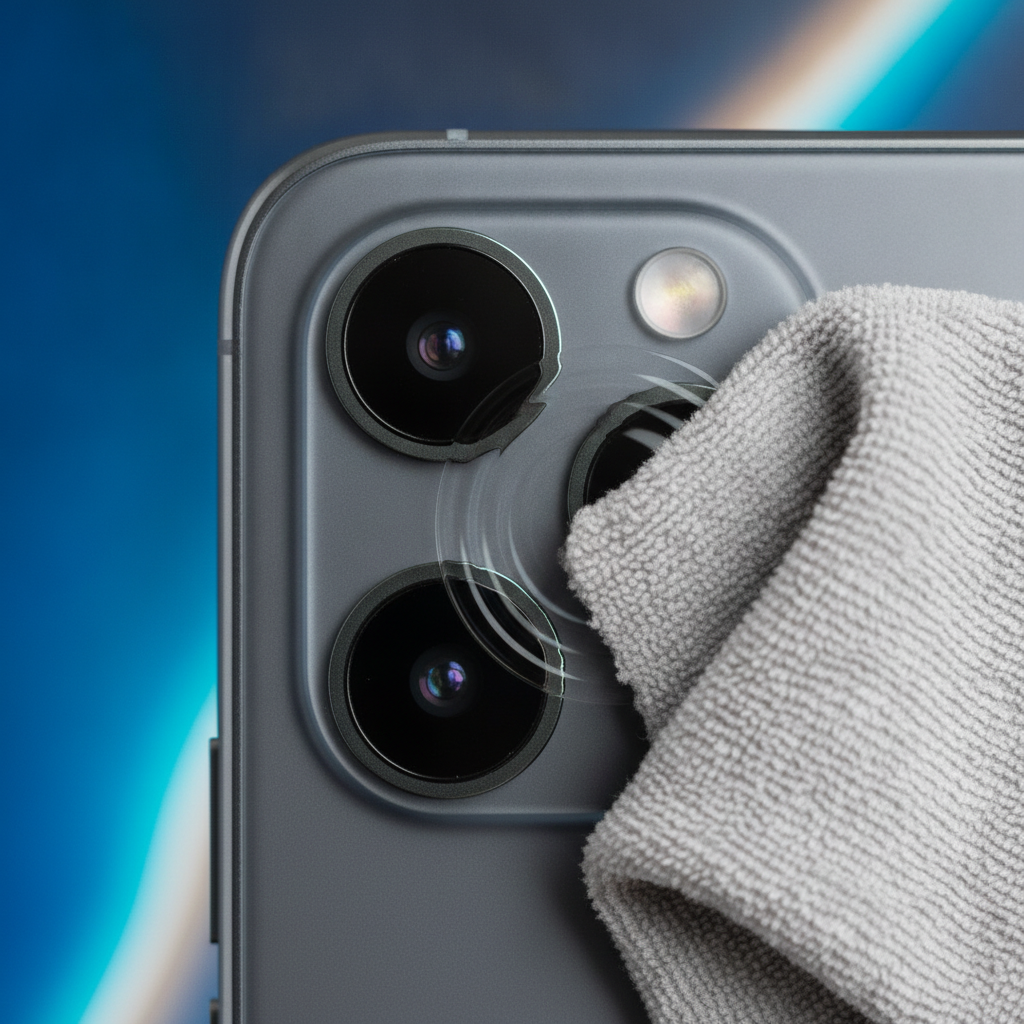
**1. ตรวจสอบและทำความสะอาดเลนส์กล้อง**
* **WHAT:** ทำความสะอาดเลนส์กล้องทั้งด้านหน้าและด้านหลัง และตรวจสอบเคสโทรศัพท์
* **WHERE/HOW:** ใช้ผ้าไมโครไฟเบอร์ที่สะอาดและแห้งเช็ดเบาๆ ที่เลนส์กล้องทั้งสองด้าน หากใส่เคสอยู่ ให้ลองถอดเคสออกชั่วคราวเพื่อดูว่าขอบเคสบังเลนส์หรือไม่
* **WHY:** คราบมันจากลายนิ้วมือ ฝุ่น หรือขอบเคส เป็นสาเหตุอันดับต้นๆ ที่ทำให้ภาพเบลอหรือมีลักษณะเหมือนมีหมอกปกคลุม
* **EXPECTED RESULT:** หลังจากทำความสะอาดแล้ว ลองเปิดแอป Snapchat อีกครั้ง ภาพในหน้าจอกล้องควรจะใสและคมชัดขึ้นทันที หากปัญหานี้เป็นสาเหตุ
**2. เปรียบเทียบคุณภาพกับแอปกล้องหลักของโทรศัพท์**
* **WHAT:** เปิดแอปกล้องถ่ายรูปที่มาพร้อมกับเครื่อง (Camera App) เพื่อเปรียบเทียบคุณภาพ
* **WHERE/HOW:** ปิดแอป Snapchat แล้วเปิดแอป Camera ของเครื่องขึ้นมา ลองสลับระหว่างกล้องหน้าและกล้องหลังในสภาพแสงและมุมเดียวกับที่เจอปัญหาใน Snapchat
* **WHY:** ขั้นตอนนี้สำคัญที่สุดในการวินิจฉัย เพราะมันจะช่วยบอกได้ว่าปัญหาเกิดจากฮาร์ดแวร์กล้อง (ถ้าแอป Camera ก็เบลอ) หรือเกิดจากซอฟต์แวร์ของ Snapchat (ถ้าแอป Camera ชัดปกติ)
* **EXPECTED RESULT:** หากภาพจากแอป Camera คมชัดดี แสดงว่าฮาร์ดแวร์กล้องของคุณปกติ และปัญหาอยู่ที่ตัวแอป Snapchat ให้ทำตามขั้นตอนถัดไป แต่ถ้าภาพจากแอป Camera ก็เบลอหรือสั่นเหมือนกัน แสดงว่าอาจเป็นปัญหาที่ตัวกล้องของโทรศัพท์เอง
**3. ล้างแคช (Clear Cache) ในแอป Snapchat**
* **WHAT:** ลบไฟล์ข้อมูลชั่วคราวที่แอปสร้างและเก็บไว้ ซึ่งอาจเป็นสาเหตุของความผิดพลาด
* **WHERE/HOW:** เปิดแอป Snapchat > แตะที่ไอคอนโปรไฟล์ของคุณ > แตะไอคอนรูปเฟือง (Settings) > เลื่อนลงมาที่หัวข้อ "Account Actions" แล้วเลือก "Clear Cache" > แตะ "Clear" เพื่อยืนยัน (การล้างแคชจะไม่ลบ Memories, Snaps หรือ Chats ของคุณ)
* **WHY:** เมื่อใช้งานไประยะหนึ่ง แคชอาจมีขนาดใหญ่ขึ้นหรือเสียหาย ซึ่งอาจรบกวนการทำงานปกติของแอป เช่น การประมวลผลภาพจากกล้อง
* **EXPECTED RESULT:** หลังจากล้างแคช แอปจะปิดตัวเอง เมื่อเปิดขึ้นมาใหม่อีกครั้ง ปัญหาการทำงานผิดปกติของกล้องอาจหายไป
**4. ตรวจสอบและอัปเดตแอป Snapchat**
* **WHAT:** ติดตั้งแอป Snapchat เวอร์ชันล่าสุด
* **WHERE/HOW:** ไปที่ App Store (สำหรับ iPhone) หรือ Google Play Store (สำหรับ Android) ค้นหา "Snapchat" แล้วดูว่ามีปุ่ม "Update" หรือไม่ ถ้ามีให้กดอัปเดต
* **WHY:** นักพัฒนาแอปมักจะปล่อยอัปเดตเพื่อแก้ไขข้อบกพร่อง (Bugs) ที่พบในเวอร์ชันก่อนหน้า ซึ่งอาจรวมถึงปัญหาที่เกี่ยวกับกล้องด้วย
* **EXPECTED RESULT:** เมื่ออัปเดตเป็นเวอร์ชันล่าสุดแล้วเปิดแอป ปัญหาที่เคยเกิดขึ้นอาจได้รับการแก้ไขแล้ว
**5. รีสตาร์ทโทรศัพท์มือถือ**
* **WHAT:** ปิดและเปิดเครื่องโทรศัพท์ใหม่ทั้งหมด
* **WHERE/HOW:** กดปุ่ม Power ค้างไว้จนเมนูปิดเครื่องปรากฏขึ้น จากนั้นเลือก "รีสตาร์ท" (Restart) หรือ "Reboot" หากไม่มีตัวเลือกนี้ ให้เลือก "ปิดเครื่อง" (Power Off) รอสักครู่แล้วค่อยเปิดเครื่องใหม่
* **WHY:** การรีสตาร์ทเป็นการล้างหน่วยความจำชั่วคราว (RAM) และเริ่มต้นกระบวนการทำงานของระบบใหม่ทั้งหมด ซึ่งสามารถแก้ไขปัญหาซอฟต์แวร์เล็กๆ น้อยๆ ที่ค้างอยู่ได้
* **EXPECTED RESULT:** หลังจากเครื่องเปิดขึ้นมาใหม่ ลองเข้าแอป Snapchat อีกครั้ง ปัญหาอาจหายไปเพราะระบบได้เริ่มต้นการทำงานใหม่อย่างสมบูรณ์
### ตรวจสอบผล
หลังจากทำตามขั้นตอนต่างๆ แล้ว ให้ลองตรวจสอบว่าปัญหาได้รับการแก้ไขหรือไม่ โดย:
1. เปิดแอป Snapchat แล้วดูภาพจากทั้งกล้องหน้าและกล้องหลัง ว่ามีความคมชัดเป็นปกติหรือไม่
2. ลองถ่ายรูปและบันทึกวิดีโอสั้นๆ ดูว่าภาพที่ได้ยังเบลอหรือสั่นอยู่หรือไม่
3. ลองส่ง Snap ที่เพิ่งถ่ายไปให้เพื่อนที่ไว้ใจ หรือส่งเข้าบัญชีอื่นของคุณ เพื่อตรวจสอบว่าคุณภาพของภาพไม่ได้ลดลงหลังจากส่งออกไป
### ถ้ายังไม่หาย
หากทำตามทุกขั้นตอนแล้วปัญหายังคงอยู่:
* **ถ้าแอปกล้องหลักของเครื่องก็เบลอ:** เป็นไปได้สูงว่าปัญหาเกิดจากฮาร์ดแวร์กล้องมีปัญหา ควรนำเครื่องไปให้ศูนย์บริการของผู้ผลิตหรือร้านซ่อมที่เชี่ยวชาญตรวจสอบ
* **ถ้าเบลอเฉพาะใน Snapchat:** ทางเลือกสุดท้ายคือการถอนการติดตั้ง (Uninstall) แอป Snapchat แล้วติดตั้งใหม่อีกครั้ง อย่าลืมตรวจสอบว่า Memories ของคุณสำรองข้อมูลไว้เรียบร้อยแล้วก่อนทำขั้นตอนนี้ หากติดตั้งใหม่แล้วยังไม่หาย ควรติดต่อฝ่ายสนับสนุนของ Snapchat โดยตรงผ่านเว็บไซต์ของพวกเขา เพื่อแจ้งปัญหาที่เกิดขึ้น
### สรุป
ปัญหากล้อง Snapchat เบลอหรือสั่นส่วนใหญ่สามารถแก้ไขได้ด้วยตัวเอง โดยเริ่มจากการตรวจสอบปัจจัยภายนอกง่ายๆ อย่างเลนส์และแสง จากนั้นจึงเปรียบเทียบกับแอปกล้องหลักเพื่อวินิจฉัยปัญหา แล้วค่อยๆ แก้ไขที่ตัวซอฟต์แวร์ของแอป เช่น การล้างแคช อัปเดต หรือรีสตาร์ทเครื่อง การทำตามขั้นตอนเหล่านี้จะช่วยให้คุณแก้ปัญหาได้อย่างตรงจุดและปลอดภัยครับ