
Technology newsroom
พิมพ์บนมือถือ Android ได้เร็วกว่าที่เคย! แค่รู้จักใช้ฟีเจอร์(ไม่)ลับบนคีย์บอร์ด
ปลดล็อกศักยภาพการพิมพ์บนมือถือ Android ของคุณด้วยฟีเจอร์ที่ไม่ลับแต่หลายคนไม่เคยใช้ เรียนรู้วิธีพิมพ์แบบลากนิ้ว (Glide Typing) พิมพ์ด้วยเสียง จัดการข้อความซ้ำๆ ด้วย Clipboard และการเขียนด้วยลายมือ เพื่อให้การทำงานและสื่อสารรวดเร็วขึ้น
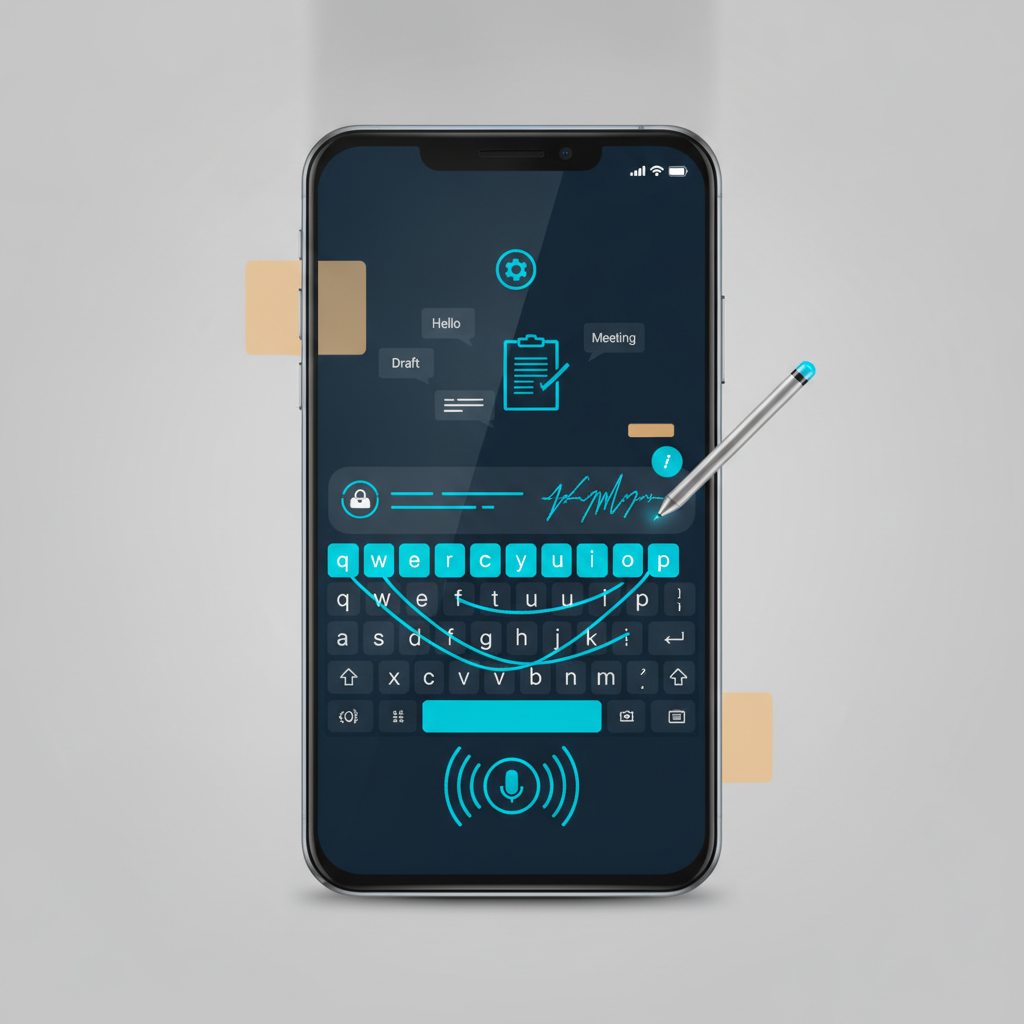
หลายคนที่ใช้สมาร์ทโฟน Android มักจะคุ้นเคยกับการพิมพ์แบบเดิมๆ คือการแตะที่ตัวอักษรทีละตัว ซึ่งเป็นวิธีพื้นฐานที่ใช้งานได้ดี แต่ก็อาจจะไม่ใช่วิธีที่รวดเร็วที่สุดเสมอไป บทความนี้ SyncTech Solution จะพาไปรู้จักฟีเจอร์การพิมพ์รูปแบบอื่นๆ ที่ซ่อนอยู่ในคีย์บอร์ดของคุณ ซึ่งจะช่วยให้คุณสื่อสารและทำงานผ่านมือถือได้เร็วและสะดวกขึ้นอย่างไม่น่าเชื่อ
### เข้าใจก่อนแก้
คีย์บอร์ดบนมือถือ Android ในปัจจุบัน ไม่ว่าจะเป็น Gboard (ของ Google), Samsung Keyboard หรือคีย์บอร์ดที่มากับเครื่องยี่ห้ออื่นๆ ไม่ได้เป็นแค่แป้นพิมพ์ธรรมดาอีกต่อไป แต่มันคือแอปพลิเคชันที่ทรงพลังและมีเครื่องมือหลากหลายบรรจุอยู่ภายใน ผู้ผลิตได้พัฒนาวิธีการป้อนข้อมูล (Input Method) หลายรูปแบบเพื่อตอบสนองการใช้งานในสถานการณ์ที่แตกต่างกัน ตั้งแต่การพิมพ์มือเดียวแบบเร่งด่วน การพิมพ์ในขณะที่มือไม่ว่าง ไปจนถึงการจัดการกับข้อความที่ต้องใช้ซ้ำๆ บ่อยๆ การเรียนรู้วิธีการเหล่านี้ก็เหมือนการอัปเกรดทักษะการใช้มือถือของคุณให้โปรขึ้น โดยไม่ต้องติดตั้งแอปอะไรเพิ่มเติมเลย
### ก่อนเริ่ม
การตั้งค่าคีย์บอร์ดไม่มีความเสี่ยงต่อข้อมูลในเครื่อง แต่เพื่อให้กลับมาตั้งค่าแบบเดิมได้ง่ายหากไม่คุ้นเคย แนะนำให้ทำสิ่งต่อไปนี้ก่อน:
1. **ตรวจสอบคีย์บอร์ดที่ใช้อยู่:** เข้าไปที่ **การตั้งค่า (Settings) > การจัดการทั่วไป (General management) > ภาษาและการป้อนข้อมูล (Language and input) > แป้นพิมพ์บนหน้าจอ (On-screen keyboard)** (ชื่อเมนูอาจแตกต่างกันเล็กน้อยในแต่ละยี่ห้อ) แล้วดูว่าคีย์บอร์ดหลักที่คุณใช้อยู่คือแอปอะไร เช่น Gboard, Samsung Keyboard เพื่อให้คุณทราบว่ากำลังจะตั้งค่าบนแอปไหน
2. **สังเกตไอคอนบนคีย์บอร์ด:** ลองเปิดแอปสำหรับพิมพ์ข้อความ แล้วสังเกตแถบเครื่องมือที่อยู่ด้านบนของคีย์บอร์ดว่ามีไอคอนอะไรอยู่บ้าง เช่น รูปเฟือง (ตั้งค่า), ไมโครโฟน, คลิปบอร์ด, หรืออิโมจิ การรู้จักตำแหน่งของไอคอนเหล่านี้จะช่วยให้คุณทำตามขั้นตอนต่างๆ ได้ง่ายขึ้น
### วิธีทำอย่างปลอดภัย
ลองเปิดใช้งานฟีเจอร์เหล่านี้ตามลำดับเพื่อดูว่าวิธีไหนเหมาะกับสไตล์การใช้งานของคุณมากที่สุด
**1. เปิดใช้งาน Glide Typing (การพิมพ์แบบลากนิ้ว)**
* **WHAT:** การพิมพ์โดยใช้วิธีลากนิ้วไปตามตัวอักษรของคำที่ต้องการพิมพ์อย่างต่อเนื่อง แทนการยกนิ้วขึ้นลงทีละตัว
* **WHERE/HOW:**
1. เปิดแอปที่สามารถพิมพ์ข้อความได้เพื่อให้คีย์บอร์ดปรากฏขึ้น
2. แตะที่ไอคอนรูป **เฟือง** หรือ **การตั้งค่า** ที่อยู่บนแถบเครื่องมือของคีย์บอร์ด
3. มองหาเมนูที่ชื่อว่า **"การพิมพ์แบบเลื่อน" (Glide typing)** หรือ **"Swipe to type"**
4. เปิดใช้งานฟีเจอร์นี้
* **WHY:** วิธีนี้เหมาะอย่างยิ่งสำหรับการพิมพ์ด้วยมือเดียว ทำให้คุณพิมพ์ข้อความได้รวดเร็วและต่อเนื่องขึ้นมาก โดยเฉพาะคำศัพท์ทั่วไปที่ระบบรู้จักดี
* **EXPECTED RESULT:** เมื่อกลับไปที่หน้าพิมพ์ข้อความ คุณจะสามารถวางนิ้วบนตัวอักษรแรกของคำ แล้วลากผ่านตัวอักษรอื่นๆ ที่ประกอบกันเป็นคำนั้นๆ ได้เลย เมื่อยกนิ้วขึ้น คำนั้นจะปรากฏในช่องข้อความ
**2. ลองใช้ Voice Typing (การพิมพ์ด้วยเสียง)**
* **WHAT:** การพูดเพื่อให้ระบบแปลงเสียงพูดเป็นข้อความโดยอัตโนมัติ
* **WHERE/HOW:**
1. เปิดคีย์บอร์ดขึ้นมา
2. แตะที่ไอคอนรูป **ไมโครโฟน** ซึ่งโดยมากจะอยู่บริเวณมุมขวาบนของคีย์บอร์ด
3. เมื่อมีสัญลักษณ์ให้เริ่มพูดปรากฏขึ้น ให้คุณพูดข้อความที่ต้องการพิมพ์อย่างชัดเจน
* **WHY:** เป็นวิธีที่สะดวกที่สุดเมื่อคุณไม่สามารถใช้มือพิมพ์ได้ เช่น ขณะขับรถ (โดยใช้อุปกรณ์เสริมเพื่อความปลอดภัย), ทำอาหาร หรือถือของอยู่เต็มมือ นอกจากนี้ยังเหมาะกับการร่างข้อความยาวๆ หรืออีเมลได้อย่างรวดเร็ว
* **EXPECTED RESULT:** ข้อความที่คุณพูดจะปรากฏขึ้นในช่องพิมพ์แบบเรียลไทม์ และคุณสามารถพูดคำสั่งเว้นวรรคหรือขึ้นบรรทรรทัดใหม่ได้ด้วย (เช่น พูดว่า "เว้นวรรค" หรือ "ย่อหน้าใหม่")
**3. จัดการข้อความที่ใช้บ่อยด้วย Clipboard**
* **WHAT:** การเข้าถึงประวัติข้อความที่คุณเคยคัดลอก (Copy) ไว้ และสามารถปักหมุด (Pin) ข้อความที่ใช้บ่อยๆ ได้
* **WHERE/HOW:**
1. บนแถบเครื่องมือของคีย์บอร์ด แตะที่ไอคอนรูป **คลิปบอร์ด** (อาจซ่อนอยู่ในเมนูจุดสามจุด ...)
2. หน้าต่างเล็กๆ จะแสดงรายการข้อความที่คุณเพิ่งคัดลอกไปล่าสุด
3. หากต้องการเก็บข้อความไหนไว้ใช้ถาวร ให้แตะที่ข้อความนั้นค้างไว้แล้วเลือก **"ปักหมุด" (Pin)**
* **WHY:** ช่วยประหยัดเวลาในการพิมพ์ข้อมูลที่ต้องใช้ซ้ำๆ เช่น ที่อยู่, เลขบัญชีธนาคาร, อีเมล, หรือข้อความตอบกลับลูกค้าแบบมาตรฐาน โดยไม่ต้องเสียเวลาพิมพ์ใหม่หรือสลับแอปเพื่อไปคัดลอก
* **EXPECTED RESULT:** คุณสามารถเรียกใช้และวางข้อความที่เคยคัดลอกไว้ได้อย่างรวดเร็ว และข้อความที่ปักหมุดไว้จะไม่หายไปไหนแม้จะรีสตาร์ทเครื่อง
**4. สลับไปใช้ Handwriting (การเขียนด้วยลายมือ)**
* **WHAT:** เปลี่ยนพื้นที่คีย์บอร์ดให้กลายเป็นกระดานสำหรับเขียนด้วยลายนิ้วมือหรือสไตลัส
* **WHERE/HOW:**
1. เข้าไปที่ **การตั้งค่าคีย์บอร์ด > ภาษา (Languages)**
2. เลือกภาษาที่คุณต้องการ (เช่น ภาษาไทย) แล้วมองหาตัวเลือกเค้าโครง **"ลายมือ" (Handwriting)** และกดเพิ่ม
3. เมื่อกลับมาที่หน้าพิมพ์ ให้แตะไอคอนรูป **ลูกโลก** หรือแตะที่ปุ่ม Spacebar ค้างไว้ เพื่อสลับวิธีการป้อนข้อมูลเป็นโหมดลายมือ
* **WHY:** เหมาะสำหรับผู้ที่ถนัดการเขียนมากกว่าการพิมพ์ หรือใช้กับภาษาที่มีตัวอักษรซับซ้อนซึ่งหาบนแป้นพิมพ์ได้ยาก นอกจากนี้ยังให้ความรู้สึกที่เป็นธรรมชาติมากขึ้นเมื่อใช้ร่วมกับปากกาสไตลัส
* **EXPECTED RESULT:** แป้นพิมพ์จะเปลี่ยนเป็นพื้นที่ว่าง ให้คุณสามารถใช้นิ้วเขียนข้อความลงไปได้เลย แล้วระบบจะแปลงลายมือของคุณเป็นตัวพิมพ์โดยอัตโนมัติ
### ตรวจสอบผล
หลังจากลองตั้งค่าตามขั้นตอนแล้ว ให้คุณลองใช้งานจริงเพื่อตรวจสอบว่าทุกอย่างทำงานถูกต้อง:
1. ลองเปิดแอปแชท แล้วพิมพ์ข้อความด้วยการลากนิ้ว (Glide Typing) ดูว่าคำศัพท์พื้นฐานขึ้นมาถูกต้องและรวดเร็วหรือไม่
2. แตะไอคอนไมโครโฟน แล้วลองพูดประโยคยาวๆ เพื่อทดสอบความแม่นยำในการแปลงเสียงเป็นข้อความ
3. คัดลอกข้อความสัก 2-3 ประโยค แล้วเปิด Clipboard ดูว่ามีรายการขึ้นมาให้เลือกแปะหรือไม่ ลองปักหมุดดูสักหนึ่งรายการ
### ถ้ายังไม่หาย
หากฟีเจอร์บางอย่างไม่ทำงาน หรือหาเมนูไม่เจอ อาจเป็นเพราะคีย์บอร์ดของคุณเป็นเวอร์ชันเก่าหรือไม่ใช่คีย์บอร์ดมาตรฐาน ลองทำตามนี้:
* **อัปเดตแอปคีย์บอร์ด:** เข้าไปที่ Google Play Store ค้นหาชื่อคีย์บอร์ดของคุณ (เช่น Gboard) แล้วกดอัปเดตให้เป็นเวอร์ชันล่าสุด
* **ตรวจสอบการตั้งค่าภาษา:** บางฟีเจอร์ เช่น การพิมพ์ด้วยเสียง อาจต้องมีการตั้งค่าภาษาที่ถูกต้องก่อนใช้งานในเมนู **ภาษาและการป้อนข้อมูล**
* **รีเซ็ตการตั้งค่าคีย์บอร์ด:** ในหน้าการตั้งค่าของแอปคีย์บอร์ด มักจะมีตัวเลือกให้ **"รีเซ็ตการตั้งค่าเป็นค่าเริ่มต้น" (Reset to default settings)** ซึ่งจะล้างการตั้งค่าที่คุณปรับแต่งไปทั้งหมด แต่ไม่กระทบข้อมูลอื่นในเครื่อง
* หากปัญหายังคงอยู่ การปรึกษาฝ่าย IT ขององค์กรหรือผู้ให้บริการก็เป็นทางเลือกที่ปลอดภัยครับ
### สรุป
การสละเวลาเล็กน้อยเพื่อสำรวจและเรียนรู้ฟีเจอร์ต่างๆ บนคีย์บอร์ด Android ที่คุณใช้อยู่ทุกวัน สามารถเปลี่ยนประสบการณ์การพิมพ์ของคุณให้รวดเร็วและมีประสิทธิภาพขึ้นได้อย่างมาก ลองเลือกใช้วิธีที่เหมาะกับสถานการณ์ แล้วคุณจะพบว่าการสื่อสารผ่านมือถือไม่ใช่เรื่องน่าเบื่ออีกต่อไป